
windows编译ZLMediaKit流媒体服务webrtc
环境说明
ZLMediaKit编译需要的软件
| visual studio | 2022 |
|---|---|
| cmake | 3.29.0-rc2 |
| OpenSSL | 1.1.1w(不想踩坑的话安装这个版本) |
| libsrtp | 2.6.0 |
ZLMediaKit编译后运行需要
| libsrtp | 编译后且配置环境变量 |
|---|---|
| ZLMediaKit | 编译后文件 |
visual studio
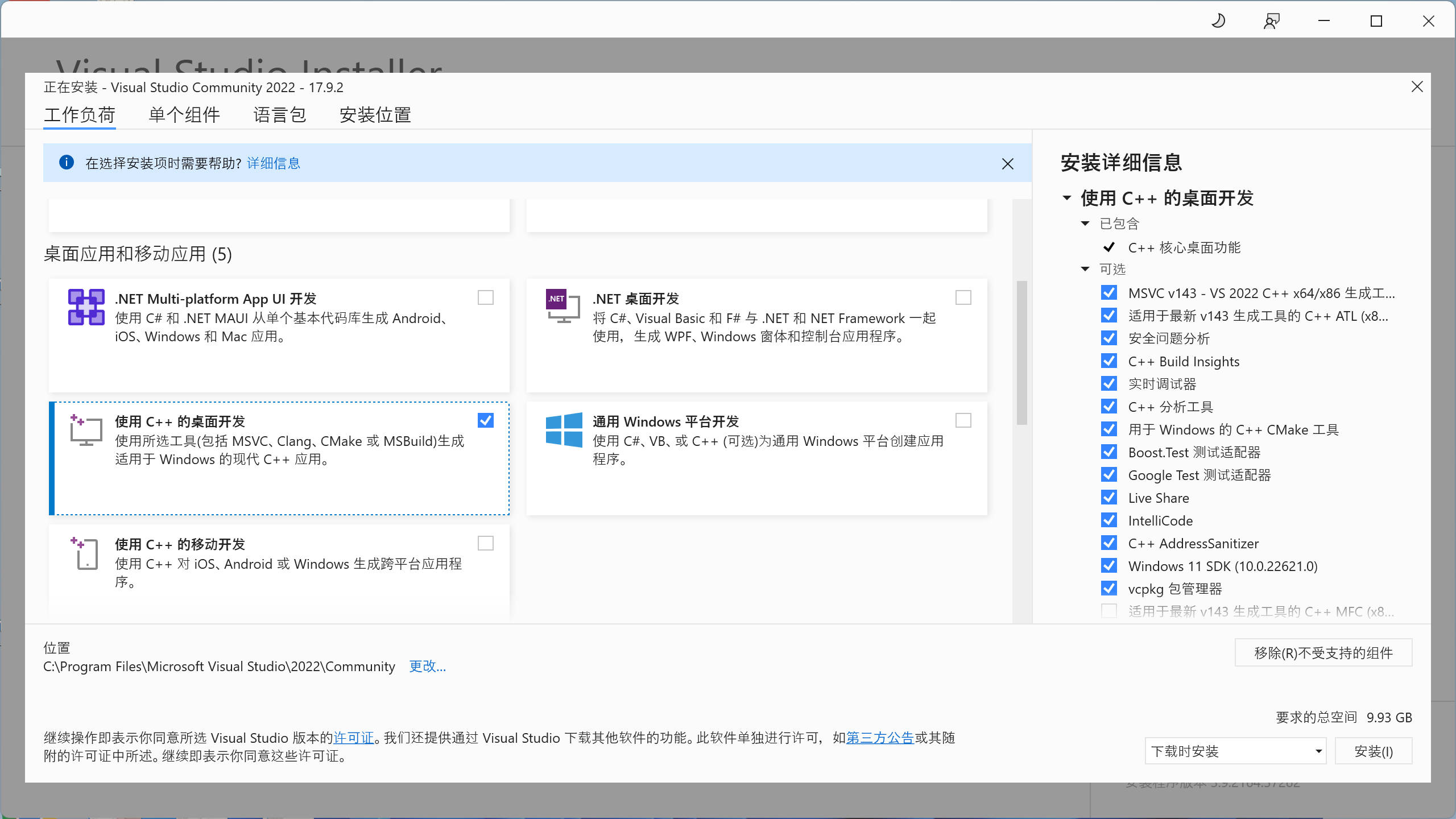
cmake
visual stuido 20222,自带cmake
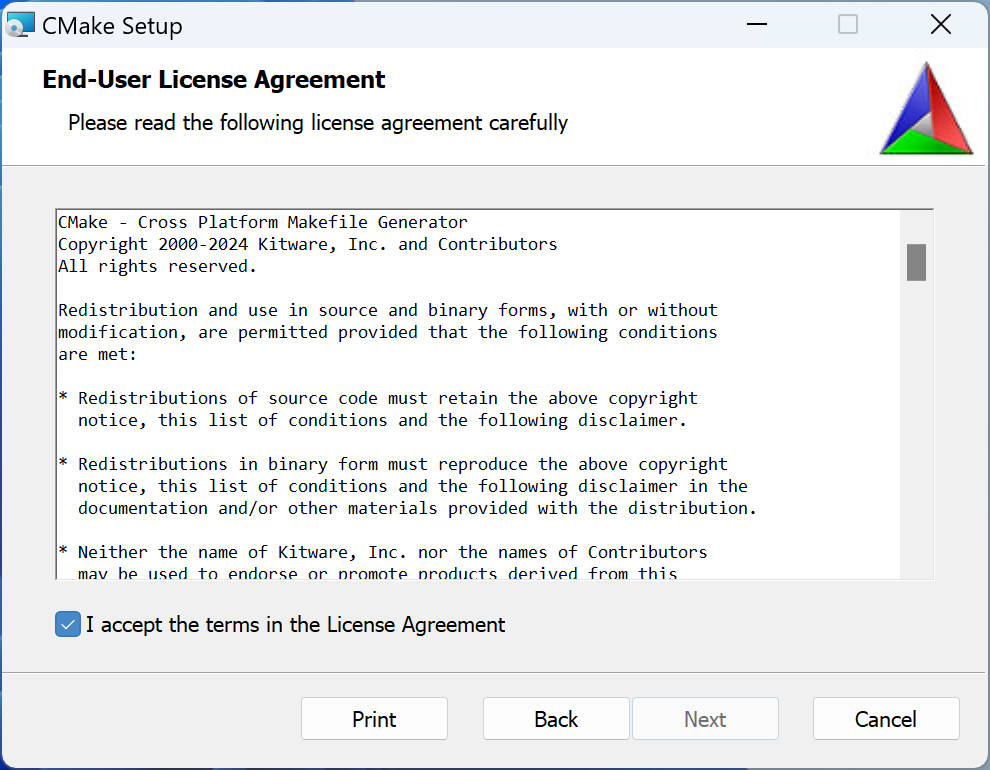
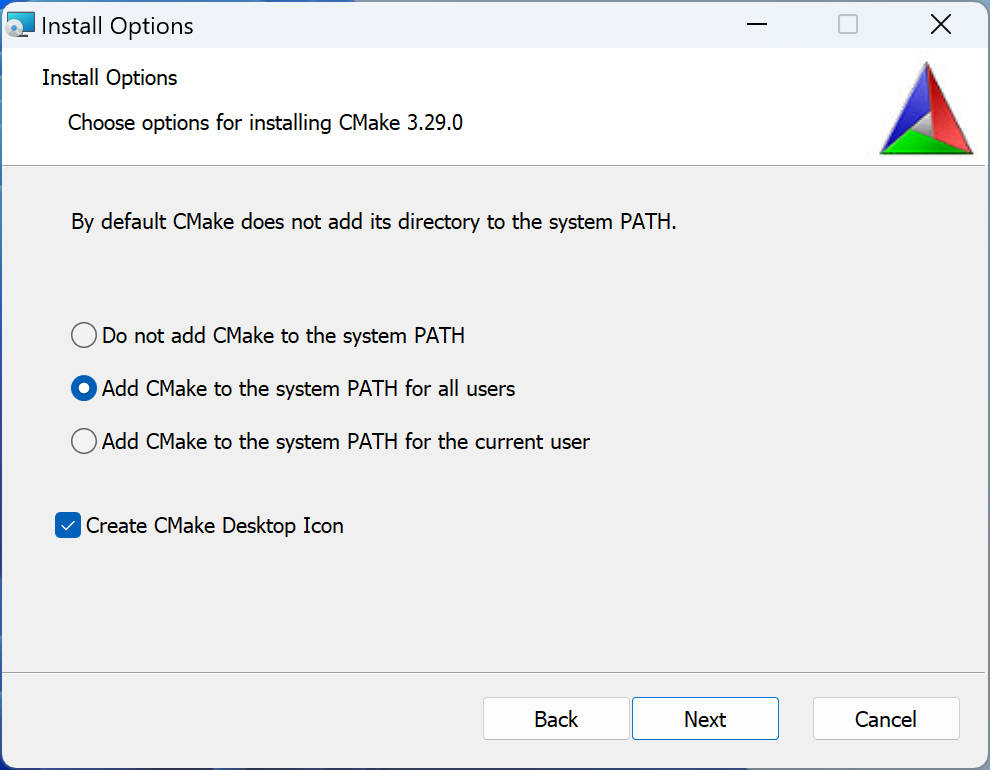
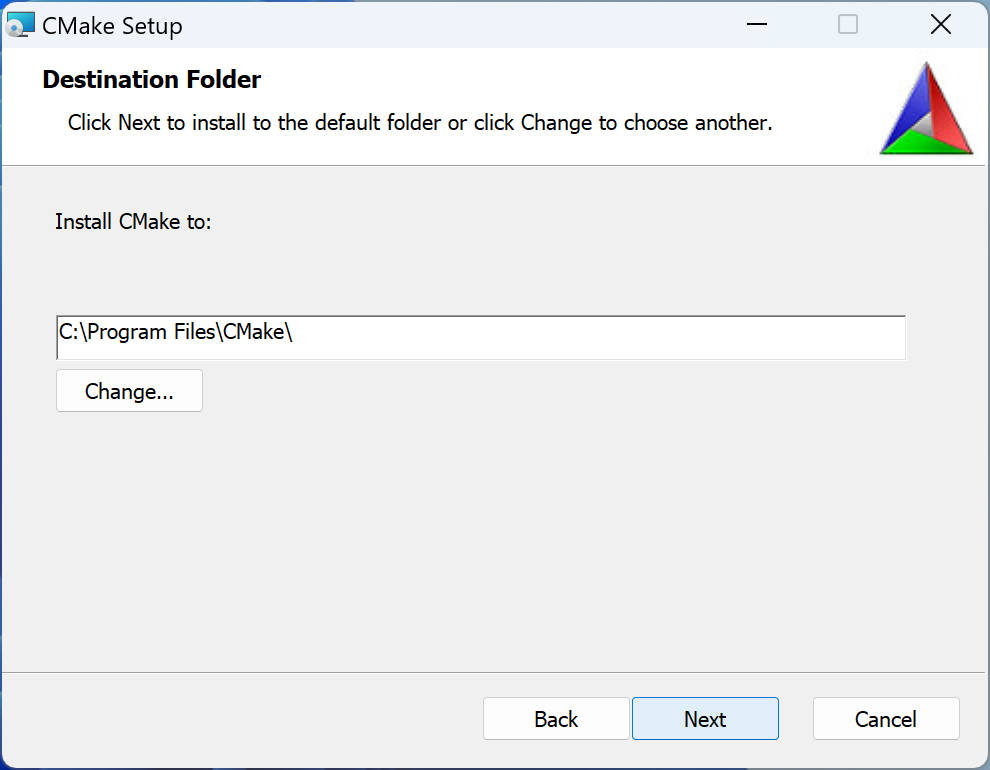
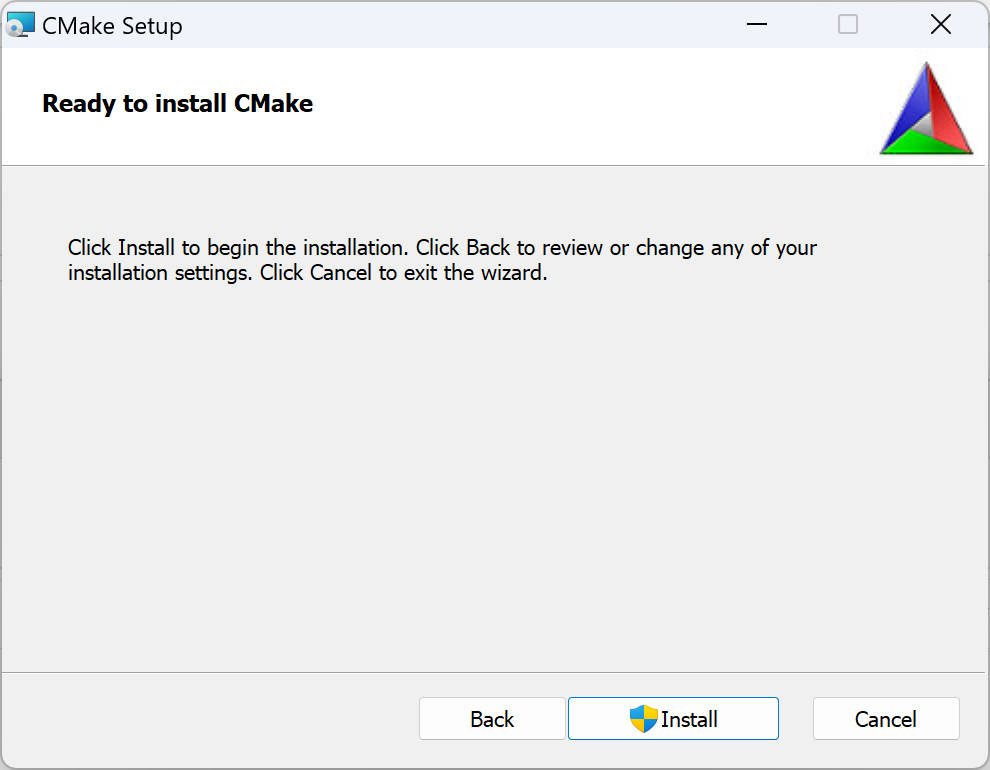
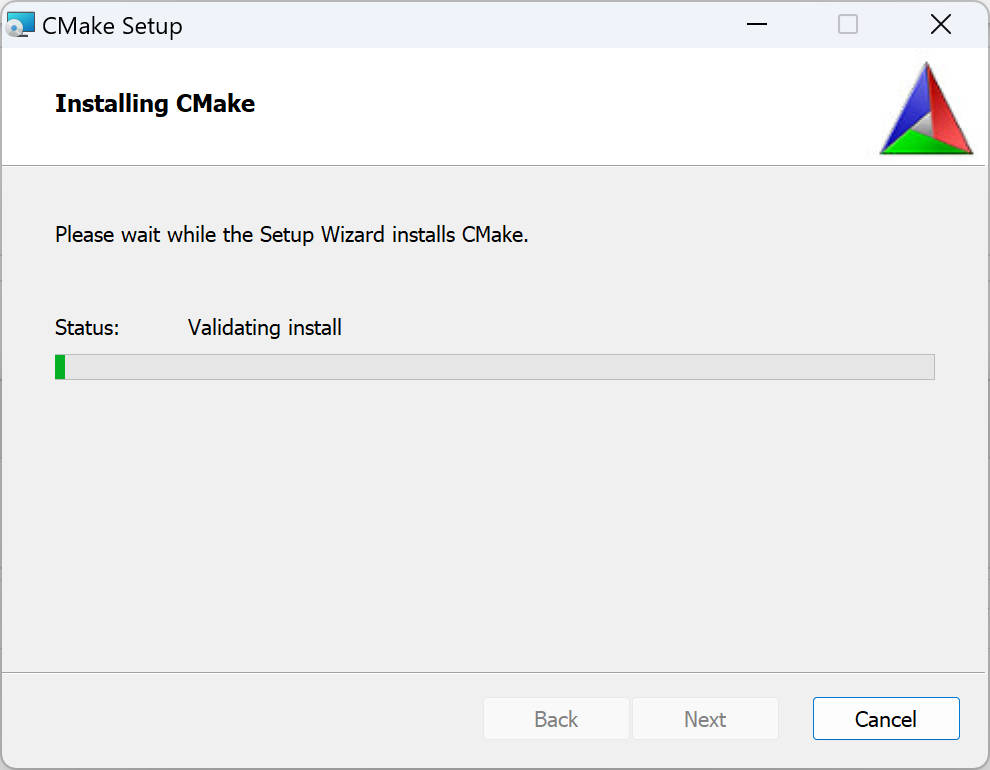
测试是否成功
C:\Users\XXX>cmake

Usage

  cmake [options] <path-to-source>

  cmake [options] <path-to-existing-build>

  cmake [options] -S <path-to-source> -B <path-to-build>

Specify a source directory to (re-)generate a build system for it in the

current working directory.  Specify an existing build directory to

re-generate its build system.

Run 'cmake --help' for more information.
OpenSSL
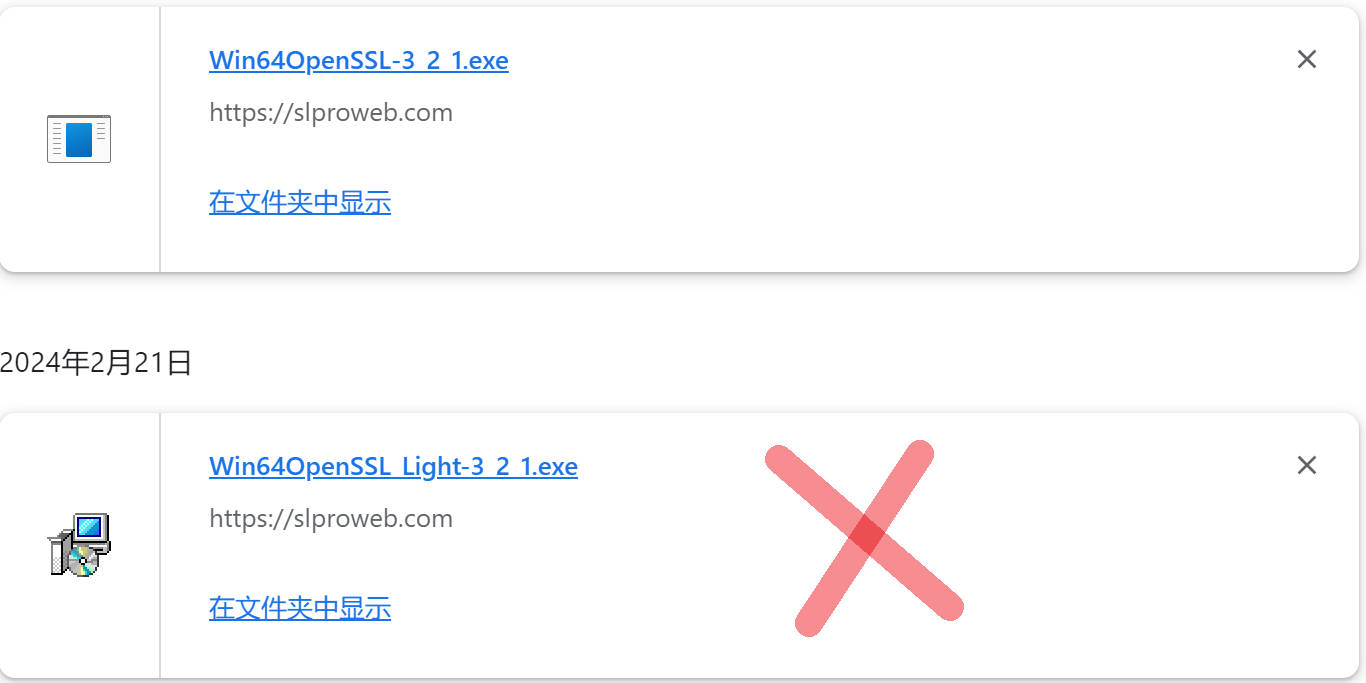
可以到OpenSSL安装window编译版本, 记得要下载是exe或msi文件,不要light的文件!!!!!
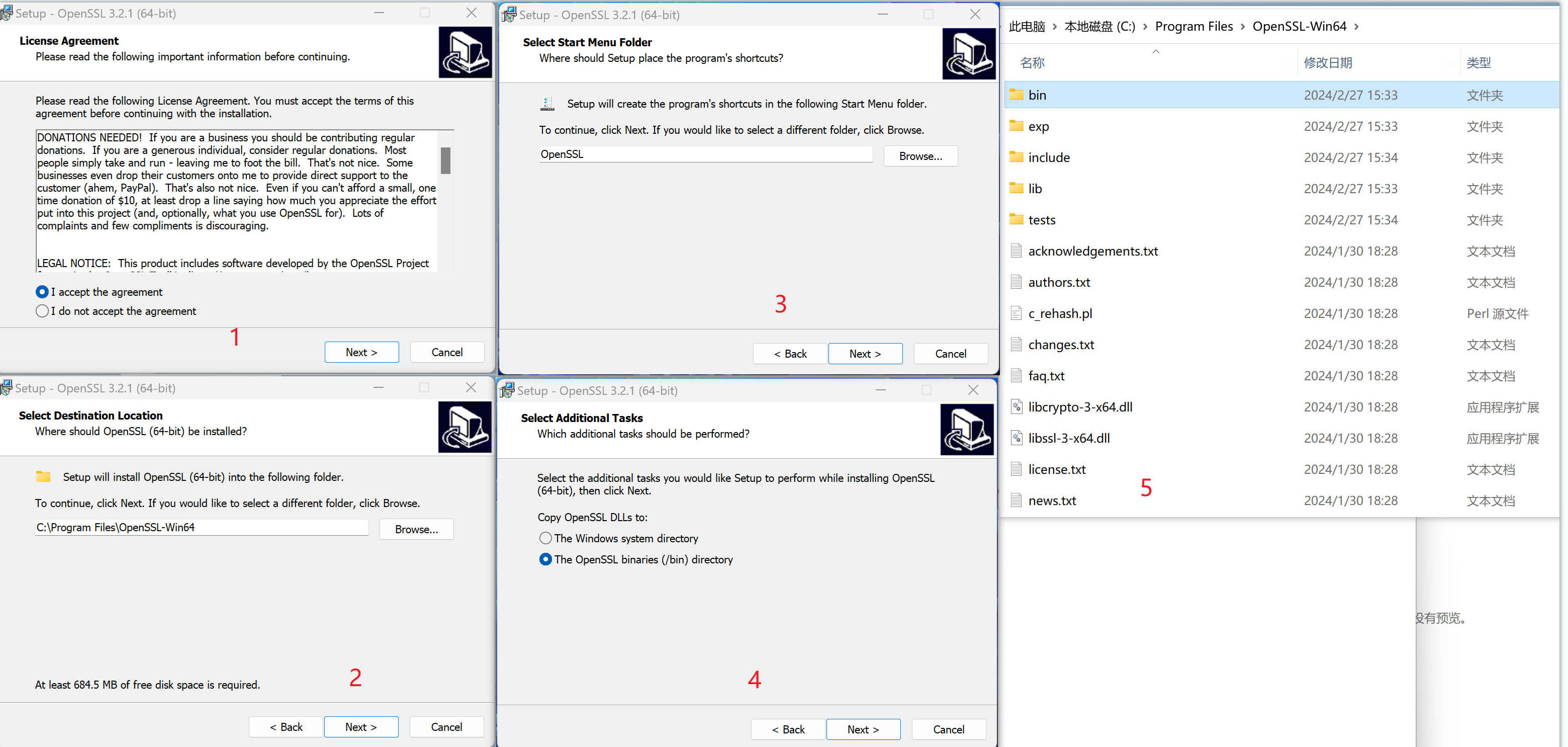
按步骤安装,安装地址为:C:\Program Files\OpenSSL-Win64
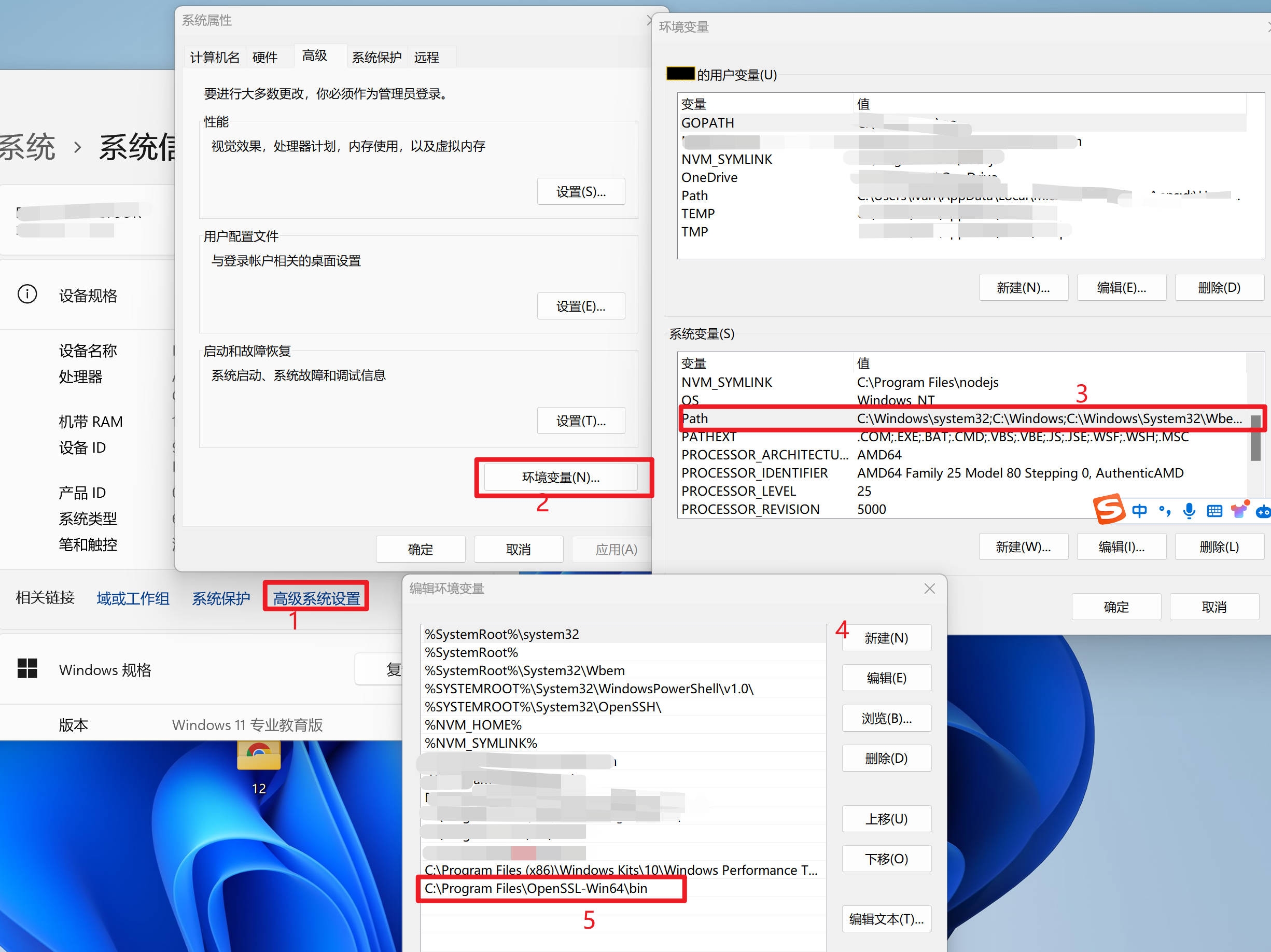
配置环境变量, 一定要配置正确!!!
测试
C:\Users\XXX>openssl -v

OpenSSL 3.2.1 30 Jan 2024 (Library: OpenSSL 3.2.1 30 Jan 2024)
可以不重启电脑,但必须关闭已经打开cmd窗口,否则会显示'openssl' 不是内部或外部命令,也不是可运行的程序
或批处理文件。
libsrtp
libsrtp下载后解压,解压路径地址为: D:\XXX\soft\libsrtp-2.6.0
有两种编译方式:
第一种: visual stuido和cmake结合使用
首先在D:\XXX\soft\libsrtp-2.6.0\libsrtp-2.6.0新建build和install两个文件夹
打开cmake软件
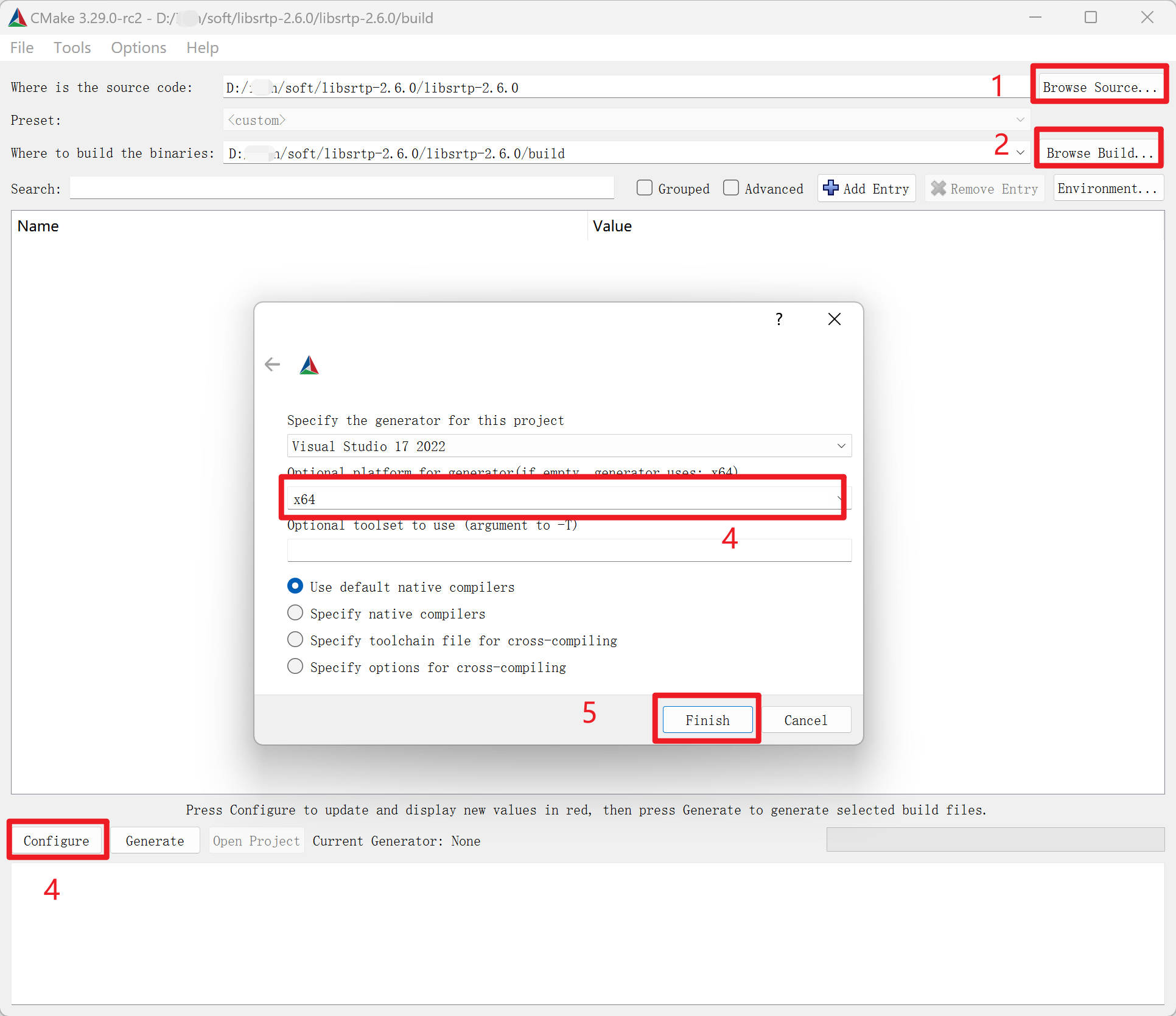
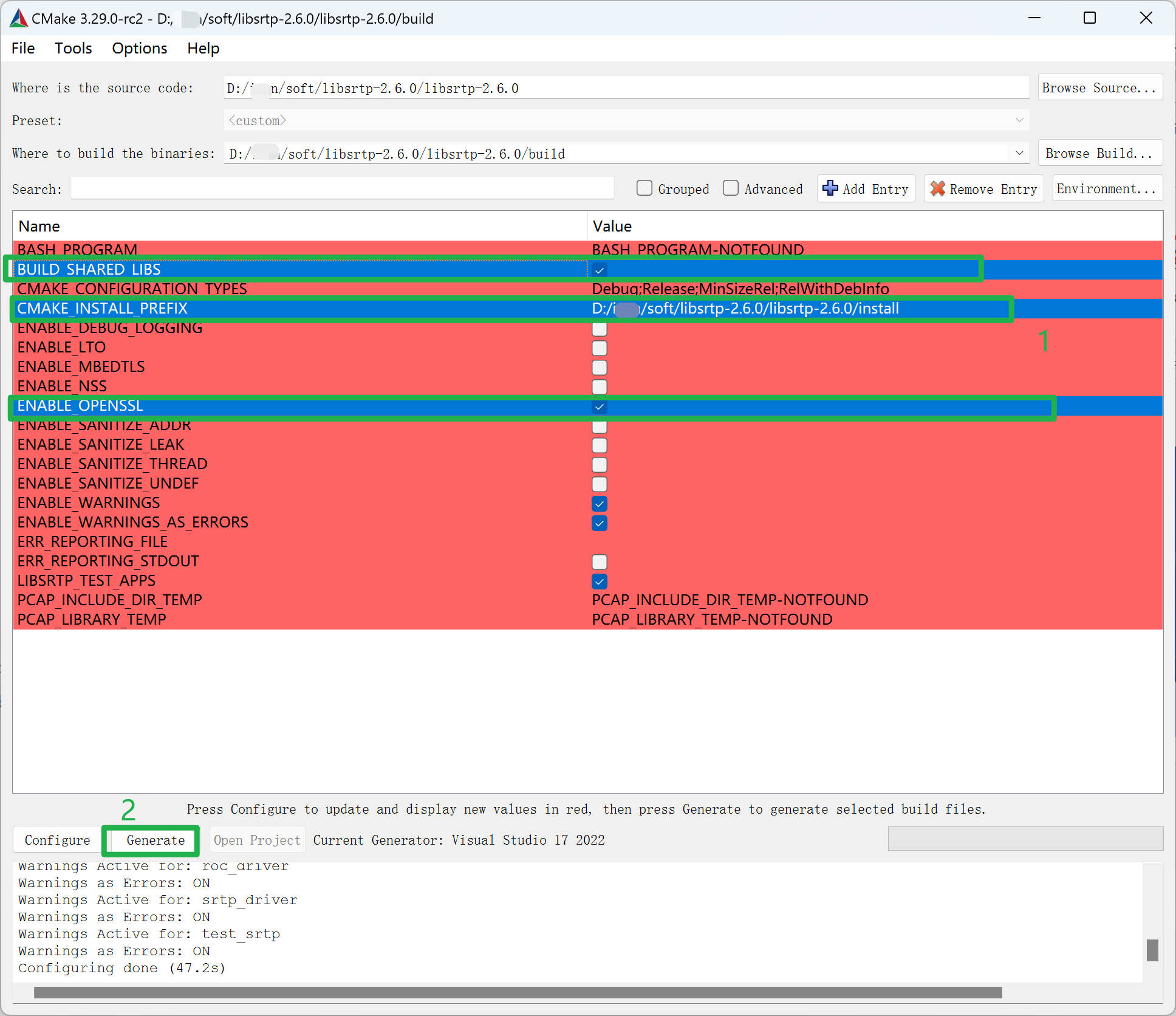
完成后出现红色配置,勾选上BUILD_SHARED_LIBS、ENABLE_OPENSSL、以及CMAKE_INSTALL_PREFIX的路径,然后点生成。注意这里有个问题Could NOT find OpenSSL
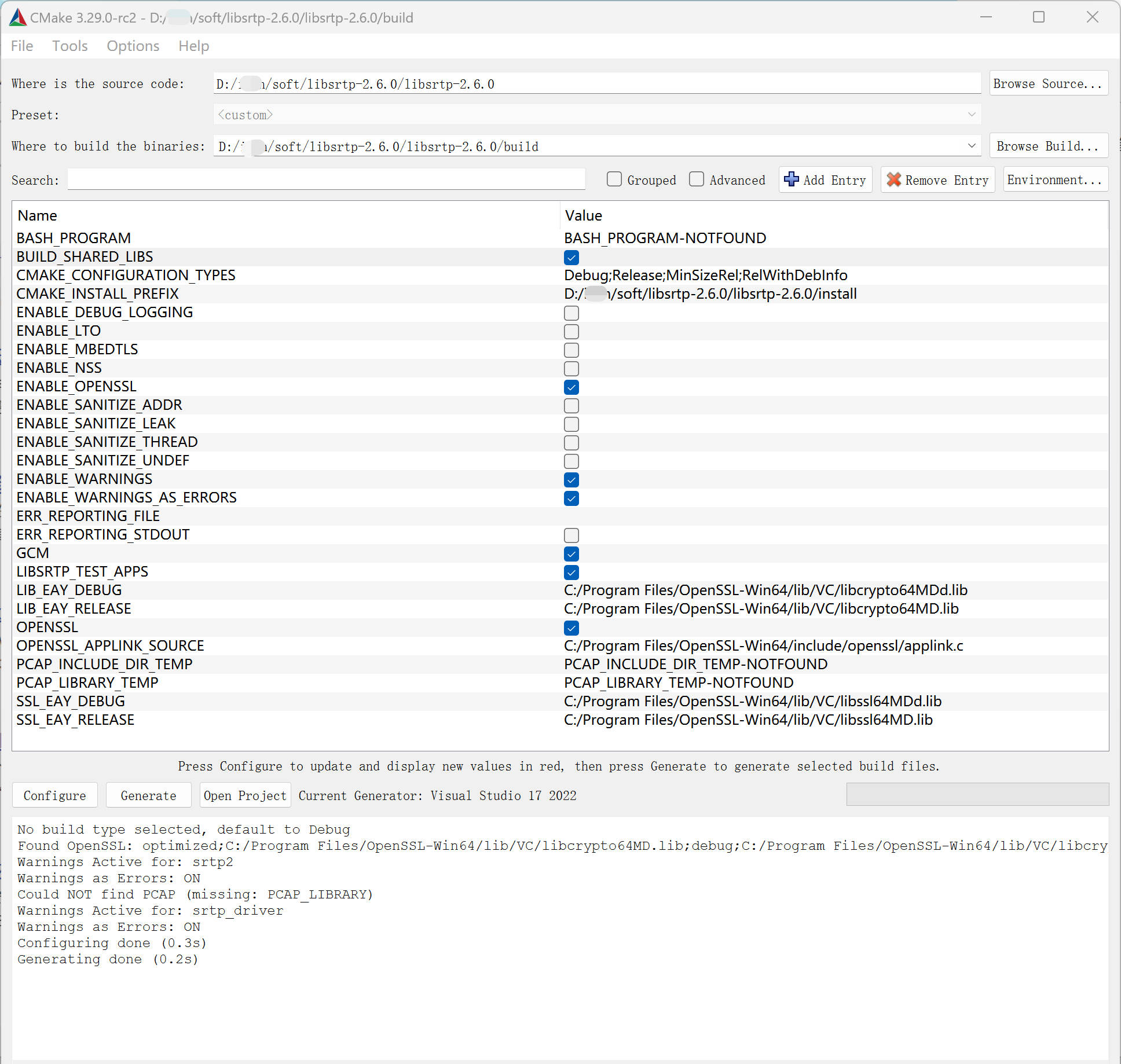
如果3顺利的话,完成后的结果(换回1.1.1的测试结果),然后点open project
会打开vs
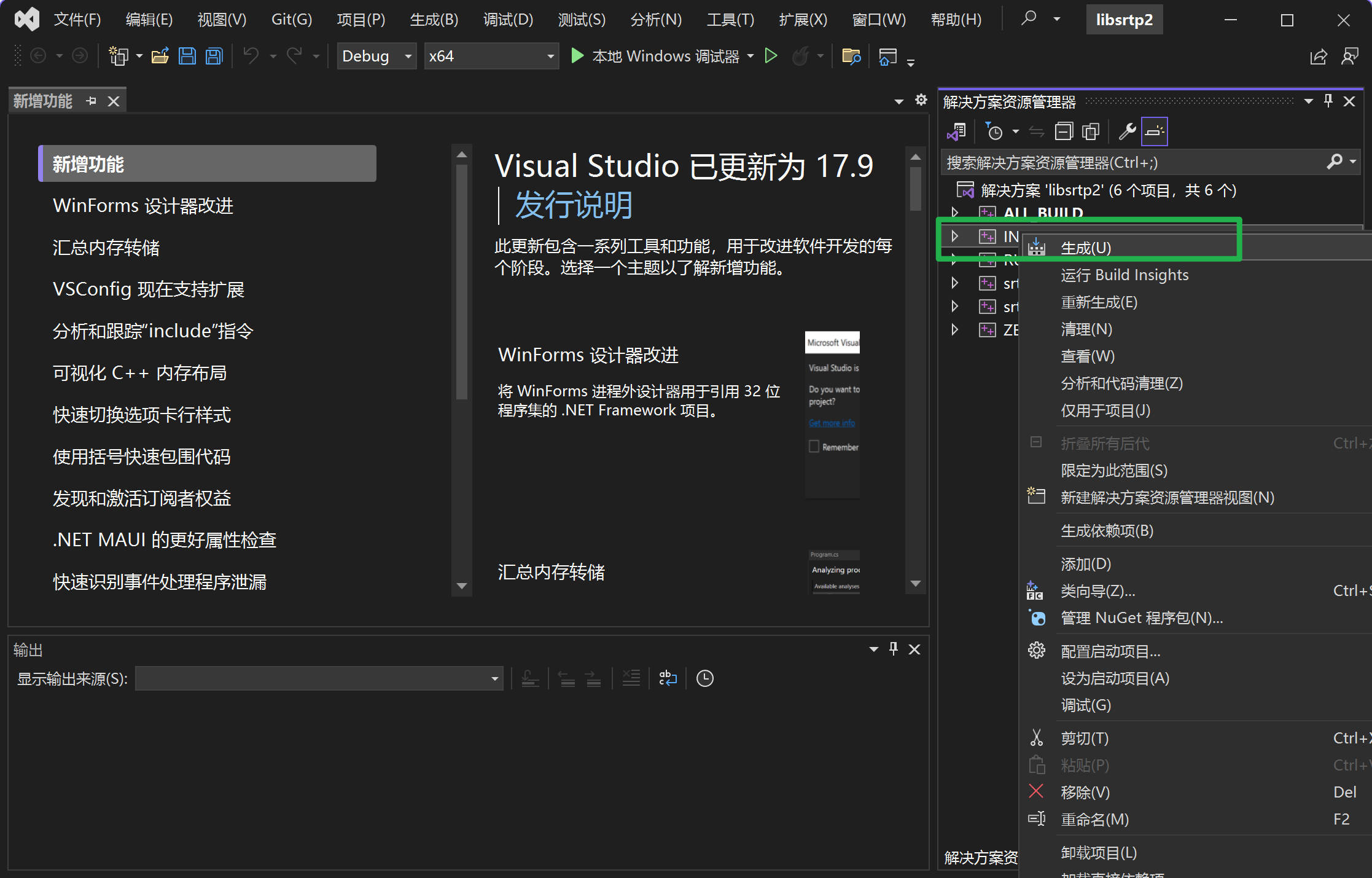
生成后会出现一些错误(但无影响)
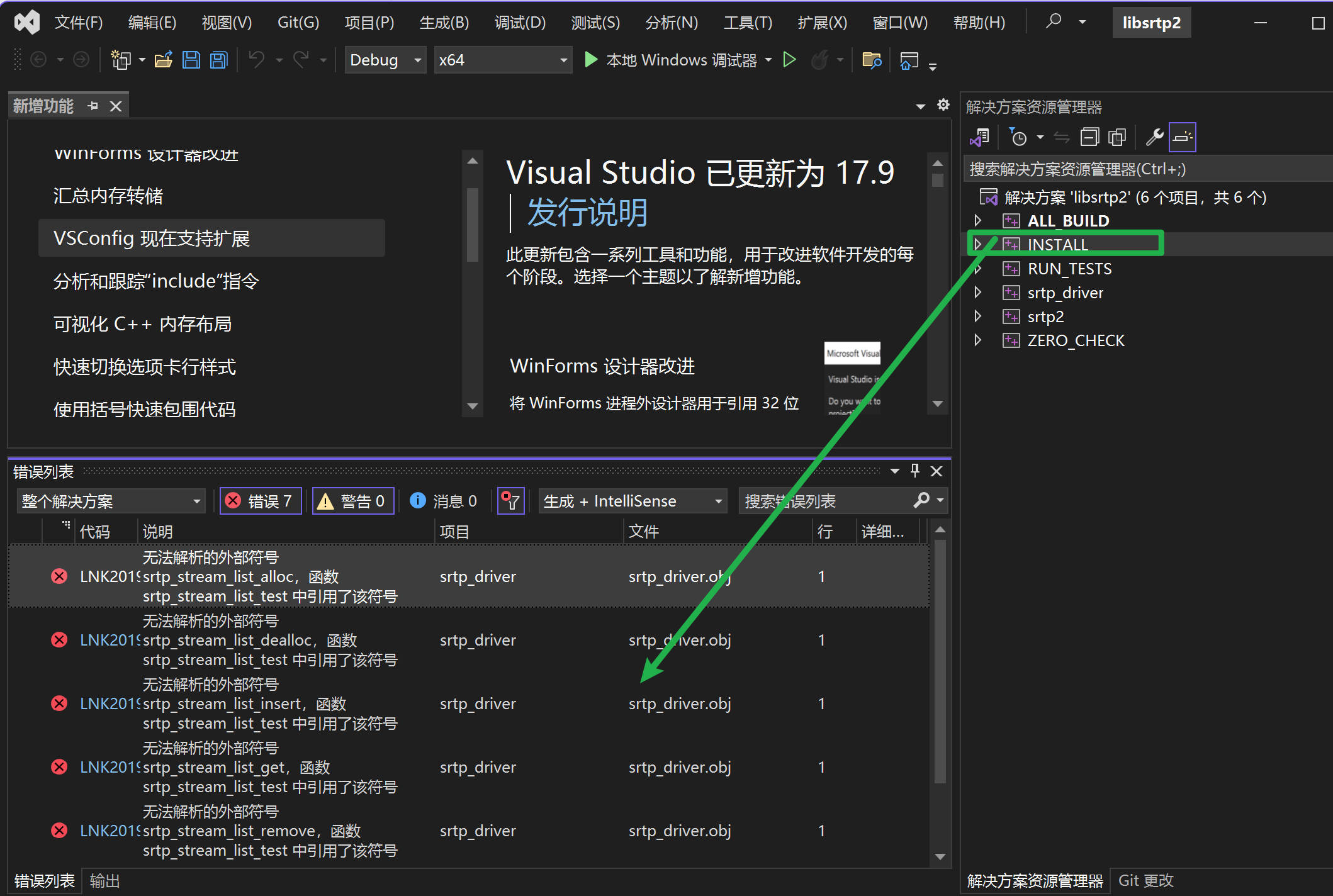
install文件夹生成的目录
install目录│文件列表:

 ├ include

 │  └ srtp2

 │     │ auth.h

 │     │ cipher.h

 │     │ crypto_types.h

 │     └ srtp.h

 └ lib

    │ srtp2.dll

    │ srtp2.lib

    └ cmake

       └ libSRTP

          │ libSRTPConfig.cmake

          │ libSRTPConfigVersion.cmake

          │ libSRTPTargets-debug.cmake

          └ libSRTPTargets.cmake
配置环境变量到path
D:\XXX\soft\libsrtp-2.6.0\libsrtp-2.6.0\install

D:\XXX\soft\libsrtp-2.6.0\libsrtp-2.6.0\install\lib
编译ZLMediaKit
在使用VS打开ZLMediaKit项目时,如果未开启webrtc, 会出现
[CMake] -- set_file_group D:/XXX/project/ZLMediaKit/src 205

1> [CMake] -- srt 功能已开启

1> [CMake] CMake Warning at webrtc/CMakeLists.txt:28 (message):

1> [CMake]   srtp 未找到, WebRTC 相关功能打开失败
要开启webrtc,需要保证以下正确
开启了webrtc
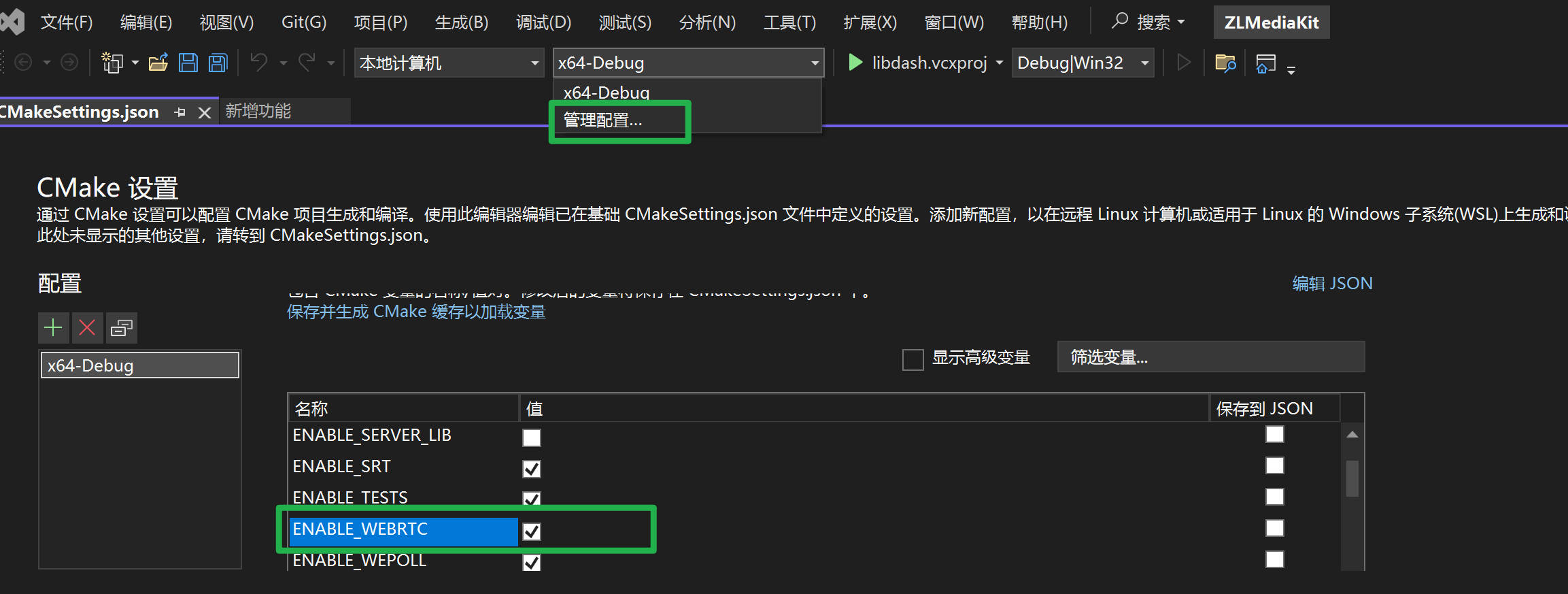
libsrtp编译正确且配置环境变量
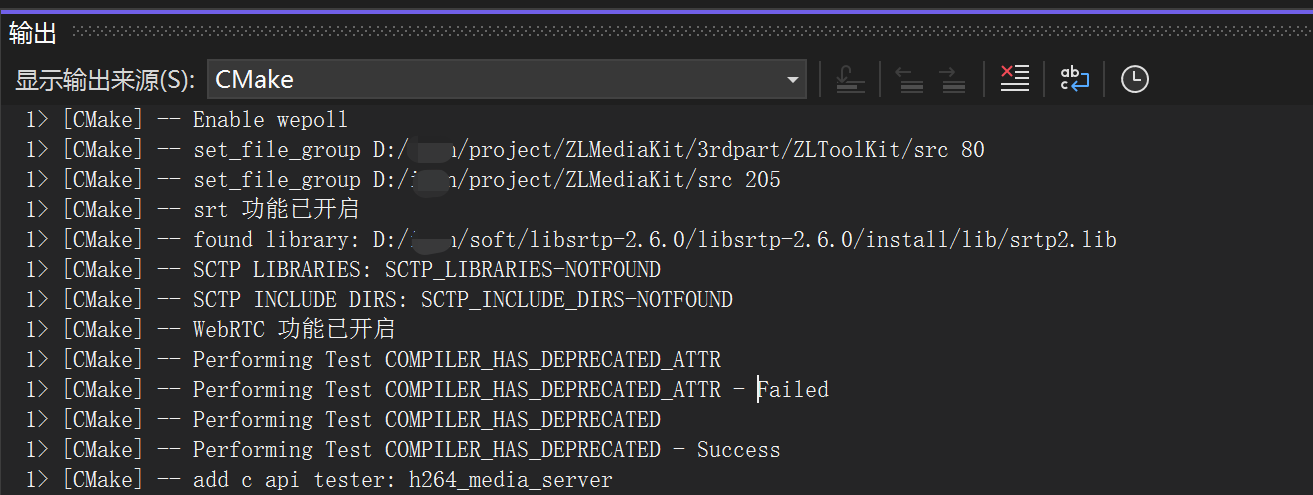
开启成功的话, 会出现下面,然后安装ZLMediaKit
> [CMake] -- Enable wepoll

1> [CMake] -- set_file_group D:/XXX/project/ZLMediaKit/3rdpart/ZLToolKit/src 80

1> [CMake] -- set_file_group D:/XXX/project/ZLMediaKit/src 205

1> [CMake] -- srt 功能已开启

1> [CMake] -- found library: D:/XXX/soft/libsrtp-2.6.0/libsrtp-2.6.0/install/lib/srtp2.lib

1> [CMake] -- SCTP LIBRARIES: SCTP_LIBRARIES-NOTFOUND

1> [CMake] -- SCTP INCLUDE DIRS: SCTP_INCLUDE_DIRS-NOTFOUND

1> [CMake] -- WebRTC 功能已开启
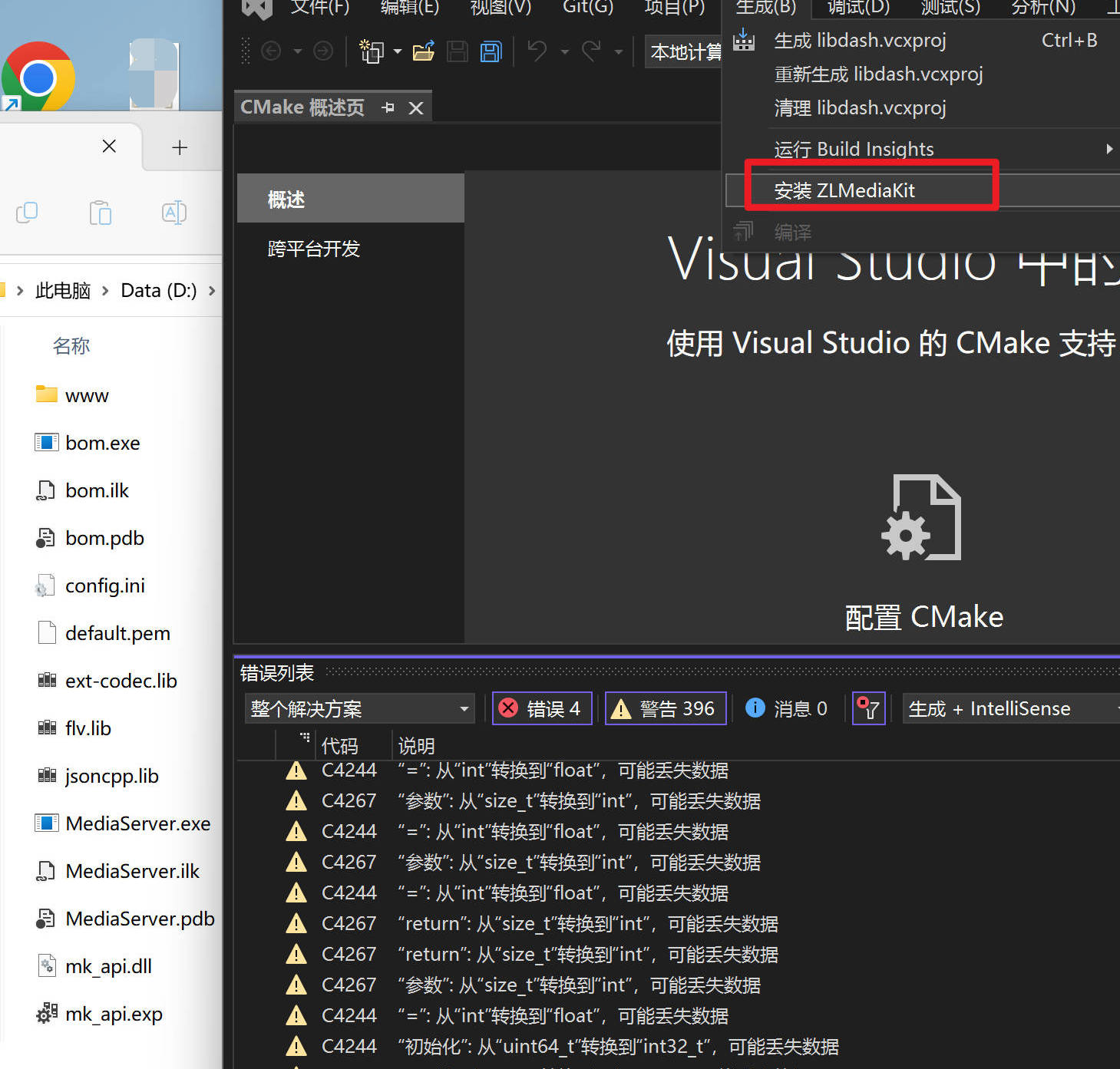
如果不行先把out和release文件夹删除,再重新打开vs,然后安装ZLMediaKit
测试webrtc
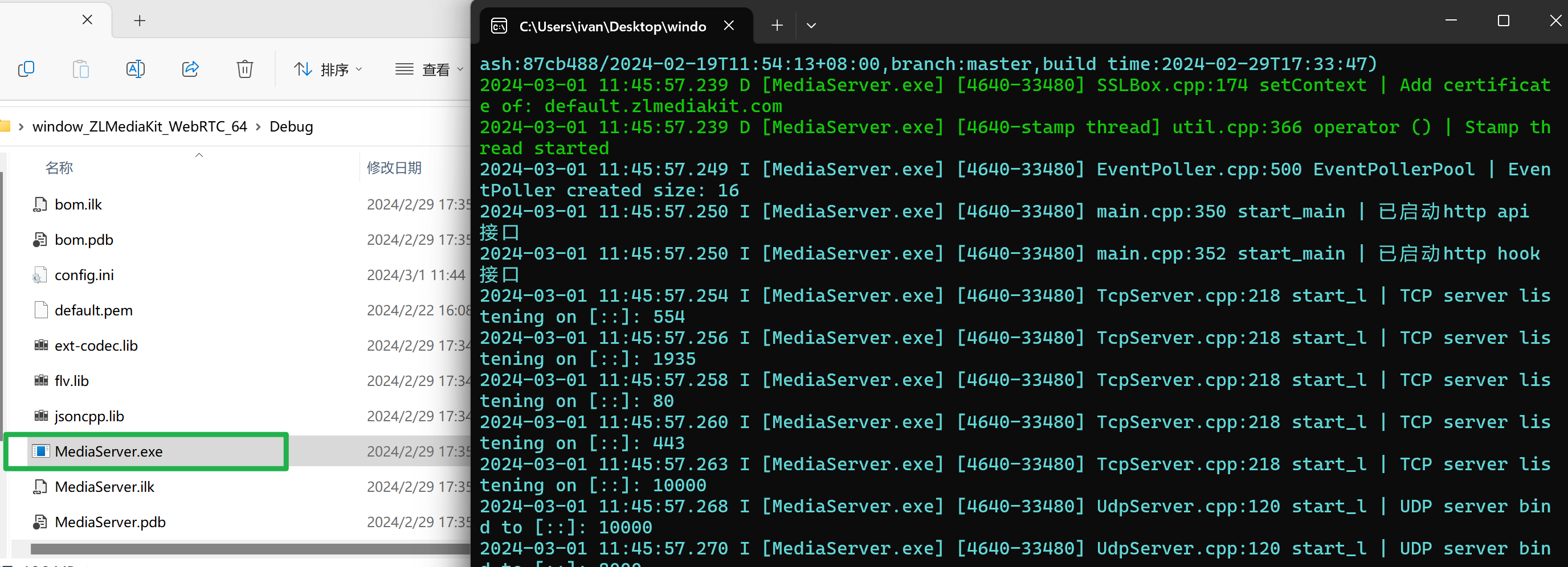
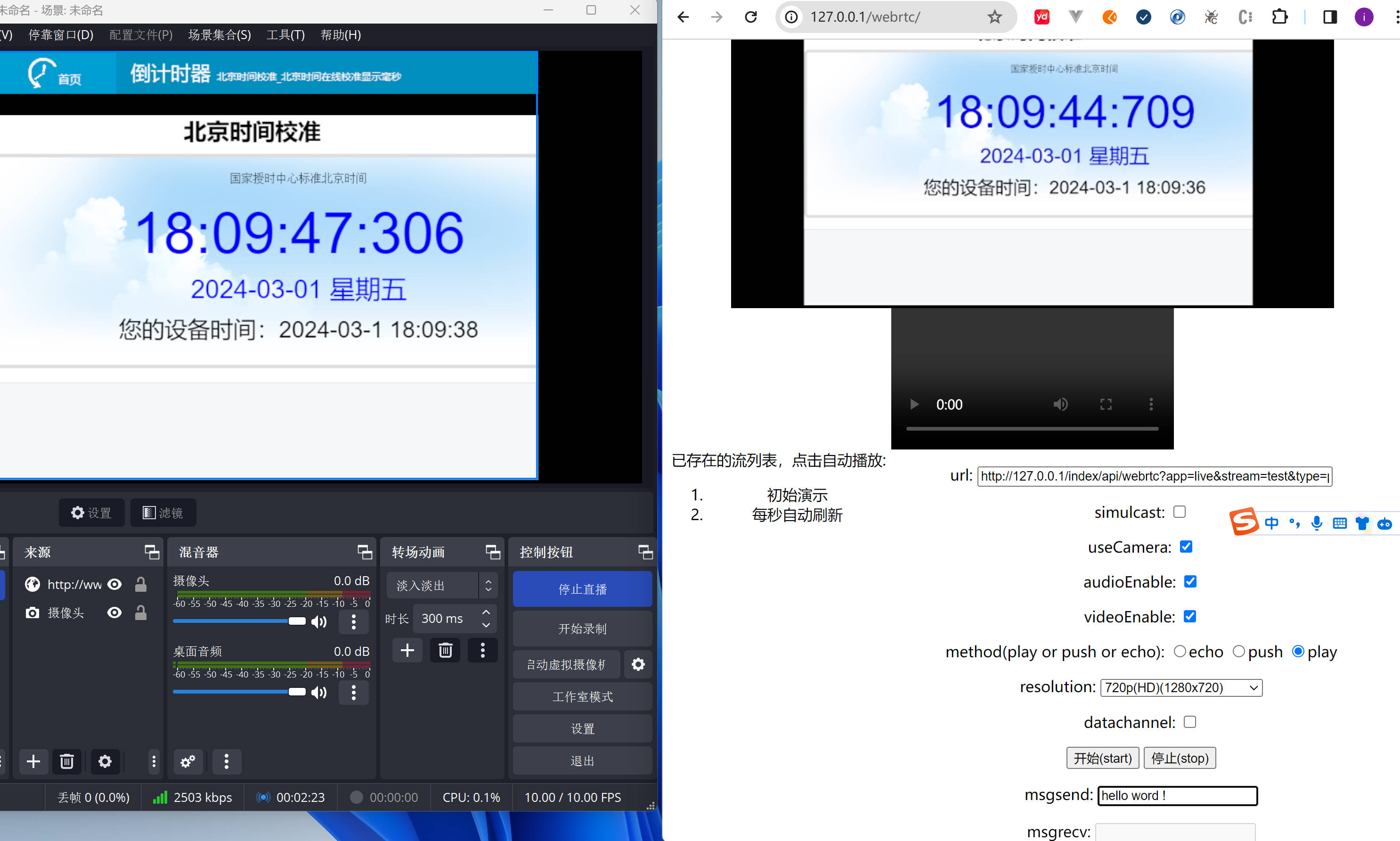
打开编译目录,双击MediaServer.exe
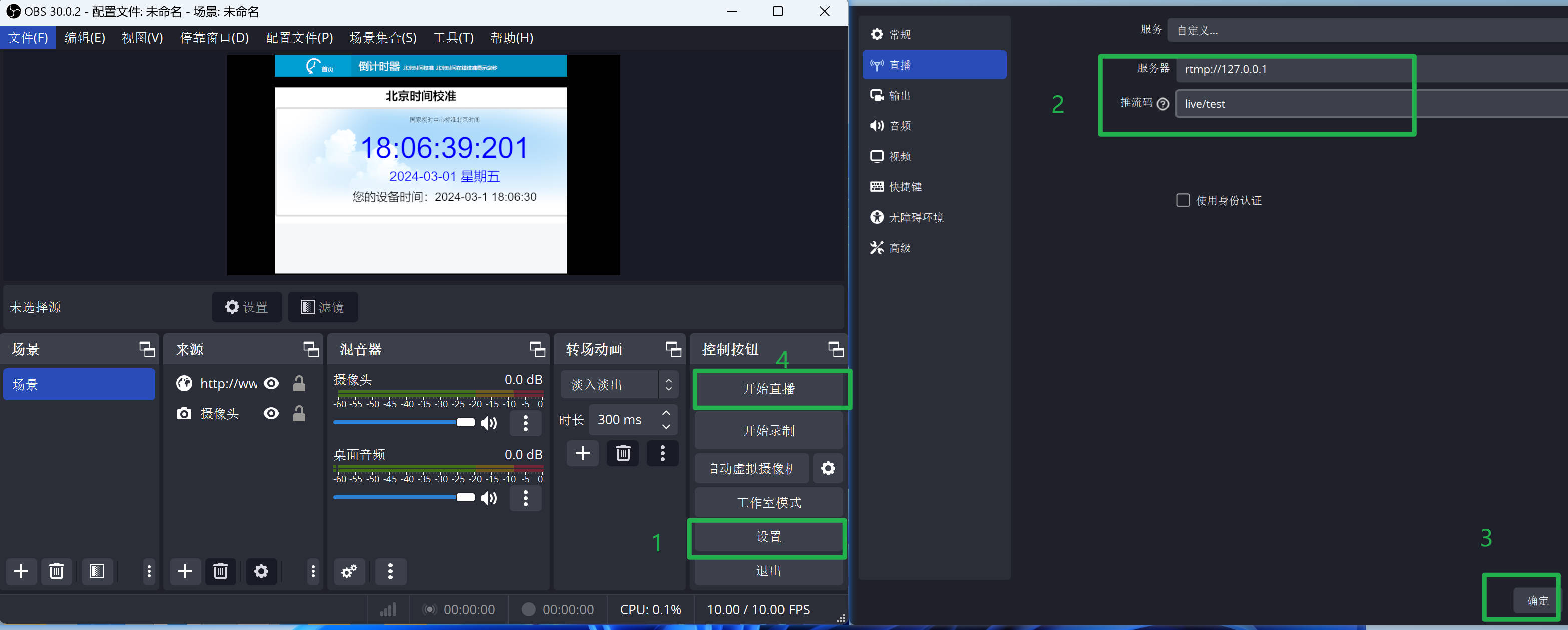
先推流,用obs推流
chrome浏览器打开
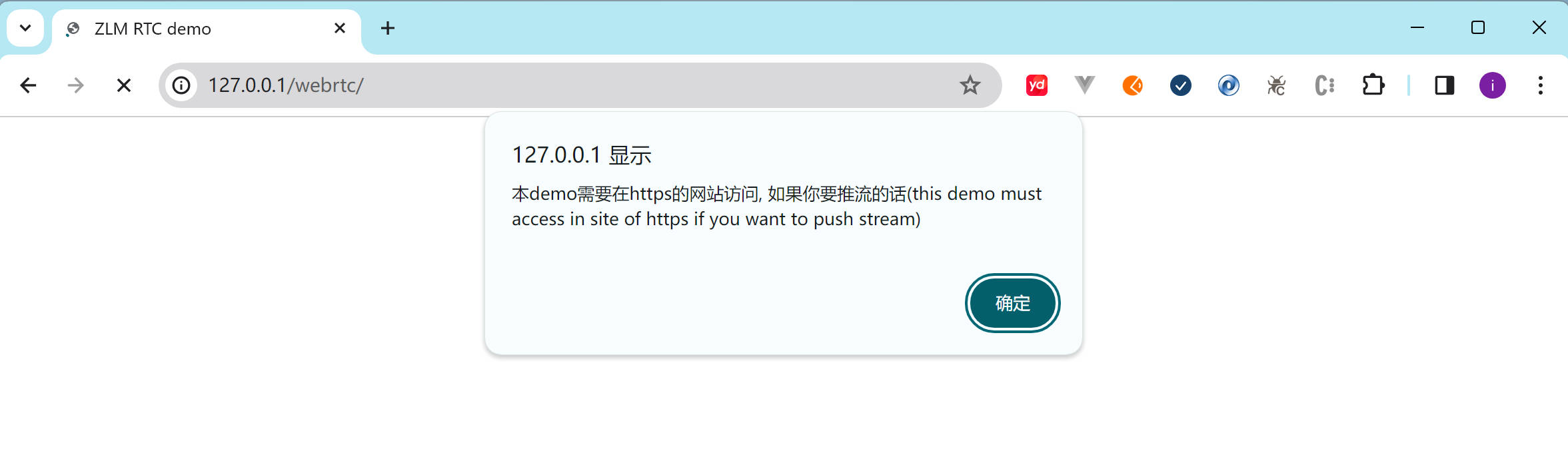
点确定
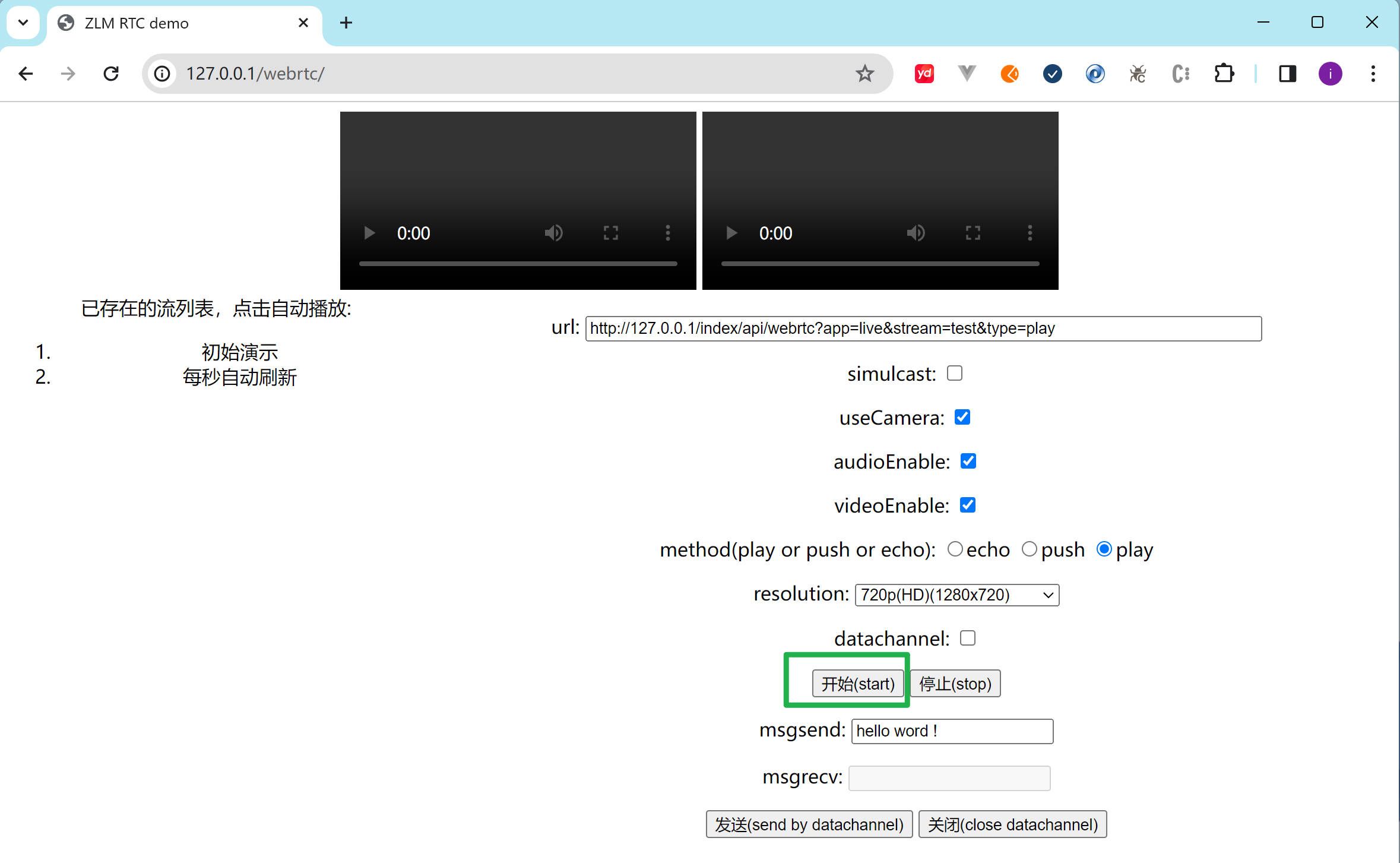
点开始
问题
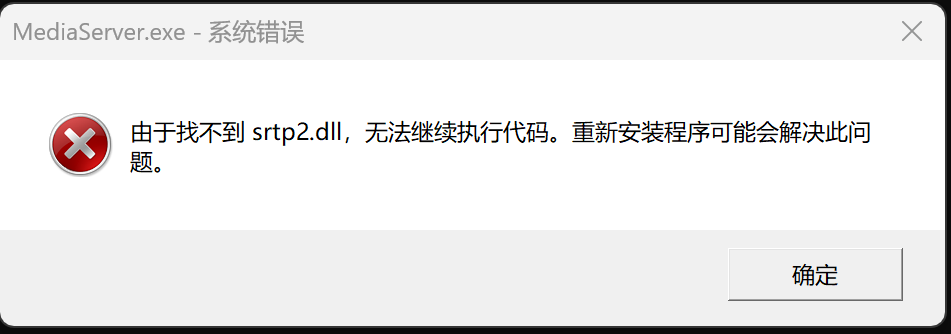
MediaServer.exe打开后,由于找不到 srtp2.dll,无法继续执行代码。重新安装程序可能会解决此问题
检查srtp2.dll的环境变量是否正确,如:D:\XXX\soft\libsrtp-2.6.0\libsrtp-2.6.0\install\lib
CMake Error at C:/Program Files/Microsoft Visual Studio/2022/Community/Common7/IDE/CommonExtensions/Microsoft/CMake/CMake/share/cmake-3.28/Modules/FindPackageHandleStandardArgs.cmake:230 (message):

  Could NOT find OpenSSL, try to set the path to OpenSSL root folder in the

  system variable OPENSSL_ROOT_DIR (missing: OPENSSL_CRYPTO_LIBRARY

  OPENSSL_INCLUDE_DIR) (Required is at least version "1.1.0")		C:/Program Files/Microsoft Visual Studio/2022/Community/Common7/IDE/CommonExtensions/Microsoft/CMake/CMake/share/cmake-3.28/Modules/FindPackageHandleStandardArgs.cmake	230
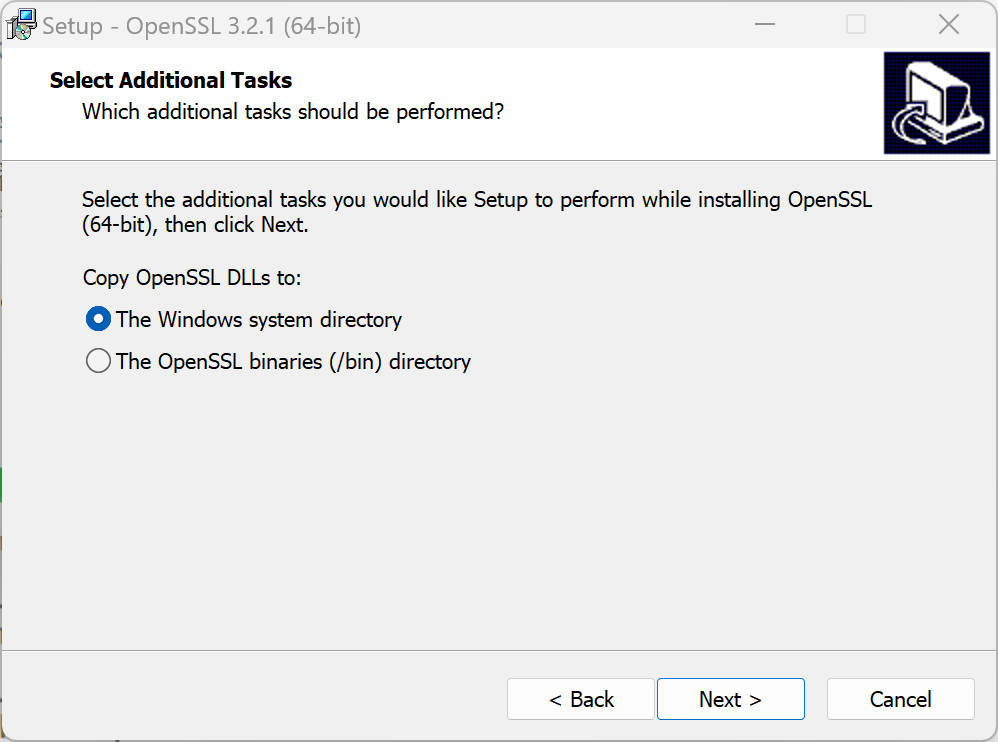
开始以为是安装openssl步骤有问题,改为第一个选项,结果还是这样的接口
然后看了报错
try to set the path to OpenSSL root folder in the system variable OPENSSL_ROOT_DIR
添加了环境变量
```

OPENSSL_ROOT_DIR	C:\Program Files\OpenSSL-Win64

OPENSSL_CRYPTO_LIBRARY	C:\Program Files\OpenSSL-Win64\lib

OPENSSL_INCLUDE_DIR	C:\Program Files\OpenSSL-Win64\include

```
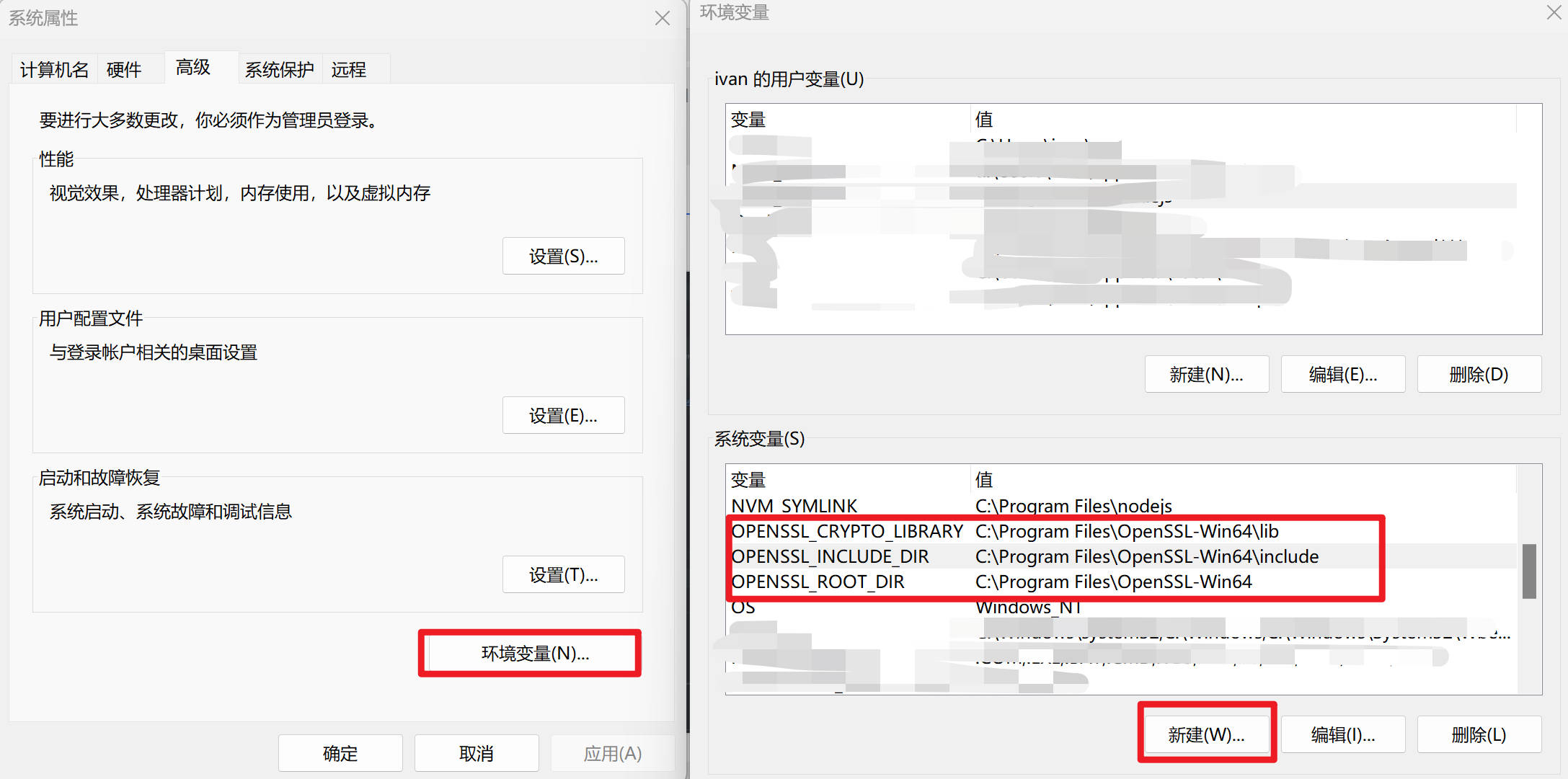
完成后重启,清除缓存生成依然没有效果
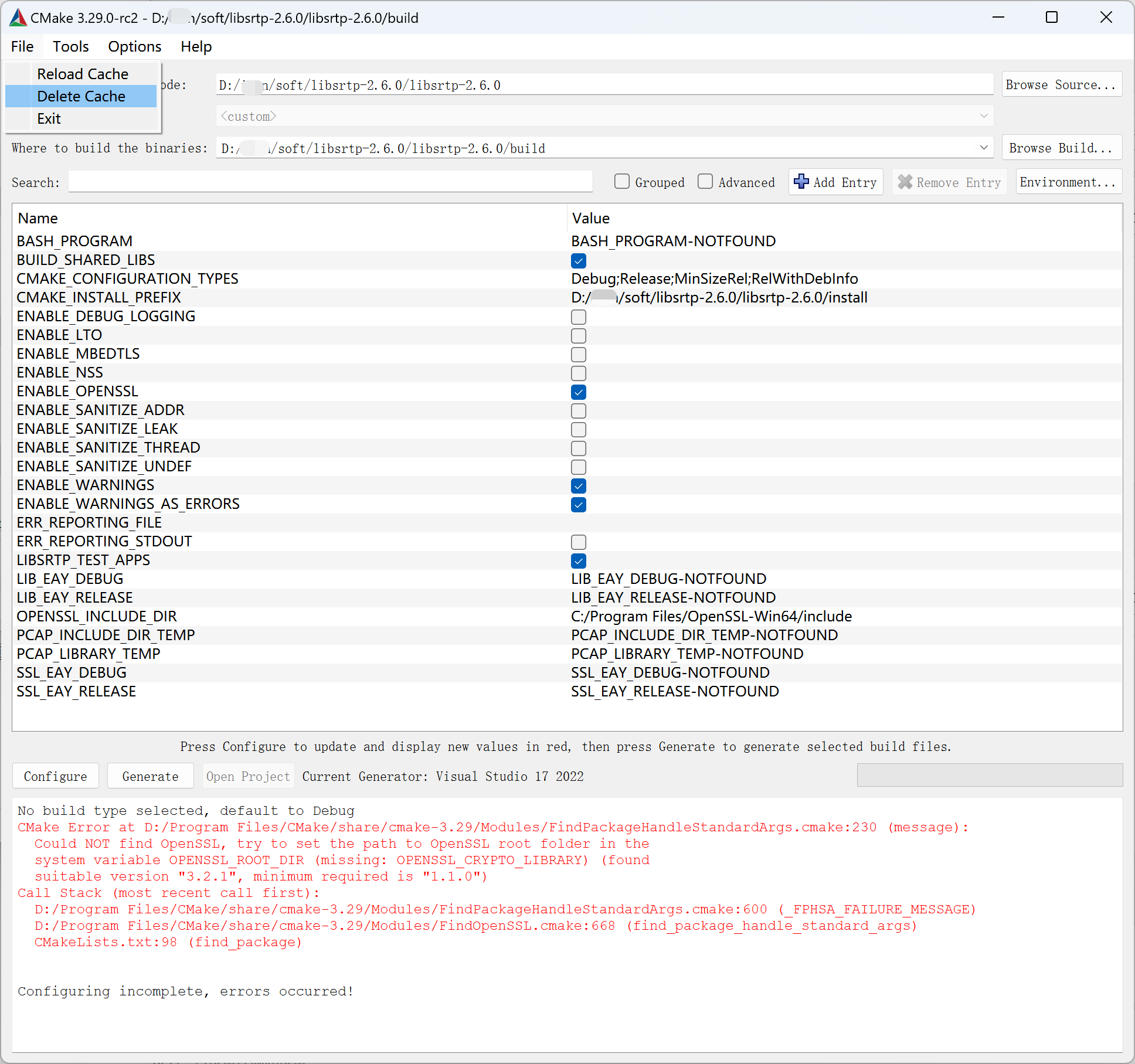
解决方式
换版本OpenSSL: Win64OpenSSL-1_1_1w.msi, 省很多事
C:\Users\XXX>openssl version

OpenSSL 1.1.1w  11 Sep 2023
安装完成它的lib目录结构为:
lib目录│文件列表:

 │ capi.lib

 │ dasync.lib

 │ ec_internal_test.lib

 │ libapps.lib

 │ libcrypto.def

 │ libcrypto.lib

 │ libcrypto_static.lib

 │ libssl.def

 │ libssl.lib

 │ libssl_static.lib

 │ libtestutil.lib

 │ openssl.lib

 │ ossltest.lib

 │ padlock.lib

 │ uitest.lib

 └ VC

    │ libcrypto64MD.lib

    │ libcrypto64MDd.lib

    │ libcrypto64MT.lib

    │ libcrypto64MTd.lib

    │ libssl64MD.lib

    │ libssl64MDd.lib

    │ libssl64MT.lib

    │ libssl64MTd.lib

    └ static

       │ libcrypto64MD.lib

       │ libcrypto64MDd.lib

       │ libcrypto64MT.lib

       │ libcrypto64MTd.lib

       │ libssl64MD.lib

       │ libssl64MDd.lib

       │ libssl64MT.lib

       └ libssl64MTd.lib
windows编译ZLMediaKit流媒体服务webrtc的更多相关文章
- Ubuntu18.04编译ZLMediakit支持webrtc
背景 最近在做流媒体相关的一些东西, 比较了一些开源的流媒体服务, 目前 srs 和 ZlmediaKit 项目是评价比较高的, 今天主要在 Ubuntu18.04 上编译 ZlmediaKit, 并 ...
- 编译最新版webrtc源码和编译好的整个项目10多个G【分享】
编译最新版webrtc源码和编译好的整个项目10多个G[分享] 参考https://webrtc.org/native-code/development/编译最新版webrtc源码: Git clon ...
- OGRE 2.1 Windows 编译
版权所有,转载请注明链接 OGRE 2.1 Windows 编译 环境: Windows 7 64Bit Visual Studio 2012 OGRE 2.1 CMake 2.8.12.1 OGRE ...
- Windows编译ejabberd
Windows编译ejabberd(金庆的专栏)安装 erlang OTP. 添加路径到 PATH, 使 erl 可以运行.git clone ejabberd安装 rebar:git clone g ...
- 【转载】OGRE 2.1 Windows 编译
OGRE 2.1 Windows 编译 环境: Windows 7 64Bit Visual Studio 2012 OGRE 2.1 CMake 2.8.12.1 OGRE: OGRE官方推出了最新 ...
- CEF3.2623使用记录:windows编译
CEF3.2623使用记录:windows编译 1:cef3.2623下载地址 2623是cef3最后一个支持xp系统的版本,且可以支持html的audio标签,可以用作对html音频的处理下载地址为 ...
- Windows 编译安装 nginx 服务器 + rtmp 模块
有关博客: <Windows 编译安装 nginx 服务器 + rtmp 模块>.<Ubuntu 编译安装 nginx>.<Arm-Linux 移植 Nginx> ...
- 单独编译和使用webrtc音频回声消除模块(附完整源码+测试音频文件)
单独编译和使用webrtc音频降噪模块(附完整源码+测试音频文件) 单独编译和使用webrtc音频增益模块(附完整源码+测试音频文件) 说实话很不想写这篇文章,因为这和我一贯推崇的最好全部编译并使用w ...
- 单独编译和使用webrtc音频降噪模块(附完整源码+测试音频文件)
单独编译和使用webrtc音频增益模块(附完整源码+测试音频文件) 单独编译和使用webrtc音频回声消除模块(附完整源码+测试音频文件) webrtc的音频处理模块分为降噪ns,回音消除aec,回声 ...
- 单独编译和使用webrtc音频增益模块(附完整源码+测试音频文件)
webrtc的音频处理模块分为降噪ns和nsx,回音消除aec,回声控制acem,音频增益agc,静音检测部分.另外webrtc已经封装好了一套音频处理模块APM,如果不是有特殊必要,使用者如果要用到 ...
随机推荐
- 【小实验】使用 wrk 的 docker 容器来压测另一个容器
作者:张富春(ahfuzhang),转载时请注明作者和引用链接,谢谢! cnblogs博客 zhihu Github 公众号:一本正经的瞎扯 GET 请求 想压测容器环境的服务性能,发现两个麻烦: 本 ...
- 期盼已久全平台支持-开源IM项目OpenIM之uniapp更新
国内uniapp使用广泛,OpenIM的uniapp sdk以及文档和demo (https://github.com/OpenIMSDK/Open-IM-Uniapp-Demo)都已更新,本文主要展 ...
- Web 3.0 - 圈里的百科
Web3.0只是由业内人员制造出来的概念词语,最常见的解释是,网站内的信息可以直接和其他网站相关信息进行交互,能通过第三方信息平台同时对多家网站的信息进行整合使用:用户在互联网上拥有自己的数据,并能在 ...
- CF1045G AI robots题解
题目链接:洛谷 或者 CF 本题考虑转化为 cdq 分治模型 对于 cdq 分治来说,只需要考虑左边对右边的影响,那我们要考虑该怎样设置第一维度的左右对象.很显而易见的是抛开 \(q\) 限制而言,我 ...
- Arduino语言基础(萌新)
Arduino语言基础(萌新) Arduino语言注解Arduino语言是建立在C/C++基础上的,其实也就是基础的C语言,Arduino语言只不过把AVR单片机(微控制器)相关的一些参数设置都函数化 ...
- 针对SpringBoot服务端返回的空对象和空数组问题
返回的Json会自动过滤掉空指针的对象,但是若遇到非空指针的没有任何内容的对象,举例如下: public class Person { private String name; private Int ...
- 《ASP.ENT Core 与 RESTful API 开发实战》-- 读书笔记(第2章)
第 2 章 .NET Core 和 ASP.NET Core 2.1 .NET Core 简介 .NET Core 是一个通用的开发平台,最重要的特点是跨平台,同时也是一个开源平台 .NET Core ...
- .NET Core开发实战(第7课:用Autofac增强容器能力)--学习笔记(下)
07 | 用Autofac增强容器能力:引入面向切面编程(AOP)的能力 如何获取没有命名的服务呢? // Autofac 容器获取实例的方式是一组 Resolve 方法 var service = ...
- Linux-使用cat查看文件后出现乱码,整个终端显示包括shell提示符都是乱码
问题描述:在bash下用cat显示二进制文件后会出现乱码,整个终端显示包括shell提示符都是乱码,这个跟语言环境无关. 解决办法: 恢复的话,大致有以下几种方法:方法一:盲打输入echo -e '\ ...
- react中的setState是同步还是异步?react为什么要将其设计成异步?
壹 ❀ 引 了解react的同学都知道,react遵守渲染公式UI=Render(state),状态决定了组件UI最终渲染的样子(props也可以理解为外部传入的状态),由此可见state对于reac ...