
Gitlab+Jenkins构建一个Go项目
部署Go项目简介
对于golang的发布,之前一直没有一套规范的发布流程,来看看之前发布流程:
方案一
• 开发者本地环境需要将环境变量文件改为正式环境配置

• 编译成可执行文件

• 发送给运维

• (运维)将文件覆盖为线上

• (运维)重启进程

(可谓“又臭又长”)
方案二
开发者将代码commit到gitlab上交给运维同学

(运维)pull代码

(运维)编译成可执行文件

(运维)覆盖线上文件

(运维)重启进程
这种对于运维属于重度依赖,而运维同学又需要去关心代码的编译,增加了运维同学的工作了。
以上两种方案都是之前项目中发生过的,对于发版来说可谓是一种“噩梦”,易出错,流程长,运维要是不在根本无法操作。
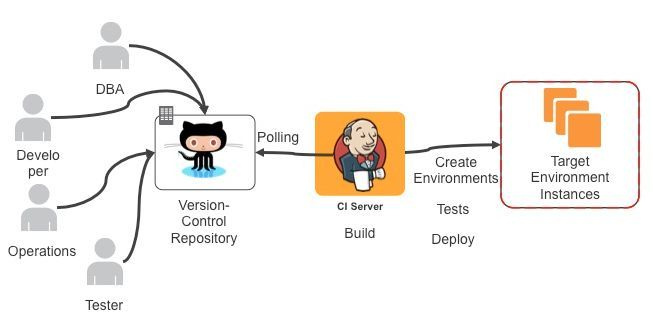
部署GitLab环境
部署gitlab请看我前面写的文章
https://www.cnblogs.com/you-men/p/13126530.html
部署Jenkins环境
环境清单
* CentOS 7.3

* git-2.9.5.tar.gz

* Jenkins 2.203.war

* apache-tomcat-9.0.12.tar.gz

* jdk-8u151-linux-x64.tar.gz

* apache-maven-3.5.4-bin.tar.gz
初始化
mkdir -p /etc/yum.repos.d/backup

mv /etc/yum.repos.d/CentOS-* /etc/yum.repos.d/backup

curl -o /etc/yum.repos.d/163.repo http://mirrors.163.com/.help/CentOS7-Base-163.repo &>/dev/null

curl  -o /etc/yum.repos.d/epel.repo http://mirrors.aliyun.com/repo/epel-7.repo

yum -y install ntpdate

ntpdate -b  ntp1.aliyun.com

setenforce 0

sed -i '/^SELINUX=/ s/enforcing/disabled/'  /etc/selinux/config

systemctl stop firewalld

systemctl disable firewalld

sed -i '/^GSSAPIAu/ s/yes/no/' /etc/ssh/sshd_config

sed -i '/^#UseDNS/ {s/^#//;s/yes/no/}' /etc/ssh/sshd_config
下载git.tar包安装
# Jenkins支持的git最低版本是1.8,使用rpm安装版本是1.8,这里采用源码安装使用2.9版本

# git官网下载最新版本GIT:

# https://mirrors.edge.kernel.org/pub/software/scm/git/

# 安装git 依赖包

yum -y install curl-devel expat-devel gettext-devel openssl-devel zlib-devel gcc perl-ExtUtils-MakeMaker

rpm -e git --nodeps    # 卸载掉老版本git

tar xvf git-2.9.5.tar.gz -C /usr/local/src/

cd /usr/local/src/git-2.9.5/

make prefix=/usr/local/git all

make prefix=/usr/local/git install

# 修改/etc/bashrc配置文件末尾加入下面一行环境变量(建议针对用户生效,否则使用其他用户时候容易出问题)

tail -1 /etc/bashrc

export PATH=$PATH:$HOME/bin:/usr/local/git/bin

source /etc/bashrc

# 测试是否安装成功

git --version

git version 2.9.5
JDK环境部署
# jenkins对jdk版本有要求,不能用jdk9和10,且需要将系统自带的java环境清楚掉

# jdk下载地址

# http://www.oracle.com/technetwork/java/javase/downloads/java-archive-javase8-2177648.html

# 卸载系统自带的java环境

[root@jenkins-8 git-2.9.5]# rpm -qa |grep jdk

[root@jenkins-8 git-2.9.5]# java

bash: java: 未找到命令

# 解压安装jdk

tar xvf jdk-8u151-linux-x64.tar.gz -C /usr/local/

cd /usr/local/

mv jdk1.8.0_151/ jdk

# 修改/etc/bashrc配置文件,末尾加入下面一行环境变量.

tail -2 /etc/bashrc

JAVA_HOME=/usr/local/jdk

export PATH=$PATH:$JAVA_HOME/bin

source /etc/bashrc

java -version        # 尽量不要用openjdk

java version "1.8.0_151"

Java(TM) SE Runtime Environment (build 1.8.0_151-b12)

Java HotSpot(TM) 64-Bit Server VM (build 25.151-b12, mixed mode)
部署jenkins
# war包部署

# cp jenkins.war /usr/local/tomcat/webapps/

# 停掉tomcat在启动一遍

# 将Jenkins的war放到tomcat的webapps下面,重启一下tomcat自己就解压了,但是访问可能有点慢

# 也可以通过jar包直接启动jenkins

java \ -Dcom.sun.management.jmxremote \ -Dcom.sun.management.jmxremote.port=12345 \ -Dcom.sun.management.jmxremote.authenticate=false \ -Dcom.sun.management.jmxremote.ssl=false \ -Djava.rmi.server.hostname="192.168.8.2 " \ -jar jenkins-2.138.3.war &

# 也可以用jenkins的rpm包安装

wget https://pkg.jenkins.io/redhat-stable/jenkins-2.222.1-1.1.noarch.rpm

rpm -ivh jenkins-2.150.1-1.1.noarch.rpm

# Jenkins配置

grep -v "#" /etc/sysconfig/jenkins | grep -v "^$"

JENKINS_HOME="/var/lib/jenkins"

JENKINS_JAVA_CMD=""

JENKINS_USER="root"

JENKINS_JAVA_OPTIONS="-Djava.awt.headless=true \

-Dcom.sun.management.jmxremote \

-Dcom.sun.management.jmxremote.port=12345 \

-Dcom.sun.management.jmxremote.authenticate=false \

-Dcom.sun.management.jmxremote.ssl=false \

-Djava.rmi.server.hostname="149.129.38.117" "

JENKINS_PORT="8080"

JENKINS_LISTEN_ADDRESS=""

JENKINS_HTTPS_PORT=""

JENKINS_HTTPS_KEYSTORE=""

JENKINS_HTTPS_KEYSTORE_PASSWORD=""

JENKINS_HTTPS_LISTEN_ADDRESS=""

JENKINS_DEBUG_LEVEL="5"

JENKINS_ENABLE_ACCESS_LOG="no"

JENKINS_HANDLER_MAX="100"

JENKINS_HANDLER_IDLE="20"

JENKINS_ARGS=""

# 如果启动报错一般是你java不是openjdk的,修改下java路径即可

vim /etc/init.d/jenkins

candidates="

/etc/alternatives/java

/usr/lib/jvm/java-1.8.0/bin/java

/usr/lib/jvm/jre-1.8.0/bin/java

/usr/lib/jvm/java-1.7.0/bin/java

/usr/lib/jvm/jre-1.7.0/bin/java

/usr/bin/java

/usr/local/jdk/bin/java   # 加上你的Java路径即可

"
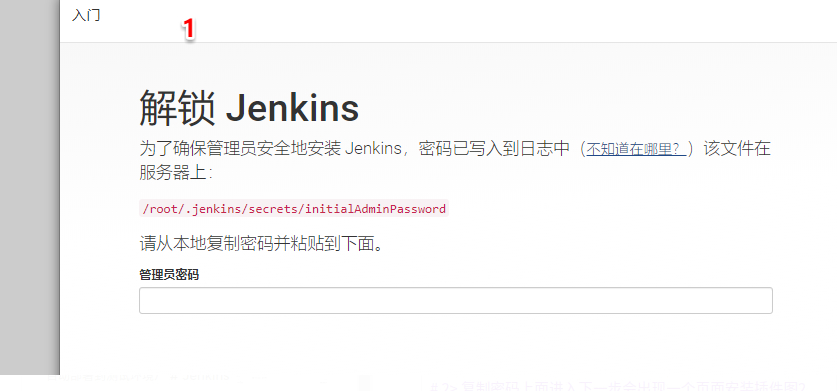
cat /root/.jenkins/secrets/initialAdminPassword        # 这个密码以后可能会用到最后记下来,这个文件往后初始化就没有了

2775b0adf72e42a5bdea22297b81dd82

# 2> 复制密码上面进入下一步会出现一个页面安装插件图2,

# 我们不弄太复杂,就安装推荐的插件,

# 安装时间较长,请准备良好的网络环境,可能需要翻墙
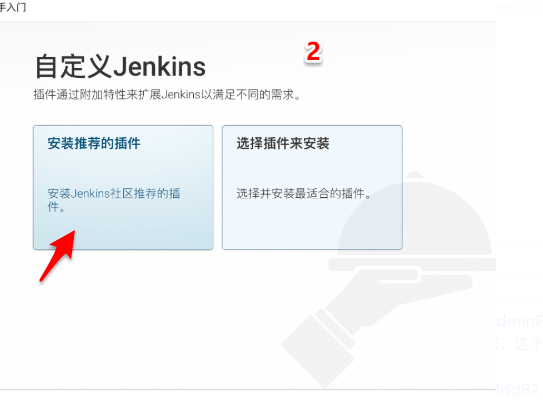
/# 可能因为网络波动+jenkins源是国外的,会安装失败,重试几次,

# 如果还不行换服务器,比如云服务器,或者换源,图3
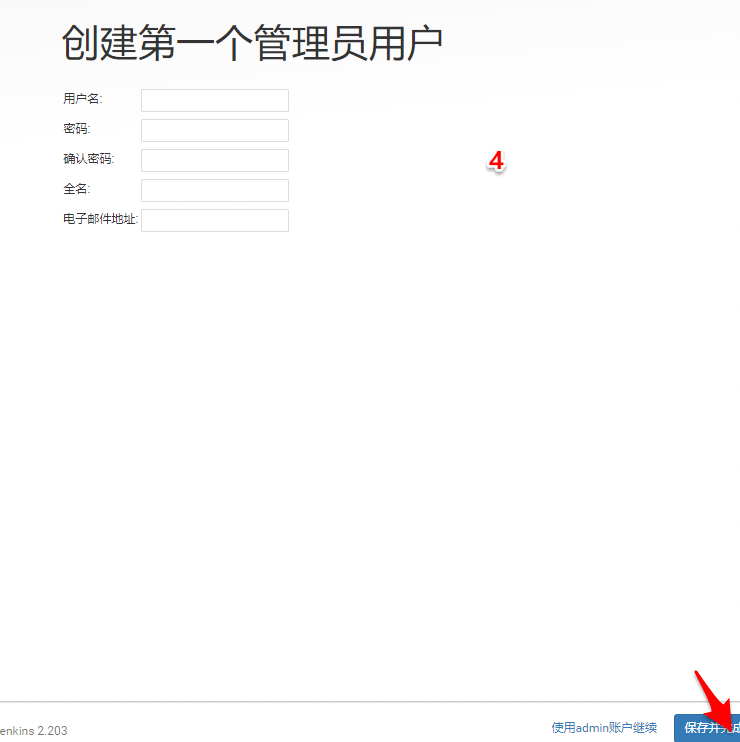
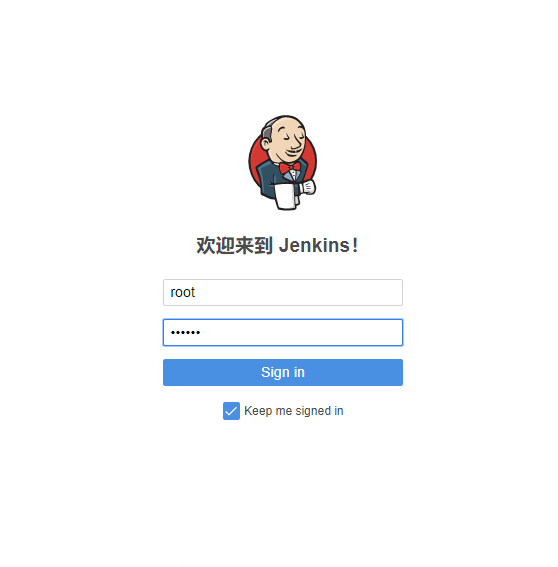
至此,就可以开始使用Jenkins了
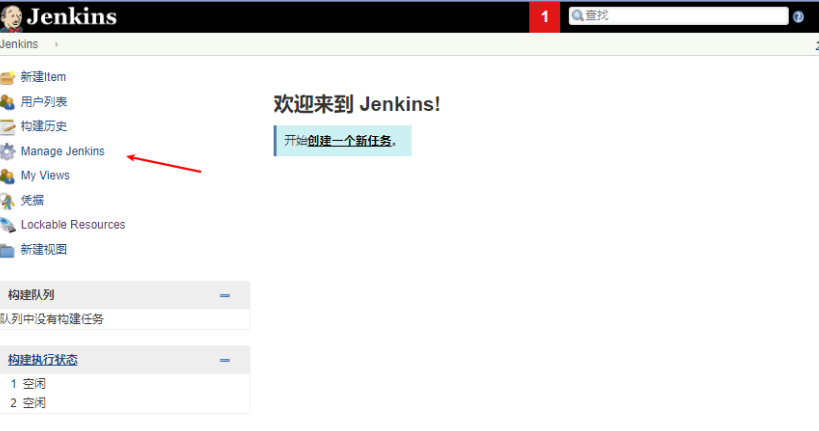
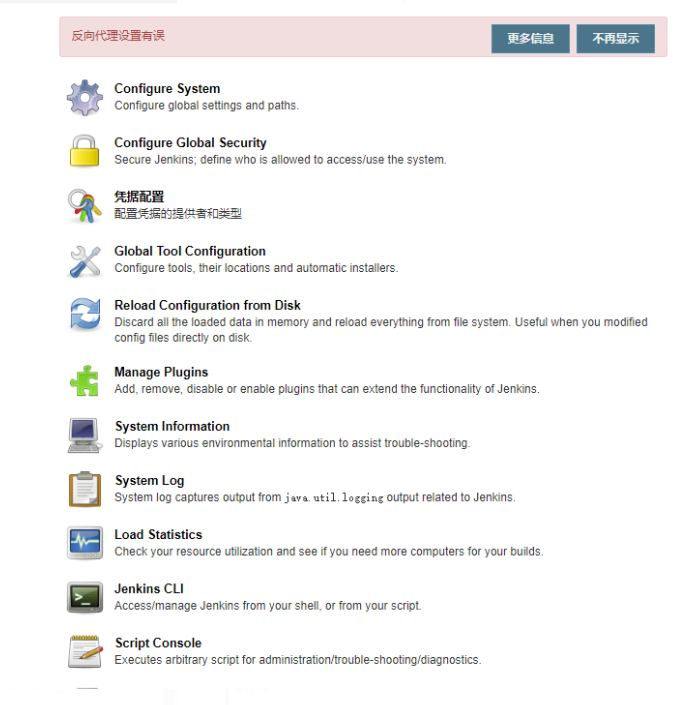
**
**
创建配置Gitlab项目
新建project
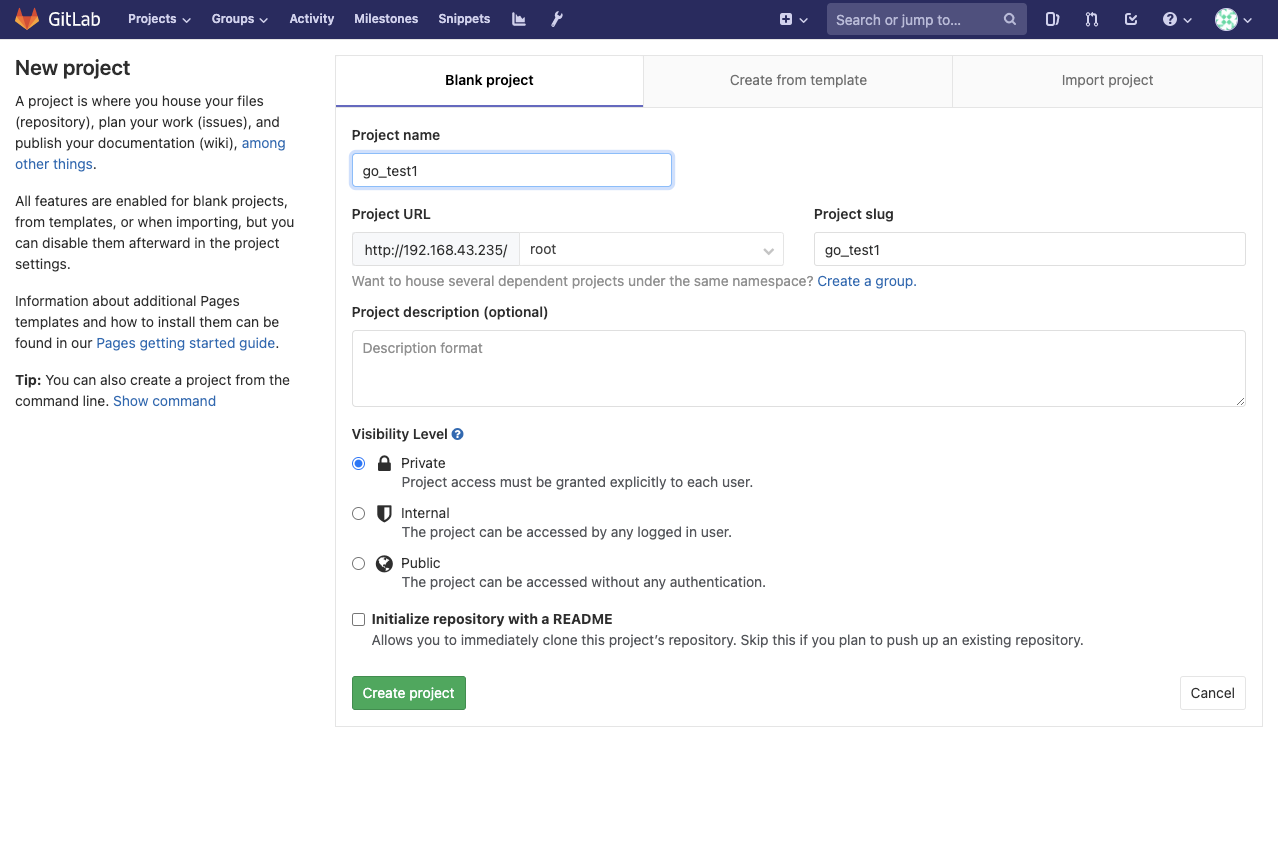
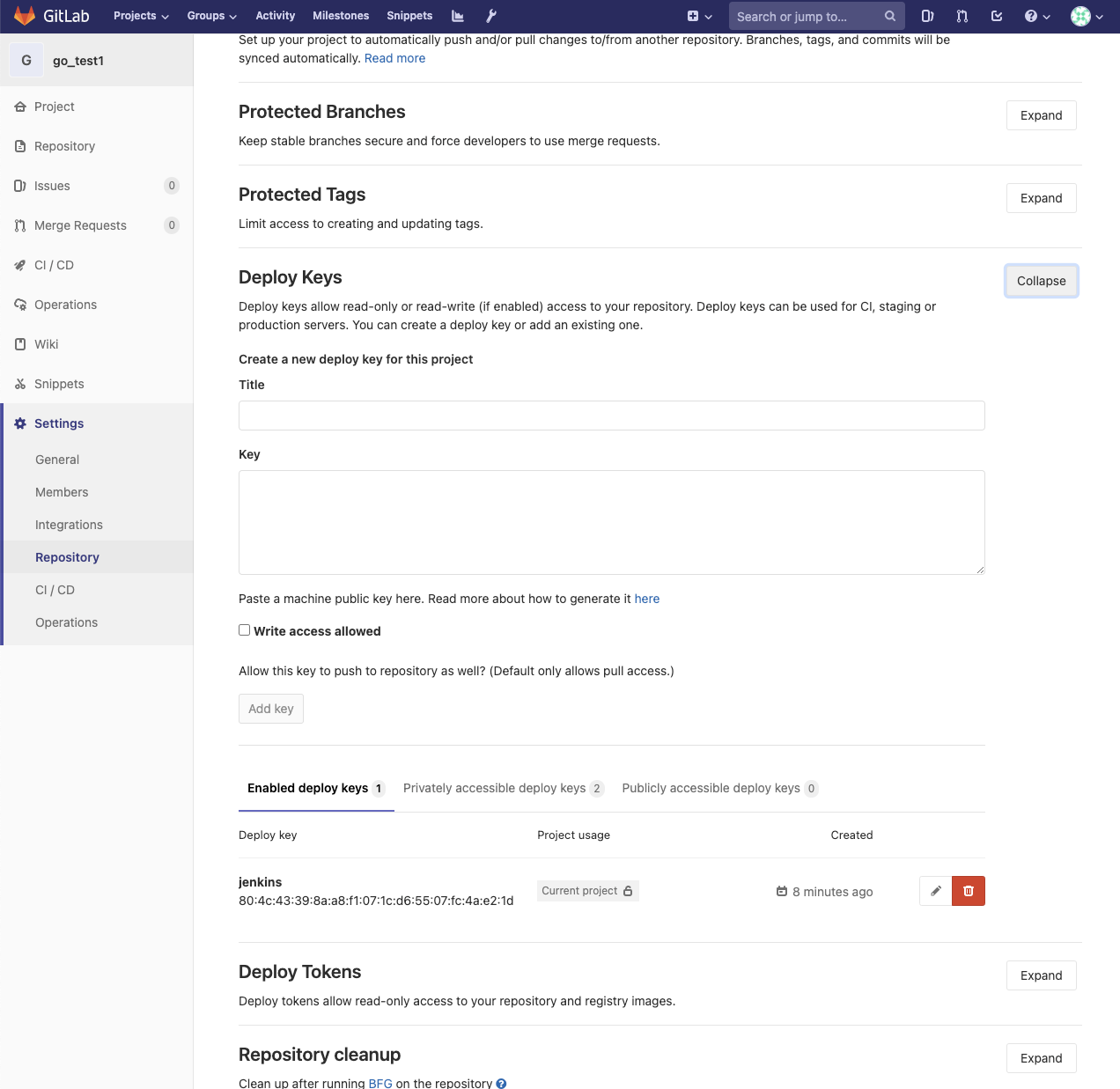
Gitlab仓库添加jenkins主机的公钥
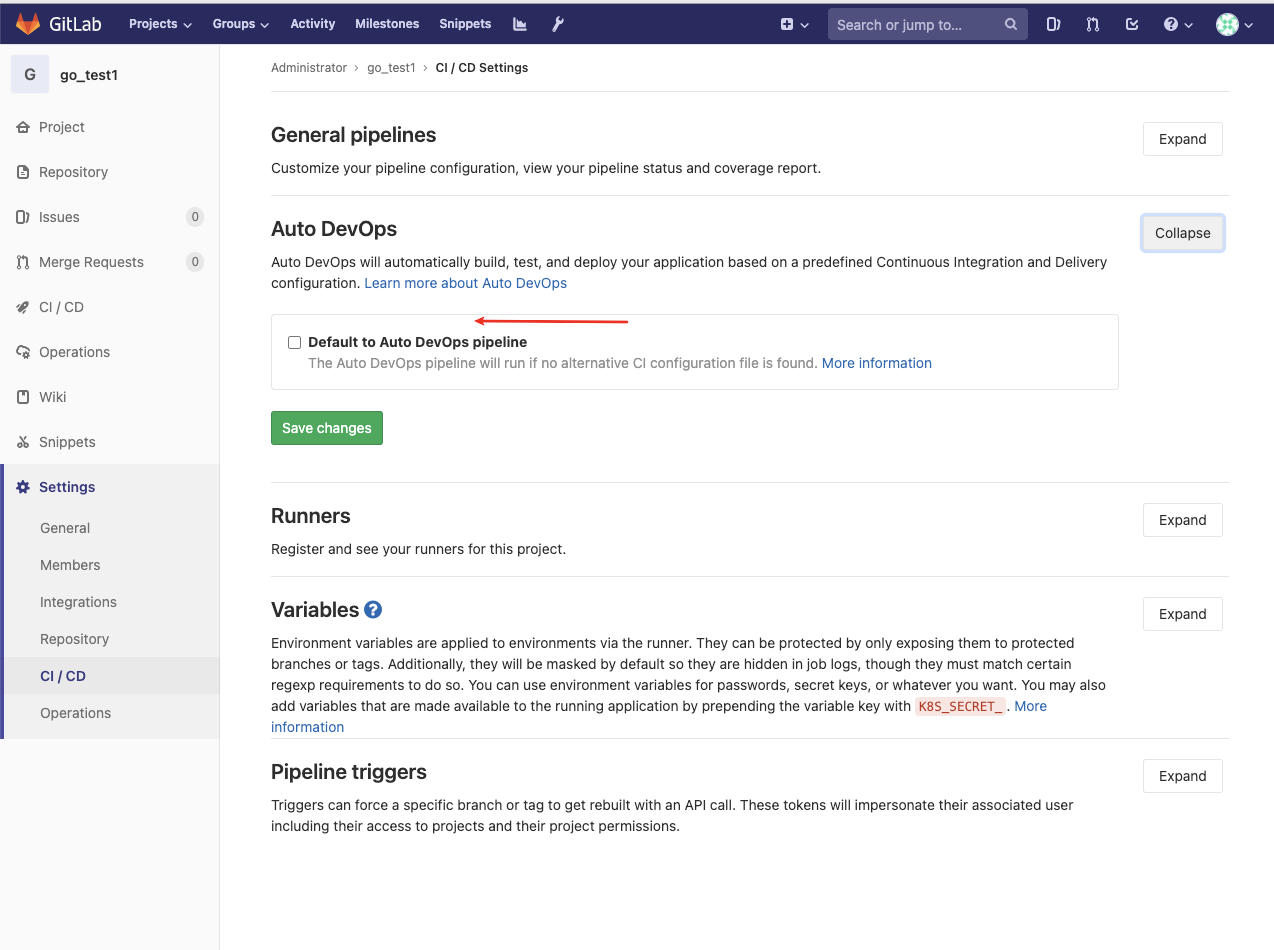
关掉Gitlab默认的Devops管道
创建配置jenkins项目
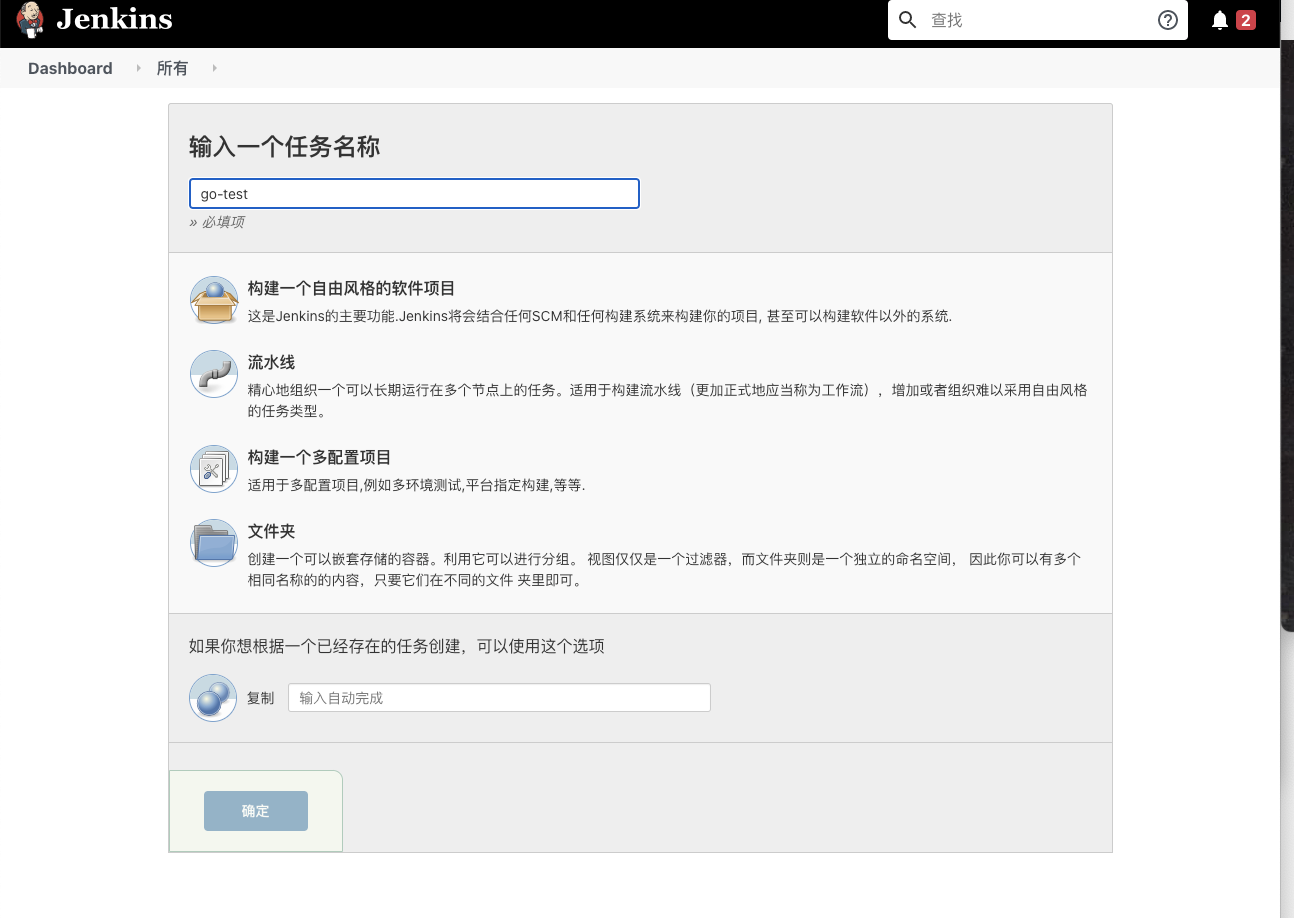
创建jenkins项目
填写gitlab的git地址
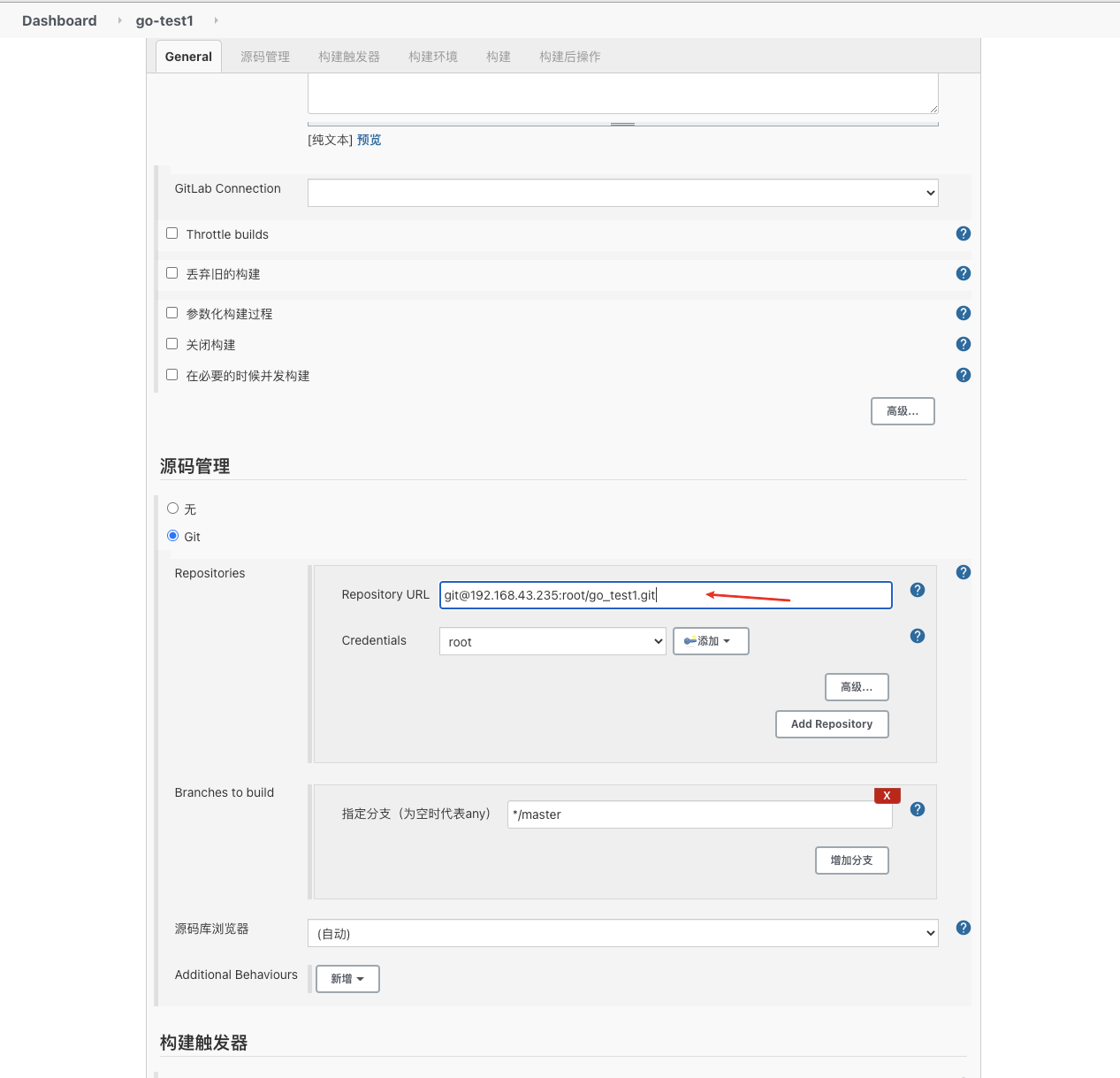
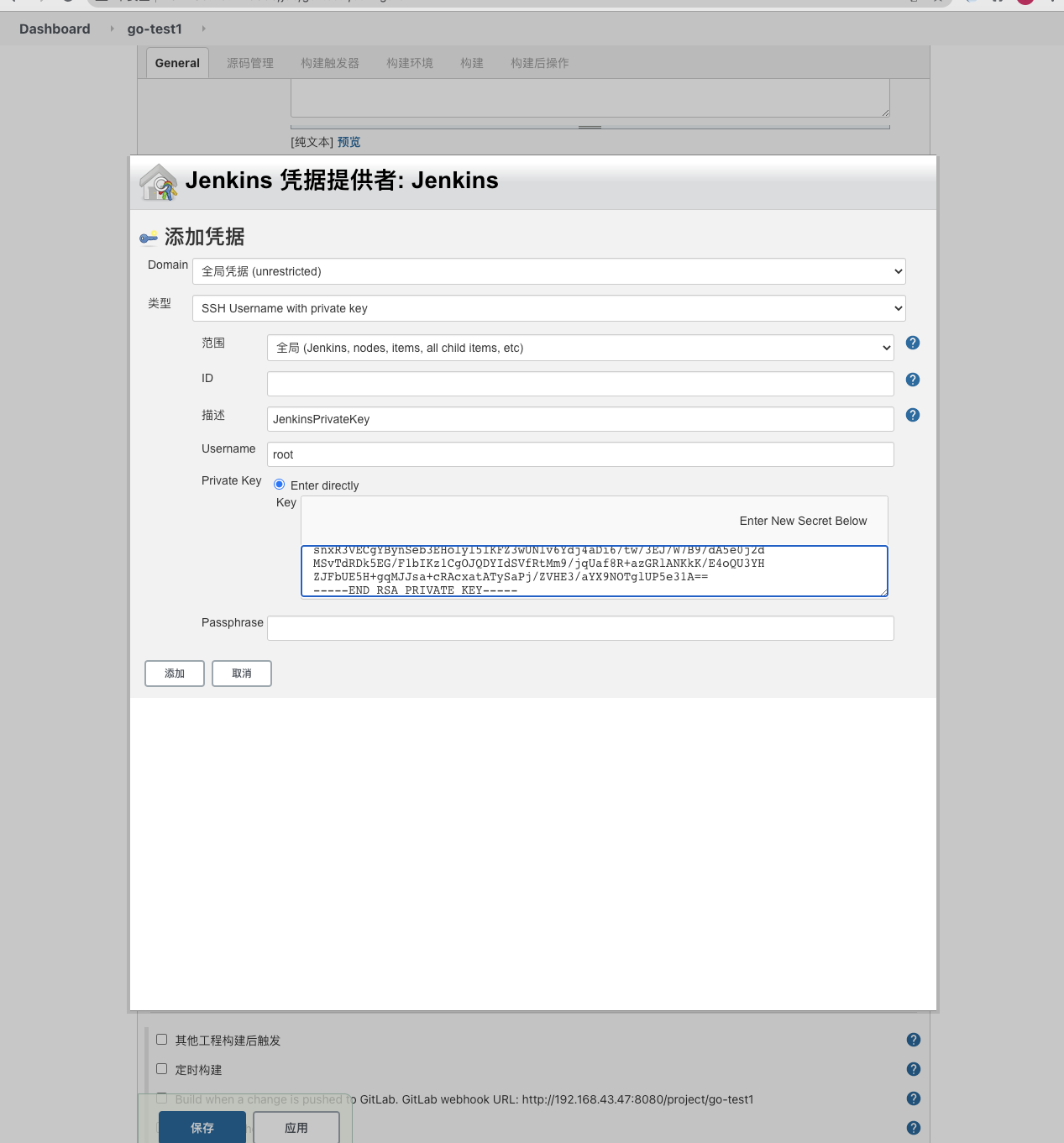
添加jenkins凭据
此处凭据写jenkins的私钥
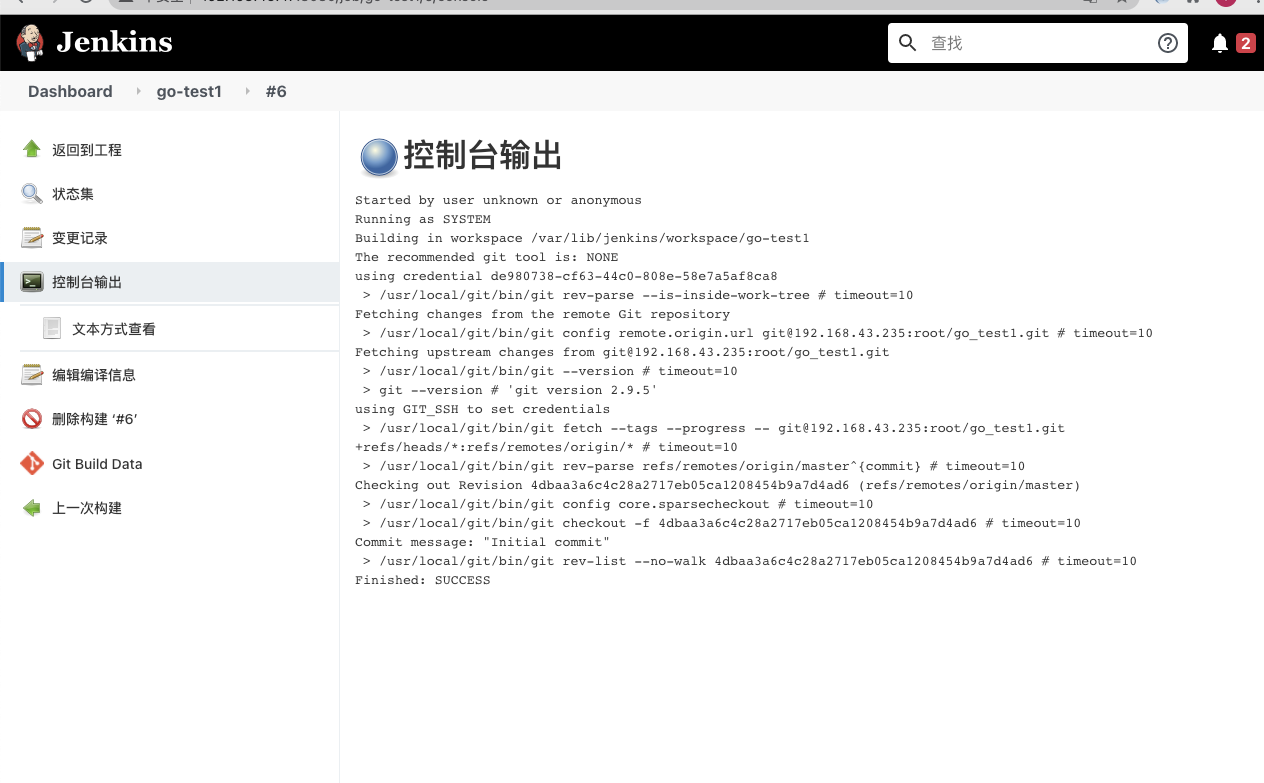
保存测试jenkins项目拉取
jenkins配置go环境和插件
安装go环境
tar xf go1.15.6.linux-amd64.tar.gz -C /usr/local/

mkdir /home/app

tail -6 /etc/profile

export GOROOT=/usr/local/go

export GOPATH=/home/app

export GOBIN=$GOPATH/bin

export PATH=$PATH:$GOROOT/bin

export PATH=$PATH:$GOPATH/bin

export GOPROXY=https://goproxy.cn

source /etc/profile
GOROOT:Go安装后的根目录,解压的时候解压Go安装包的路径,安装过程中会由安装程序自动写入系统环境变量中。Go语言自带的类库。
GOBIN:Go的二进制文件存放目录。
GOPATH:Go的工作空间(自己定义的goProject目录)工作空间是一个目录层次结构,根目录包含三个子目录:
src:包含Go源文件(例如:.go、.c、.h、.s 等)
pkg:包含包对象,编译好的库文件(例如:.a)
bin:包含可执行命令(为了方便,可以把此目录加入到 系统的 PATH 变量中,在环境变量 PATH 后追加 %GOPATH%\bin)
PATH:需要将%GOBIN% 加在 PATH 变量的最后,方便在命令行下运行。
验证Go结果
go version

go version go1.15.6 linux/amd64
创建go测试代码
[root@jenkins ~]# mkdir /home/app/goproject1/src/test1 -p
1
Gitlab+Jenkins构建一个Go项目的更多相关文章
- jenkins构建一个maven项目[五]
标签(linux): jenkins 笔者Q:972581034 交流群:605799367.有任何疑问可与笔者或加群交流 构建一个maven项目,即为构建java项目.模拟实验之前先把实验代码推送到 ...
- jenkins 构建一个maven项目
1.首先在 全局工具配置 里配置maven的路径信息 这里因为之前已经下载了maven并放在了E盘,因此只需要在 MAVEN_HOME 添加maven文件夹的路径 如若本地还没maven,勾选 “自动 ...
- 使用jenkins构建一个maven项目
1.登陆到jenkins首页,创建项目-->选择maven-->输入项目名称-->选择项目类型 2.进入项目配置:{先写一下项目描述和设置下保留的历史构建,然后向下拉} 找到源吗管理 ...
- jenkins构建一个python项目
Jenkins发布后端python代码 “系统管理”“管理插件”“已安装” 检查是否有“Git plugin”和“Publish Over SSH”两个插件,如果没有,则需点击“可选插件”,找到它 ...
- jenkins构建一个go项目
Jenkins安装 最低配置: 不少于256M内存,不低于1G磁盘,jdk版本>=8 安装jdk1.8 yum install -y java-1.8.0-openjdk wget -O / ...
- 【Jenkins】构建一个maven项目
一 .Ubuntu18.04安装Maven 官方安装文档:http://maven.apache.org/install.html ①去官网下载maven: ②解压到/opt/maven目录(我安装在 ...
- Eclipse的maven构建一个web项目,以构建SpringMVC项目为例
http://www.cnblogs.com/javaTest/archive/2012/04/28/2589574.html springmvc demo实例教程源代码下载:http://zuida ...
- springboot:快速构建一个springboot项目
前言: springboot作为springcloud的基础,springboot的热度一直很高,所以就有了这个springboot系列,花些时间来了解和学习为自己做技术储备,以备不时之需[手动滑稽] ...
- 利用 vue-cli 构建一个 Vue 项目
一.项目初始构建 现在如果要构建一个 Vue 的项目,最方便的方式,莫过于使用官方的 vue-cli . 首先,咱们先来全局安装 vue-cli ,打开命令行工具,输入以下命令: $ npm inst ...
随机推荐
- Python实现树莓派摄像头持续录像并传送到主机
关于树莓派,想必从事嵌入式开发的开发者都有听过,树莓派原名为Raspberry Pi,也就是它的英文读法,树莓派诞生于英国,由"Raspberry Pi 基金会"这个慈善组织注册开 ...
- Linux Tomcat安装篇(daemon运行,开机自启动)
目录 前言 作为一个Java后端开发者,tomcat想必是最最最熟悉的一个开发组件了,tomcat环境的搭建部署都十分简单.安装部署只需要两步,第一步下载,第二步解压,这样一个基础的tomcat环境就 ...
- 初探Lerna
1.简介 首先是关于Monorepo(一篇不错的介绍Monorepo的文章),它是管理项目代码的一种方式,主要手段是通过在一个项目仓库中管理多个模块/仓库包.而Multirepo是传统的仓库管理方法, ...
- SQL优化之SQL 进阶技巧(上)
由于工作需要,最近做了很多 BI 取数的工作,需要用到一些比较高级的 SQL 技巧,总结了一下工作中用到的一些比较骚的进阶技巧,特此记录一下,以方便自己查阅,主要目录如下: SQL 的书写规范 SQL ...
- 基于gin的golang web开发:Gin技术拾遗
本文是对前几篇文章的一些补充,主要包含两部分:单元测试和实际项目中使用路由的小问题. 拾遗1:单元测试 Golang单元测试要求代码文件以_test结尾,单元测试方法以Test开头,参数为*testi ...
- charles功能(二)修改response请求参数
1.接口处 鼠标右击,选择breakpoints(允许本接口使用breakpionts功能) 2.开始设置断点值 4.重新请求接口(charles的界面变为可编辑状态),修改请求参数,执行请求 5.最 ...
- 第8.6节 Python类中的__new__方法深入剖析:调用父类__new__方法参数的困惑
上节<第8.5节 Python类中的__new__方法和构造方法__init__关系深入剖析:执行顺序及参数关系案例详解>通过案例详细分析了两个方法的执行顺序,不知大家是否注意到了,在上述 ...
- PyQt(Python+Qt)学习随笔:QListWidget的addItems增加多项的方法
老猿Python博文目录 专栏:使用PyQt开发图形界面Python应用 老猿Python博客地址 QListWidget支持一次增加多个项,对应的方法就是addItems方法,对应语法如下: add ...
- PyQt学习随笔:Qt中Model/View相关的主要类及继承关系
View相关类类继承关系: Model相关类类继承关系:
- 云原生时代 给予.NET的机会
.NET诞生于与Java的竞争,微软当年被罚款20亿美元. Java绝不仅仅是一种语言,它是COM的替代者! 而COM恰恰是Windows的编程模型.而Java编程很多时候比C++编程要容易的多,更致 ...