
Virtualbox 安装centos7虚拟机
Virtualbox 安装centos7虚拟机
一,下载centos7
下载地址:https://mirrors.tuna.tsinghua.edu.cn/centos/7.9.2009/isos/x86_64/
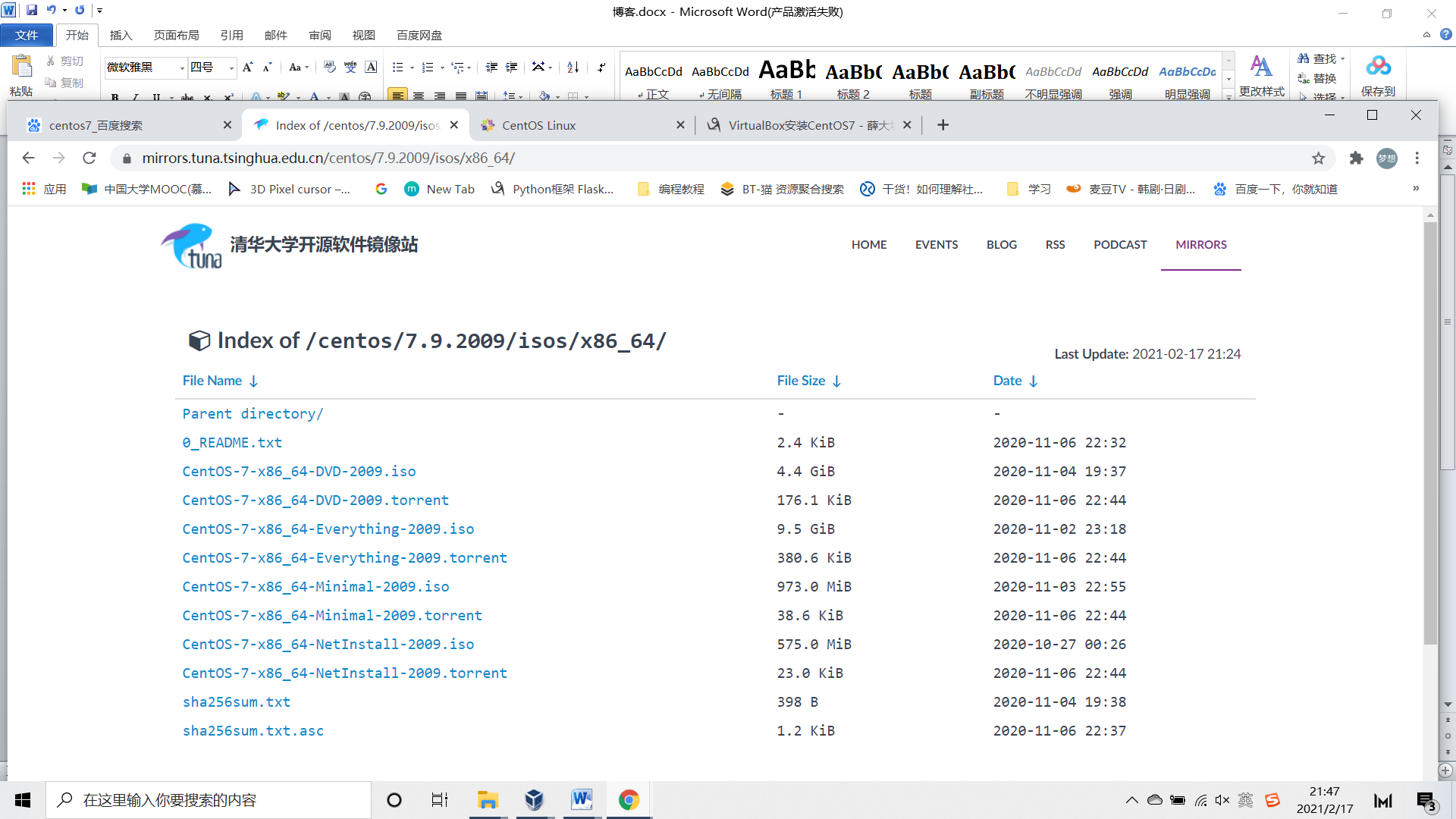
这个地址为清华的源,下载速度比官网快,推荐用这个下载。
进入后有三个版本可以选择:
1、DVD ISO 标准安装版
2、Everything ISO 对完整版安装盘的软件进行补充,集成所有软件!
3、Minimal ISO 一个非常基本的CentOS 系统,只需要最少的软件包即可拥有一个功能系统(软件比较少,大部分需要自己去装)
4、CentOS-6.9-i386-netinstall.iso 网络安装版
二、创建虚拟机
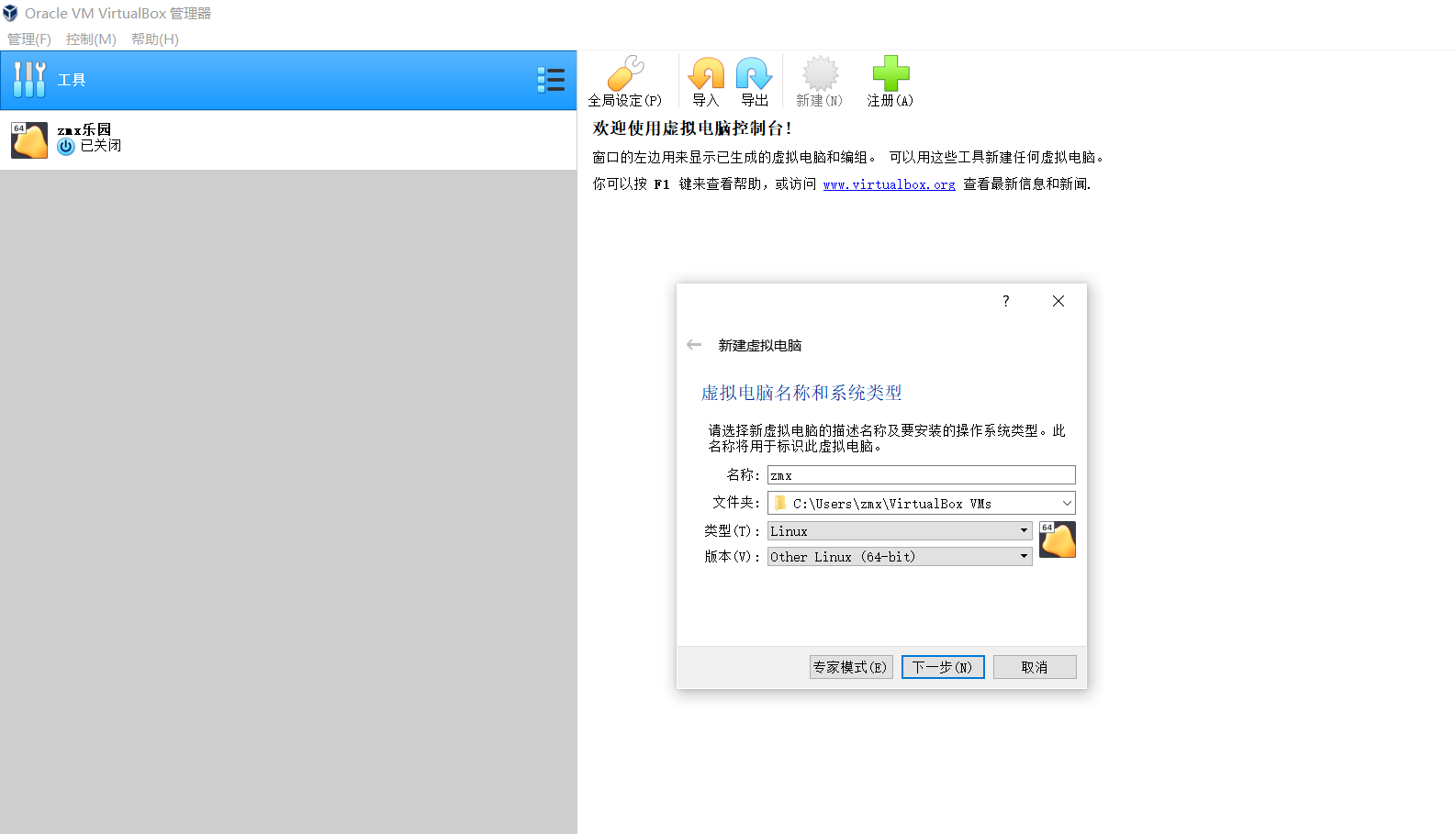
1.打开virtualbox,点击新建,如下图,类型选择Linux,版本因为选项中没有centos7,所以选other linux。
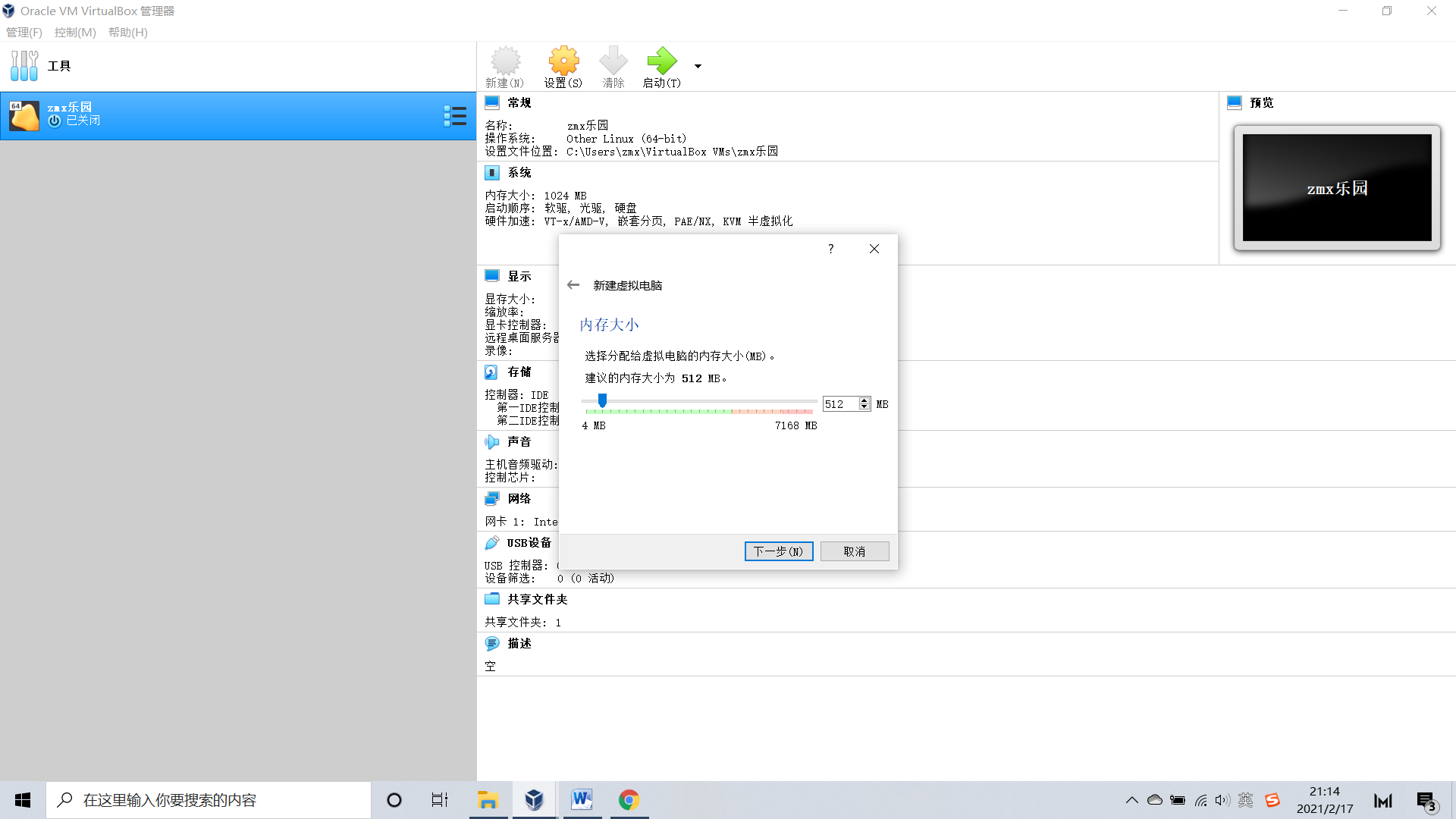
点击下一步,为虚拟机分内存,推荐1G~2G,我这里只是做示范,所以直接默认了。
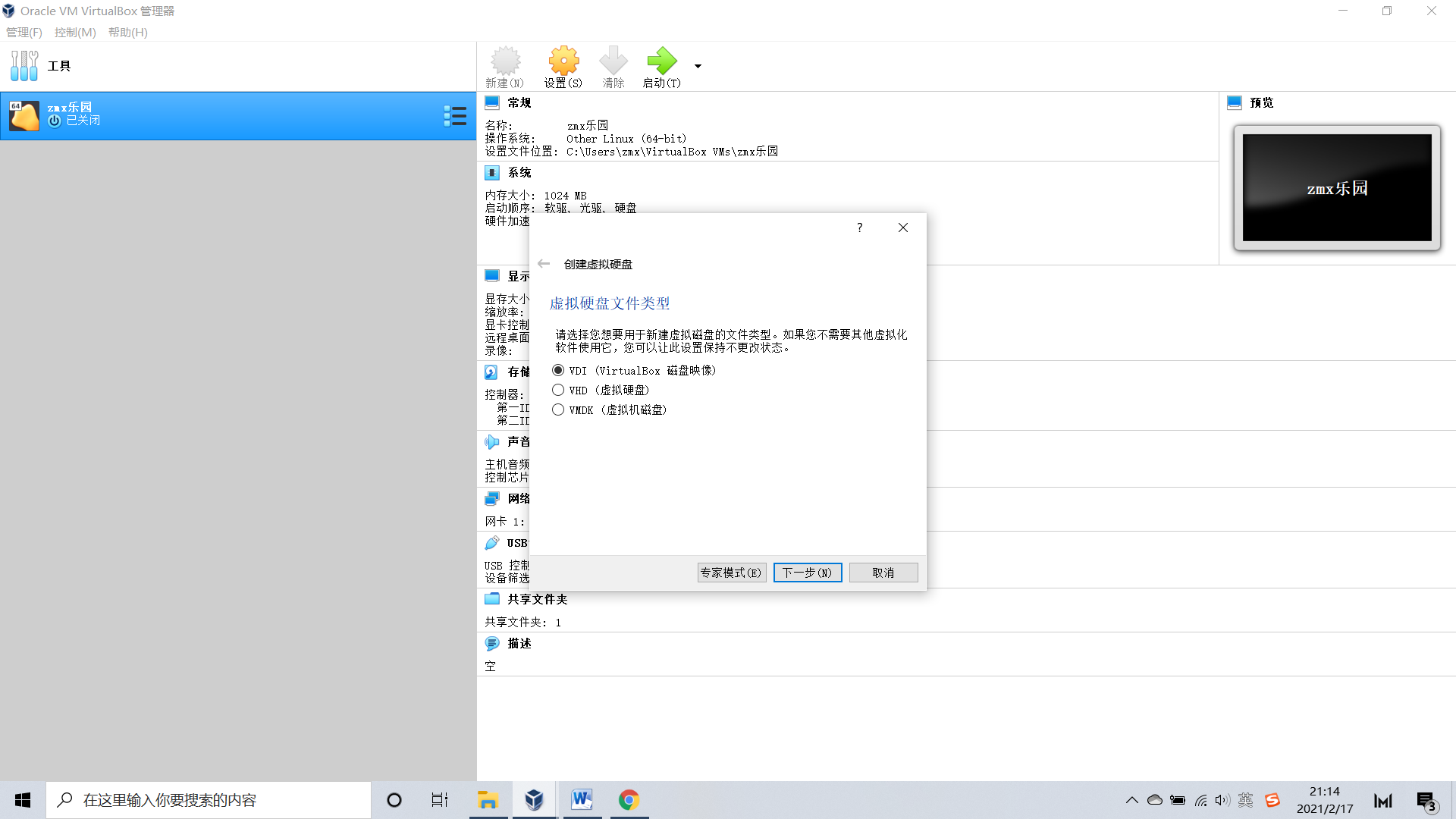
虚拟机可以看成一个独立的电脑,需要cpu,内存,磁盘。这里直接选默认,点击下一步。
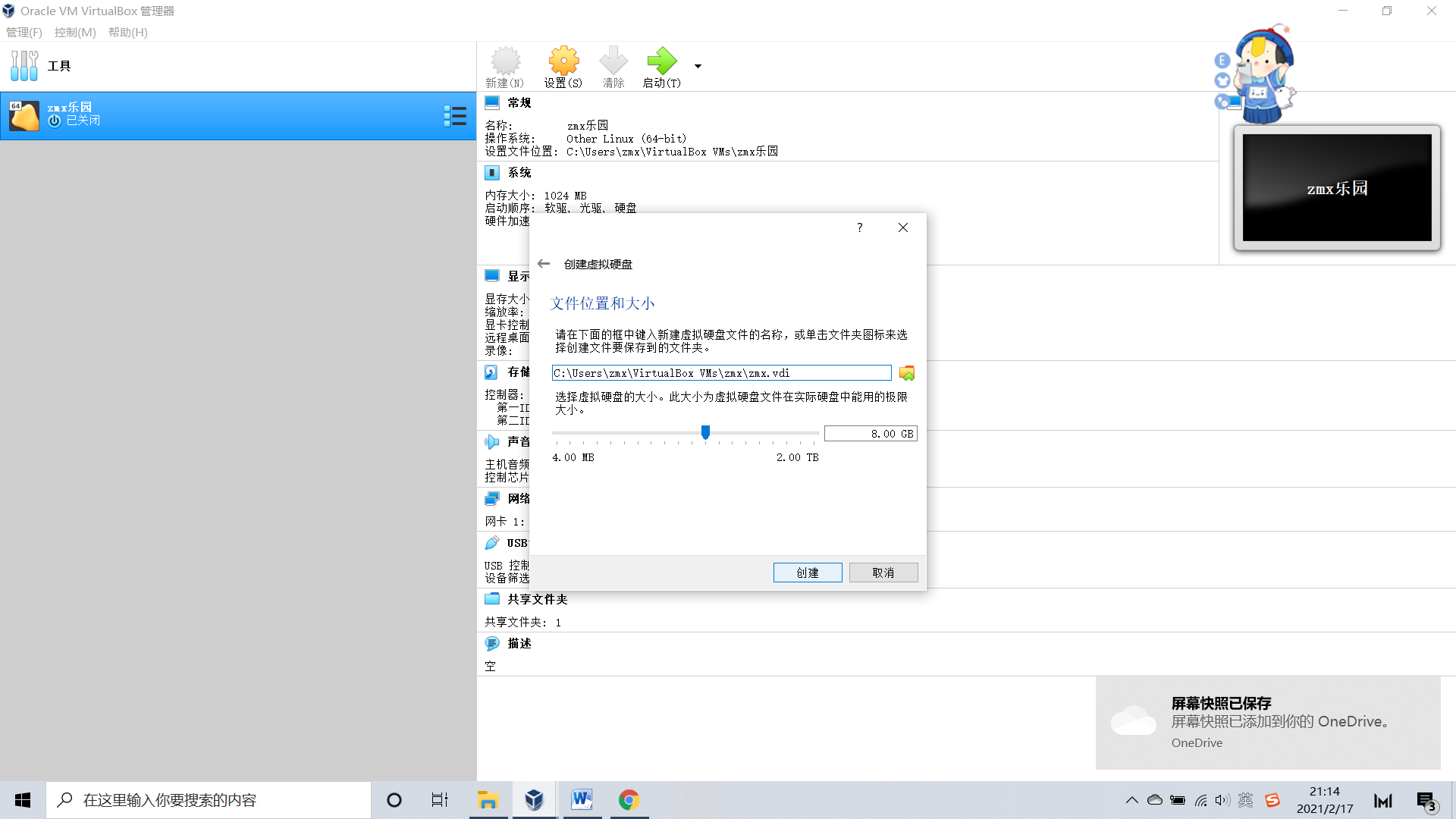
选择硬盘大小(硬盘的极限值),因人而异,电脑磁盘大点就选大点,推荐选大点。
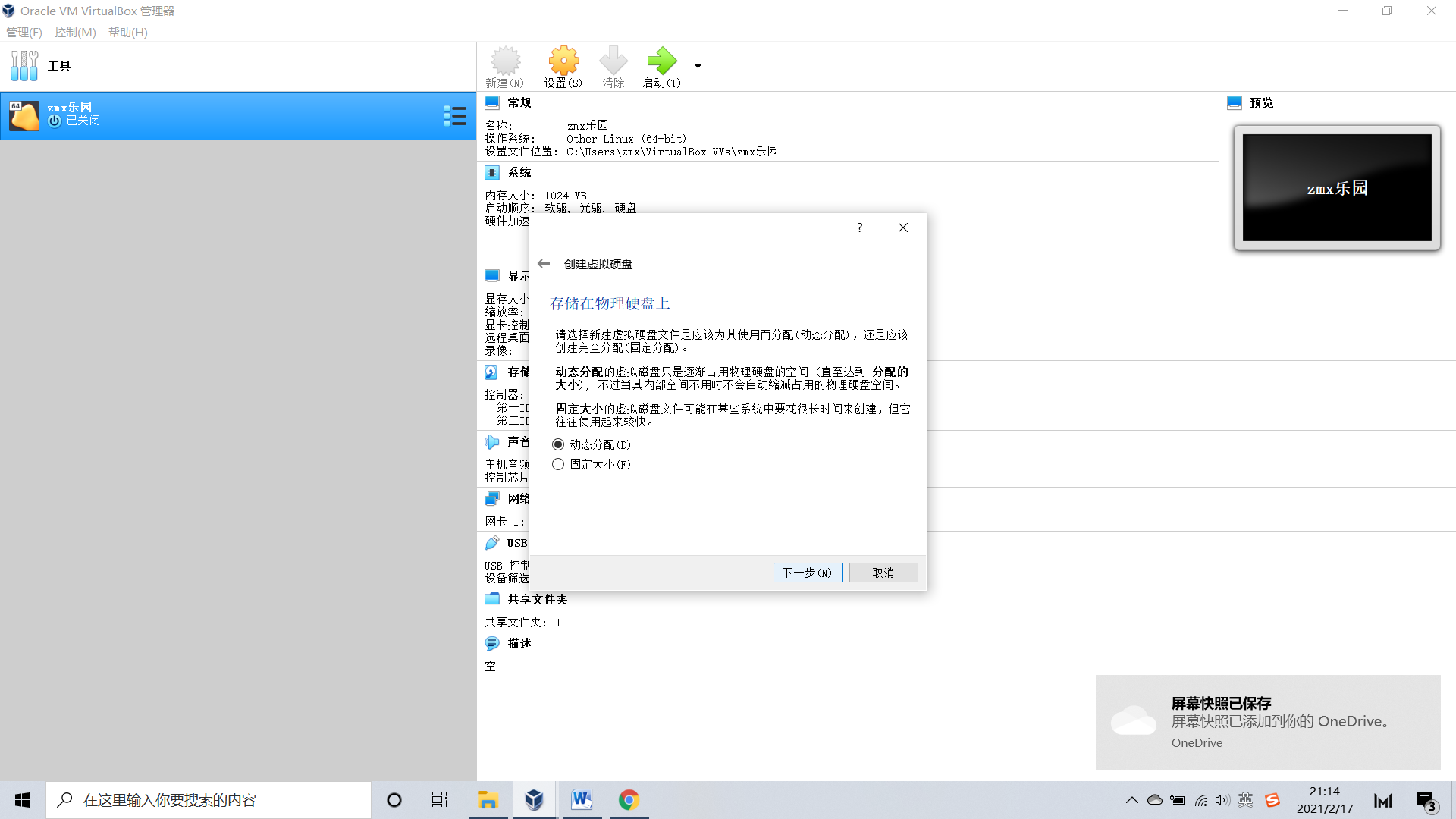
点击创建,虚拟机便创建成功。
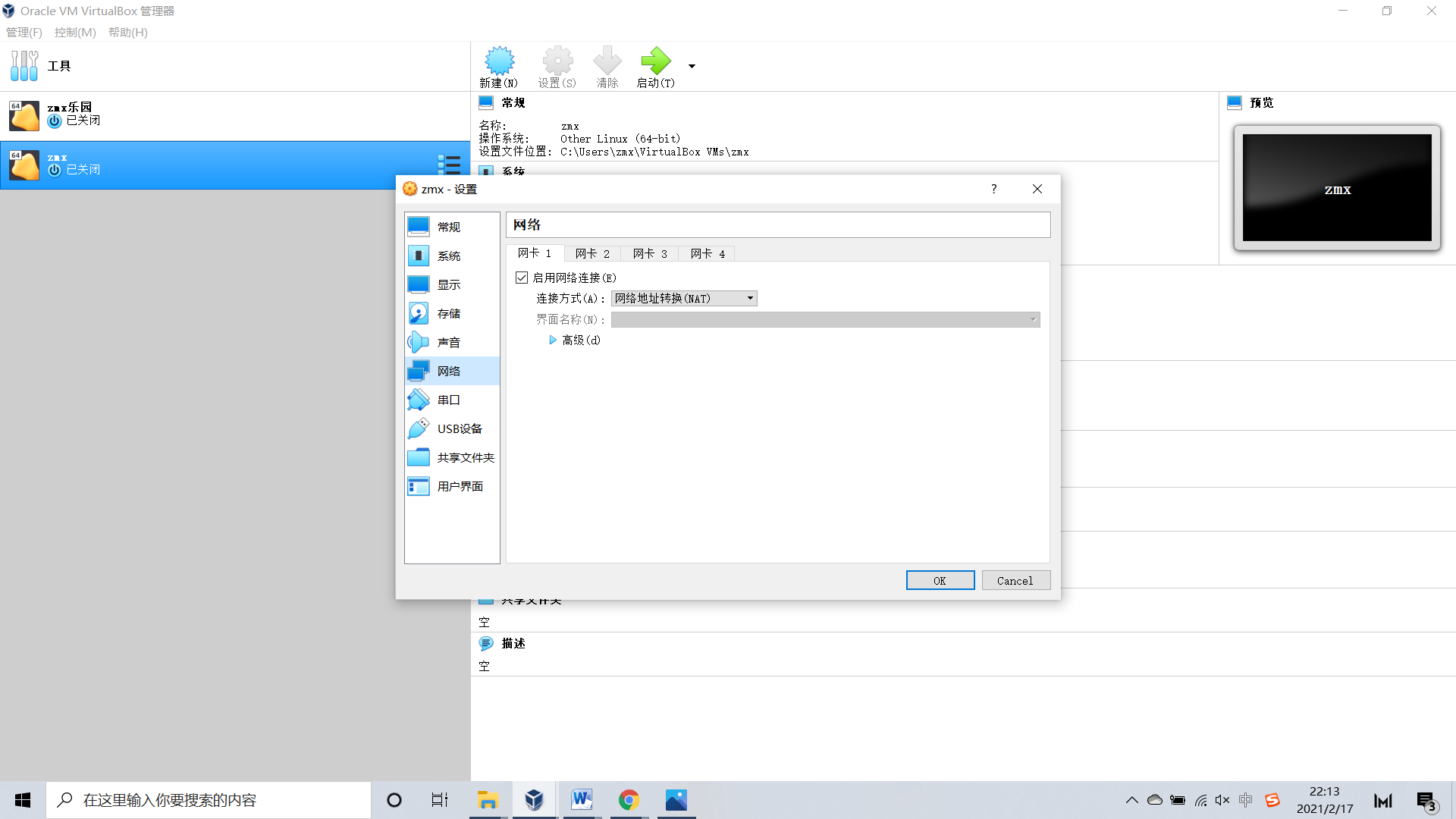
网络设置,选择网络地址转换(NAT)
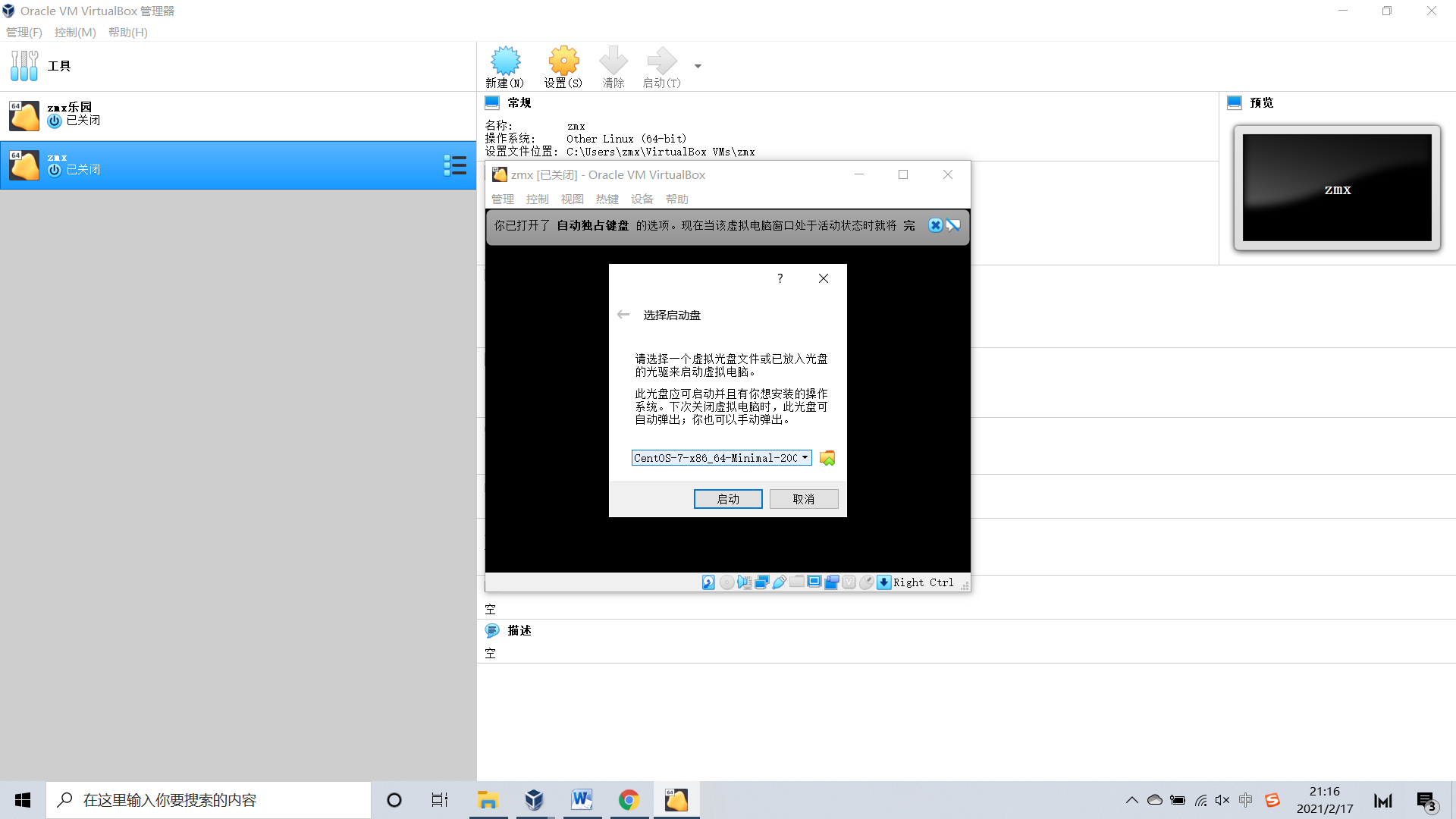
接下来便可以启动虚拟机,虽然我们已经创建好了虚拟机,但这个不过是一个空壳,我们真正需要的centos7还没装上呢,所以首次进入,我们要选择下载的centos7镜像文件启动,安装系统。
这里要选择语言,推荐选择英文。

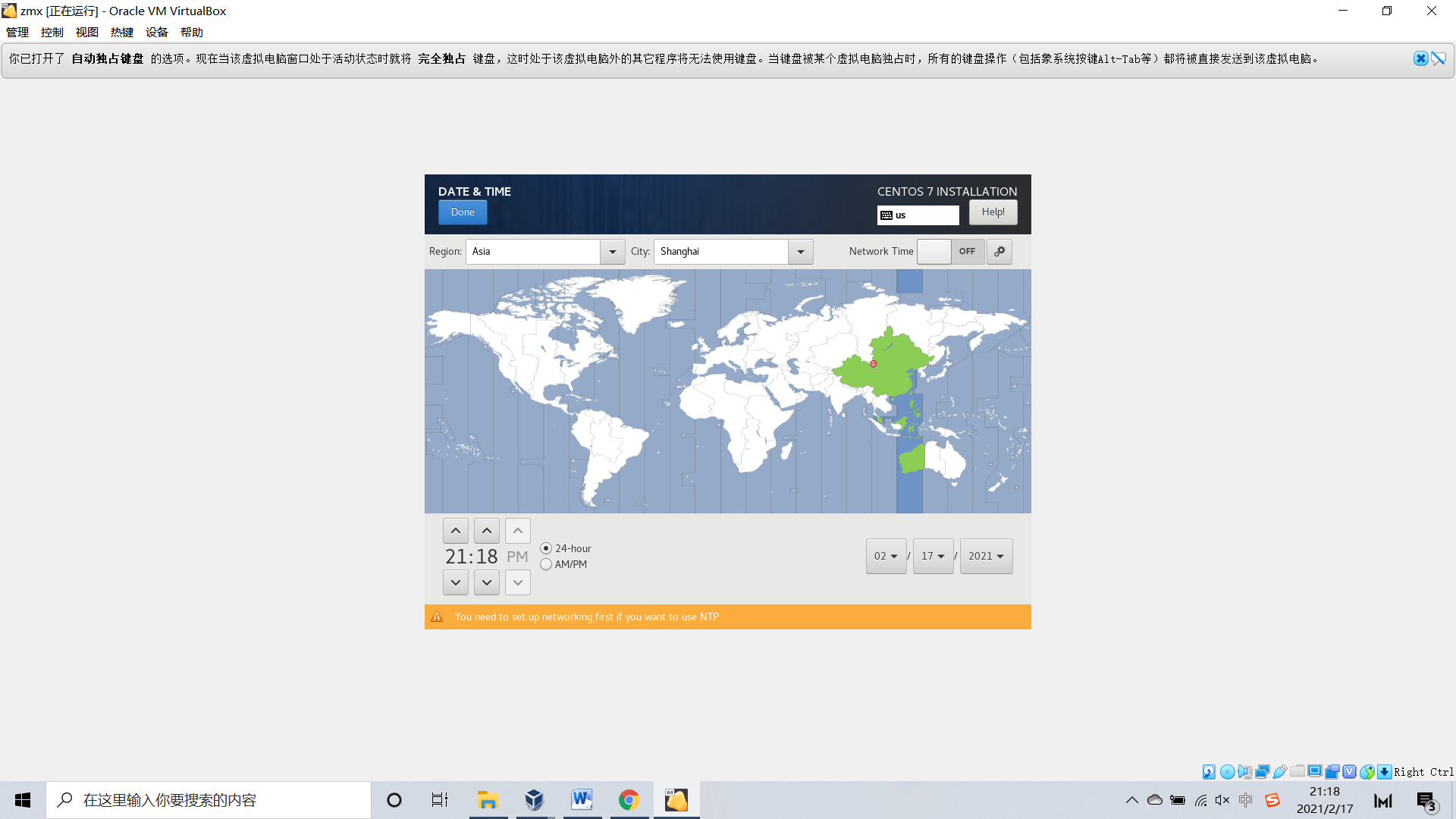
时间选择上海时间,点击done,来到下一步。
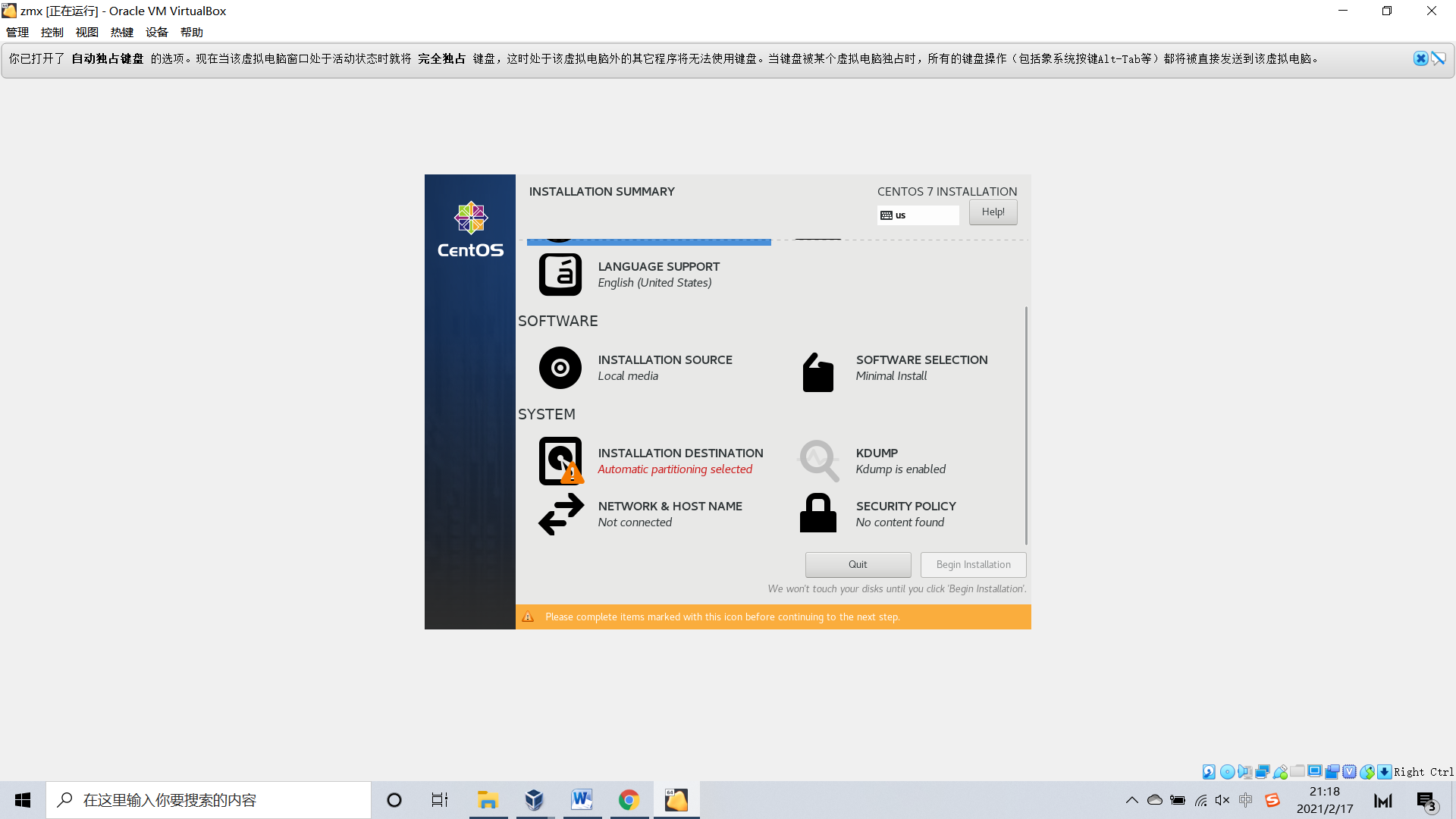
点击有黄色三角形的地方,选择安装位置,默认便好。
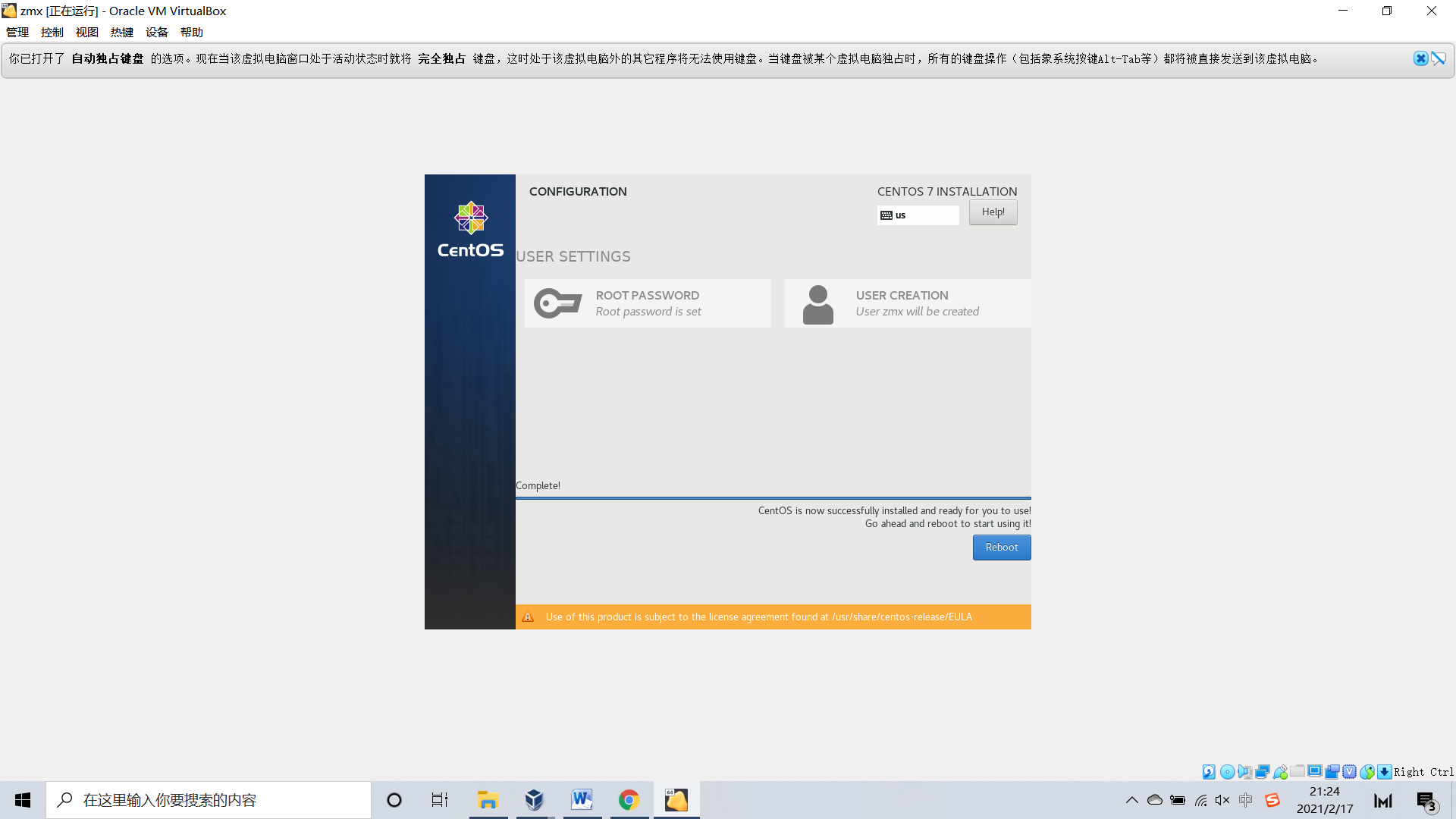
漫长的等待时间,我们来创建两个账号,一个root账号,一个普通用户。(切记要记住自己的root密码,待会需要用)


安装完成,重启。
这里需要登录账号,我们直接输入root,然后回车。

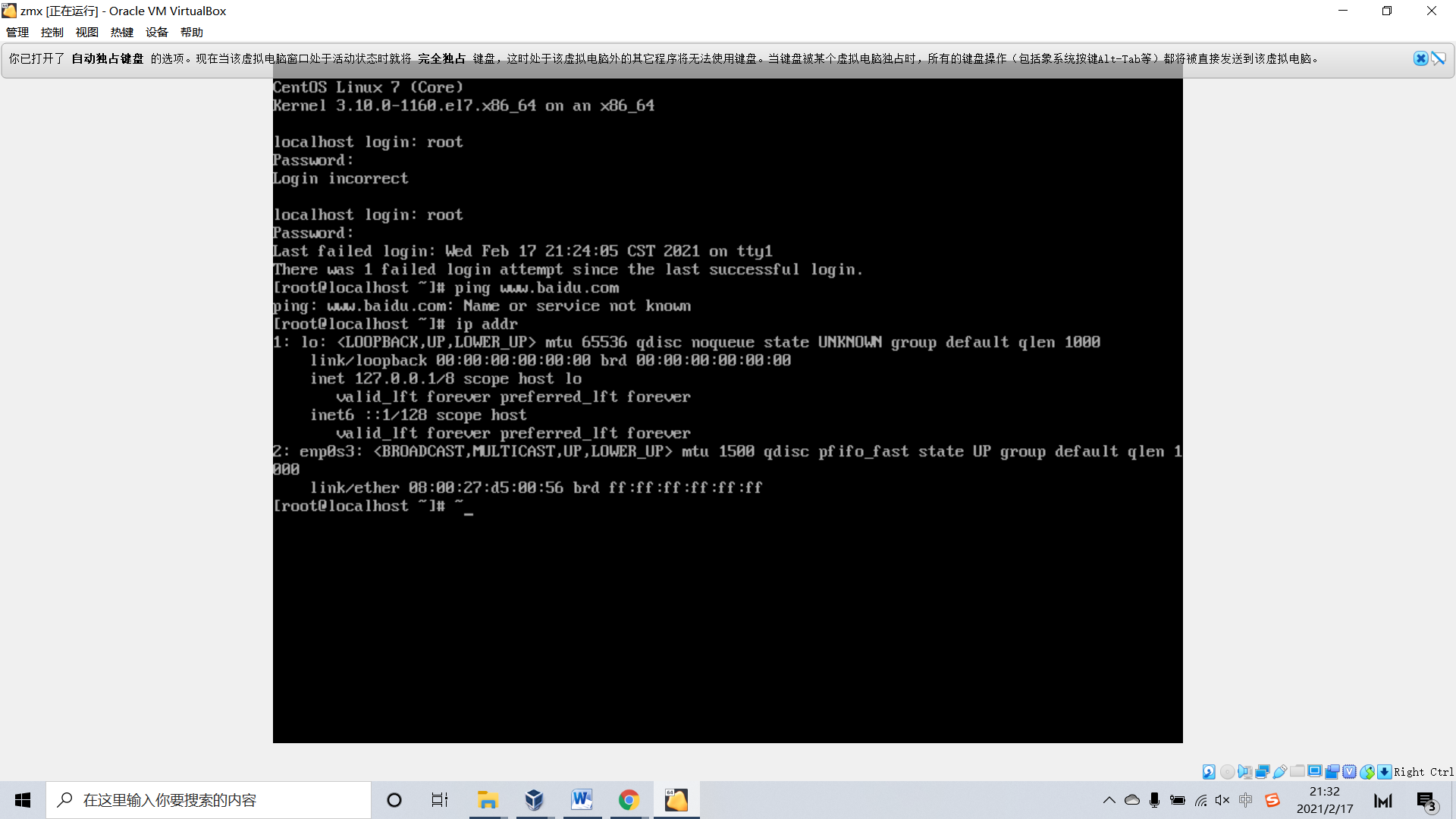
输入密码时,命令行是不会出现密码占位符的,输入时一定细心,下图中,我便是一不小心就输错了。
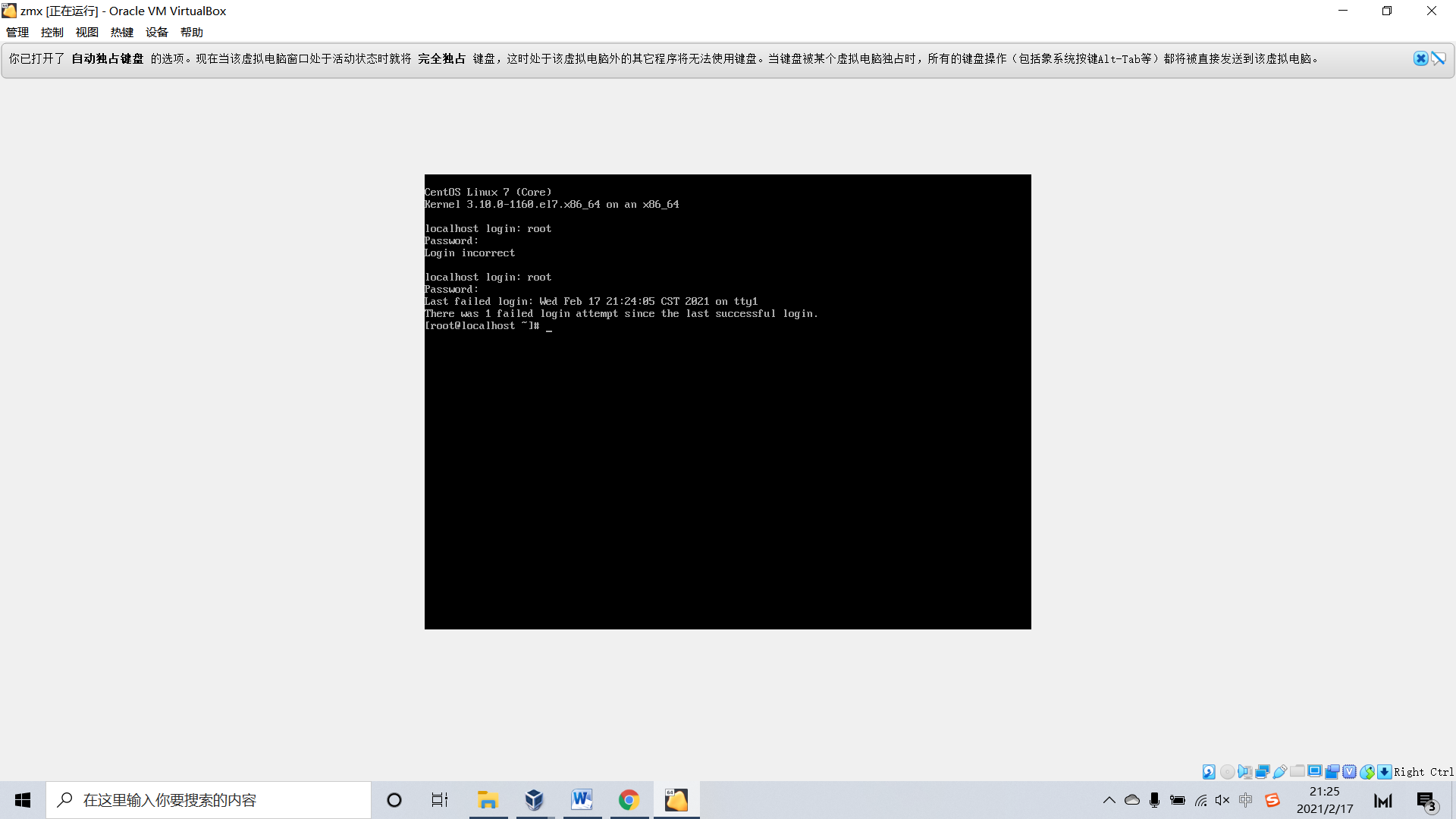
到这里centos7已经安装完成。不过这台虚拟机还没有联网,许多丰富的功能我们还用不到,当务之急,自然是先联网。
先ping了一下百度,网络是未连接的。
ip addr
查看网卡名称,接下来修改网络配置文件需要用到。如图所见,我这里是enp0s3。
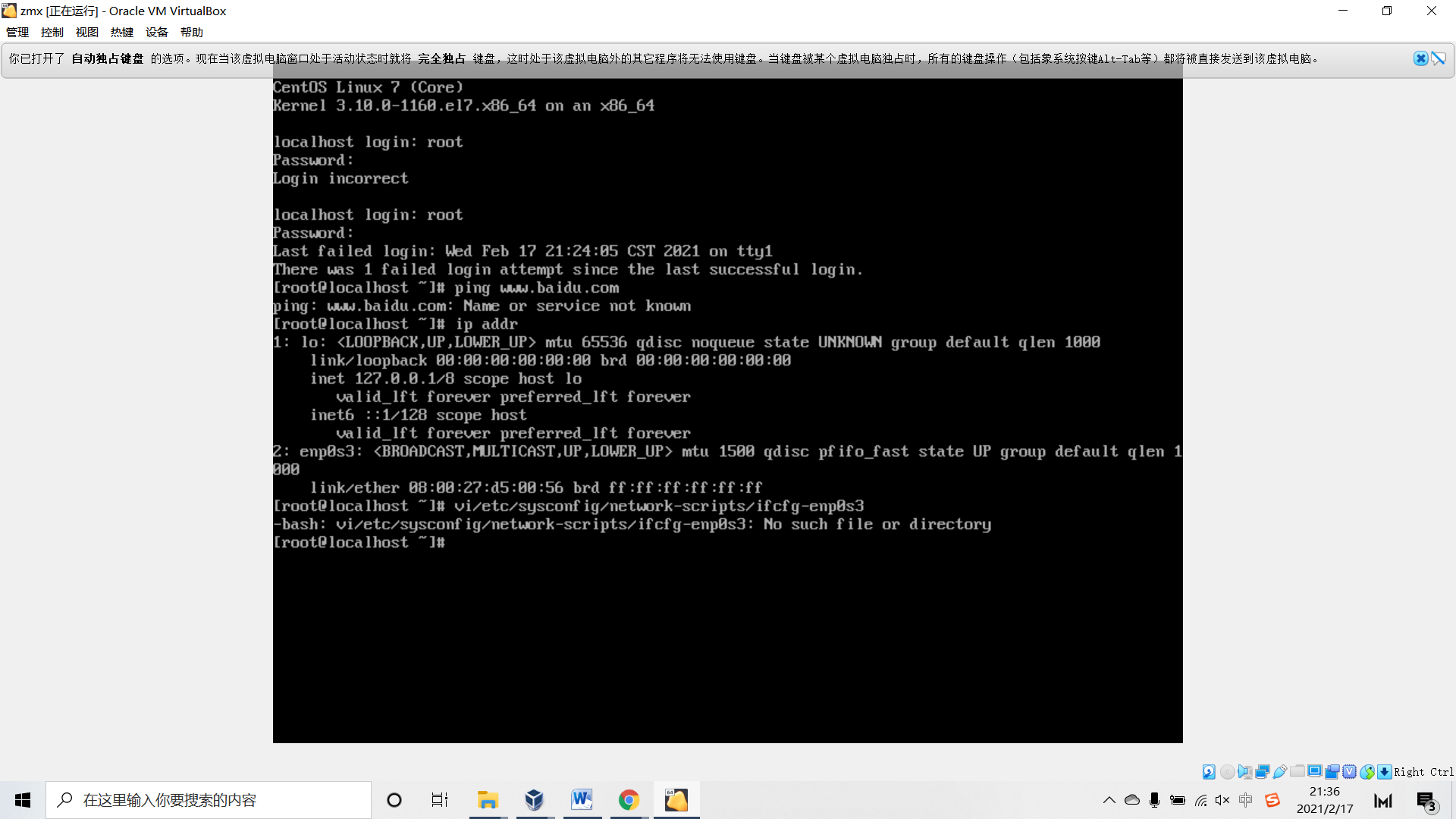
用vi编辑网络配置文件,vi后要有一个空格,再接具体地址。最后的那个enp03s根据ip addr 的地址,换成自己的地址就好。
vi /etc/sysconfig/network-scripts/ifcfg-enp0s3
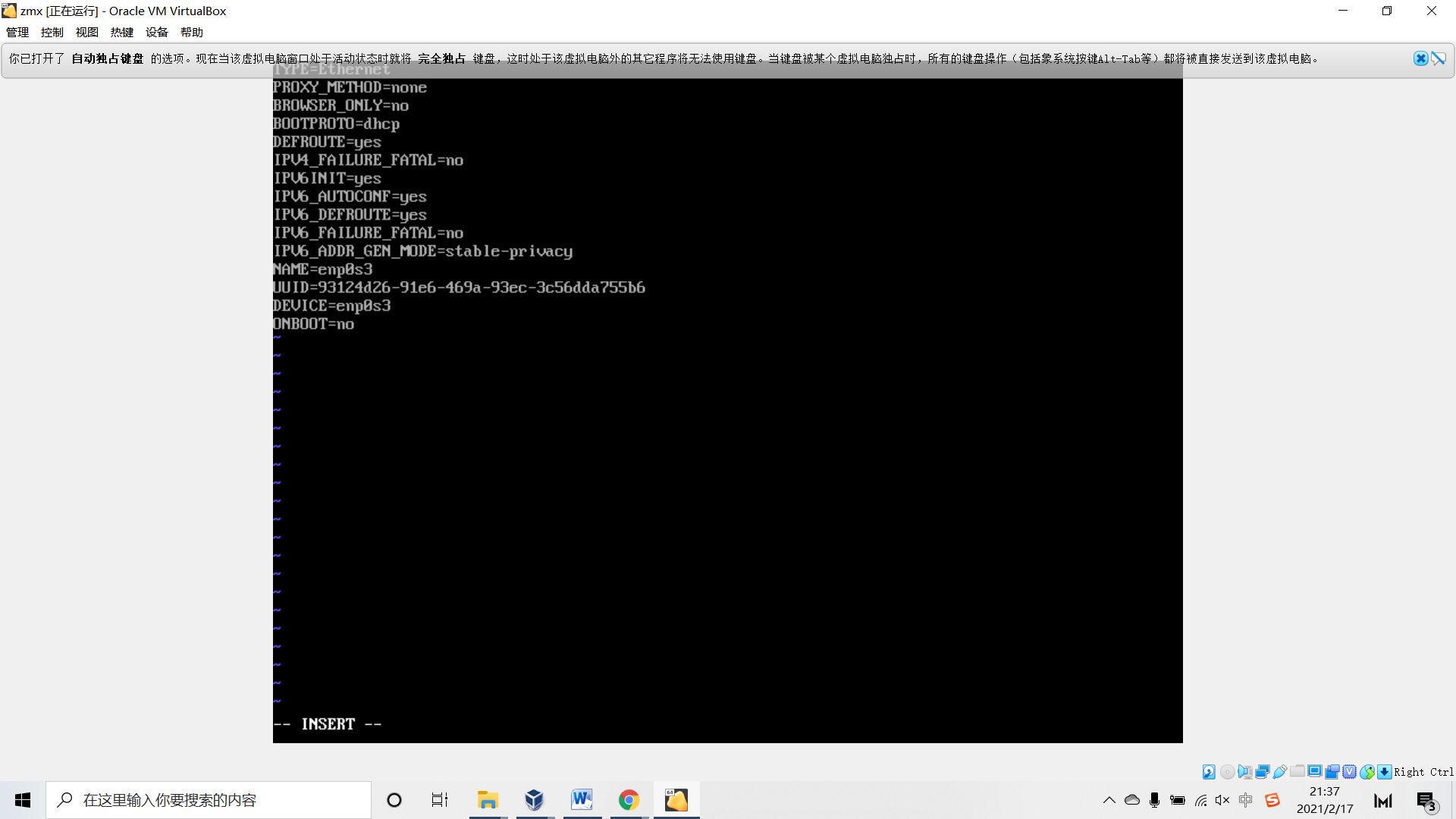
只要把ONBOOT=no,修改为ONBOOT=yes就好。vim编辑,按i可以进入insert模式,按方向键移动光标,修改完后,esc退出insert模式,:wq保存并退出。
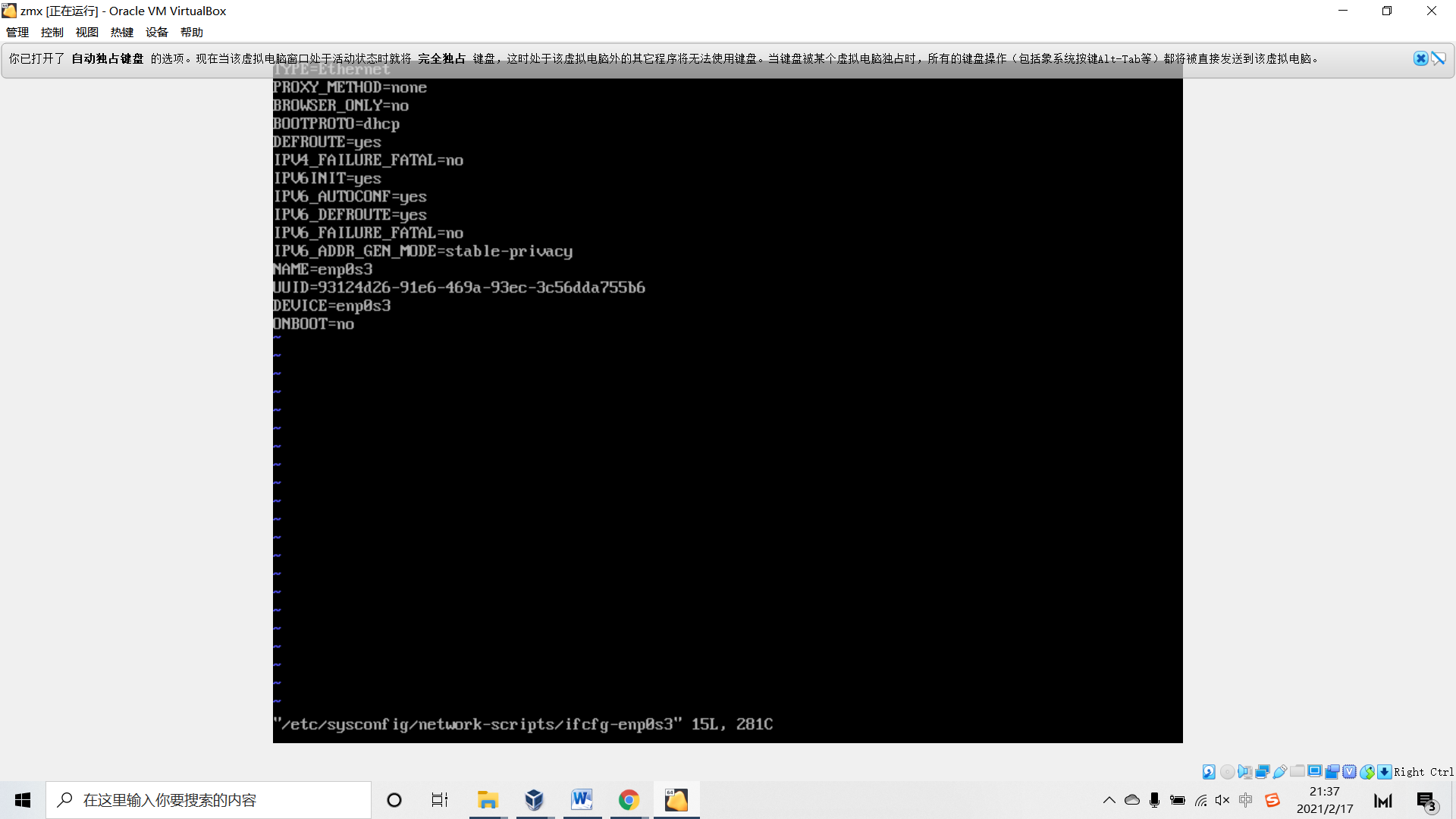
保存后,需要重启,网络配置文件才会生效,输入reboot命令。
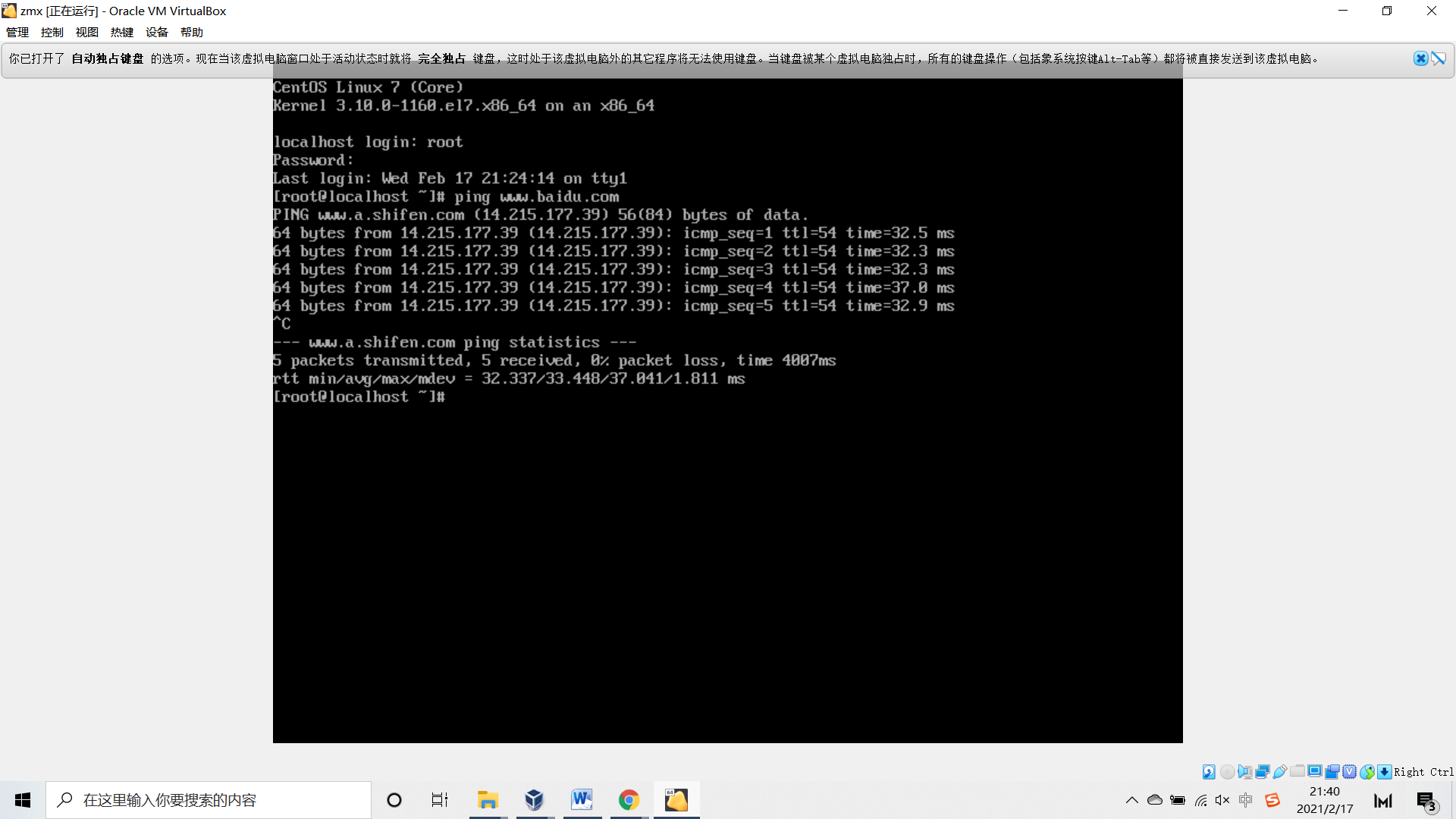
重启后,再ping一下www.baidu.com ,发现网络现在已经连上了,ctrl+C 中断ping,不然会一直ping。
Virtualbox 安装centos7虚拟机的更多相关文章
- 在 virtualbox 的 centos7 虚拟机中安装增强工具
在 virtualbox 的 centos7 虚拟机中安装增强工具 centos7 刚刚安装完成时,直接安装 virtualbox 增强工具会出错,需要先把 gcc / kernel-devel / ...
- VirtualBox安装CentOS7的网络配置
VirtualBox安装CentOS7的网络配置 这几天在本机VirtualBox安装CentOS时遇到了网络的坑... VirtualBox的下载地址:https://www.virtualbox. ...
- virtualBox安装centos7并配置nginx php mysql运行环境
virtualBox安装centos7并配置nginx php mysql运行环境 一:virtualBox安装centos7并进行基础设置 1.下载dvd.iso安装文件,下载地址:https:// ...
- LInux系统@安装CentOS7虚拟机
安装Centos7虚拟机 1.打开VMware,点击创建新的虚拟机(至关重要) 2.选择自定义配置,点击下一步 3.选择虚拟机硬件兼容性<Workstation 12.0>,点击下一步 4 ...
- virtualbox安装centos7使用nat+hostonly的网络模式
win环境下的virtualbox下载地址:http://download.virtualbox.org/virtualbox/5.2.0/VirtualBox-5.2.0-118431-Win.ex ...
- Oracle VM VirtualBox安装CentOS7
安装VirtualBox6.0 下载地址:https://www.virtualbox.org/ 新建虚拟机 类型:Linux 版本:Other Linux(64-bit)----如果没有出现64-b ...
- Linux环境搭建 | 手把手教你如何安装CentOS7虚拟机
centos 下载地址: 可以去官网下载最新版本:https://www.centos.org/download/ 以下针对各个版本的ISO镜像文件,进行一一说明: CentOS-7.0-x86_64 ...
- [转]VirtualBox安装CentOS7
本文转自:http://www.cnblogs.com/xyinjie/p/9437049.html 一:.下载CentOS7的镜像 下载地址:https://www.centos.org/downl ...
- VirtualBox安装CentOS7
一:.下载CentOS7的镜像 下载地址:https://www.centos.org/download/ 进入后有三个版本可以选择: 1.DVD ISO 标准安装版,一般下载这个就可以了(推荐)本 ...
随机推荐
- js千分位分隔,数字货币化方法学习记录
js千分位分隔,数字货币化-4种方法(含正则) 方法1-整数货币化 // 整数货币化 function intCurrency(num) { var reg = new RegExp("^[ ...
- Vim中的swp文件,在vim非正常退出时,再次编辑会出问题
vim中的swp即swap文件,在编辑文件时产生,它是隐藏文件,如果原文件名是data,那么swp文件名就是.data.swp.如果文件正常退出,则此文件自动删除.以下两种情况不会删除swp文件: V ...
- 纯手工撸一个vue框架
前言 vue create 真的很方便,但是很多人欠缺的是手动撸一遍.有些人离开脚手架都不会开发了. Vue最简单的结构 步骤 搭建最基本的结构 打开空文件夹,通过 npm init 命令生成pack ...
- python_3 装饰器之初次见面
装饰器 定义:本质是函数,(只不过是用来装饰其他函数而已),就是为其他函数添加附加功能 原则: 1. 不能修改被修饰函数的源代码 2.不能修改被修饰函数的调用方式 实现装饰器的知识储备 1.函数即&q ...
- 【PostgreSQL】PostgreSQL数据库浅析
前言 工作中数据库用的不多,大部分都是简单查询一下了事,某项目中突然要求后端进行比较全面的数据库操作,现对自己学到的东西做一下总结. 简介 废话不多说,上官网地址: PostgreSQL 9.4.4 ...
- Java 字符串简介
从概念上讲,Java 字符串就是 Unicode 字符序列.Java 没有内置的字符串类型,而是在标准 Java 类库中提供了一个预定义类,很自然地叫做 String.每个用双引号括起来的字符串都是 ...
- how2j 仿天猫j2EE零散笔记
1. 在servlet中拼接 :"http://localhost:8080/tmall/admin_property_list?cid=83" 这句话中的cid=83时, c ...
- CSS(简介or选择器)
我们为什么需要CSS? 使用css的目的就是让网页具有美观一致的页面,另外一个最重要的原因是内容与格式分离 在没有CSS之前,我们想要修改HTML元素的样式需要为每个HTML元素单独定义样式属性,当H ...
- springboot中的parent依赖作用详解
最近在阅读springboot+vue全栈开发实战,松哥编写的,虽然比较简单,各种技术没有深入讲解,但是还是可以看看的,特别是我这个前端菜鸟哈哈,以后可是要学习全栈的,把书中看到的不会的地方会记录下笔 ...
- cassandra权威指南读书笔记--Cassandra架构(1)
结构 集群-->数据中心-->机架-->节点. cassandra尽可能将数据副本存在多个数据中心,然后读取(查询路由到)尽可能在本地数据中心. 为了去中心化和分区容错性,使用gos ...