
Windows10 安装 CUDA + cuDNN + pyTorch
2020/5/29
在 windows10 上面安装 CUDA 和 cuDNN
0、简单了解一下 CUDA 和 cuDNN
1)什么是 CUDA
CUDA(ComputeUnified Device Architecture),是显卡厂商NVIDIA推出的运算平台。 CUDA是一种由NVIDIA推出的通用并行计算架构,该架构使GPU能够解决复杂的计算问题。
2)什么是cuDNN
NVIDIA cuDNN是用于深度神经网络的GPU加速库。它强调性能、易用性和低内存开销。NVIDIA cuDNN可以集成到更高级别的机器学习框架中,如谷歌的Tensorflow、加州大学伯克利分校的流行caffe软件。简单的插入式设计可以让开发人员专注于设计和实现神经网络模型,而不是简单调整性能,同时还可以在GPU上实现高性能现代并行计算。
3)CUDA 和 cuDNN 的关系
1、查看本机的CUDA 驱动适配版本
桌面右键打开英伟达控制面板,点击帮助->系统信息->组件
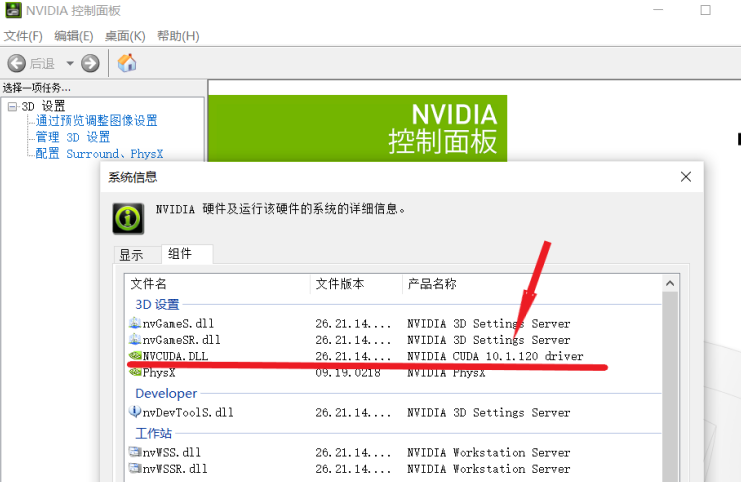
可以看到本机支持的是CUDA 10.1 版本,表示是不支持更高版本的。如果你升级驱动,可能会支持更高版本,也可能不会提升。所以就必须安装 10.1 及以下的版本。
2、CUDA 各个历史版本下载链接
https://developer.nvidia.com/cuda-toolkit-archive
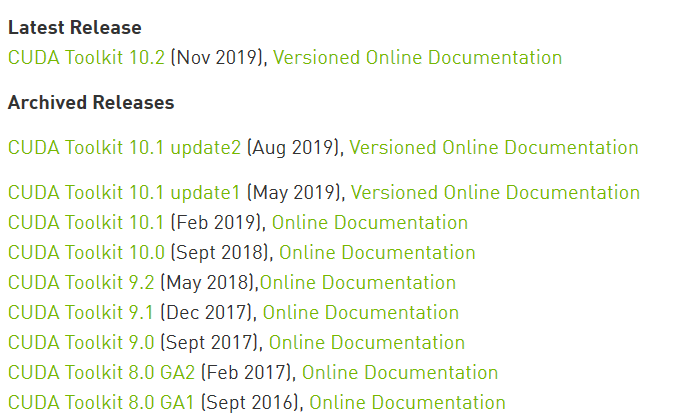
那根据第一步里面我自己的机器支持,我就下载10.1(Feb 2019)这个版本。
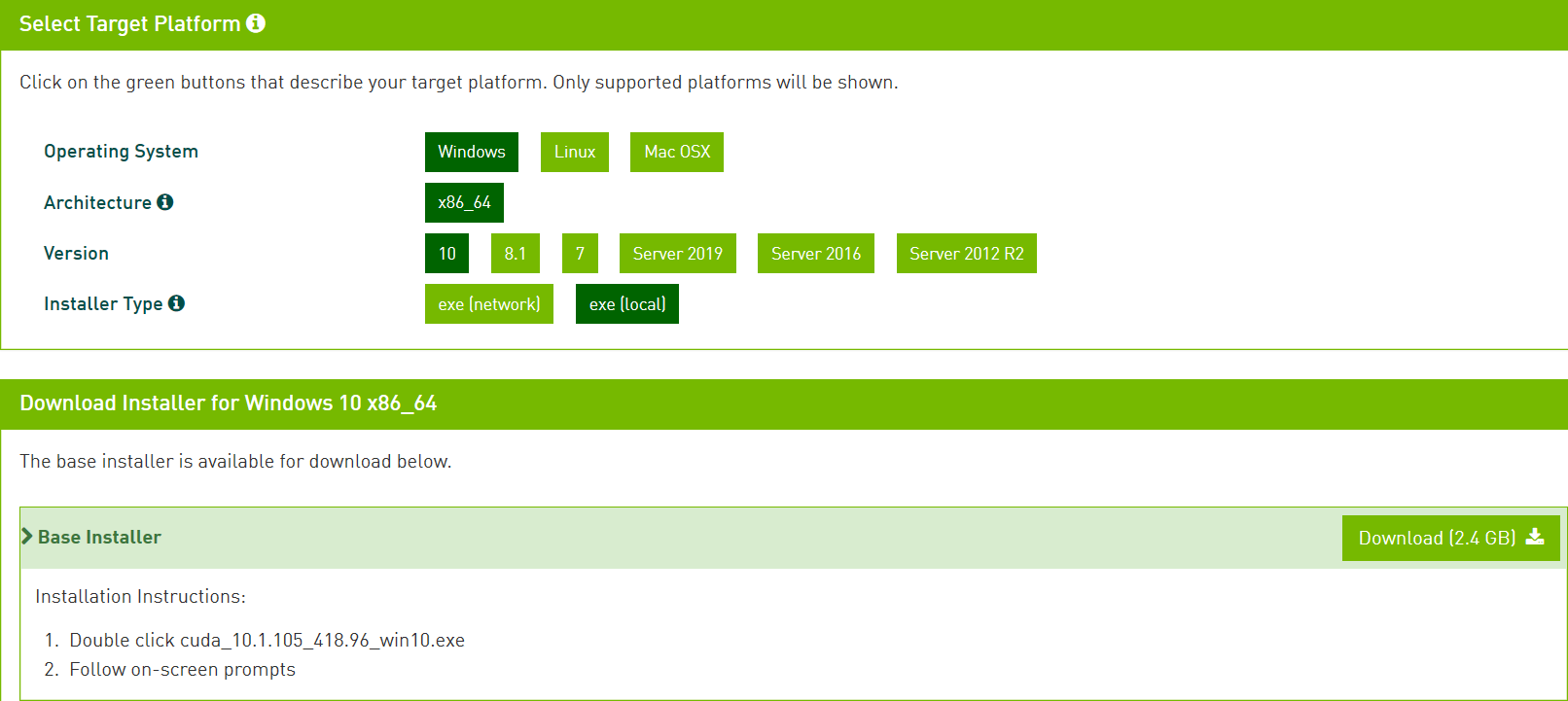
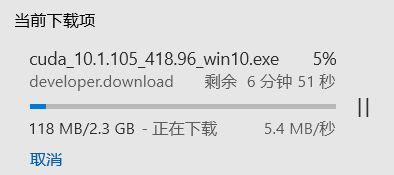
可以看到版本号是10.1.105,低于第一步里面的10.1.120,应该是没问题的。我的下载速度还是很快的:
3、下载 cuDNN
地址:https://developer.nvidia.com/rdp/cudnn-download
下载cuDNN是需要登录英伟达开发者账户的,注册一个并填写问卷就行了,很简单。
注意:必须选择和你安装的CUDA匹配的版本。
这个账号密码要求有大写字母,有字符:G**_*
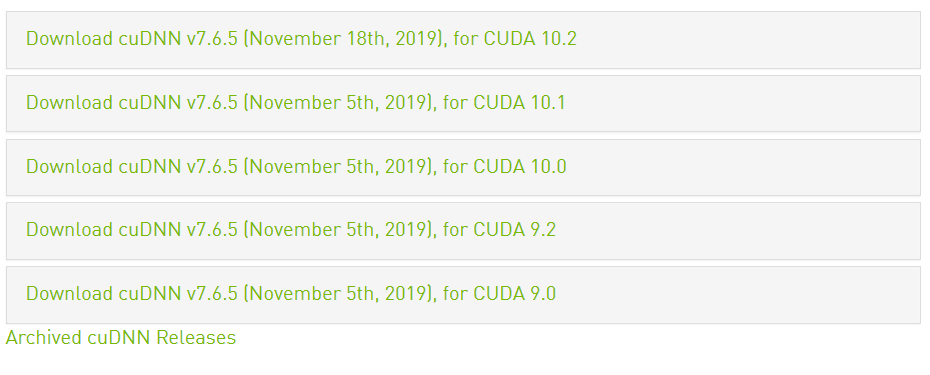

上面选择 10.1版本,然后选择 windows10 ,接着开始下载。
两百多兆的压缩包,不过这次下载速度很慢。
4、安装 CUDA 和 cuDNN
1)安装 CUDA
找到你下载的CUDA,无脑安装就行了。当然如果你想自定义的话要记住你选择的安装路径。
CUDA安装完成后,打开命令行输入 nvcc -V ,成功的话会返回 cuda 版本号:
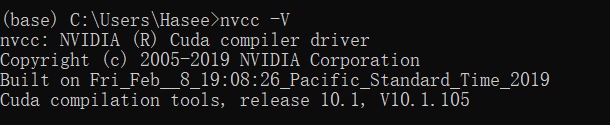
2)cuDNN
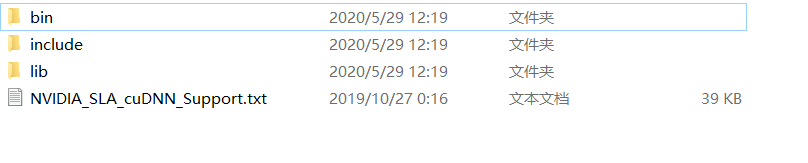
解压cuDNN压缩包,可以看到bin、include、lib目录:
将 bin 目录里面的内容复制,然后粘贴到 C:\Program Files\NVIDIA GPU Computing Toolkit\CUDA 对应的 bin 目录里面:
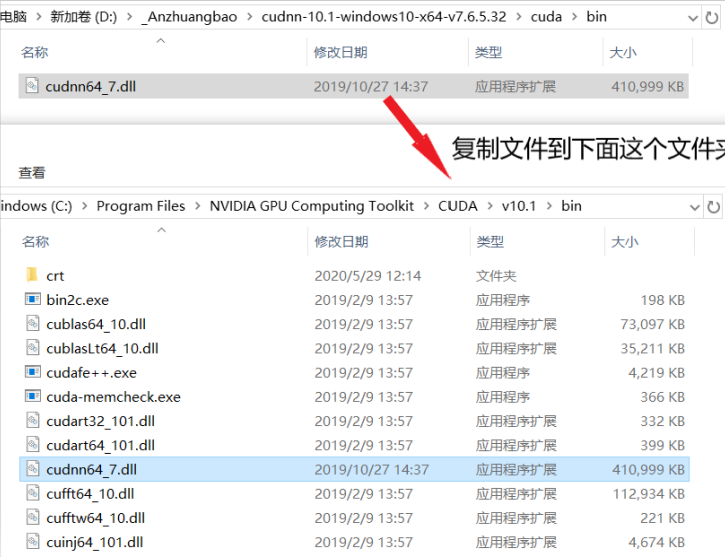
同样的,include 和 lib 目录里面的文件也复制到相应的文件夹里面。
5、添加环境变量
在系统环境变量的Path项下添加几个路径
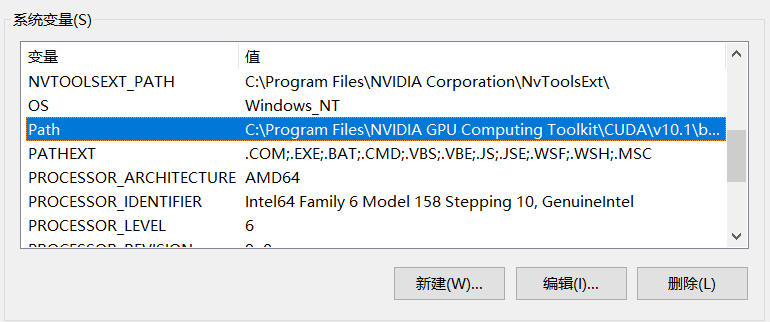
点击 编辑 -- > 新建,需要添加下面两个路径(安装目录):
C:\Program Files\NVIDIA GPU Computing Toolkit\CUDA\v10.1
C:\Program Files\NVIDIA GPU Computing Toolkit\CUDA\v10.1\lib\x64
6、查看安装结果
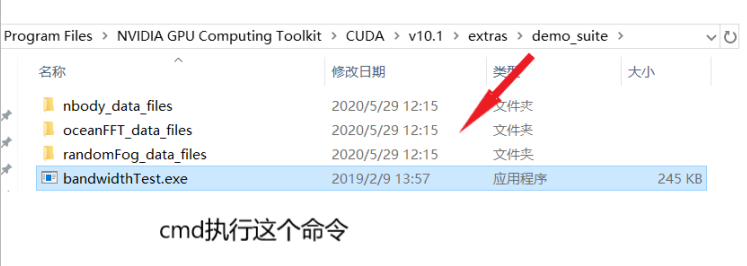

7、安装 pyTorch(在这一部分踩了很多坑)
(可以先看一下这篇文章 参考 https://blog.csdn.net/qq_36659185/article/details/106325832)
先放结论:(执行以下命令)
(1)创建pyTorch 虚拟环境(我们想在哪个虚拟环境上面安装pyTorch就可以在哪个环境安装,各环境之间互补影响)
conda create -n pytorch python=3.7
(2)进入 pytorch 虚拟环境
activate pytorch
(3)执行以下安装命令:
conda config --add channels https://mirrors.tuna.tsinghua.edu.cn/anaconda/pkgs/free/
conda config --add channels https://mirrors.tuna.tsinghua.edu.cn/anaconda/pkgs/main/
conda config --set show_channel_urls yes
conda config --add channels https://mirrors.tuna.tsinghua.edu.cn/anaconda/cloud/pytorch/
conda install pytorch torchvision cudatoolkit=10.1
(4)安装完成测试 PyTorch GPU 版本是否安装成功
运行以下命令:
python
import torch

x = torch.rand(5,5)
print(x)
输出类似下面内容,则pytorch安装成功
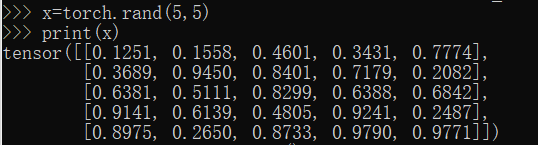
再执行torch..cuda.is_available()
如果返回True,GPU版Pytorch成功安装完毕

下面是一些坑,可以不用看
下面再说详细步骤,以及自己踩过的坑:
进入官网 https://pytorch.org/get-started/locally/
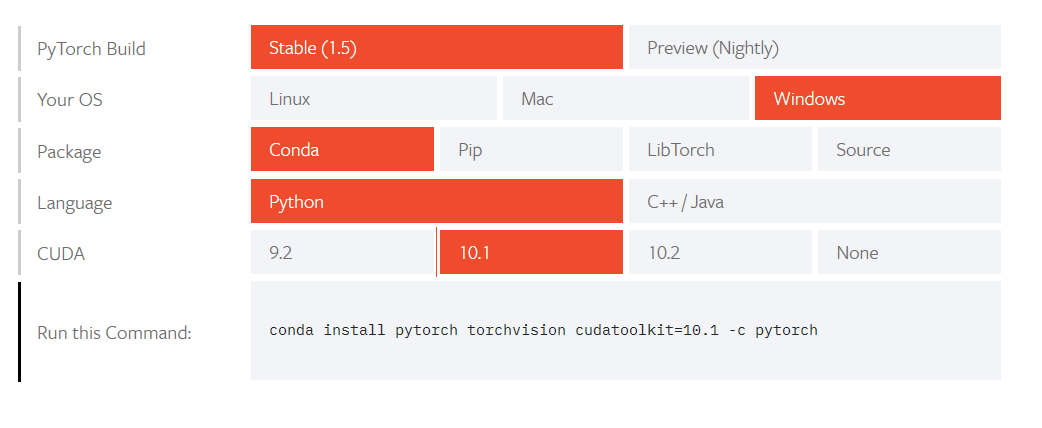
在 Anaconda Prompt 里面运行下面自动生成的命令。

正常情况下到这里就可以慢慢下载成功安装了。
但是问题就出在 “ 慢慢” 二字!
因为官方源下载实在是太慢了!所以这里不得不考虑国内镜像源,我这里选择清华源(2020/5/29实测清华源可用,而且速度较快)。
注:这里补充一下添加清华源的方法,命令如下,依次执行:
conda config --add channels https://mirrors.tuna.tsinghua.edu.cn/anaconda/pkgs/free/
conda config --add channels https://mirrors.tuna.tsinghua.edu.cn/anaconda/pkgs/main/
conda config --set show_channel_urls yes
然后执行安装命令:
conda install pytorch torchvision cudatoolkit=10.1 -c pytorch ( 去掉后面的 -c pytorch 就是只使用清华源,不去掉就是官方源也可能会用到)
(注: 删除源的命令是 conda config --remove channels https://mirrors.tuna.tsinghua.edu.cn/anaconda/pkgs/main/ )
下载中:

如果使用官方的源,会很慢很慢,如果使用清华源,会显示有些需要安装的包没有,比如 pytorch-1.5.0:(注:这里其实是一个坑,并不是没有,后面有讲到)

使用 conda install pytorch torchvision cudatoolkit=10.1 -c pytorch 命令,就会有些用官方源,有些用清华源。

上图中,因为我反复安装了好几次,所以显示有些包已经安装好了,有些包已经下载好了但还未安装,有些包还需要下载。
我的问题出现在 pytorch这个包,官方源下载速度太慢,清华源不知为啥没有。
我查了一下原因,是不是我应该再设置一个 pyTorch 镜像:
conda config --add channels https://mirrors.tuna.tsinghua.edu.cn/anaconda/cloud/pytorch/
conda config --add channels https://mirrors.tuna.tsinghua.edu.cn/anaconda/cloud/peterjc123/
我从网上找到的,不知道能不能解决问题,我先试一下:

我再来安装试一下:

卧槽可以了!太开心了:

开始下载,速度确实还可以:


Windows10 安装 CUDA + cuDNN + pyTorch的更多相关文章
- CUDA Cudnn pytorch 安装及错误 RuntimeError: cuDNN error: CUDNN_STATUS_NOT_INITIALIZED解决
看我结论,大家试试看最后装pytorch看行不行,不行就去冲了PyTorch /Doge ubuntu 20.04 下安装CUDA,参考这个博主写的,先看显卡支持的最高CUDA版本,之后找一个较新 ...
- win10安装CUDA CUDNN tensorflow-gpu 1.14
#1 安装anaconda 官网下载安装即可.python3.7版本 #2 安装CUDA CUDNN tensorflowgpu1.14 对应CUDNN 7.6.1 CUDA 10.0 注意ten ...
- windows10+VS+CUDA+cuDNN+TensorFlow-gpu环境搭建(问题及解决)
TensorFlow-gpu环境需要CUDA+cuDNN+python,CUDA又需要VS,所以,,,环境越来越大哈哈. 1.主要环境: Python 3.6 CUDA9.0 Cudann7.0 Te ...
- ubuntu 16.04安装nVidia显卡驱动和cuda/cudnn踩坑过程
安装深度学习框架需要使用cuda/cudnn(GPU)来加速计算,而安装cuda/cudnn,首先需要安装nvidia的显卡驱动. 我在安装的整个过程中碰到了驱动冲突,循环登录两个问题,以至于最后不得 ...
- Ubuntu安装CUDA、CUDNN比较有用的网址总结
Ubuntu安装CUDA.CUDNN比较有用的网址总结 1.tensorflow各个版本所对应的的系统要求和CUDA\CUDNN适配版本 https://tensorflow.google.cn/in ...
- CUDA/CUDNN下载安装以及适配pytorch和tensorflow
CUDA以及CUDNN下载安装 在https://developer.nvidia.com/cuda-toolkit-archive可以找到各个版本的cuda,个人建议下载cuda11.0(也就是2年 ...
- Ubuntu 18.04安装 CUDA 10.1 、cuDNN 7.6.5、PyTorch1.3
转载请注明出处 BooTurbo https://www.cnblogs.com/booturbo/p/11834661.html 安装平台及环境 CPU:i9-9900k桌面级 GPU:RTX 2 ...
- 容器内安装nvidia,cuda,cudnn
/var/lib/docker/overlay2 占用很大,清理Docker占用的磁盘空间,迁移 /var/lib/docker 目录 du -hs /var/lib/docker/ 命令查看磁盘使用 ...
- 那些最全面的Windows10安装pytorch踩过的坑以及如何应用
那些最全面的Windows10安装pytorch踩过的坑以及如何应用 一.pytorch简介 2017年1月,由Facebook人工智能研究院(FAIR)基于Torch推出了PyTorch.它是一个基 ...
随机推荐
- 极简 Node.js 入门 - 3.1 File System API 风格
极简 Node.js 入门系列教程:https://www.yuque.com/sunluyong/node 本文更佳阅读体验:https://www.yuque.com/sunluyong/node ...
- CSAPP =1= 计算机系统漫游
思维导图 预计阅读时间:15min 阅读书籍 <深入理解计算机系统> 参考视频 [精校中英字幕]2015 CMU 15-213 CSAPP 深入理解计算机系统 课程视频 参考文章 < ...
- linux驱动之内核空间几种长延时的实现策略的优劣评估
本文转载自http://blog.chinaunix.net/uid-23769728-id-3084737.html 这里所谓的长延时,是指其实现时间延时的粒度可以在HZ这一水准上.<深入Li ...
- 【翻译】Promises/A+规范
目录 介绍 译文 1. 术语(Terminology) 2. 要求(Requirements) 2.1 Promise状态 2.2 then方法 2.3 Promise解析程序 3. 注释 3.1 p ...
- Python的pyttsx3安装失败的解决方案
尝试更新安装工具,然后重试安装: pip install -U setuptools pip install pyttsx3 如果仍不能解决您的问题,您也可以尝试指定pyttsx3的版本 pip in ...
- [Window编程][VC6.0++][error LNK2001: unresolved external symbol __imp__PlaySoundA@12]
错误情况 这几天看<Windows游戏编程大师技巧>,在看第三章的时候,把书上的例子敲了一边,但是出现了下述错误,最后在网上找到了解决方法. 错误截图 解决方法 在main.cpp头文件下 ...
- vps的搭建
最近一直想自己搭建一款vps使用,但是苦于一直没有时间,直到今天得空,与大家一起分享下. 服务商的选择 因为自己之前在 vultr 上还留有余额(60$呢,好几百块大洋呢),所以我的服务商就选择 vu ...
- 外链专员怎么做提升自己的seo水平
http://www.wocaoseo.com/thread-281-1-1.html 我是一个外链专员,想提升自身的seo水平该怎么做? 随着SEO的学习,已经有了一段时间,平时也在思考好多事情,现 ...
- zero:seo优化的三部曲
http://www.wocaoseo.com/thread-230-1-1.html 理解用户的需求.了解搜索引擎的原理.明白如何通过搜索引擎优化对网站产生价值,这是SEO学习中应该陆续深入的三个部 ...
- Unity添加自定义拓展方法
Shepherdog|2014-04-08 10:50|16151次浏览|Unity(373)0 通常你会发现你不能修改正在使用的那些类,无论它是基础的数据类型还是已有框架的一部分,它提供的方法让你困 ...