
【共享单车】—— React后台管理系统开发手记:AntD Form基础组件
前言:以下内容基于React全家桶+AntD实战课程的学习实践过程记录。最终成果github地址:https://github.com/66Web/react-antd-manager,欢迎star。
一、使用Form组件开发登录页面

- pages->form->login.js:对应路由/admin/form/login
import React from 'react'

import {Card, Form, Input, Button, message, Icon, Checkbox} from 'antd'

const FormItem = Form.Item

class FormLogin extends React.Component{

    handleSubmit = () => {

        let userInfo = this.props.form.getFieldsValue();

        this.props.form.validateFields((err, values) => {

            if(!err){

                message.success(`${userInfo.userName} 恭喜你,您通过本次表单组件学习,当前密码为:${userInfo.userPwd}`)

            }

        })

    }

    render(){

        const { getFieldDecorator } = this.props.form;

        return (

            <div>

                <Card title="登录行内表单">

                    <Form layout="inline">

                        <FormItem>

                            <Input placeholder="请输入用户名"/>

                        </FormItem>

                        <FormItem>

                            <Input placeholder="请输入密码"/>

                        </FormItem>

                        <FormItem>

                            <Button type="primary">登录</Button>

                        </FormItem>

                    </Form>

                </Card>

                <Card title="登录水平表单" style={{marginTop:10}}>

                    <Form layout="horizontal" style={{width:300}}>

                        <FormItem>

                            {

                                getFieldDecorator('userName', {

                                    initialValue:'Elena',

                                    rules:[

                                        {

                                            required: true,

                                            message:'用户名不能为空'

                                        },

                                        {

                                            min:5, max:10,

                                            message: '长度不在范围内'

                                        },

                                        {

                                            pattern: new RegExp('^\\w+$','g'),

                                            message: '用户名必须为字母或数字'

                                        }

                                    ]

                                })(

                                <Input prefix={<Icon type="user"/>} placeholder="请输入用户名"/>

                                )

                            }

                        </FormItem>

                        <FormItem>

                            {

                                getFieldDecorator('userPwd', {

                                    initialValue:'123456',

                                    rules:[

                                        {

                                            required: true,

                                            message:'密码不能为空'

                                        },

                                        {

                                            min:6, max:8,

                                            message: '长度不在范围内'

                                        }

                                    ]

                                })(

                                <Input prefix={<Icon type="lock"/>} type="password" placeholder="请输入密码"/>

                                )

                            }

                        </FormItem>

                        <FormItem>

                            {

                                getFieldDecorator('remember', {

                                    valuePropName: 'checked',

                                    initialValue: true,

                                })(

                                   <Checkbox>记住密码</Checkbox>

                                )

                            }

                            <a href="#" style={{float:'right'}}>忘记密码</a>

                        </FormItem>

                        <FormItem>

                            <Button type="primary" onClick={this.handleSubmit}>登录</Button>

                        </FormItem>

                    </Form>

                </Card>

            </div>

        )

    }

}

export default Form.create()(FormLogin);
- Form组件
- layout属性:表示表单布局 -- inline行内表单/horizontal水平表单
- getFieldDecorator属性:帮助进行初始化值,获取数据
- getFieldDecorator(‘表单里的一些对象’,定义的规则和值)(组件)
{

      getFieldDecorator('userName', {

             initialValue:'Elena',

             rules:[

                  {

                        required: true,

                        message:'用户名不能为空'

                  },

                  {

                        min:5, max:10,

                        message: '长度不在范围内'

                  },

                  {

                        pattern: new RegExp('^\\w+$','g'),

                        message: '用户名必须为字母或数字'

                  }

              ]

      })(

              <Input prefix={<Icon type="user"/>} placeholder="请输入用户名"/>

      )

}
需要在组件最下方添加 ↓:(经过
Form.create包装的组件将会自带this.props.form属性)export default Form.create()(FormLogin);
prefix属性:加前缀,使用Icon组件添加小图标
<Input prefix={<Icon type="user"/>} placeholder="请输入用户名"/>指定表单的宽度
style={{width:300}}- 设置记住密码框默认选中
 {

       getFieldDecorator('remember', {

              valuePropName: 'checked',

              initialValue: true,

       })(

              <Checkbox>记住密码</Checkbox>

       )

}
- options.rules校验规则
- required:是否必选
- min : 最小长度
- max : 最大长度
- len : 字段长度
- partten : 正则表达式
- type: 内建校验类型 类型选项
二、使用Form组件开发注册页面
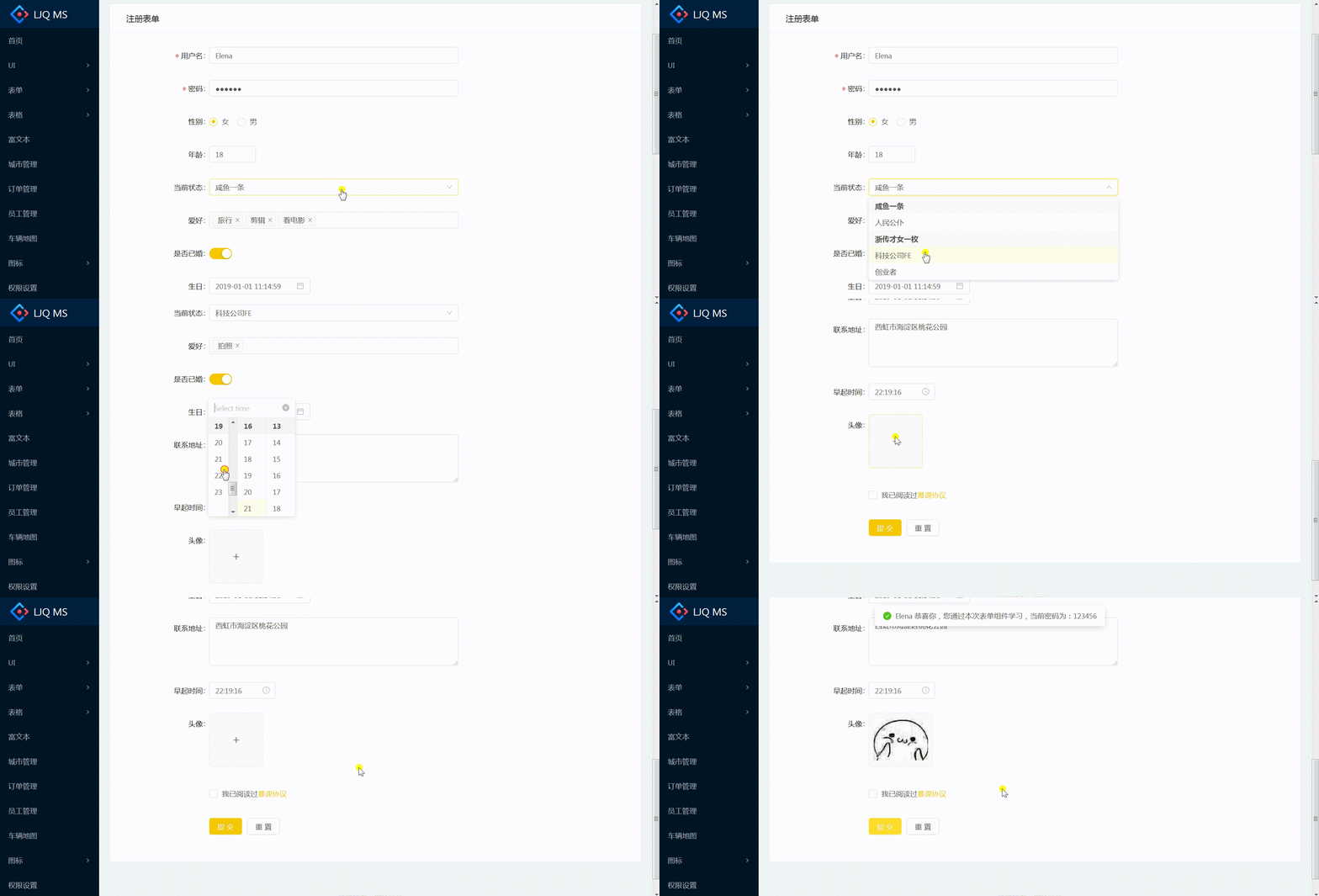
- pages->form->register.js:对应路由/admin/form/reg
import React from 'react'
import moment from 'moment'
import {Card,Form,Input,Button,Checkbox,Radio,InputNumber,Select,Switch,DatePicker,TimePicker,Upload,Icon,message} from 'antd' const FormItem = Form.Item
const RadioGroup = Radio.Group
const Option = Select.Option;
const TextArea = Input.TextArea class FormRegister extends React.Component {
state = {
loading: false,
};
handleSubmit = () => {
let userInfo = this.props.form.getFieldsValue();
console.log(JSON.stringify(userInfo))
message.success(`${userInfo.userName} 恭喜你,您通过本次表单组件学习,当前密码为:${userInfo.userPwd}`)
}
handleResetInfo = () => {
this.props.form.resetFields();
}
//模拟上传jpg -- 直接从官网复制过来即可
getBase64 = (img, callback) => {
const reader = new FileReader();
reader.addEventListener('load', () => callback(reader.result));
reader.readAsDataURL(img);
}
handleChange = (info) => {
if (info.file.status === 'uploading') {
this.setState({ loading: true });
return;
}
if (info.file.status === 'done') {
// Get this url from response in real world.
this.getBase64(info.file.originFileObj, imageUrl => this.setState({
userImg: imageUrl,
loading: false,
}));
}
}
render(){
const { getFieldDecorator } = this.props.form;
const formItemLayout = {
labelCol: {
xs: 24,
sm: 4
},
wrapperCol: {
xs: 24,
sm: 12
}
}
const offsetLayout = {
wrapperCol: {
xs: 24,
sm: {
span:12,
offset:4
}
}
}
const rowObject = {
minRows: 4,
maxRows: 6
}
return (
<div>
<Card title="注册表单">
<Form layout="horizontal">
<FormItem label="用户名" {...formItemLayout}>
{
getFieldDecorator('userName', {
initialValue:'Elena',
rules:[
{
required: true,
message:'用户名不能为空'
}
]
})(
<Input placeholder="请输入用户名"/>
)
}
</FormItem>
<FormItem label="密码" {...formItemLayout}>
{
getFieldDecorator('userPwd', {
initialValue:'123456',
rules:[
{
required: true,
message:'密码不能为空'
}
]
})(
<Input type="password" placeholder="请输入密码"/>
)
}
</FormItem>
<FormItem label="性别" {...formItemLayout}>
{
getFieldDecorator('sex', {
initialValue:'1'
})(
<RadioGroup>
<Radio value="1">女</Radio>
<Radio value="2">男</Radio>
</RadioGroup>
)
}
</FormItem>
<FormItem label="年龄" {...formItemLayout}>
{
getFieldDecorator('age', {
initialValue:'18'
})(
<InputNumber />
)
}
</FormItem>
<FormItem label="当前状态" {...formItemLayout}>
{
getFieldDecorator('state', {
initialValue:'1'
})(
<Select>
<Option value="1">咸鱼一条</Option>
<Option value="2">人民公仆</Option>
<Option value="3">浙传才女一枚</Option>
<Option value="4">科技公司FE</Option>
<Option value="5">创业者</Option>
</Select>
)
}
</FormItem>
<FormItem label="爱好" {...formItemLayout}>
{
getFieldDecorator('state', {
initialValue:['1','3','5']
})(
<Select mode="multiple">
<Option value="1">旅行</Option>
<Option value="2">读书</Option>
<Option value="3">剪辑</Option>
<Option value="4">拍照</Option>
<Option value="5">看电影</Option>
</Select>
)
}
</FormItem>
<FormItem label="是否已婚" {...formItemLayout}>
{
getFieldDecorator('isMarried', {
valuePropName: 'checked',
initialValue: true
})(
<Switch />
)
}
</FormItem>
<FormItem label="生日" {...formItemLayout}>
{
getFieldDecorator('birthday', {
initialValue: moment('2019-1-1 11:14:59')
})(
<DatePicker
showTime
format="YYYY-MM-DD HH:mm:ss"
/>
)
}
</FormItem>
<FormItem label="联系地址" {...formItemLayout}>
{
getFieldDecorator('address',{
initialValue: '西虹市海淀区桃花公园'
})(
<TextArea
autosize={rowObject}
/>
)
}
</FormItem>
<FormItem label="早起时间" {...formItemLayout}>
{
getFieldDecorator('time')(
<TimePicker />
)
}
</FormItem>
<FormItem label="头像" {...formItemLayout}>
{
getFieldDecorator('userImg')(
<Upload
listType="picture-card"
showUploadList={false}
action="//jsonplaceholder.typicode.com/posts/"
onChange={this.handleChange}
>
{this.state.userImg?<img src={this.state.userImg}/>:<Icon type="plus"/>}
</Upload>
)
}
</FormItem>
<FormItem {...offsetLayout}>
{
getFieldDecorator('imooc')(
<Checkbox>我已阅读过<a href="#">慕课协议</a></Checkbox>
)
}
</FormItem>
<FormItem {...offsetLayout}>
<Button type="primary" onClick={this.handleSubmit}>提交</Button>
<Button style={{marginLeft:10}} onClick={this.handleResetInfo}>重置</Button>
</FormItem>
</Form>
</Card>
</div>
)
}
} export default Form.create()(FormRegister);
- Form支持响应式尺寸
//Form组件内嵌的栅格布局

const formItemLayout = {

            labelCol: {

                xs: 24,

                sm: 4

            },

            wrapperCol: {

                xs: 24,

                sm: 12

            }

}

//偏移布局

const offsetLayout = {

            wrapperCol: {

                xs: 24,

                sm: {

                    span:12,

                    offset:4  //向右偏移4列

                }

            }

 }
数字框:
<InputNumber/>时间类组件: DatePicker
value类型为moment对象,所以在提交服务器前需要预处理安装moment
yarn add moment --save
引用moment
import moment from "moment";

……

<FormItem label="生日" {...formItemLayout}>

       {

             getFieldDecorator('birthday', {

                     initialValue: moment('2019-1-1 11:14:59')

             })(

                     <DatePicker

                              showTime

                              format="YYYY-MM-DD HH:mm:ss"

                      />

              )

        }

</FormItem>
获取表单中Object对象
调用getFieldsValue方法:获取一组输入控件的值,如不传入参数,则获取全部组件的值
let userInfo = this.props.form.getFieldsValue();
重置表单内容:调用resetFields方法
this.props.form.resetFields()
注意:使用
getFieldsValue、getFieldValue、setFieldsValue等时,需要确保对应的 field 已经用getFieldDecorator注册过了其它Api:官网文档
- 上传文件类组件:Upload
- action属性:上传的服务器地址
- listType属性:上传列表的内建样式
text/picture/picture-card - showUploadList属性:是否展示上传列表内容 {false}↑ 或{true}↓
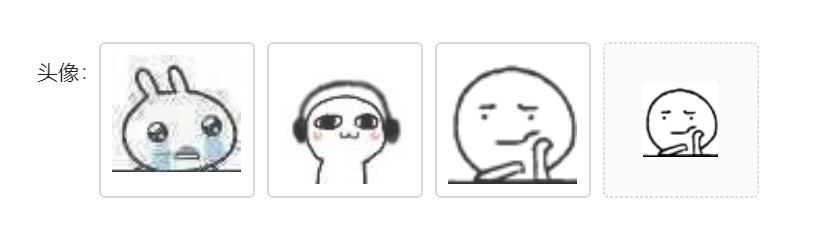
- onChange属性:上传文件状态改变的回调,详见 onChange
- 使用Upload组件必需的几个方法:
 //模拟上传jpg -- 直接从官网复制过来即可

getBase64 = (img, callback) => {

        const reader = new FileReader();

        reader.addEventListener('load', () => callback(reader.result));

        reader.readAsDataURL(img);

}

handleChange = (info) => {

        if (info.file.status === 'uploading') {

          this.setState({ loading: true });

          return;

        }

        if (info.file.status === 'done') {

          // Get this url from response in real world.

          this.getBase64(info.file.originFileObj, imageUrl => this.setState({

            userImg: imageUrl,

            loading: false,

          }));

        }

}
注:项目来自慕课网
【共享单车】—— React后台管理系统开发手记:AntD Form基础组件的更多相关文章
- 【共享单车】—— React后台管理系统开发手记:主页面架构设计
前言:以下内容基于React全家桶+AntD实战课程的学习实践过程记录.最终成果github地址:https://github.com/66Web/react-antd-manager,欢迎star. ...
- 【共享单车】—— React后台管理系统开发手记:城市管理和订单管理
前言:以下内容基于React全家桶+AntD实战课程的学习实践过程记录.最终成果github地址:https://github.com/66Web/react-antd-manager,欢迎star. ...
- 【共享单车】—— React后台管理系统开发手记:UI菜单各个组件使用(Andt UI组件)
前言:以下内容基于React全家桶+AntD实战课程的学习实践过程记录.最终成果github地址:https://github.com/66Web/react-antd-manager,欢迎star. ...
- 【共享单车】—— React后台管理系统开发手记:AntD Table高级表格
前言:以下内容基于React全家桶+AntD实战课程的学习实践过程记录.最终成果github地址:https://github.com/66Web/react-antd-manager,欢迎star. ...
- 【共享单车】—— React后台管理系统开发手记:AntD Table基础表格
前言:以下内容基于React全家桶+AntD实战课程的学习实践过程记录.最终成果github地址:https://github.com/66Web/react-antd-manager,欢迎star. ...
- 【共享单车】—— React后台管理系统开发手记:Redux集成开发
前言:以下内容基于React全家桶+AntD实战课程的学习实践过程记录.最终成果github地址:https://github.com/66Web/react-antd-manager,欢迎star. ...
- 【共享单车】—— React后台管理系统开发手记:Router 4.0路由实战演练
前言:以下内容基于React全家桶+AntD实战课程的学习实践过程记录.最终成果github地址:https://github.com/66Web/react-antd-manager,欢迎star. ...
- 【共享单车】—— React后台管理系统开发手记:权限设置和菜单调整(未完)
前言:以下内容基于React全家桶+AntD实战课程的学习实践过程记录.最终成果github地址:https://github.com/66Web/react-antd-manager,欢迎star. ...
- 【共享单车】—— React后台管理系统开发手记:员工管理之增删改查
前言:以下内容基于React全家桶+AntD实战课程的学习实践过程记录.最终成果github地址:https://github.com/66Web/react-antd-manager,欢迎star. ...
随机推荐
- 用iFrame模拟Ajax上传文件
前段时间在解决ajax上传文件时折腾了好一阵.直接用$.post上传文本信息肯定是没有问题的.但是$.post直接上传图片是不可行的. 后来看到网上的一些解决方案,有现成的ajax上传文件的封装的方法 ...
- Pandas之Series
# Series 数据结构 # Series 是带有标签的一维数组,可以保存任何数据类型(整数,字符串,浮点数,Python对象等),轴标签统称为索引 import numpy as np impor ...
- linux 某个路径创建快捷方式
ln -s /绝对路径 桌面名称
- bootstrap3基本了解
使用 BootCDN 提供的免费 CDN 加速服务(同时支持 http 和 https 协议) Bootstrap 中文网 为 Bootstrap 专门构建了免费的 CDN 加速服务,访问速度更快.加 ...
- .net 网站首页,本次的项目中用到的一个网站首页中统计网页访问量的工具方法,我觉得它应该在pagebase里面,拿来用一下
需要建立一个根文件夹 ~/xml/couter.txt #region 网站访问量 protected void pageviews() { int count ...
- glGenTextures
http://blog.sina.com.cn/s/blog_67ede2d80100w3i8.html glGenTextures(GLsizei n, GLuint *textures)函数说明 ...
- centos编译安装vim并支持lua
系统环境:centos6.5 x86 (basic server) 1.安装编译环境. # yum groupinstall "Development Tools" 2.安装vim ...
- html控件使用
<html> <head> <title>登录页面</title> </head> <body> <form action ...
- AC日记——算术天才⑨与等差数列 bzoj 4373
4373 思路: 判断一个数列是否是等差数列: 1,最大值减去最小值==(区间个数-1)*k: 2,gcd==k: 3,不能有重复(不会这判断这一条,但是数据水就过了): 来,上代码: #includ ...
- adb install 安卓apk的包
➜ ~ adb install /Users/jkr/Downloads/QYVideoClient-debug.apk /Users/jkr/Downloads/QYVideoClient-deb ...