
python之Selenium库的使用
一 什么是Selenium
selenium 是一套完整的web应用程序测试系统,包含了测试的录制(selenium IDE),编写及运行(Selenium Remote Control)和测试的并行处理(Selenium Grid)。
Selenium的核心Selenium Core基于JsUnit,完全由JavaScript编写,因此可以用于任何支持JavaScript的浏览器上。
selenium可以模拟真实浏览器,自动化测试工具,支持多种浏览器,爬虫中主要用来解决JavaScript渲染问题。
二 selenium的基本使用
用python写爬虫的时候,主要用的是selenium的Webdriver
我们可以通过下面的方式先看看Selenium.Webdriver支持哪些浏览器
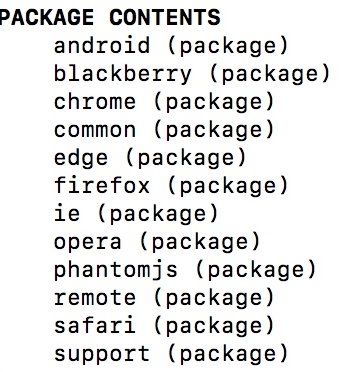
这里要说一下比较重要的PhantomJS,PhantomJS是一个而基于WebKit的服务端JavaScript API,
支持Web而不需要浏览器支持,其快速、原生支持各种Web标准:Dom处理,CSS选择器,JSON等等。
PhantomJS可以用用于页面自动化、网络监测、网页截屏,以及无界面测试
声明浏览器对象
from selenium import webdriver

browser = webdriver.Chrome()

browser = webdriver.Firefox()
访问页面
from selenium import webdriver

browser = webdriver.Chrome()

browser.get("http://www.baidu.com")

print(browser.page_source)

browser.close()
这段代码运行后,会自动打开Chrome浏览器,并登录百度打印百度首页的源代码,然后关闭浏览器。
查找元素
单个元素查找
from selenium import webdriver

browser = webdriver.Chrome()

browser.get("http://www.taobao.com")

input_first = browser.find_element_by_id("q")

input_second = browser.find_element_by_css_selector("#q")

input_third = browser.find_element_by_xpath('//*[@id="q"]')

print(input_first)

print(input_second)

print(input_third)

browser.close()
这里我们通过三种不同的方式去获取响应的元素,第一种是通过id的方式,第二个中是CSS选择器,第三种是xpath选择器,结果都是相同的。
这里列举一下常用的查找元素方法
find_element_by_name
find_element_by_id
find_element_by_xpath
find_element_by_link_text
find_element_by_partial_link_text
find_element_by_tag_name
find_element_by_class_name
find_element_by_css_selector
下面这种方式是比较通用的一种方式:这里需要记住By模块所以需要导入
from selenium.webdriver.common.by import By
from selenium import webdriver

from selenium.webdriver.common.by import By

browser = webdriver.Chrome()

browser.get("http://www.taobao.com")

input_first = browser.find_element(By.ID,"q")

print(input_first)

browser.close()
当然这种方法和上述的方式是通用的,browser.find_element(By.ID,"q")这里By.ID中的ID可以替换为其他几个
多个元素查找
其实多个元素和单个元素的区别,举个例子:find_elements,单个元素是find_element,其他使用上没什么区别,通过其中的一个例子演示:
from selenium import webdriver

browser = webdriver.Chrome()

browser.get("http://www.taobao.com")

lis = browser.find_elements_by_css_selector('.service-bd li')

print(lis)

browser.close()
当然上面的方式也是可以通过导入from selenium.webdriver.common.by import By 这种方式实现
lis = browser.find_elements(By.CSS_SELECTOR,'.service-bd li')
同样的在单个元素中查找的方法在多个元素查找中同样存在:
find_elements_by_name
find_elements_by_id
find_elements_by_xpath
find_elements_by_link_text
find_elements_by_partial_link_text
find_elements_by_tag_name
find_elements_by_class_name
find_elements_by_css_selector
元素交互操作
对于获取的元素调用交互方法
from selenium import webdriver

import time

browser = webdriver.Chrome()

browser.get("http://www.taobao.com")

input_str = browser.find_element_by_id('q')

input_str.send_keys("ipad")

time.sleep(1)

input_str.clear()

input_str.send_keys("MakBook pro")

button = browser.find_element_by_class_name('btn-search')

button.click()
交互作用
将动作附加到动作链中串行执行
from selenium import webdriver

from selenium.webdriver import ActionChains

browser = webdriver.Chrome()

url = "http://www.runoob.com/try/try.php?filename=jqueryui-api-droppable"

browser.get(url)

browser.switch_to.frame('iframeResult')

source = browser.find_element_by_css_selector('#draggable')

target = browser.find_element_by_css_selector('#droppable')

actions = ActionChains(browser)

actions.drag_and_drop(source, target)

actions.perform()
执行JavaScript
这是一个非常有用的方法,这里就可以直接调用js方法来实现一些操作,
下面的例子是通过登录知乎然后通过js翻到页面底部,并弹框提示
from selenium import webdriver

browser = webdriver.Chrome()

browser.get("http://www.zhihu.com/explore")

browser.execute_script('window.scrollTo(0, document.body.scrollHeight)')

browser.execute_script('alert("To Bottom")')
获取元素属性
get_attribute('class')
from selenium import webdriver

browser = webdriver.Chrome()

url = 'https://www.zhihu.com/explore'

browser.get(url)

logo = browser.find_element_by_id('zh-top-link-logo')

print(logo)

print(logo.get_attribute('class'))
获取文本值
text
from selenium import webdriver

browser = webdriver.Chrome()

url = 'https://www.zhihu.com/explore'

browser.get(url)

input = browser.find_element_by_class_name('zu-top-add-question')

print(input.text)
获取ID,位置,标签名
id
location
tag_name
size
from selenium import webdriver

browser = webdriver.Chrome()

url = 'https://www.zhihu.com/explore'

browser.get(url)

input = browser.find_element_by_class_name('zu-top-add-question')

print(input.id)

print(input.location)

print(input.tag_name)

print(input.size)
Frame
在很多网页中都是有Frame标签,所以我们爬取数据的时候就涉及到切入到frame中以及切出来的问题,通过下面的例子演示
这里常用的是switch_to.from()和switch_to.parent_frame()
import time

from selenium import webdriver

from selenium.common.exceptions import NoSuchElementException

browser = webdriver.Chrome()

url = 'http://www.runoob.com/try/try.php?filename=jqueryui-api-droppable'

browser.get(url)

browser.switch_to.frame('iframeResult')

source = browser.find_element_by_css_selector('#draggable')

print(source)

try:

    logo = browser.find_element_by_class_name('logo')

except NoSuchElementException:

    print('NO LOGO')

browser.switch_to.parent_frame()

logo = browser.find_element_by_class_name('logo')

print(logo)

print(logo.text)
等待
当使用了隐式等待执行测试的时候,如果 WebDriver没有在 DOM中找到元素,将继续等待,超出设定时间后则抛出找不到元素的异常, 换句话说,当查找元素或元素并没有立即出现的时候,隐式等待将等待一段时间再查找 DOM,默认的时间是0
隐式等待
到了一定的时间发现元素还没有加载,则继续等待我们指定的时间,
如果超过了我们指定的时间还没有加载就会抛出异常,
如果没有需要等待的时候就已经加载完毕就会立即执行
from selenium import webdriver

browser = webdriver.Chrome()

browser.implicitly_wait(10)

browser.get('https://www.zhihu.com/explore')

input = browser.find_element_by_class_name('zu-top-add-question')

print(input)
显示等待
指定一个等待条件,并且指定一个最长等待时间,会在这个时间内进行判断是否满足等待条件
如果成立就会立即返回,如果不成立,就会一直等待,直到等待你指定的最长等待时间,
如果还是不满足,就会抛出异常,如果满足了就会正常返回
from selenium import webdriver

from selenium.webdriver.common.by import By

from selenium.webdriver.support.ui import WebDriverWait

from selenium.webdriver.support import expected_conditions as EC

browser = webdriver.Chrome()

browser.get('https://www.taobao.com/')

wait = WebDriverWait(browser, 10)

input = wait.until(EC.presence_of_element_located((By.ID, 'q')))

button = wait.until(EC.element_to_be_clickable((By.CSS_SELECTOR, '.btn-search')))

print(input, button)
上述的例子中的条件:EC.presence_of_element_located()是确认元素是否已经出现了
EC.element_to_be_clickable()是确认元素是否是可点击的
常用的判断条件:
title_is 标题是某内容
title_contains 标题包含某内容
presence_of_element_located 元素加载出,传入定位元组,如(By.ID, 'p')
visibility_of_element_located 元素可见,传入定位元组
visibility_of 可见,传入元素对象
presence_of_all_elements_located 所有元素加载出
text_to_be_present_in_element 某个元素文本包含某文字
text_to_be_present_in_element_value 某个元素值包含某文字
frame_to_be_available_and_switch_to_it frame加载并切换
invisibility_of_element_located 元素不可见
element_to_be_clickable 元素可点击
staleness_of 判断一个元素是否仍在DOM,可判断页面是否已经刷新
element_to_be_selected 元素可选择,传元素对象
element_located_to_be_selected 元素可选择,传入定位元组
element_selection_state_to_be 传入元素对象以及状态,相等返回True,否则返回False
element_located_selection_state_to_be 传入定位元组以及状态,相等返回True,否则返回False
alert_is_present 是否出现Alert
浏览器的前进和后退
back()
forward()
import time

from selenium import webdriver

browser = webdriver.Chrome()

browser.get('https://www.baidu.com/')

browser.get('https://www.taobao.com/')

browser.get('https://www.python.org/')

browser.back()

time.sleep(1)

browser.forward()

browser.close()
cookie操作
get_cookies()
delete_all_cookes()
add_cookie()
from selenium import webdriver

browser = webdriver.Chrome()

browser.get('https://www.zhihu.com/explore')

print(browser.get_cookies())

browser.add_cookie({'name': 'name', 'domain': 'www.zhihu.com', 'value': 'zhaofan'})

print(browser.get_cookies())

browser.delete_all_cookies()

print(browser.get_cookies())
选项卡管理
通过执行js命令实现新开选项卡window.open()
不同的选项卡是存在列表里browser.window_handles
通过browser.window_handles[0]就可以操作第一个选项卡
import time

from selenium import webdriver

browser = webdriver.Chrome()

browser.get('https://www.baidu.com')

browser.execute_script('window.open()')

print(browser.window_handles)

browser.switch_to_window(browser.window_handles[1])

browser.get('https://www.taobao.com')

time.sleep(1)

browser.switch_to_window(browser.window_handles[0])

browser.get('https://python.org')
异常处理
这里的异常比较复杂,官网的参考地址:
http://selenium-python.readthedocs.io/api.html#module-selenium.common.exceptions
这里只进行简单的演示,查找一个不存在的元素
from selenium import webdriver

from selenium.common.exceptions import TimeoutException, NoSuchElementException

browser = webdriver.Chrome()

try:

    browser.get('https://www.baidu.com')

except TimeoutException:

    print('Time Out')

try:

    browser.find_element_by_id('hello')

except NoSuchElementException:

    print('No Element')

finally:

    browser.close()
python之Selenium库的使用的更多相关文章
- python爬虫---selenium库的用法
python爬虫---selenium库的用法 selenium是一个自动化测试工具,支持Firefox,Chrome等众多浏览器 在爬虫中的应用主要是用来解决JS渲染的问题. 1.使用前需要安装这个 ...
- 安装python的selenium库和驱动
对于使用selenium来进行python爬虫操作可以简化好多操作,它实际上的运行就是通过打开一个浏览器来一步一步的按照你的代码来执行 如果安装过python编译器后应该pip工具也是有的,验证pyt ...
- 使用Python的selenium库制作脚本,支持后台运行
本文介绍如何使用Python的selenium库制作脚本.概念: Selenium是一个用于测试网站的自动化测试工具,支持各种浏览器包括Chrome.Firefox.Safari等主流界面 ...
- python利用selenium库识别点触验证码
利用selenium库和超级鹰识别点触验证码(学习于静谧大大的书,想自己整理一下思路) 一.超级鹰注册:超级鹰入口 1.首先注册一个超级鹰账号,然后在超级鹰免费测试地方可以关注公众号,领取1000积分 ...
- Python爬虫-- selenium库
selenium库 selenium 是一套完整的web应用程序测试系统,包含了测试的录制(selenium IDE),编写及运行(Selenium Remote Control)和测试的并行处理(S ...
- 解决python 导入selenium 库后自动化运行成功但是报错问题
本章节开始进入自动化的基础教学了,首先我们要对我们的工具有一定的熟练使用程度,做自动化常用的工具一个是搭建 RobotFramework自动化框架,另外一个便是我们最常用的python 工作原理是比较 ...
- Python:利用 selenium 库抓取动态网页示例
前言 在抓取常规的静态网页时,我们直接请求对应的 url 就可以获取到完整的 HTML 页面,但是对于动态页面,网页显示的内容往往是通过 ajax 动态去生成的,所以如果是用 urllib.reque ...
- 浅谈python中selenium库调动webdriver驱动浏览器的实现原理
最近学web自动化时用到selenium库,感觉很神奇,遂琢磨了一下,写了点心得. 当我们输入以下三行代码并执行时,会发现新打开了一个浏览器窗口并访问了百度首页,然而这是怎么做到的呢? from se ...
- 使用python的selenium库刷超星网课
网课很多看不完呀 所以动手做了一个基础的自动答题和下一节的程序 用到了python 3 selenium Chrome 如何自动化Chrome?https://www.cnblogs.com/eter ...
- Python 中 selenium 库
目录 selenium 基础语法 一. 环境配置 1. 安装环境 2. 配置参数 3. 常用参数搭配 4. 分浏览器启动 二. 基本语法 1. 元素定位 2. 控制浏览器操作 3. 操作元素的方法 3 ...
随机推荐
- bzoj3224Treap
Splay版本的会补... 在学了2个小时Splay之后深感Treap的优越 特地又花了20分钟打了个Treap 至于这些平衡树的优缺点 可以用平衡方式来直观的感受到 现在平衡树们面对着这样的一个问题 ...
- gulp之压缩css
/** * css压缩 * npm install --save-dev gulp-minify-css * npm install --save-dev gulp-rename * * * 可参考: ...
- HDU5438:Ponds(拓扑排序)
Ponds Time Limit: 1500/1000 MS (Java/Others) Memory Limit: 131072/131072 K (Java/Others)Total Sub ...
- HDU1257(简单DP)
最少拦截系统 Time Limit: 2000/1000 MS (Java/Others) Memory Limit: 65536/32768 K (Java/Others)Total Subm ...
- n文件的上传和下载,struts2和springmvc
首先,struts2的上传下载的配置 因为struts2是配置的上传的拦截器,很简单的步揍就可以上传, 首先是配置struts的action映射 <!-- 4. 修改上传文件的最大大小为30M ...
- samba server导出/datasmb/目录;samba client挂载/data/至本地的/mydata目录;本地的mysqld或mariadb服务的数据目录设置为/mydata, 要求服务能正常启动,且可正常 存储数据;
实验环境:CentOS7 主机(mini2) :172.16.250.247 主机名::localhost 客户端(mini3):172.16.253.99 主机名:pxe99 #主机:配置文件的 ...
- VisualGDB系列2:VisualGDB对Linux平台的支持特性
根据VisualGDB官网(https://visualgdb.com)的帮助文档大致翻译而成.主要是作为个人学习记录.有错误的地方,Robin欢迎大家指正. 1 复杂问题的直观解决方案 只需要轻点几 ...
- 基于STM32的三轴数字罗盘HMC5883L模块的测试
最近买了个数字罗盘模块,调通后发现很不错,非常灵敏,测试的时候精度在1°以内.连续测量模式下,最快测量.输出速率可达75hz,模块每次测量完毕并将数据更新至寄存器后,其DRDY引脚便产生一个低电平脉冲 ...
- Could not open JPA EntityManager for transaction; nested exception is javax.persistence.PersistenceException: org.hibernate.exception.SQLGrammarException: Cannot open connection
Could not open JPA EntityManager for transaction; nested exception is javax.persistence.PersistenceE ...
- redis持久化 发布消息与订阅
vi /usr/local/redis/etc/redis.conf 快照方式: save 900 1 save 300 10 save 60 10000 aof方式: ap ...