
[转]Windows7 64bit下配置Apache+PHP+MySQL
原文链接:http://blog.csdn.net/sbz0409/article/details/12946375
1、准备资料:
首先下载文件:Apache2.4.16 64bit,http://www.apachelounge.com/download/VC11/
一定要下载:httpd-2.4.6-win64-VC11.zip(此为64bit,并且需要vs2012的运行时vcredist_x64.dll
php-5.5.29-Win32-VC11-x64.zip http://windows.php.net/download/
mysql-installer-community-5.6.26.msi;http://dev.mysql.com/downloads/windows/installer/
最主要的就是上面的这几个文件,这几个文件正确的话,下面就可以直接参考网上其他人的配置方法来配置了。
2、Apache的安装
1、在D盘中新建文件夹D:\Apache+PHP,把下载的Apache2.4.6 64bit.zip解压到D:\Apache+PHP下。解压后目录为D:\Apache+PHP\Apache24,Apache服务器文件在D:\Apache+PHP\Apache24下。
2、以管理员身份运行命令提示符,具体操作方法是,点“开始”->“所有程序”->“附件”,右键点击“命令提示符”,选择“以管理员身份运行”就可以了。
3、将命令提示符窗口中的当前路径设为D:\Apache+PHP\Apache24\bin。步骤为:输入 d: 回车,再输入 cd D:\Apache+PHP\Apache24\bin 回车。结果如下图:
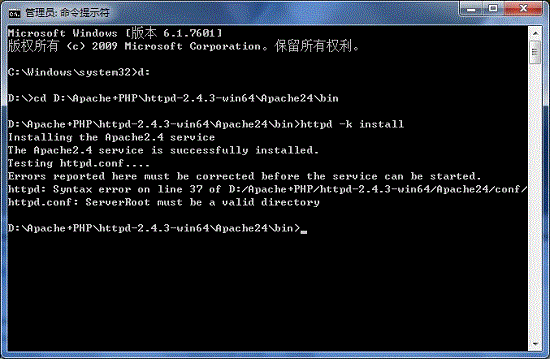
4、上图中可以看到,Apache已被成功安装,但配置文件中的ServerRoot为无效路径,所以我们以记事本或其他编辑工具打开D:\Apache+PHP\Apache24\conf\httpd.conf配置文件,查找到“ServerRoot "c:/Apache24"”,可见ServerRoot默认为c:/Apache24,我们将其改为"D:/Apache+PHP/Apache24",这里注意,Apache配置文件中的路径名使用反斜杠"/"。
5、在配置文件中查找到“#LoadModule xml2enc_module modules/mod_xml2enc.so”,在它的下面添加:
LoadModule php5_module "D:/Apache+PHP/PHP5/php5apache2_4.dll"
PHPiniDir "D:/Apache+PHP/PHP5"
AddType application/x-httpd-php .html .htm .php
上面的两个路径为后面PHP解压的路径。
6、在配置文件中查找到“DocumentRoot "c:/Apache24/htdocs"”,此句是设置网页文件存放的根目录,默认为c:/Apache24/htdocs,我们可以改为自己放置网页文件的根目录,笔者这里就改为"D:/Apache+PHP/Apache24/htdocs"。下面一行的“<Directory "c:/Apache24/htdocs">”,也相应的改成“<Directory "D:/Apache+PHP/Apache24/htdocs">”。
7、查找到“#ServerName www.example.com:80”,将前面的注释符号“#”去掉。
8、如果PHP已经配置好则可以执行此步操作,否则需先按照下面PHP的配置的说明配置好PHP再继续。在命令提示符中输入 httpd -k start ,如果没有错误就说明启动成功,否则需要先关掉占用80端口的程序,或者改端口号。
关掉占用端口的程序的方法:
命令提示符中输入netstat -ano 即可看到所有连接的PID,之后在任务管理器中找到这个PID所对应的程序,如果任务管理器中没有PID这一项,可以在任务管理器中选"查看"-"选择列"。
也可以在windows命令行窗口下执行:
1)查看所有的端口占用情况:C:\>netstat -ano
2)查看指定端口的占用情况:C:\>netstat -aon|findstr "80" //80为端口号
3)查看PID对应的进程:C:\>tasklist|findstr "2016" //2016为PID
4)结束该进程:C:\>taskkill /f /t /im tor.exe //tor.exe为具体进程
修改端口的方法:
在Apache配置文件中查找到“Listen 80”,将80改为其他数字作为端口号,再将“ServerName www.example.com:80”中的80改为相同的数字。
最后再执行httpd -k start。
PHP的配置
1、把下载的PHP-5.5.5-Win64-VC11.zip解压到D:\Apache+PHP下。解压后的目录为D:\Apache+PHP\PHP5。此目录与上面Apache的安装步骤5中的目录对应。
2、在php.ini中查找到extension_dir,修改为extension_dir = "D:\Apache+PHP\PHP5\ext" ,注意前面的“;”已被去除。
3、找到扩展列表,;extension=php_gd2.dll、;extension=php_mysql.dll、;extension=php_mysqli.dll,将其前面的“;”去掉即为开启该扩展,你也可根据功能需求不同开启相应扩展,方法同此。
PHP配置完毕。
Mysql的安装
参考百度:http://jingyan.baidu.com/article/c35dbcb0f1b1448916fcbcc7.html?qq-pf-to=pcqq.c2c
[转]Windows7 64bit下配置Apache+PHP+MySQL的更多相关文章
- Windows7下 配置 Apache + PHP + MySQL + Zend Studio配置
相关软件下载: Apache 版本:(httpd-2.2.25) PHP ...
- Mac下配置Apache + Php + Mysql环境
Apache与PHP的配置 Mavericks同以往的OSX一样自带了apache2.2.24和php5.4.17,但默认情况下没有开启,打开终端 sudo apachectl start 这时在浏览 ...
- mac下 配置 Apache Php Mysql
参考 http://www.guomii.com/posts/30136 参考 http://forums.mysql.com/read.php?11,600754,600754 MacOS 10.8 ...
- OSX系统下配置Apache+PHP+MySQL+Navicat
概述 OSX系统对于PHP运行非常友好,我们只需要进行简单的配置便可以开始进行使用,本篇文章将一步一步地介绍Apache.PHP和MySQL的安装与配置,为开始进行开发铺好路 Apache 启动Apa ...
- Windows环境下完全手工配置Apache、MySQL和PHP
现在LAMP(Linux.Apache.MySQL.PHP/Perl/Python的简称)已经很流行了.在Windows下也有类似的,比如 WAMP(Apache, MySQL, PHP on Win ...
- Win7下安装Apache+PHP+MySQL
Win 7 下搭建 WAMP 环境本文安装方法适用于 Windows7 下的 Apache + MySQL + PHP(WAMP)安装,同时也适用于 Windows XP 系统下的安装和配置.一.安装 ...
- 一步一步教你如何在linux下配置apache+tomcat(转)
一步一步教你如何在linux下配置apache+tomcat 一.安装前准备. 1. 所有组件都安装到/usr/local/e789目录下 2. 解压缩命令:tar —vxzf 文件名(. ...
- windows下搭建apache+php+mysql
在windows下,apache和mysql都有自动化安装的程序,本篇则侧重从apache和php版本选择,php线程安全,apache和mysql安装启动服务,工作环境配置这几个方面来阐述windo ...
- ubuntu下的apache+php+mysql的安装
平时我都时在windows下搭配apache+php+mysql环境的,只不过后来听别人说在linux下搭配apache+php+mysql更受欢迎,而且一般公司也是用这样的搭配,所以今天在试着在ub ...
随机推荐
- 创建理想的SEQUENCE和自增长的trigger
SEQUENCE CREATE SEQUENCE TEST_SEQ START 1 --从1开始,第一个一定是NEXTVAL,因为第一个CURRVAL不好使,返回值会是1,第一个NEXTVAL相当于从 ...
- 利用python进行数据分析之数据规整化
数据分析和建模大部分时间都用在数据准备上,数据的准备过程包括:加载,清理,转换与重塑. 合并数据集 pandas对象中的数据可以通过一些内置方法来进行合并: pandas.merge可根据一个或多个键 ...
- ASP.NET MVC5 学习笔记-5 测试
1. 测试步骤 准备 执行 检查 2. 创建单元测试 注意:单元测试不要包含数据库操作,包含数据库操作的一般成为集成测试. 2.1 编写测试代码 namespace AspNetMVCEssentia ...
- GPL协议
GPL-General Public License 它是自由软件许可(Free Software Licence),保证最终使用者能够自由的引用,学习,拷贝,甚至修改软件.在理解这之前需要了解什么是 ...
- android-JSON解析
构建JSON文本 方法1. // 假设现在要创建这样一个json文本 // { // "phone" : ["12345678", "87654321 ...
- HighCharts学习
http://www.stepday.com/topic/?369 http://www.helloweba.com/view-blog-156.html
- 微软的MCE(Media Center Edition 媒体中心)标准
Windows VISTA和Windows 7操作系统上,电脑遥控器01RN的强劲功能更是发挥得淋漓尽致,不仅可以单凭遥控器一键即实现“听歌.看碟.播放控制.曲目选择.照片欣赏.幻灯片播放.网络电影电 ...
- WINDOWS操作系统中可以允许最大的线程数(线程栈预留1M空间)(56篇Windows博客值得一看)
WINDOWS操作系统中可以允许最大的线程数 默认情况下,一个线程的栈要预留1M的内存空间 而一个进程中可用的内存空间只有2G,所以理论上一个进程中最多可以开2048个线程 但是内存当然不可能完全拿来 ...
- 使用Win32 API创建不规则形状&带透明色的窗口
前一阵突然想起了9月份电面某公司实习时的二面题,大概就是说怎么用Win32 API实现一个透明的窗口,估计当时我的脑残答案肯定让面试官哭笑不得吧.所以本人决定好好研究下这个问题.经过一下午的摸索,基本 ...
- Python之美[从菜鸟到高手]--一步一步动手给Python写扩展(异常处理和引用计数)
我们将继续一步一步动手给Python写扩展,通过上一篇我们学习了如何写扩展,本篇将介绍一些高级话题,如异常,引用计数问题等.强烈建议先看上一篇,Python之美[从菜鸟到高手]--一步一步动手给Pyt ...