
Windows终端利器Cmder
在IT这一行,大部分情况下都是推荐大家使用
Linux或者类Unix操作系统去编程,Linux作为一代优秀的操作系统,已经人尽皆知,在IT行业已经成为核心。有条件的大佬都选择了使用mac编程,最优秀的莫过于终端体验了,与Linux完全一致的命令行,带来了许许多多的方便,但是使用Windows的用户呢?相信大家都使用过cmd终端,它到底好不好呢。相信大家心中已经有了评判。
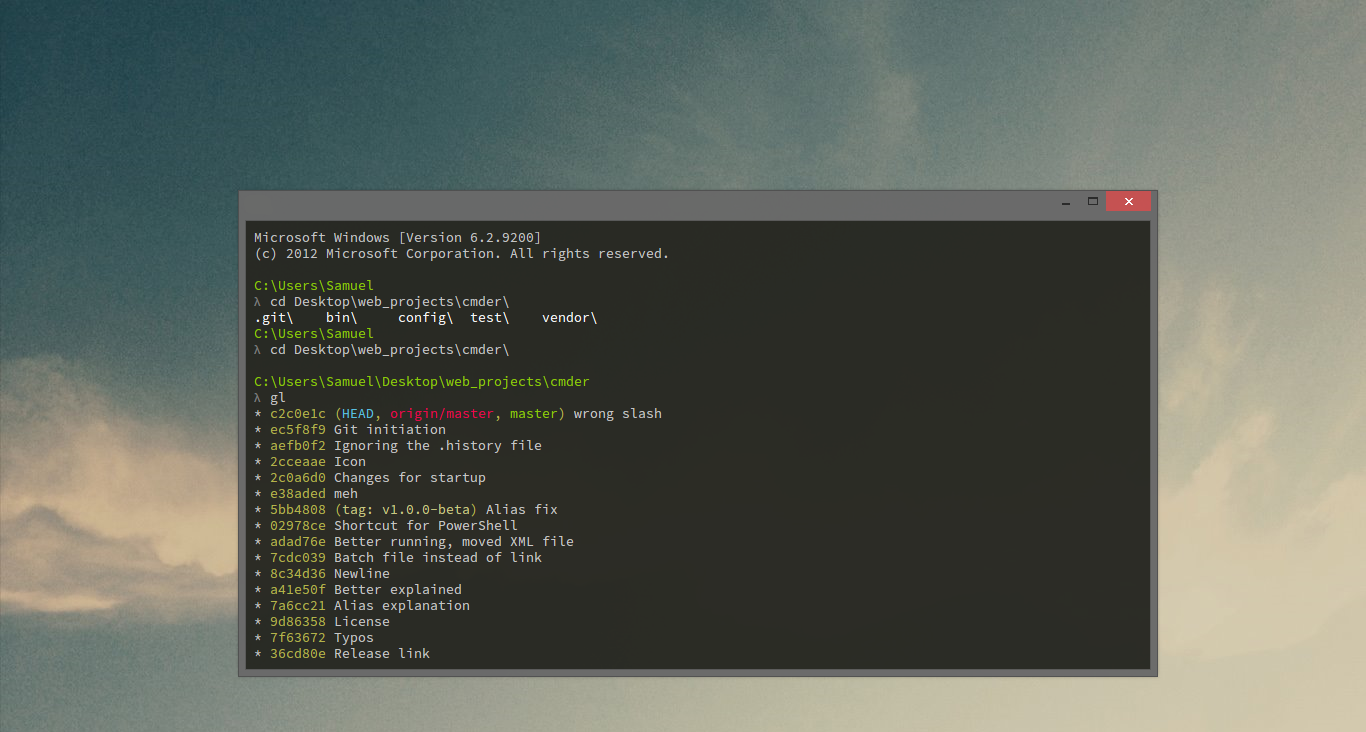
一、为什么要换成cmder
现在我就要推荐一款Windows下的终端--->cmder
先来上两张图给大家看看
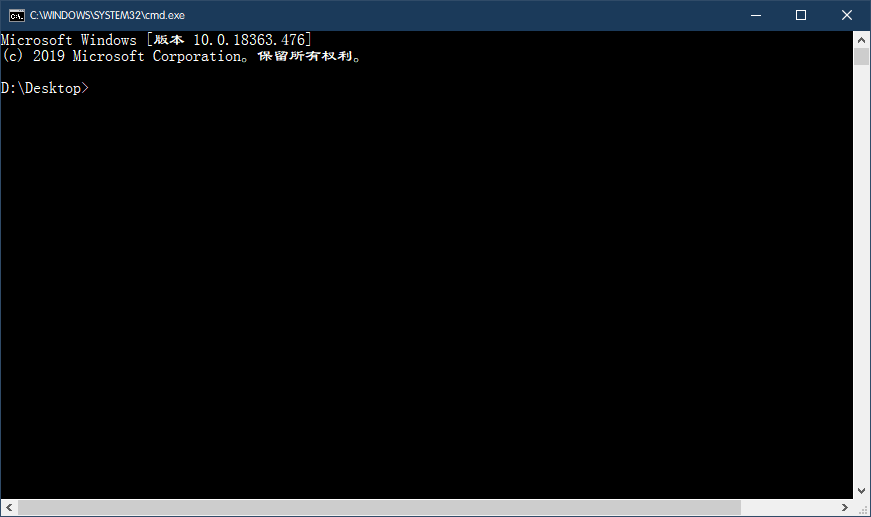
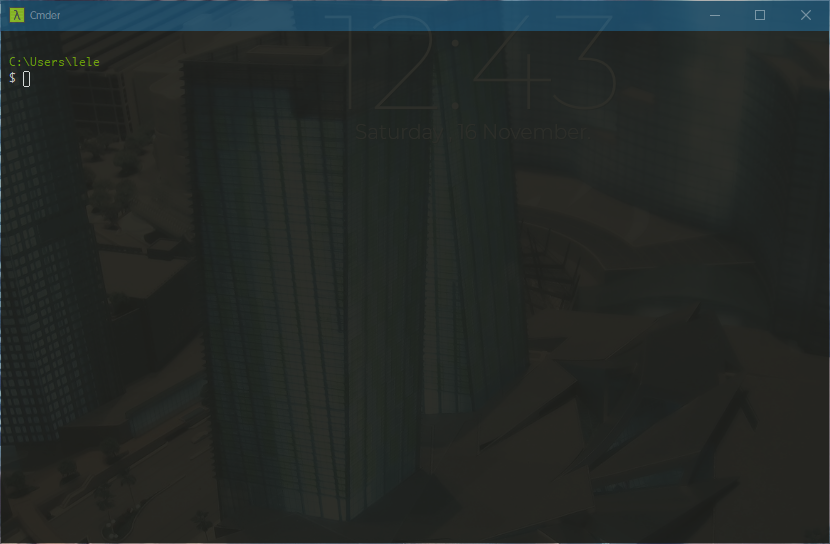
都不用我说,一眼就能分辨出他俩的区别了,其实他俩最大的区别是cmder完全支持Linux命令行,包括vi,而且可以多开,快捷键复制粘贴,分屏等,功能非常强大
cmder的官网

二、下载和安装
1.下载
Full版本下载链接,点击可直接下载
https://cmder.net/ 官网自己下载也可以
- 在官网下载的时候有两个版本
- Mini版本,只有简单的命令行
- Full版本,包含git功能(分布式版本控制系统的git)
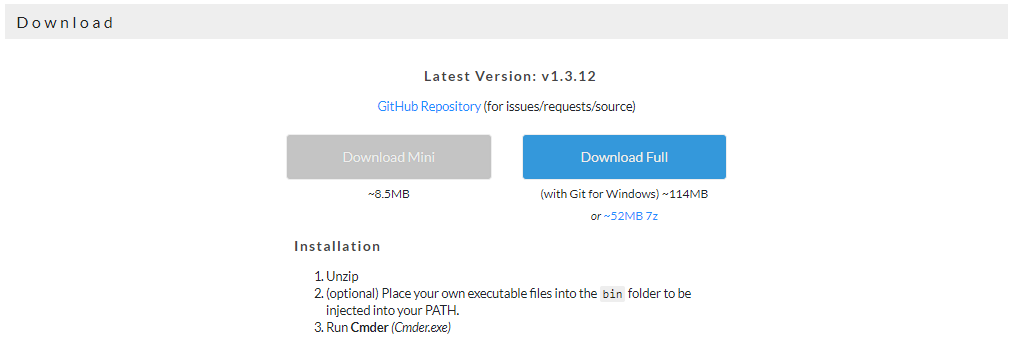
我推荐大家安装Full版本,这样就可以不用单独安装git了
Full版本下载链接,点击可直接下载
2.安装
安装非常简单,下载完成后,直接解压到你存放软件的目录就好了
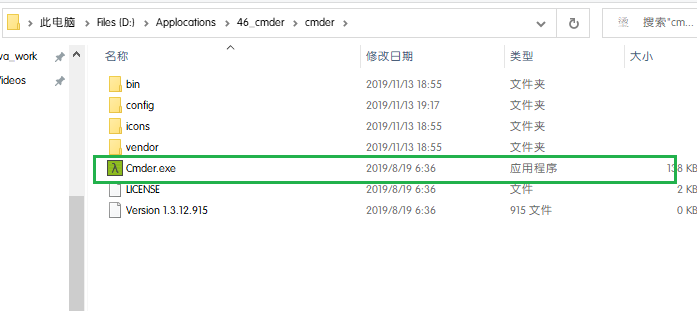
然后双击一下cmder.exe就可以先简单体验一下了
三、个性化设置
这款软件可以完全替代Windows系统自带的cmd终端,当然需要一点人性化的设置
1.配置环境变量
我就只上图了,环境变量配置太过简单了,百度上太多了,都是通用套路,配置完环境变量,就可以直接在Windows+r键里运行cmder打开终端了

上图中我把git也配置进去了,这样就不会说git不是内部或者外部命令了
2.配置右键菜单启动
右键管理员身份运行cmder.exe,然后把下面的命令复制到cmder中执行一次
// 设置任意地方鼠标右键启动Cmder

Cmder.exe /REGISTER ALL

3.进入设置的方法
右下角的三,然后选择Settings或者直接使用快捷键Windows+Alt+p打开设置
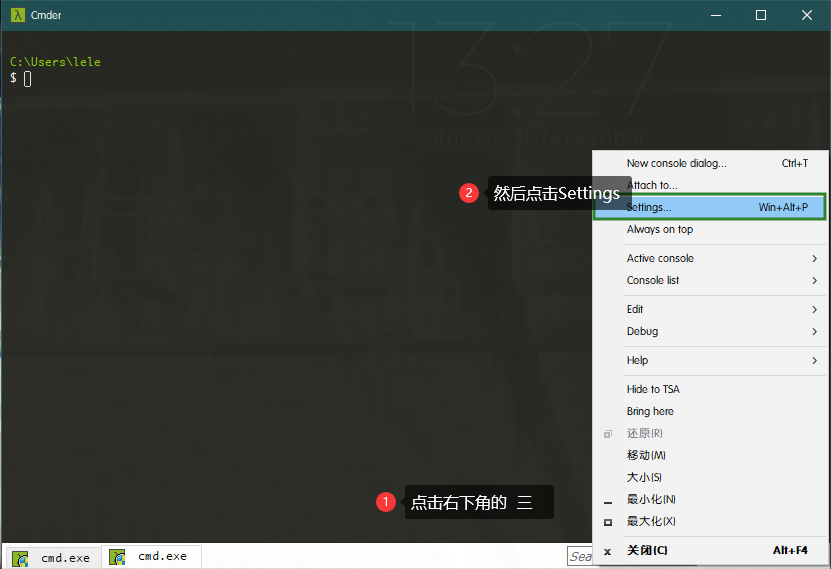
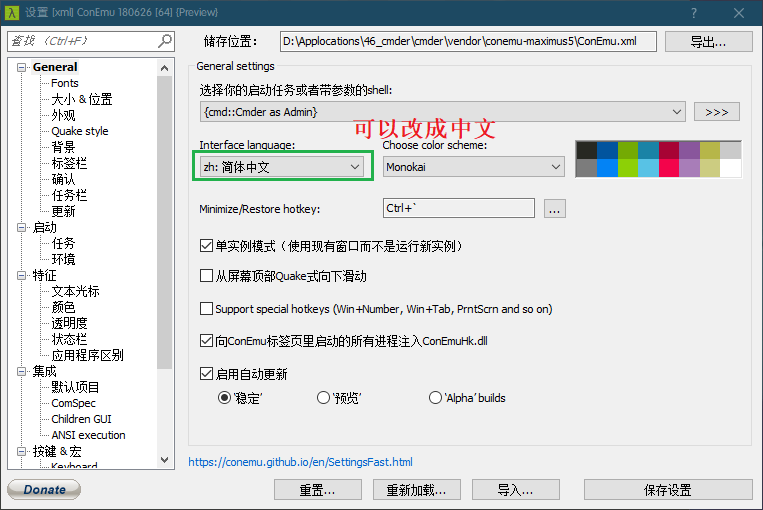
如果不习惯英文,可以将设置改成中文
下次再次打开设置,又会中文,只有这个设置生效一次,其他的都可以永久生效
4.设置字体风格等
设置字体的风格,大小等,图中红色位置不要勾选,否则会出现cmder终端字体重叠错位的问题
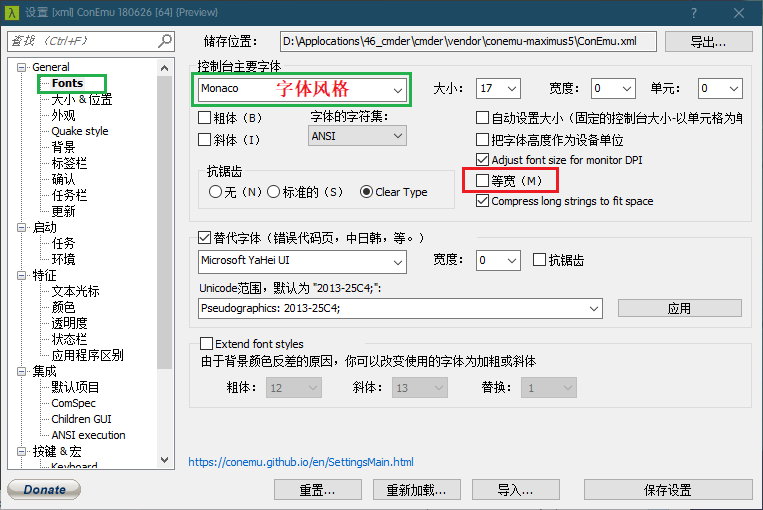
终端界面的字体大小在设置里可以修改,也可以在终端界面滑动鼠标滚轮,或者触控板双击缩放调整字体大小
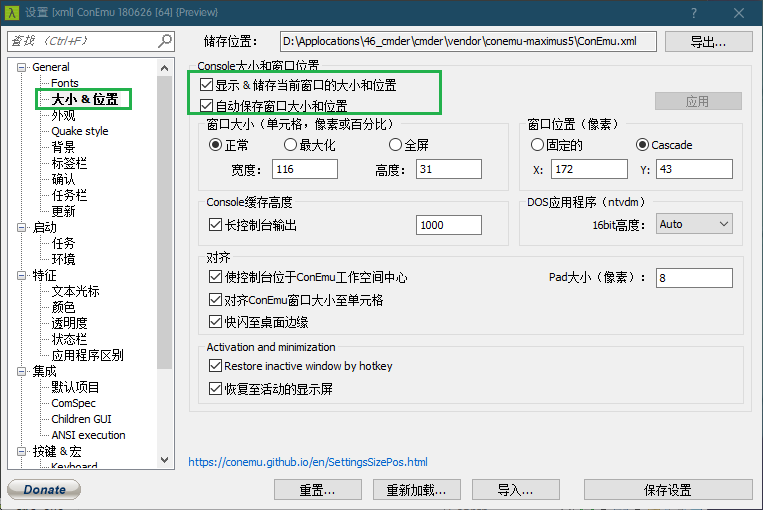
5.窗口位置大小记忆
勾选这两个设置,只需要设置一次,下次会自动记住上次终端在桌面出现的位置和窗口大小
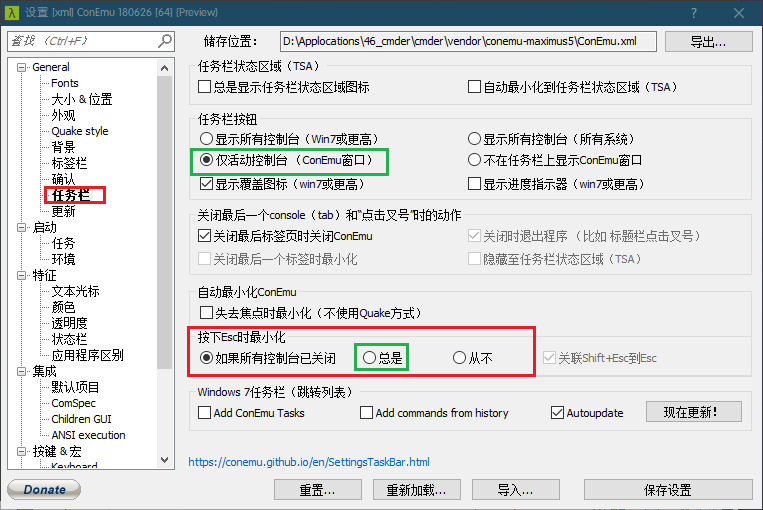
6.设置vi模式下ESC键最小化窗口的问题
- 将图中红色改成除了
总是的其他选项,否则使用vi时会出现无法切换模式的问题 - 勾选绿色的选项可以解决打开多个终端,任务栏显示多个窗口的问题
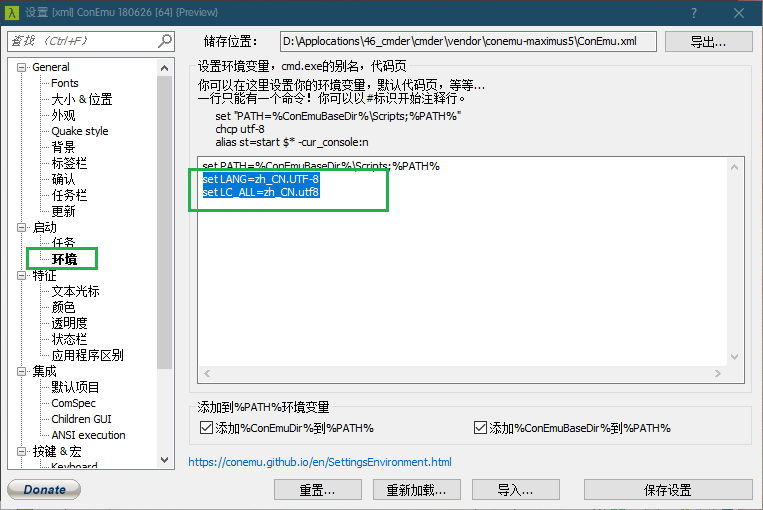
7.解决中文乱码的问题
在使用ls命令时,中文乱码的解决方案,将下面的代码复制到图中位置
set LANG=zh_CN.UTF-8

set LC_ALL=zh_CN.utf8
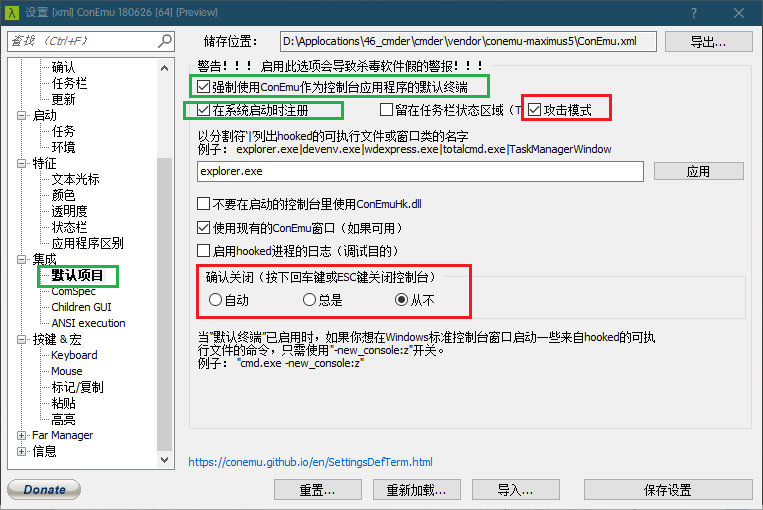
8.强制作为默认终端
- 图中绿色设置可以强制将
cmder注册成Windows的默认终端
设置此选项后,系统启动后就会生效,且,即使你打开的是cmd,也会被放到cmder的窗口中执行
- 红色选项可以解决每次关闭控制台时,弹出确认关闭的弹窗
9.解决粘贴多行文本时的弹窗
例如在终端中执行多行SQL语句,总会弹出提示,勾选选项可以解决

10.将命令提示改成$
默认的命令提示符是λ,大家都知道Linux是$,这里提供一下修改的方法,并不是必须的
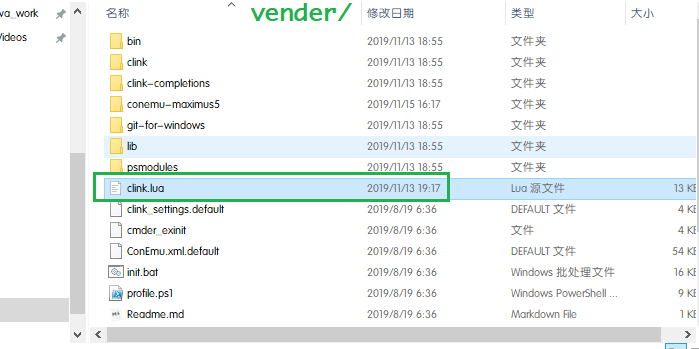
1)首先在cmder的安装目录下,找到vendor/目录,然后找到clink.lua文件
2)右键使用sublime打开
- 没有sublime或者notepad++打开也可以,还没有的话,记事本也可以的
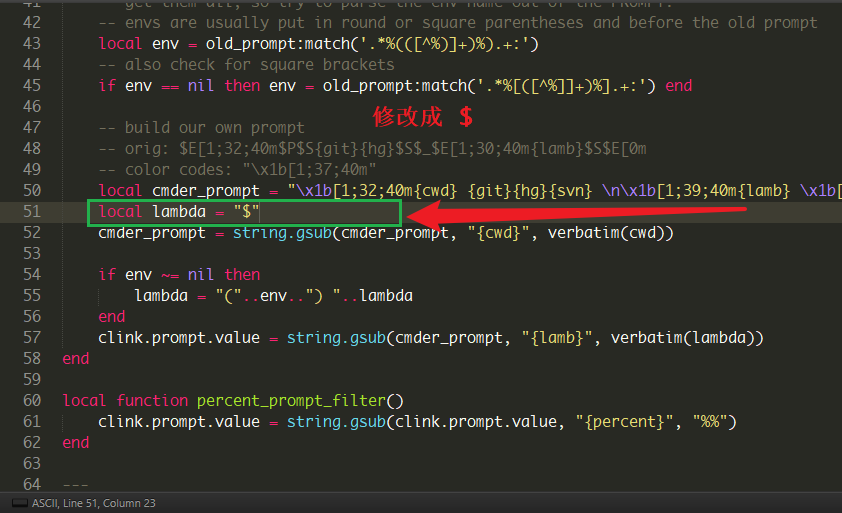
3)打开后可以Ctrl+F查找下面的字段
local lambda =
4)将local lambda =""的值替换成$
5)保存关闭,重启终端
11.将Idea的Terminal终端换成cmder
1)在idea中打开其他设置界面,如图所示
在idea中settings是对当前项目生效,Other Settings是对所有项目生效

2)如图中修改shell Path的路径,替换成下面的内容
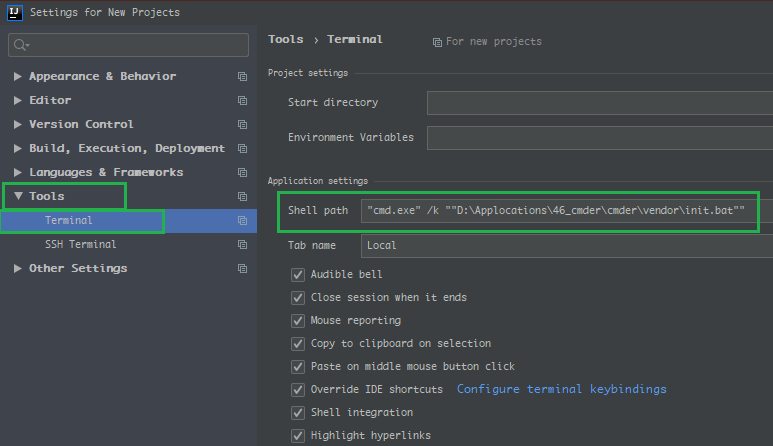
注意将cmder安装目录换成你的安装目录
//这种方式比较可靠,避免了环境变量失效的问题

"cmd.exe" /k ""你的cmder安装目录\vendor\init.bat""

//或者,这个需要有环境变量

"cmd.exe" /k ""%环境变量配置的cmder home目录名称%\vendor\init.bat""
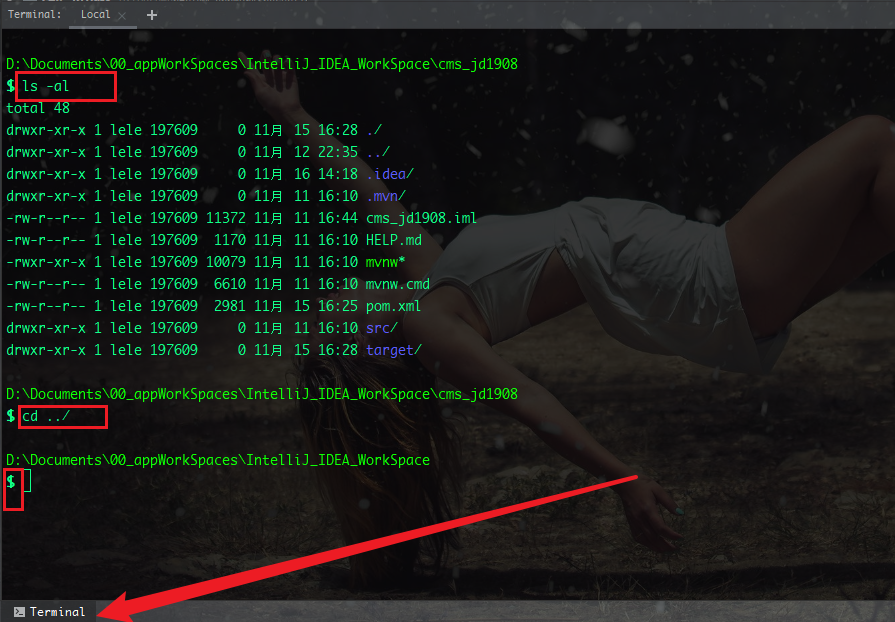
3)再次打开Terminal终端就可以使用Linux命令了
12.将vscode的Terminal终端设置成cmder
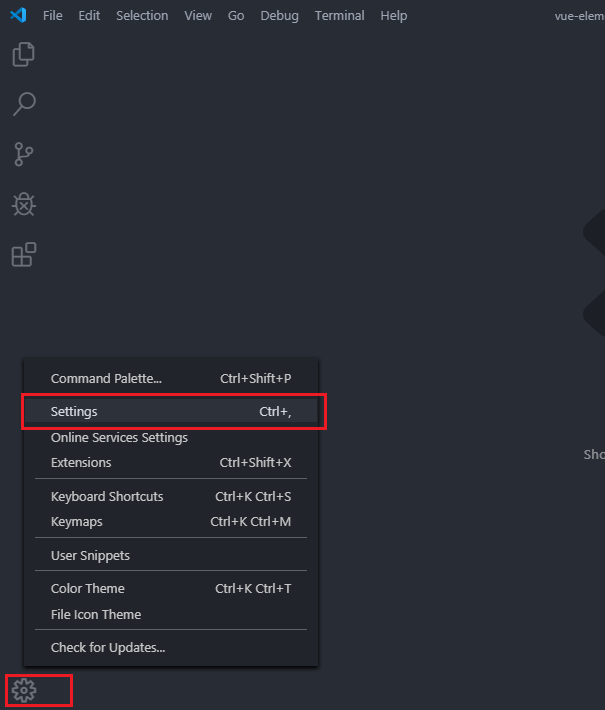
1)打开设置
2)搜索code save,点击打开设置json文件
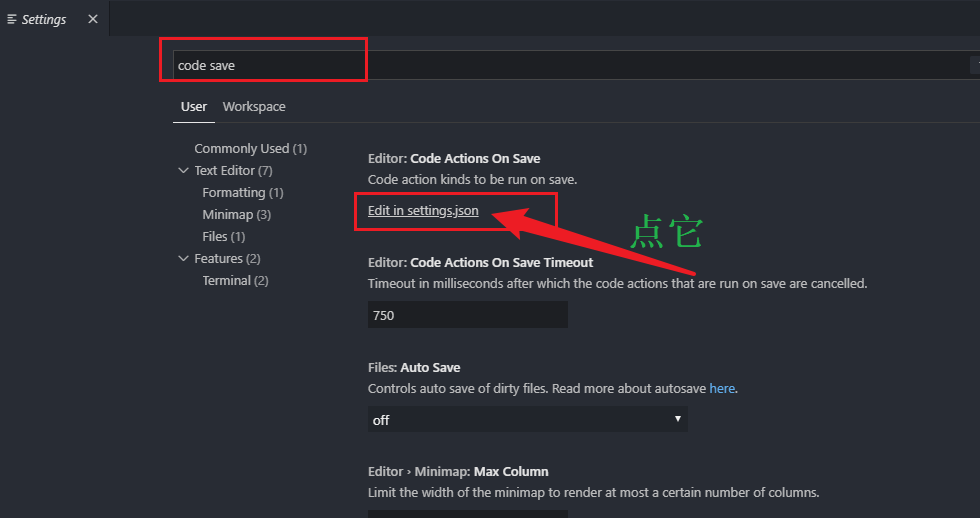
3)将下面的代码粘贴到文件中,修改为自己需要的内容
注意修改cmder的安装目录为自己的安装目录
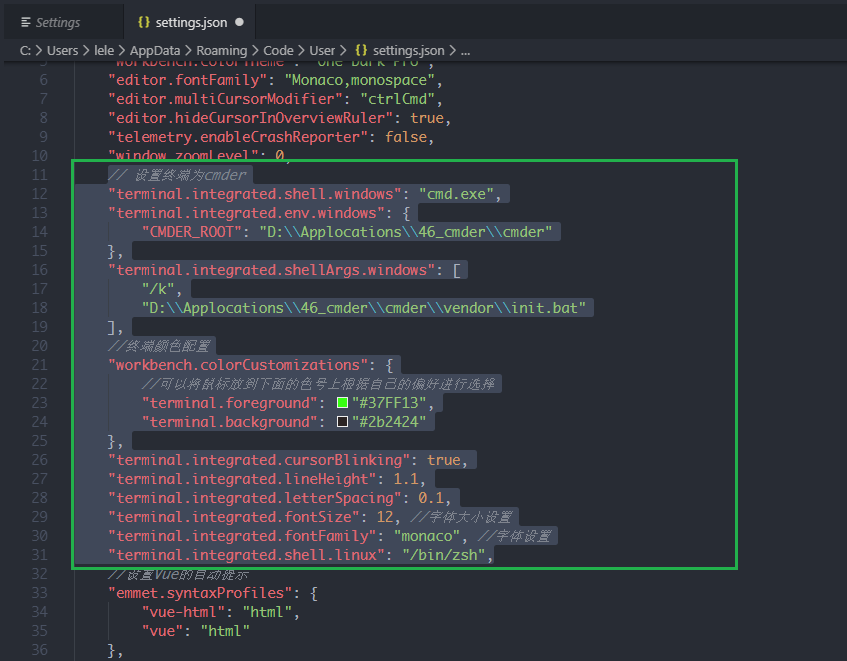
// 设置终端为cmder

"terminal.integrated.shell.windows": "cmd.exe",

"terminal.integrated.env.windows": {

    //设置cmder的根目录

    "CMDER_ROOT": "cmder的根目录"

},

"terminal.integrated.shellArgs.windows": [

    "/k",

    //设置启动初始化目录

    "cmder的根目录\\vendor\\init.bat"

],

//下面的设置可以不需要

//终端颜色配置

"workbench.colorCustomizations": {

    //可以将鼠标放到下面的色号上根据自己的偏好进行选择

    "terminal.foreground": "#37FF13",

    "terminal.background": "#2b2424"

},

"terminal.integrated.cursorBlinking": true,

//设置terminal中的行高

"terminal.integrated.lineHeight": 1.1,

"terminal.integrated.letterSpacing": 0.1,

"terminal.integrated.fontSize": 12, //字体大小设置

"terminal.integrated.fontFamily": "monaco", //字体设置

"terminal.integrated.shell.linux": "/bin/zsh"
4)Ctrl+J打开终端,就可以使用了

Windows终端利器Cmder的更多相关文章
- windows下命令行利器---Cmder(安装,中文乱码,配置右键菜单)
很多人都是在win下开发的,这样就会出现,经常需要命令行操作,而win cmd命令和linux命令有很大差异,导致大家很难受,今天给大家介绍一个win下命令行的利器-Cmder 一.先看一下它的容颜 ...
- 超爽的Windows终端Cmder
我们常常看到科研.军事.编程上用的计算机系统是"黑洞洞"的,没有桌面.相对我们现在使用的Windows系统,既方便又美观,那么他们怎么不用Windows一样的图形化界面呢? 告诉你 ...
- Windows终端命令行工具Cmder
在IT这一行,大部分情况下都是推荐大家使用Linux或者类Unix操作系统去编程,Linux作为一代优秀的操作系统,已经人尽皆知,在IT行业已经成为核心.有条件的大佬都选择了使用mac编程,最优秀的莫 ...
- Mac OS 终端利器 iTerm2
之前一直使用 Mac OS 自带的终端,用起来虽然有些不太方便,但总体来说还是可以接受的,是有想换个终端的想法,然后今天偶然看到一个终端利器 iTerm2,发现真的很强大,也非常的好用,按照网上配置了 ...
- Windows终端工具_MobaXterm
前言 有人喜欢小而美的工具,有人喜欢大集成工具.这里推荐一款增强型的Windows终端工具MobaXterm,它提供所有重要的远程网络工具(SSH,X11,RDP,VNC,FTP,MOSH ..... ...
- Mac OS 终端利器 iTerm2(怕以后找不到,自存自用)
之前一直使用 Mac OS 自带的终端,用起来虽然有些不太方便,但总体来说还是可以接受的,是有想换个终端的想法,然后今天偶然看到一个终端利器 iTerm2,发现真的很强大,也非常的好用,按照网上配置了 ...
- 微软推出全新的Windows终端应用程序
微软正推出一款名为Windows Terminal的新命令行应用程序.它被设计为访问PowerShell,cmd.exe和Windows子系统Linux(WSL)等环境的中心位置.微软正在为想要调整终 ...
- Mac OS 终端利器 iTerm2配置大全
之前一直使用 Mac OS 自带的终端,用起来虽然有些不太方便,但总体来说还是可以接受的,是有想换个终端的想法,然后今天偶然看到一个终端利器 iTerm2,发现真的很强大,也非常的好用,按照网上配置了 ...
- 003.当在windows终端输入ipconfig时,显示不是内部或外部命令,也不是可运行的程序或批处理文件
当在windows终端输入ipconfig时,显示不是内部或外部命令,也不是可运行的程序或批处理文件,这是环境变量的问题: 右键我的电脑→→→属性→→→高级系统设置→→→(高级)环境变量 在弹出的窗口 ...
随机推荐
- 基于KVM的SRIOV直通配置及性能测试
SRIOV介绍.VF直通配置,以及包转发率性能测试 小慢哥的原创文章,欢迎转载 目录 ▪ 1. SRIOV介绍 ▪ 2. 环境说明 ▪ 3. 开启SRIOV ▪ 4. 生成VF ▪ 5. VF直通 ▪ ...
- FLask中蓝图(用于分文件)
一,不使用蓝图,自己分文件 目录结构 -templates -views -__init__.py -user.py -order.py -app.py app.py from views impor ...
- Jenkins构建Jmeter项目
1.启动jenkins 2.新建自由风格的项目 定时任务 构建操作 安装HTML Publisher插件 构建后操作 最后保存构建,查看报告
- .Net Core3.0使用gRPC
gRPC是什么 gRPC是可以在任何环境中运行的现代开源高性能RPC框架.它可以通过可插拔的支持来有效地连接数据中心内和跨数据中心的服务,以实现负载平衡,跟踪,运行状况检查和身份验证.它也适用于分布式 ...
- 后门木马免杀-msfvenom和msf5(evasion)
贴上使用笔记 不多介绍了 很简单的东西 msfvenom各平台生成木马大全: windows:msfvenom -a x86 --platform Windows -p windows/meterpr ...
- [BZOJ3449] [Usaco2014 Feb]Secret Code
Description Farmer John has secret message that he wants to hide from his cows; the message is a str ...
- [Noip1997] 棋盘问题(2)
题目描述 在N×NN \times NN×N的棋盘上(1≤N≤10)(1≤N≤10)(1≤N≤10),填入1,2,…,N21,2,…,N^21,2,…,N2共N2N^2N2个数,使得任意两个相邻的数之 ...
- win server 2008R2 安装telnet 在VM虚拟机中
服务器端: 第一步: 安装telnet 先固定,ip地址,因为虚拟机之间通信需要同网段,所以先固定ip, 第二步: 服务管理器>功能>添加功能 >服务器上安装服务器端telnet ...
- asp.net core mvc中自定义ActionResult
在GitHub上有个项目,本来是作为自己研究学习.net core的Demo,没想到很多同学在看,还给了很多星,所以觉得应该升成3.0,整理一下,写成博分享给学习.net core的同学们. 项目名称 ...
- Dropzone.js
2015-11-25 发布 DropzoneJS 官网没有中文版的,很多东西只能跟着自己的感觉去理解,有些地方把握不了是否准确,在网上搜了一下中文版,看到一位大神简易的中文版 个人觉得和原官网对比着看 ...