
使用Anaconda3的Docker镜像
假设本地 Ubuntu 服务器已经安装好了Docker,这里讲述一下如何开始运行Anaconda3的Docker镜像:
1. 搜索镜像
搜索我们想要的anaconda镜像:
docker search anaconda

2. 拉取镜像
我们决定拉anaconda3官方镜像,即
continuumio/anaconda3 这个镜像:
docker pull continuumio/anaconda3
注意,这个镜像大小接近1GB,所以时间比较长。

3.运行镜像,指定网络端口
运行 anaconda3 镜像的bash命令行,其中指定容器到宿主机的端口映射:
docker run -i -t -p : continuumio/anaconda3 /bin/bash
其中:
-i: 是 以交互模式运行容器,通常与 -t 同时使用;
-t: 为容器重新分配一个伪输入终端,通常与 -i 同时使用;
-p: 指定端口映射,格式为:主机(宿主)端口:容器端口
具体数字随便写的...
即可进入anaconda3的命令行。

4. 检查Python的版本
python

当前是3.7.3版本
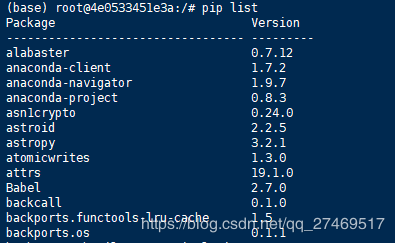
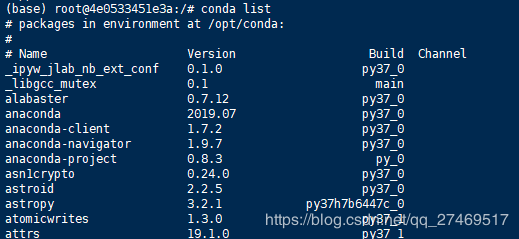
5. 查看已经安装的库
有两种查看方法,pip 和 conda 均可
conda list
pip list
6. 安装xgboost(或者其他包)
首先,原始镜像应该是不带xgboost的,测试一下:
(base) root@4e0533451e3a:/# python

Python 3.7. (default, Mar  , ::)

[GCC 7.3.] :: Anaconda, Inc. on linux

Type "help", "copyright", "credits" or "license" for more information.

>>> import xgboost

Traceback (most recent call last):

  File "<stdin>", line , in <module>

ModuleNotFoundError: No module named 'xgboost'
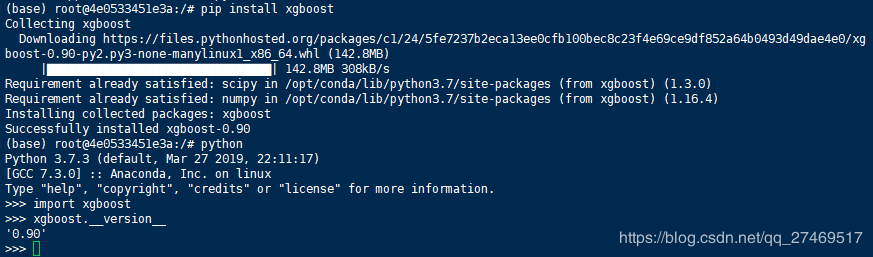
说明 xgboost 没有被安装,那按 ctrl+z 退出python环境,我们来安装xgboost:
pip install -i https://pypi.tuna.tsinghua.edu.cn/simple xgboost
顺利安装完毕,就可以调用 xgboost 了,如图:
7. 给anaconda镜像改名:
首先我们需要给容器重命名,为了以后使用方便。
原来运行 anaconda镜像 的容器名称叫做 4e0533451e3a ,我们改名叫做AnacondaEnvironment。
docker rename cc432d1f6b13 AnacondaEnvironment
8. 重新运行改名后的镜像:
docker start -i AnacondaEnvironment
测试是不是有xgboost:
root@hz-sjfx-test---:~# docker start -i AnacondaEnvironment

(base) root@cc432d1f6b13:/# python

Python 3.7. (default, Mar  , ::)

[GCC 7.3.] :: Anaconda, Inc. on linux

Type "help", "copyright", "credits" or "license" for more information.

>>> import xgboost

>>> xgboost.__version__

'0.90'
成功!
9. 在该容器中运行jupyter notebook:
之前我们已经指定了宿主机的端口和容器的端口相互映射,其中:
宿主机的端口是:12345
容器的端口是:8888
在容器中启动 jupyter notebook:
jupyter notebook --port --ip 0.0.0.0 --allow-root
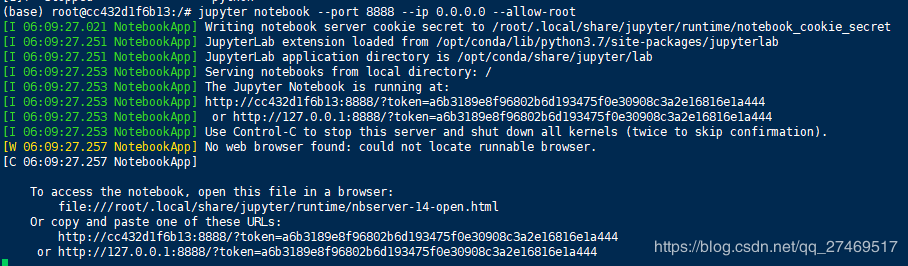
这时候复制:
http://127.0.0.1:8888/?token=a6b3189e8f96802b6d193475f0e30908c3a2e16816e1a444
并且把前面的127.0.0.1:8888(容器的ip和端口)改为宿主机的ip和8888映射到宿主机的端口12345:
http://10.199.138.5:12345/?token=a6b3189e8f96802b6d193475f0e30908c3a2e16816e1a444
然后在本地浏览器中打开即可: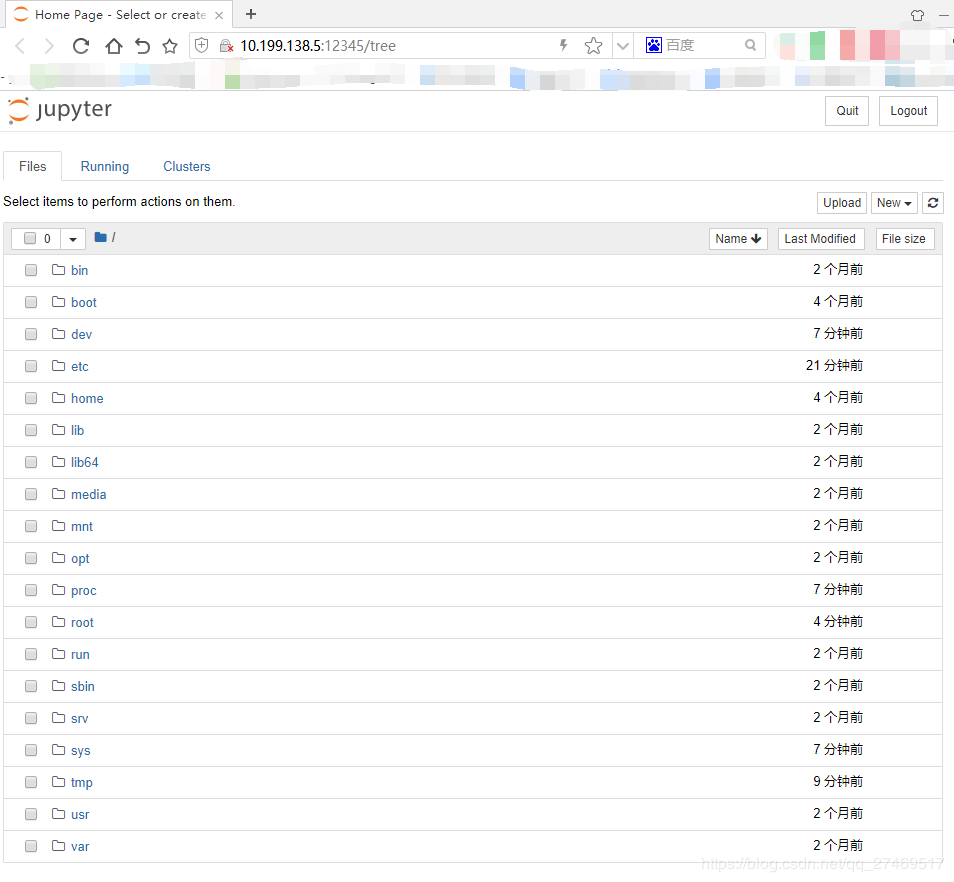
成功运行!
10. 把当前容器打包为新的镜像:
当前我们对原始的 anaconda3 镜像做了一些改动:
- 安装了xgboost
- 安装了lightgbm
- 随意新建了一个ipynb文件
然后我们想把当前容器状态打包为新的镜像,这样以后我们就可以部署到其他地方了,而不用再安装xgboost等等。
使用 docker commit 命令来将容器打包为镜像:
root@hz-sjfx-test---:~# docker commit --help

Usage:  docker commit [OPTIONS] CONTAINER [REPOSITORY[:TAG]]

Create a new image from a container's changes

Options:

  -a, --author string    Author (e.g., "John Hannibal Smith <hannibal@a-team.com>")

  -c, --change list      Apply Dockerfile instruction to the created image

      --help             Print usage

  -m, --message string   Commit message

  -p, --pause            Pause container during commit (default true)
我们的容器名字叫 id 是 cc432d1f6b13,所以:
docker commit -a "nimendavid" -m "nimendavid's first docker image based on Anaconda3 with xgboost and lightgbm" cc432d1f6b13 new_anaconda_xgboost
其中:
-a "nimendavid"   指的是作者

-m "nimendavid's......lightgbm"  指的是说明comment

cc432d1f6b13  指的是容器的短id,可以从命令行看出

new_anaconda_xgboost 指的是我们打包的新镜像的名称
现在应该就打包成功了。
11. 查看新镜像:
docker image ls

我们可以看见第一条镜像就是我们刚刚打包好的镜像,有整整 3.05GB 大。
12. 将打包好的新镜像上传到 Docker Hub:
首先我们需要将这个新镜像打上 tag,方便在公共服务器进行上传:
docker tag new_anaconda_xgboost:latest nimendavid/machine_learning:v0.
其中:
new_anaconda_xgboost:latest
格式是 本地镜像名称:tag ,可以通过 docker image ls 查看
nimendavid/machine_learning:v0.
格式是 dockerhub用户名/仓库名:tag ,需要自己有一个dockerhub账号,v0.1就是自定义的版本号码
然后记得登录在服务器上dockerhub,否则推送会报错:
docker login
最后push本地镜像到dockerhub即可,记得退出dockerhub的登录:

推送还是比较慢的...耐心等待
登出 dockerhub:
docker logout
转自:https://blog.csdn.net/qq_27469517/article/details/100928433
使用Anaconda3的Docker镜像的更多相关文章
- MySQL、MongoDB、Redis数据库Docker镜像制作
MySQL.MongoDB.Redis数据库Docker镜像制作 在多台主机上进行数据库部署时,如果使用传统的MySQL的交互式的安装方式将会重复很多遍.如果做成镜像,那么我们只需要make once ...
- 理解Docker(2):Docker 镜像
本系列文章将介绍Docker的有关知识: (1)Docker 安装及基本用法 (2)Docker 镜像 (3)Docker 容器的隔离性 - 使用 Linux namespace 隔离容器的运行环境 ...
- 如何合并两个Docker 镜像
http://www.open-open.com/lib/view/open1437746544709.html 在你的机器上使用docker pull来从Docker Hub下载镜像. docker ...
- Docker镜像的管理和创建
1. Docker镜像和Docker容器: Docker镜像实际上是一系列的文件系统,通常的Linux系统一般是两层文件系统,bootfs和rootfs,bootfs就是bootloader ...
- docker 源码分析 四(基于1.8.2版本),Docker镜像的获取和存储
前段时间一直忙些其他事情,docker源码分析的事情耽搁了,今天接着写,上一章了解了docker client 和 docker daemon(会启动一个http server)是C/S的结构,cli ...
- docker使用阿里云Docker镜像库加速
官方镜像下载实在是慢,于是开通了阿里云开发者帐号, 官方帮助 阿里云Docker镜像库 阿里云容器Hub服务:http://dev.aliyun.com/search.html 来自云端的容器Hub服 ...
- 第四章 使用Docker镜像和仓库(二)
第四章 使用Docker镜像和仓库(二) 回顾: 开始学习之前,我先pull下来ubuntu和fedora镜像 [#9#cloudsoar@cloudsoar-virtual-machine ~]$s ...
- 第四章 使用Docker镜像和仓库
第4章 使用Docker镜像和仓库 回顾: 回顾如何使用 docker run 创建最基本的容器 $sudo docker run -i -t --name another_container_mum ...
- 将 ASP.NET Core 1.0 应用作为 docker 镜像发布 (Linux版)
var appInsights=window.appInsights||function(config){ function r(config){t[config]=function(){var i= ...
随机推荐
- Mysql - 高可用方案之MMM(一)
一.概述 本文将介绍mysql的MMM(Master-Master replication manager for MySQL)方案.官方文档地址:https://mysql-mmm.org/star ...
- drf请求模块分析
一.drf请求模块 .drf的request是在wsgi的request基础上再次封装 .wsgi的request作为drf的request一个属性:_request .新的request对旧的req ...
- mysql5.5下载安装教程
下载地址:https://dev.mysql.com/downloads/mysql/ 这里选择的是5.5的版本: 步骤1: 步骤2: 步骤三: 步骤四: 步骤5: 步骤6: 步骤7: 步骤8: 步骤 ...
- LATEX Mathematical Symbols
原文地址:https://www.caam.rice.edu/~heinken/latex/symbols.pdf
- 嵌入Canvas App到Dynamics 365 Customer Engagement(Model-Driven App)中,创造更多可能!
我是微软Dynamics 365 & Power Platform方面的工程师罗勇,也是2015年7月到2018年6月连续三年Dynamics CRM/Business Solutions方面 ...
- QT在linux下获取网络类型
开发中遇到这样一个需求,需要判断当前网络的类型(wifi或者4G或者网线),在这里给大家一块分享下: 1.这里有一个linux指令:nmcli(大家自行百度即可) 2.nmcli device sta ...
- [转载]——Automatic Tuning of Undo_retention Causes Space Problems (文档 ID 420525.1)
Automatic Tuning of Undo_retention Causes Space Problems (文档 ID 420525.1) 转到底部 In this Document Sy ...
- bayaim——达梦数据库安装DM7-单实例-Centos7.txt
bay——安装_达梦DM7-单实例-Centos7.txt IP:10.20.100.22 ---------------------------------------------1.下载 注意:要 ...
- PHP 生成 UUID 函数
Generate name based md5 UUID (version 3) /** * Generate name based md5 UUID (version 3). * @example ...
- 用Python代码写的计算器
1.极限压缩版 import re, functools def cal(formula): while re.search('(?:\d+\.?\d+|\d+)[+\-*/]', formula): ...