
笔记:Maven Web项目
- 生成Web项目模块
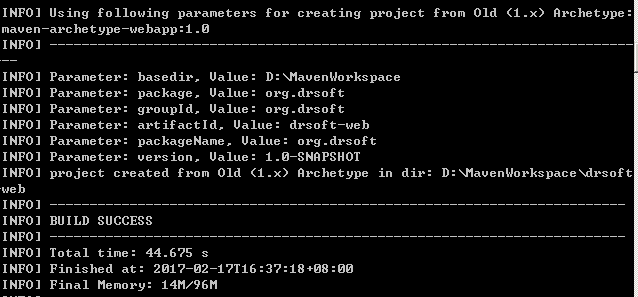
生成Web项目模板和生成其他项目的模板一致,差别是指定模板的类型,执行命令如下:
mvn archetype:generate -DarchetypeArtifactId=maven-archetype-webapp
命令结果:
输入 groupId、artifactId、version后 Maven 会生成 Web项目结构
- 项目POM配置
Web和其他项目的差别就是在打包格式,普通项目的打包格式为 JAR,而Web项目的打包格式为WAR,配置差异如下:
<packaging>war</packaging>
- 项目目录
|
目录路径 |
说明 |
|
src/main/java |
Java 源代码目录 |
|
src/main/resources |
资源目录 |
|
src/main/filters |
资源过滤文件目录 |
|
src/main/config |
配置文件目录跟 |
|
src/main/webapp |
Web 站点目录,必须WEB-INF子目录及WEB-INF子目录需要包含 web.xml配置文件 |
|
src/test/java |
测试代码目录 |
|
src/test/resources |
测试资源目录 |
|
src/test/filters |
测试资源过滤文件目录 |
|
pom.xml |
Maven2 配置文件 |
- 打包WAR名称配置
默认打包WAR文件名称的设定规则值为 ${project.artifactId}-${project.version},生成的文件名过长,在部署后需要输入冗长的地址,因此我们需要名字更为简洁的war包,可以配置 finalName 元素来修改,配置如下:
<build>
<finalName>drsoft</finalName>
</build>
执行打包命令:
mvn clean package
命令结果:

- 自动部署至本地Web容器
可以使用Maven的插件来完成自动部署,Cargo 插件支持二种本地部署的方式,分别为 standalone 模式和existing 模式,在 standalone模式中,Cargo会从Web容器的安装目录复制一份配置到用户指定的目录,然后在此基础上部署应用,每次重新构建将清除目录;existing模式则用户需要指定现有的Web容器配置目录,然后Cargo会直接使用这些配置并将应用部署其对应位置。
- existing模式
<plugin>
<groupId>org.codehaus.cargo</groupId>
<artifactId>cargo-maven2-plugin</artifactId>
<version>1.6.2</version>
<configuration>
<container>
<!-- 容器唯一标识 -->
<containerId>tomcat8x</containerId>
<!-- Tomcat 安装路径 -->
<home>D:\Developers\apache-tomcat-8.0.39</home>
</container>
<configuration>
<!-- 部署类型 -->
<type>existing</type>
<!-- Tomcat 安装路径 -->
<home>D:\Developers\apache-tomcat-8.0.39</home>
</configuration>
</configuration>
</plugin>
- standalone模式
<plugin>
<groupId>org.codehaus.cargo</groupId>
<artifactId>cargo-maven2-plugin</artifactId>
<version>1.6.2</version>
<configuration>
<container>
<!-- 容器唯一标识 -->
<containerId>tomcat8x</containerId>
<!-- Tomcat 安装路径 -->
<home>D:\Developers\apache-tomcat-8.0.39</home>
</container>
<configuration>
<!-- 部署类型 -->
<type>standalone</type>
<!-- Tomcat 安装路径 -->
<home>${project.build.directory}/tomcat8x</home>
</configuration>
</configuration>
</plugin>
- 常用命令
|
命令 |
说明 |
|
mvn cargo:start |
启动容器,生命周期依赖于maven实例的生命周期,maven构建成功或者失败之后,cargo插件的生命周期也自动停止了 |
|
mvn cargo:run |
启动容器,如果项目的类型为JavaEE,则会部署到容器 |
|
mvn cargo:stop |
停止容器 |
|
mvn cargo:restart |
停止并重新启动容器 |
|
mvn cargo:redeploy |
部署到远程服务器,必须保证 Tomcat 是运行状态 |
- 自动部署到远程Web容器
部署到Tomcat服务器,需要使用
tomcat7-maven-plugin
插件来实现,在执行部署时,必须启动
Tomcat,配置信息如下:- Tomcat
的用户配置:在
Tomcat
的安装目录下的
conf/tomcat-users.xml
配置文件,增加用户和权限配置:<?xml version='1.0' encoding='utf-8'?>
<tomcat-users
xmlns="http://tomcat.apache.org/xml"xmlns:xsi="http://www.w3.org/2001/XMLSchema-instance"
xsi:schemaLocation="http://tomcat.apache.org/xml tomcat-users.xsd"
version="1.0">
<role
rolename="manager-gui"/><role
rolename="manager-script"/><user
username="tomcat"
password="liyong"
roles="manager-gui,manager-script"/></tomcat-users>
- 项目POM配置:
<plugin>
<groupId>org.apache.tomcat.maven</groupId>
<!-- 支持 Tomcat7 和 Tomcat 8 -->
<artifactId>tomcat7-maven-plugin</artifactId>
<version>2.2</version>
<configuration>
<!--
Tomcat 的管理地址 --><url>http://localhost:8080/manager/text</url>
<server>tomcat8x</server>
</configuration>
</plugin>
- 增加Tomcat服务器登录信息:
<server>
<id>tomcat8x</id>
<username>tomcat</username>
<password>liyong</password>
</server>
- 执行命令:
|
命令 |
说明 |
|
mvn tomcat7:deploy |
执行第一次部署 |
|
mvn tomcat7:redeploy |
执行覆盖部署 |
注意:查看插件所有的命令可以执行 mvn help:decribe -Dplugin=org.apache.tomcat.maven:tomcat7-maven-plugin
笔记:Maven Web项目的更多相关文章
- Eclipse创建Maven Web项目 + 测试覆盖率 + 常见问题(2015.07.14——湛耀)
Eclipse创建Maven web项目: 到此,并没有创建好,接下来一步步解决问题: 问题:无法创建src/main/java目录 解决: 右键项目选择[properties] 点击[OK] 问题: ...
- Eclipse导入git上的maven web项目 部署 - lpshou
http://www.tuicool.com/articles/fqm2Qf 推酷 文章 微博 主题 站点 活动 应用 周刊 登录 Eclipse导入git上的maven web项目 部署 - ...
- IntelliJ IDEA使用(一):创建maven web项目
在公司用eclipse开发maven web项目后,慢慢开始明白大家的那句话"受不了eclipse".的确,在开发大型的web项目,尤其是maven构建的项目,eclipse很不友 ...
- eclipse 创建maven web项目
参考:http://www.cnblogs.com/hongwz/p/5456616.html eclipse 创建maven web项目
- myeclipse下构建maven web项目
首先创建一个Maven的Project如下图 我们勾选上Create a simple project (不使用骨架) 这里的Packing 选择 war的形式 由于packing是war包,那么下面 ...
- Eclipse 搭建 Maven Web项目
第一步:安装JDK: 第二步:安装Eclipse: 第三步:安装tomcat7: 第四步:安装maven插件: 4.1 下载maven:http://maven.apache.org/download ...
- eclipse创建maven web项目
eclipse创建maven web项目: 1.安装eclipse maven插件 2.新建maven project选择webapp模板. 3.改造为maven文档结构. 4.添加项目的JAVAEE ...
- IDEA 创建Maven Web项目(图文版)
前言:IDEA作为一款广泛使用的开发工具,无论是后台人员,还是前段工作者,都能在它上面发现它的魅力. IDEA提供了诸多项目模板,今天就以创建Maven Web项目作为示例,和大家一起分享: 第一步: ...
- Maven-搭建maven web项目
点击Eclipse菜单File->New->Other->Maven->Maven Project 在选择maven-archetype的界面进行如下操作:(其他选项基本与创建 ...
- eclipse构建及运行maven web项目
1:环境 eclipse indigo, JDK1.6, maven 3.2.1, tomcat7.0.42 2:安装eclipse maven插件 m2eclipse 第一种方法:从网上下载m2ec ...
随机推荐
- orcale和hive常用函数对照表(?代表未证实)
函数分类 oracle hive 说明 字符函数 upper('coolszy') upper(string A) ucase(string A) 将文本字符串转换成字母全部大写形式 lower('K ...
- 放大倍数超5万倍的Memcached DDoS反射攻击,怎么破?
欢迎大家前往腾讯云+社区,获取更多腾讯海量技术实践干货哦~ 作者:腾讯游戏云 背景:Memcached攻击创造DDoS攻击流量纪录 近日,利用Memcached服务器实施反射DDoS攻击的事件呈大幅上 ...
- R语言︱画图
笔者寄语:不论画啥,你先plot准没错. plot 二维坐标绘图 dotchart 点图 barplot 条形图 hist 直方图 pie 饼图 points 添加点 lines 添加线 text 添 ...
- STM32F4 输入输出(GPIO)模式理解
stm32的GPIO的配置模式有好几种,包括: 1. 模拟输入: 2. 浮空输入: 3. 上拉输入: 4. 下拉输入: 5. 开漏输出: 6. 推挽输出: 7. 复用开漏输出: 8. 复用推挽输出 ...
- FusionCharts报错
1.具体报错如下 SCRIPT 5007:无法获取属性"SetReturnValue"的值: 对象为空或未定义 script block(158),行1字符158 2.错误原因 3 ...
- zTree实现获取当前选中的第一个节点在同级节点中的序号
zTree实现获取当前选中的第一个节点在同级节点中的序号 1.实现源码 <!DOCTYPE html> <html> <head> <title>zTr ...
- Java导出防止小数显示不全工具类
1.说明 在做项目的过程中,发现导出功能中的数据显示不全,如"0.4",会显示成".4":"-0.8"会显示成"-.8" ...
- Linux查看系统中的每个进程
Linux查看系统中的每个进程 youhaidong@youhaidong-ThinkPad-Edge-E545:~$ ps -A PID TTY TIME CMD 1 ? 00:00:01 init ...
- 初识Go语言
一.Go语言的主要特性: ① 开放源代码的通用计算机编程语言.开放源代码的软件(以下简称开源软件)更容易被修正和改进. ② 虽为静态类型.编译型的语言,但go语言的语法却趋于脚本化,非常简 ...
- EF Core下利用Mysql进行数据存储在并发访问下的数据同步问题
小故事 在开始讲这篇文章之前,我们来说一个小故事,纯素虚构(真实的存钱逻辑并非如此) 小刘发工资后,赶忙拿着现金去银行,准备把钱存起来,而与此同时,小刘的老婆刘嫂知道小刘的品性,知道他发工资的日子,也 ...