
Eclipse上传Git远程仓库,并且增加Maven Dependencies
前言:
遇见问题了,公司一台电脑,家里一台电脑,当有项目在进行的时候,又不想把电脑背来背去的,就像一个人玩单机,这个时候GIT就可以帮你解决这个问题。当GIT准备就绪的时候,新的问题来了git下载下载并没有相关的包,这个时候便需要将之前的项目转换成Maven项目。这样只需要下载里面的pom.xml,就可以自己下载相关的包。
GIT的配置,与上传:
默认你已经在GitHub上面有自己的的账号密码,直接在Eclipse上面配置。
1.添加EGit工具。
这里面有一个问题,有的人想弄清楚EGit和JGit有什么区别,我刚开始也想,既然有两种选择,就想弄清楚选择哪一个比较合适,
EGit是Eclipse自带的,在Eclipse里面可以直接添加。
JGit是独立存在的,是一个新型的EDL(新型BSD)的Java库的版本控制系统。
Help--Eclipse Marketplace--搜索EGit 直接安装就行
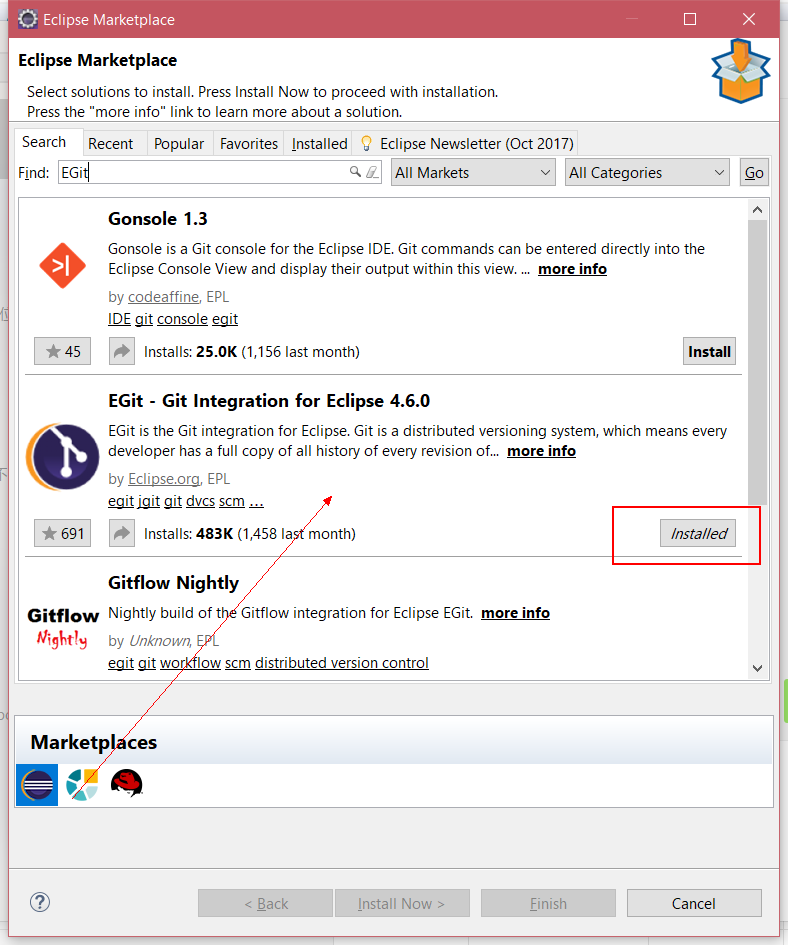
2.项目右键,在里面选择Team--ShareProject,选择Git(这一步是配置好Git的)
新建的项目如果之前有项目,会自动到之前的路径里面去,这个时候我们需要自己在下面自己再创建一个项目(直接在第一行里面输入路径点finish即可)。

3.添加成功,直接项目右键,在里面选择Team,这个时候会出现一连串目录,选择最上面的commit就是提交了。
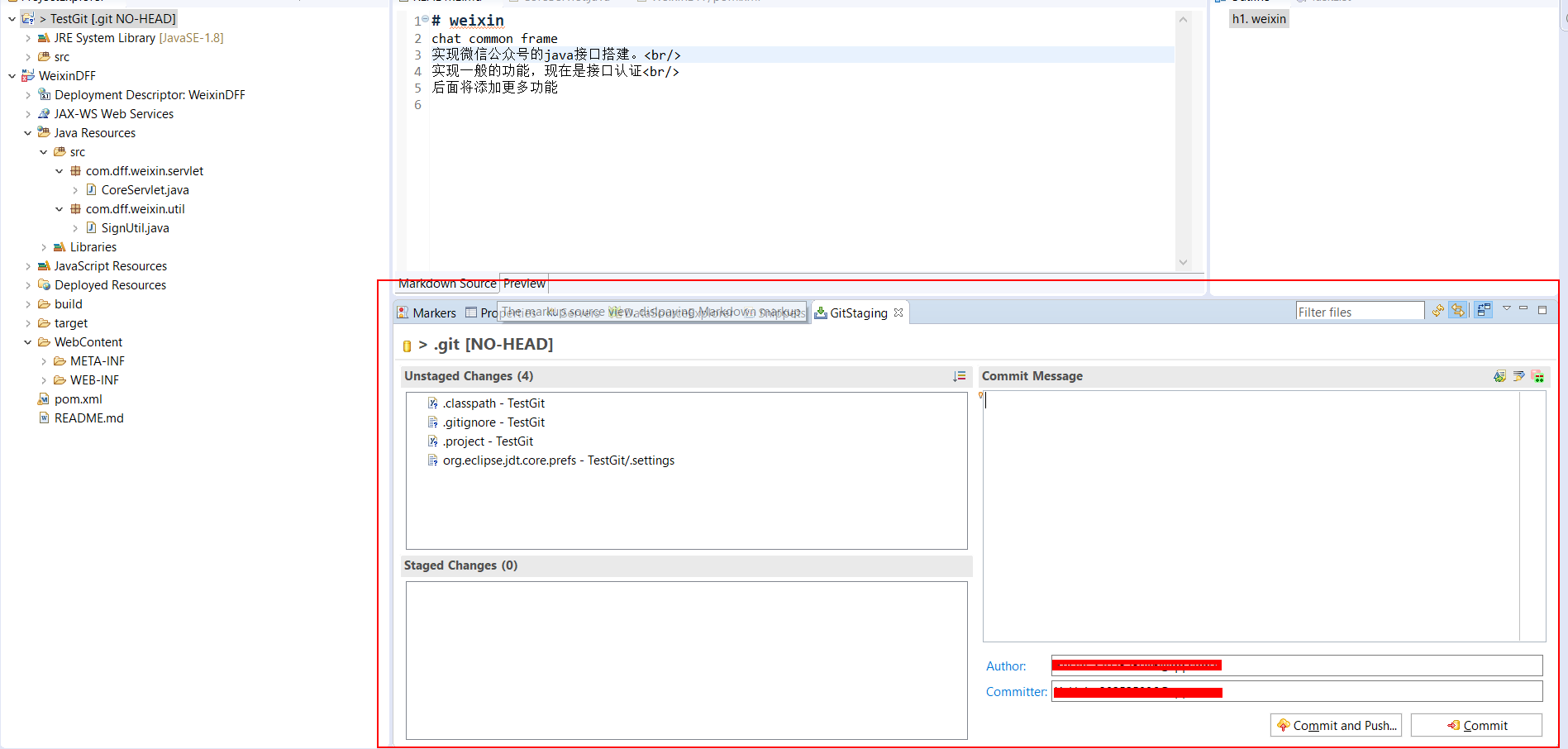
4.在项目里面随便创建一个项目,不创建也可以,然点击commit还不能提交,显示如下界面,这个时候直接点commit会出现错误,右键文件,选择add to index,把文件弄到下面,就可以commit了。
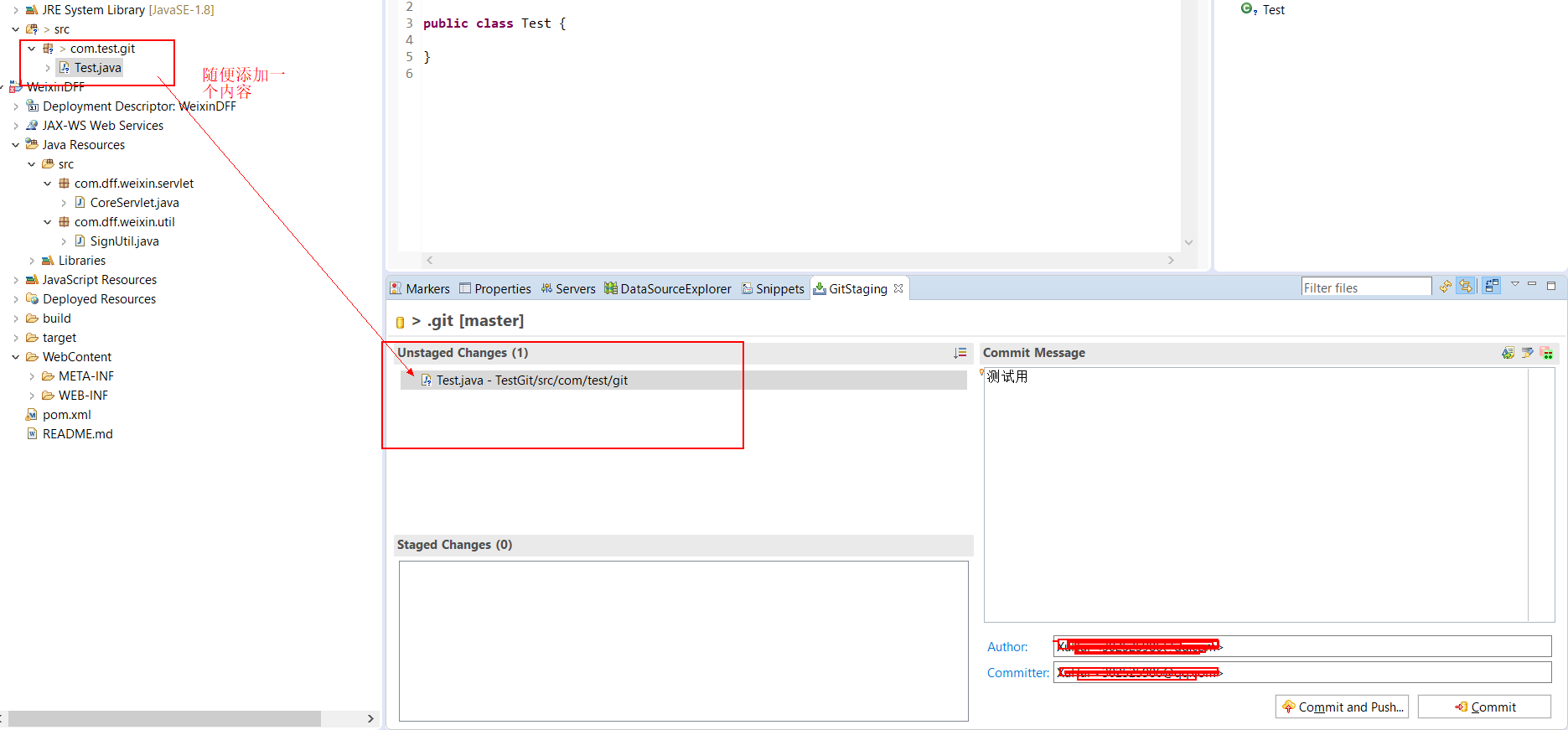
出现这个,如图操作就好啦。

Next
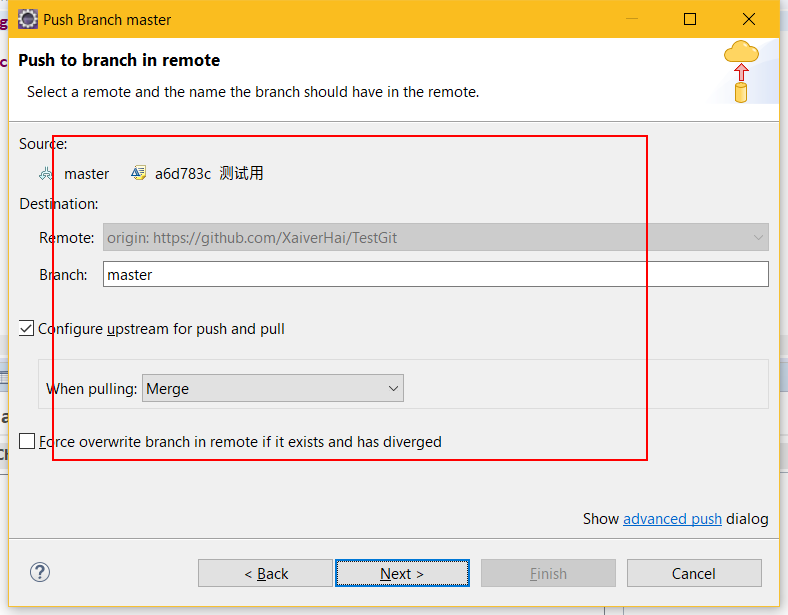
直接再跳出弹框里面输自己的GitHub账号密码,这个时候会报错,直接在eclipse上面创建相同名字的文件就行了
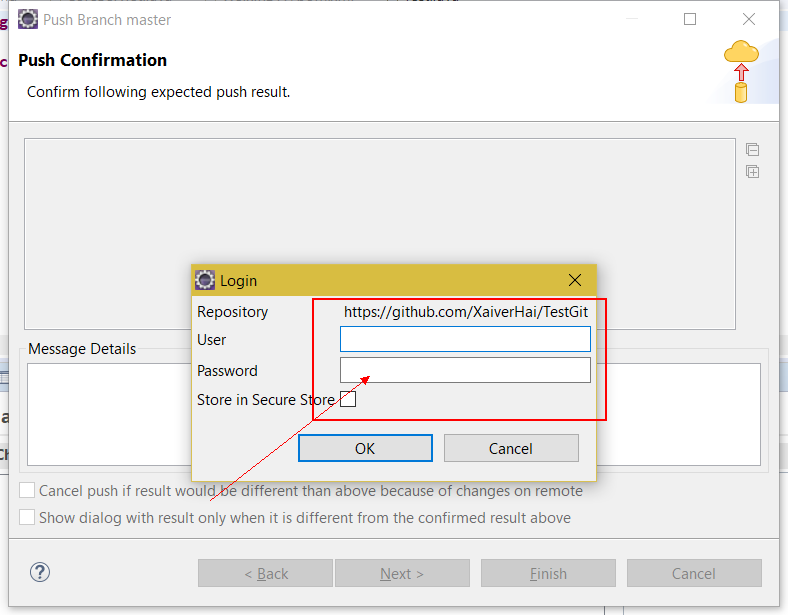
上传成功了!
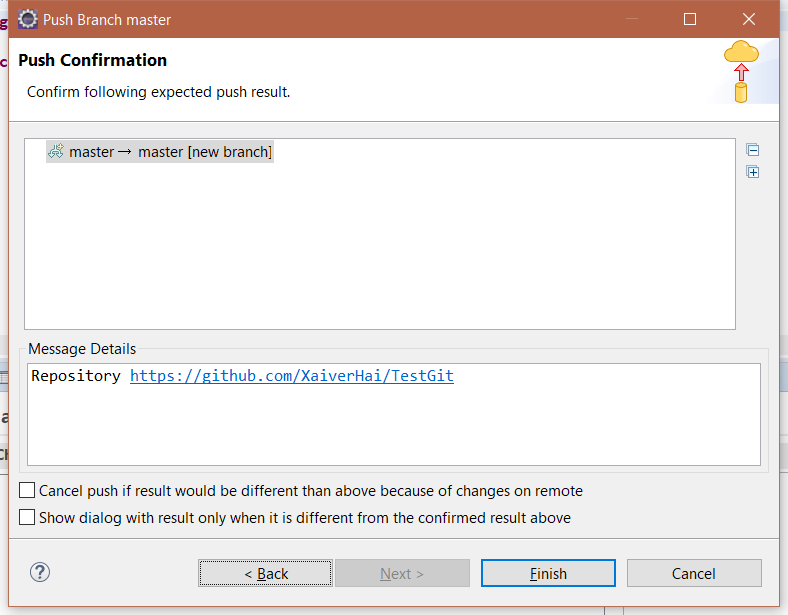
后面根据提示一步一步操作就行了~
再在工程上面点击右键--Team--Push就到Github上面去了。

Maven工程的搭建
关于Maven我也不是很明白整个是个怎么样的东西,直接使用先。
1.右键工程--Configure--选择Covert to MavenProject,直接点finish,目录结构会多出pom.xml文件,这个是最关键的配置文件,jar包就在里面配置。
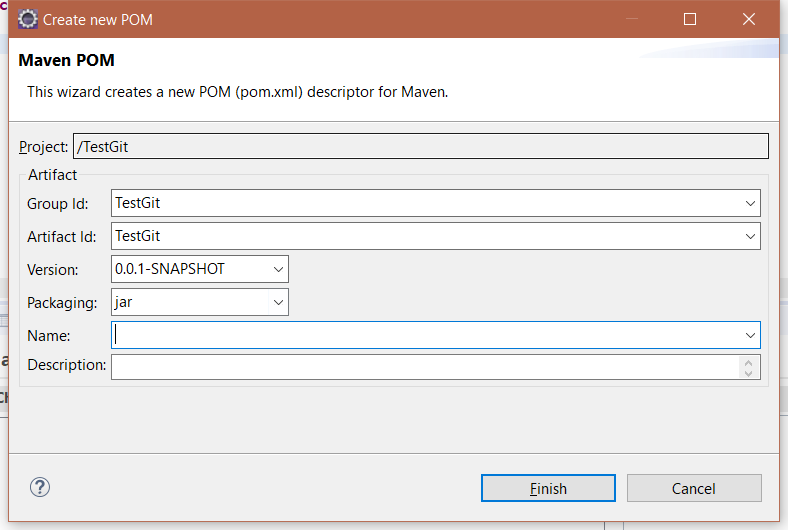
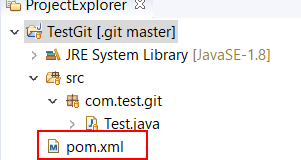
2.现在什么jar包都没有,如果有相应的jar包,可以在这个网址查找 http://www.mvnrepository.com/。
例如我要添加Gson包。
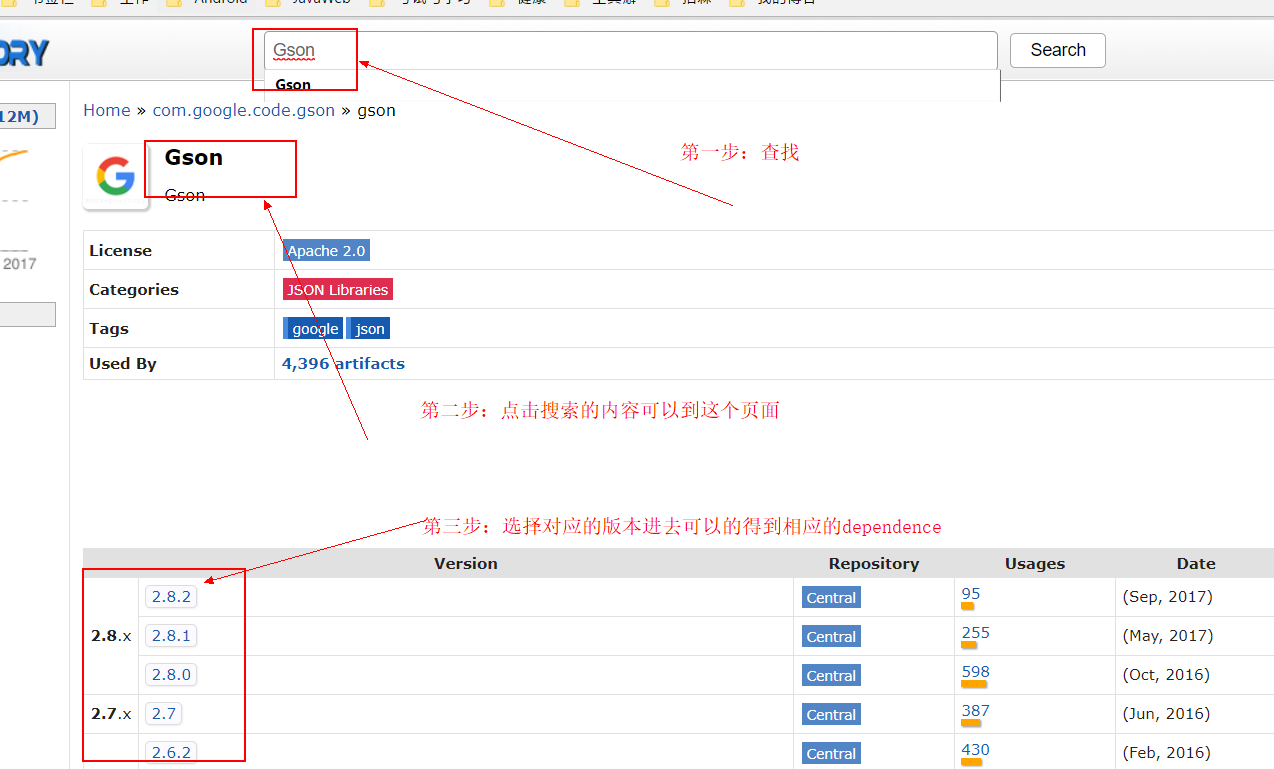
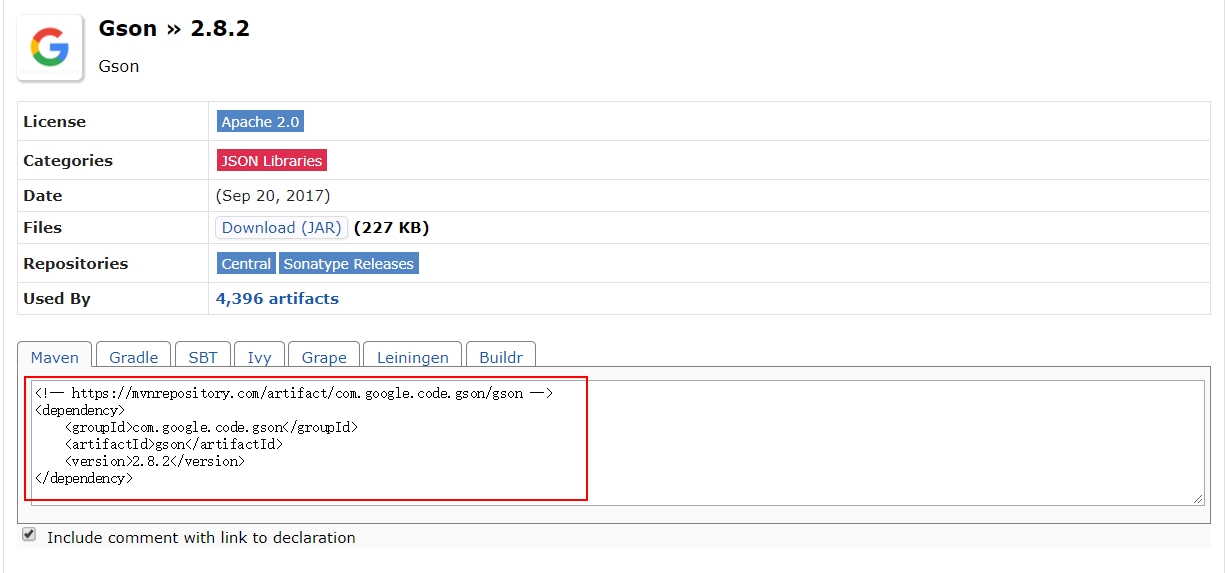
pom.xml的变化
前:
<project xmlns="http://maven.apache.org/POM/4.0.0" xmlns:xsi="http://www.w3.org/2001/XMLSchema-instance" xsi:schemaLocation="http://maven.apache.org/POM/4.0.0 http://maven.apache.org/xsd/maven-4.0.0.xsd">

  <modelVersion>4.0.0</modelVersion>

  <groupId>TestGit</groupId>

  <artifactId>TestGit</artifactId>

  <version>0.0.1-SNAPSHOT</version>

  <build>

    <sourceDirectory>src</sourceDirectory>

    <plugins>

      <plugin>

        <artifactId>maven-compiler-plugin</artifactId>

        <version>3.7.0</version>

        <configuration>

          <source>1.8</source>

          <target>1.8</target>

        </configuration>

      </plugin>

    </plugins>

  </build>

</project>
后:
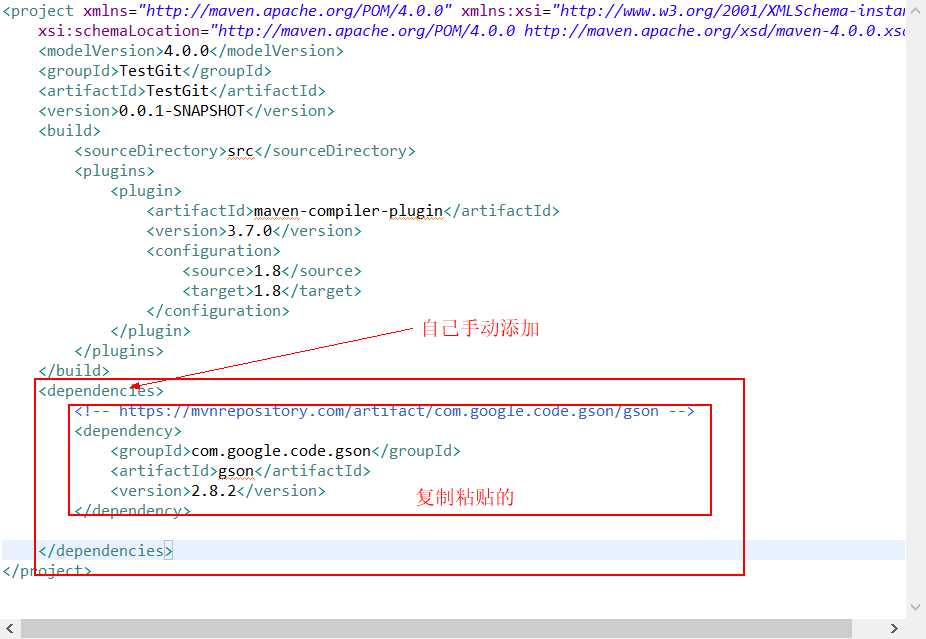
之后等待,就可以看到包自动注入了,这也是最基本的Maven操作。
GIT的拉取,下载:
另外一台电脑可以登场下载代码,直接来工作了,步骤如下
1.直接import--选择Git--Projecs from git--Clone Url(这个直接从网上获取,不用拉到本地)
2.熟悉的界面来了,还是上面填写要克隆下来的代码,填写完毕直接下载下来就好了。
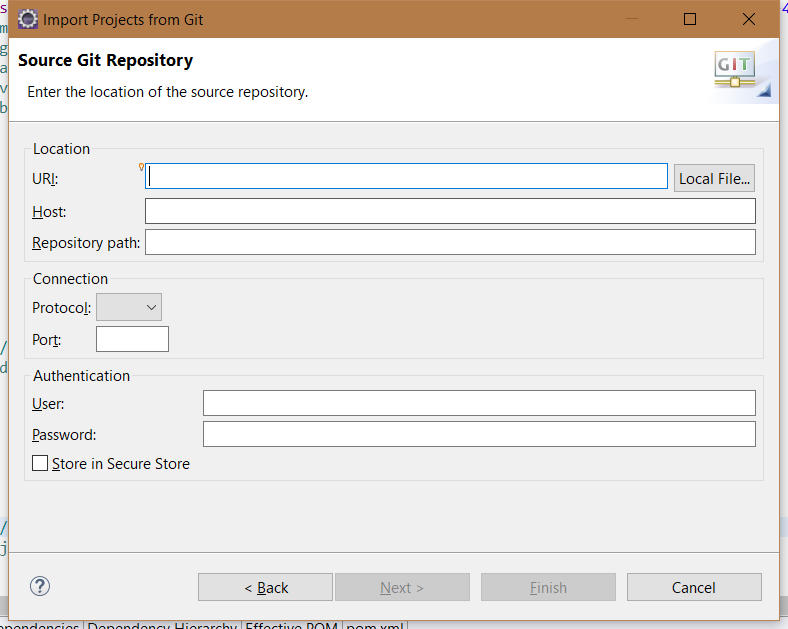
暂时就先弄这么多,基本实现了功能,不过这样会报错,后面会收集这些问题,一一列出并解决。
Eclipse上传Git远程仓库,并且增加Maven Dependencies的更多相关文章
- Eclipse中使用GIT将已提交到本地的文件上传至远程仓库
GIT将已提交到本地的文件上传至远程仓库: 1. 右击项目——Team——Push to Upstream,即可将已保存在本地的文件上传推至GIT远程仓库.
- 把本地git仓库的项目上传到远程仓库
之前在学校实验室服务器上建了一个git远程仓库,存放我写的express项目代码.后来由于出去实习,就无法访问那个远程仓库了,因为它在校园网内. 还好我的笔记本中有这个项目完整的本地仓库,于是我就试着 ...
- git将本地项目上传到远程仓库
1.cd mygit 打开项目文件夹 2.git init 初始化git 3.git remote add origin xxx(远程仓库地址) 添加远程库 git remote -v 查看远程 ...
- 如何使用git把本地代码上传到远程仓库上
初始化 git init 查看当前仓库状态 git status 将项目的文件添加到仓库中 git add test.txt git add -A git add . 将add的文件commit到仓库 ...
- git将本地仓库中的文件上传到远程仓库
现在我们开始创建本地git仓库(版本库又叫仓库) (本地仓库:$ git init之后的目录): 1.任意地方新建文件夹aaa,右击git bash here, 2.弹出一个对话框, 3. 首先配置你 ...
- 分布式版本控制系统Git-----2.上传至远程仓库之基础版
好,之前已经将文档下载下来了,但是我感觉还是将自己之前截的图放出来比较好,自己整理的,但是总不能放桌面上,时间久了也会忘得,索性放到博客上吧,也便于其他人查看,简直是百利而无一害啊.哈哈.来吧. 注意 ...
- 【maven】如何将一个已有的jar文件,生成maven坐标,并上传至远程仓库
[一]如何将一个已有的jar文件,生成maven坐标 使用maven构建项目需要在项目中引入自定义的一些包,也像maven一样在工程的pom.xml中引入相应的坐标,这时候我们就要自己把包上传到本地仓 ...
- git将本地仓库上传到远程仓库
在已有的Git库中搭建新库,并且将本地的git仓库,上传到远程服务器的git库中,从而开始一个新的项目 首先,在本地新建文件夹abc,进入到abc里面,然后git init.这样就在本地初始化了一个g ...
- eclipse上的git命令使用浅析,搭建Maven项目
eclipse上的git命令使用浅析 2016-03-31 14:44 关于eclipse上git的安装和建立代码仓库的文章比较多,但作为一个初识git的人更希望了解每个命令的作用. 当项目连接到 ...
随机推荐
- windows中的运行命令
首先按“开始”-“运行”,或按WIN键+R,进入『运行』窗口. 下面是常用的运行命令 (按英文字符顺序排列) appwize.cpl----添加.删除程序 access.cpl-----辅助功能选项 ...
- Fedora Workstation 31众多功能得到改进
导读 周一,Red Hat的桌面高级经理Christian F.K. Schaller分享了一篇博客文章,概述了Fedora Workstation 31的各种改进和特性.这些包括Wayland的改进 ...
- nodejs 杂七杂八
nodejs => 提供核心模块语法 node中的回调函数 都是异步
- linux命令,个人的日记本
查看所有服务 chkconfig --list service httpd status ps -aux | grep svn
- jedis的ShardedJedisPool链接池的扩容问题
回顾上一篇文章jedis连接池的构建. 我们来分析ShardedJedisPool的基于客户端分片所可能带来的问题:扩容 ShardedJedisPool的节点扩容 .ShardedJedisPool ...
- springboot - 映射HTTP Response Status Codes 到 静态 HTML页面
1.总览 2.代码 1).pom.xml <dependencies> <dependency> <groupId>org.springframework.boot ...
- tab选项卡,带自动播放
<!DOCTYPE html> <html> <head> <meta http-equiv="content-type" content ...
- linux----查看系统版本命令
uname -a 可显示电脑以及操作系统的相关信息 cat /proc/version 说明正在运行的内核版本 cat /etc/issue 显示的是发行版本信息
- css ~ a标签占满父级元素
width: 100%; height: 100%; display: block;
- 使用jdbc连接oracle
1.创建一个jdbc.properties 文件 driver=oracle.jdbc.driver.OracleDriver url=jdbc:oracle:thin:@127.0.0.1:1521 ...