
Flutter windows环境安装 + 模拟设备 + 项目运行
目录:
一、JDK安装
1.1、JDK下载
1.2、环境变量配置
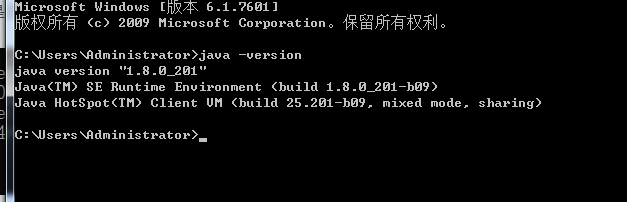
1.3、测试
二、ANDROID-SDK安装
2.1、下载
2.2、环境变量配置
三、Flutter安装
3.1、下载
3.2、环境变量配置
3.3、测试
四、IDE安装
4.1、下载
4.2、插件安装
五、错误解决
5.1、Android license status unknown
六、项目运行
6.1、创建项目
6.2、运行项目
-----------------------------------分割线------------------------------------------------
1.1、JDK下载
下载的版本是jdk-8u201-windows-i586.exe
进入官网,选择版本,accept协议

下载完成后开始安装 目录:D:\jdk

1.2、JDK环境变量安装
1.3、测试

2.1、android-sdk安装
进入 https://www.androiddevtools.cn/#
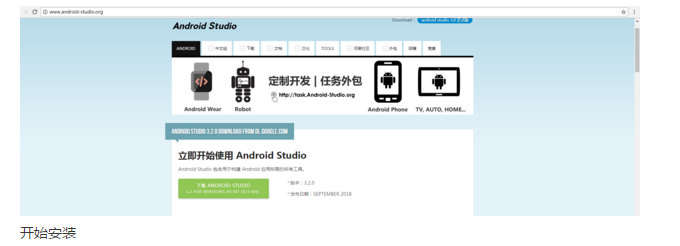
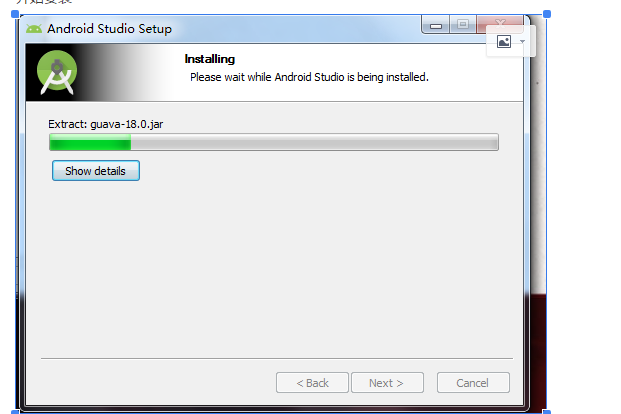
下面的IDE(android studio)也可以在这里下载
这里可以先下载SDK Tools,SDK交给IDE来下载

下载后安装即可,安装完成如下图所示(我这个是完整的,先不管):
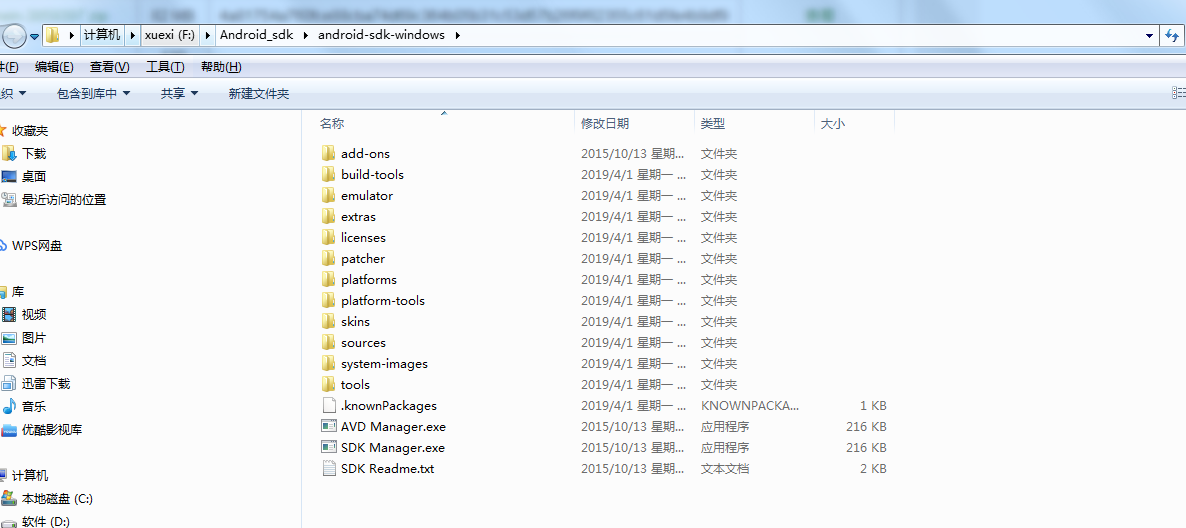
确定号目录就开始配置环境变量
2.2、环境变量配置
新建系统变量 ANDROID_HOME F:\Android_sdk\android-sdk-windows
配置ok即可。
3.1、下载Flutter

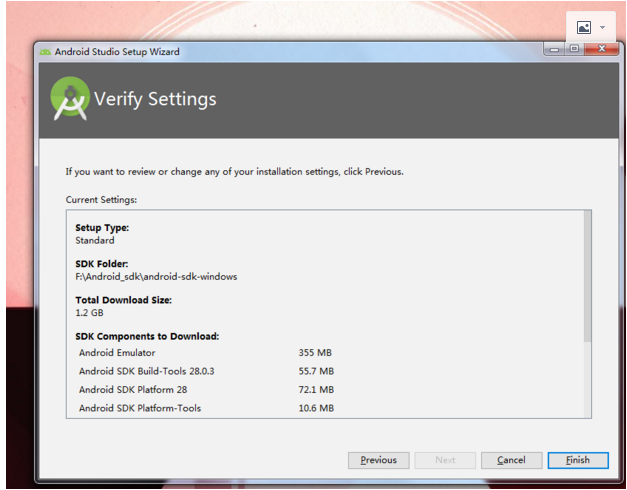
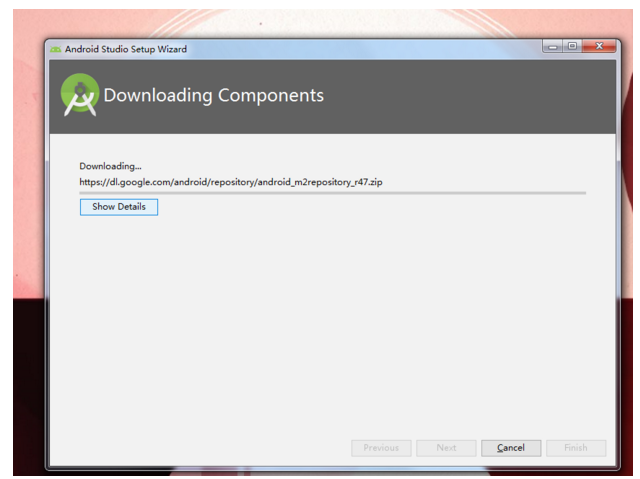
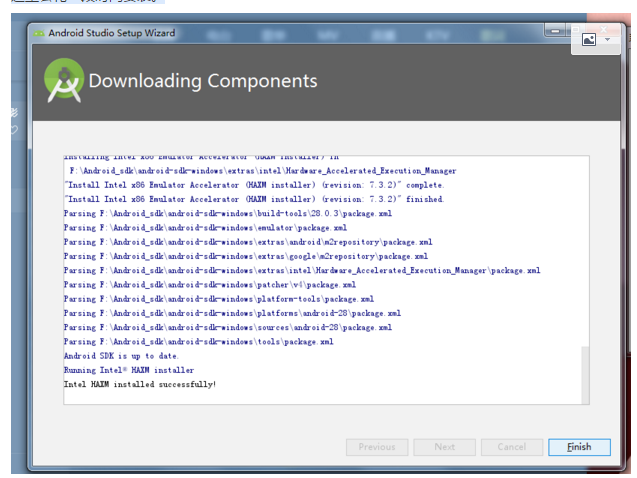
4.2、安装插件
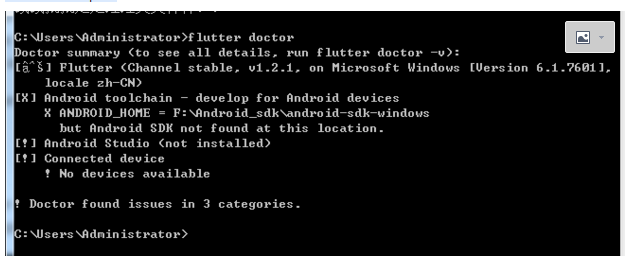
主要是flutter 和 Dart插件,用来解决下面的问题

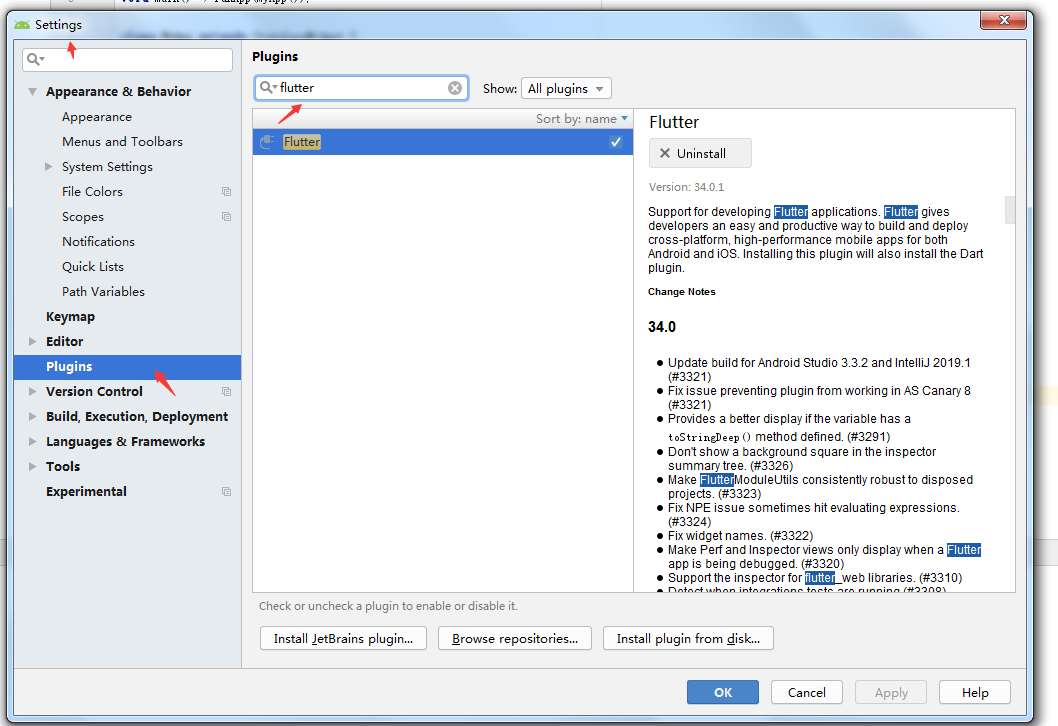
settings-Plugins-输入flutter搜索,如果没有找到就点击下面的tab


接受一些即可
cmd flutter doctor --android-licenses
接下来输入‘y’同意就完成了。

5.1、Android license status unknown
一般这个问题就是jdk版本高于java8,下载java8的版本即可。
一开始我就不小心下到java12了,怎么弄都不行,环境变量也查看了好久。
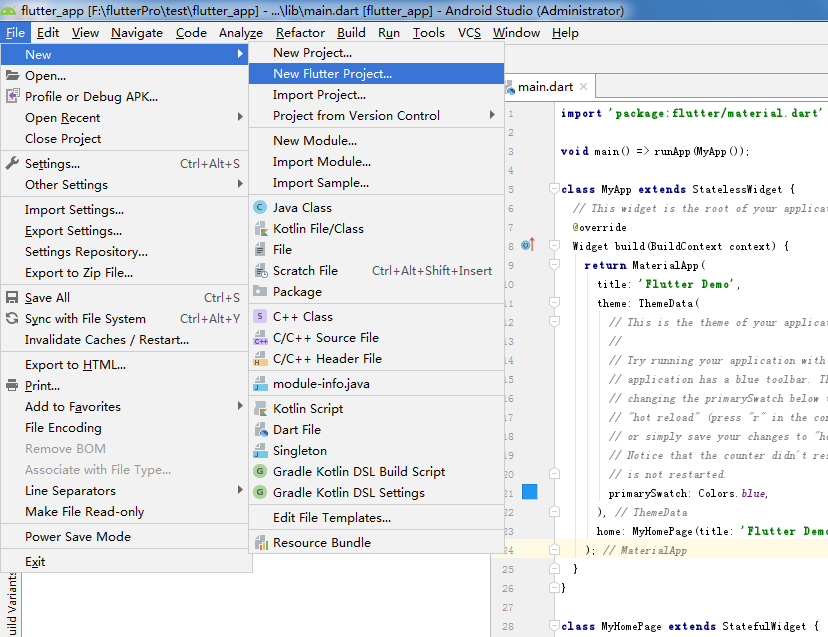
6.1、创建项目
file-New Flutter Project

项目创建ok

6.2、运行项目
a、手机处于连接状态

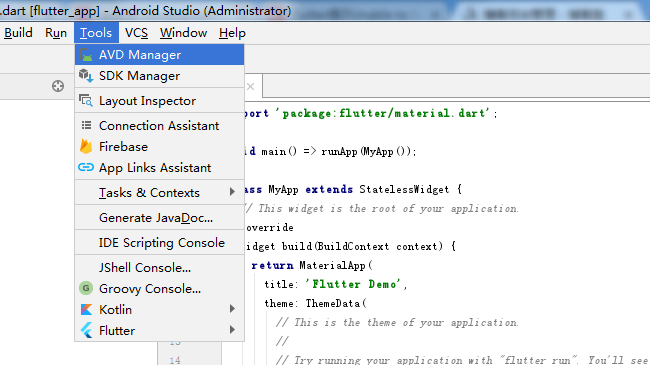
打开 tools- AVD Manager

上面我已经创建了一个
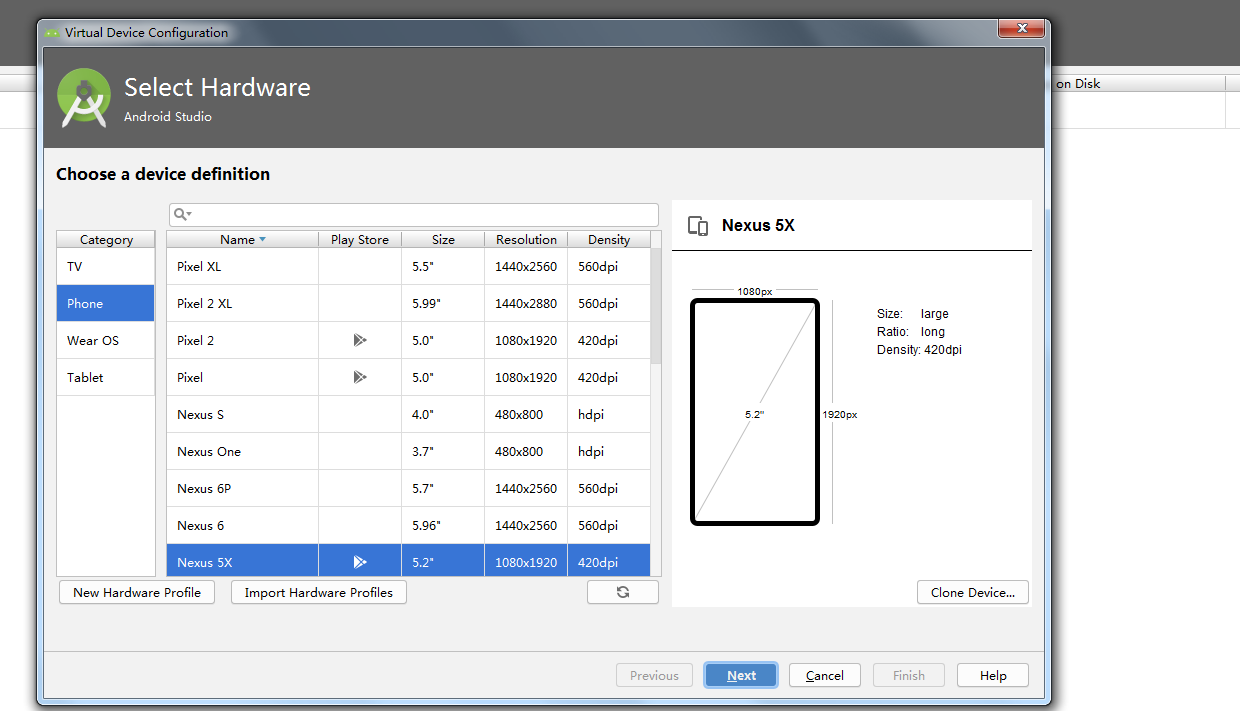
选择一个就ok,点击next
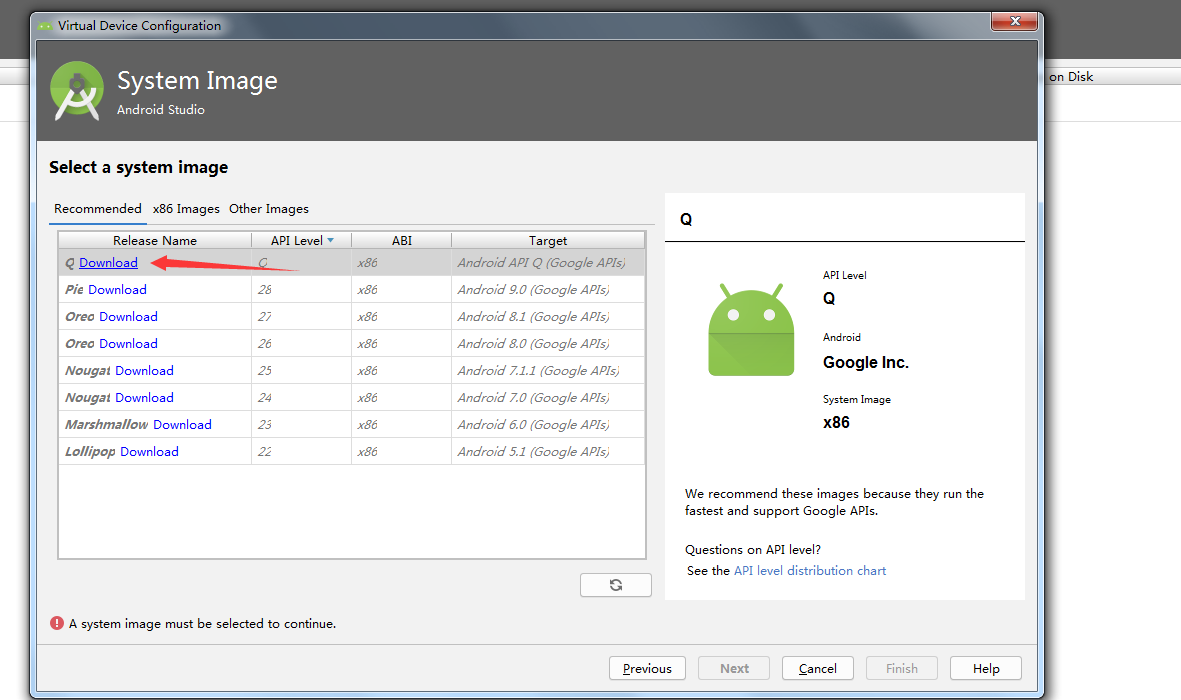


运行这个虚拟设备,运行ok之后桌面就会出现,不得不说这个颜色很sao啊。

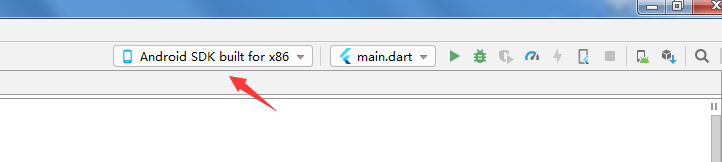
这里也出现设备名称了
如果运行失败的话,而且提示信息跟HAXM有关,就需要安装这个。
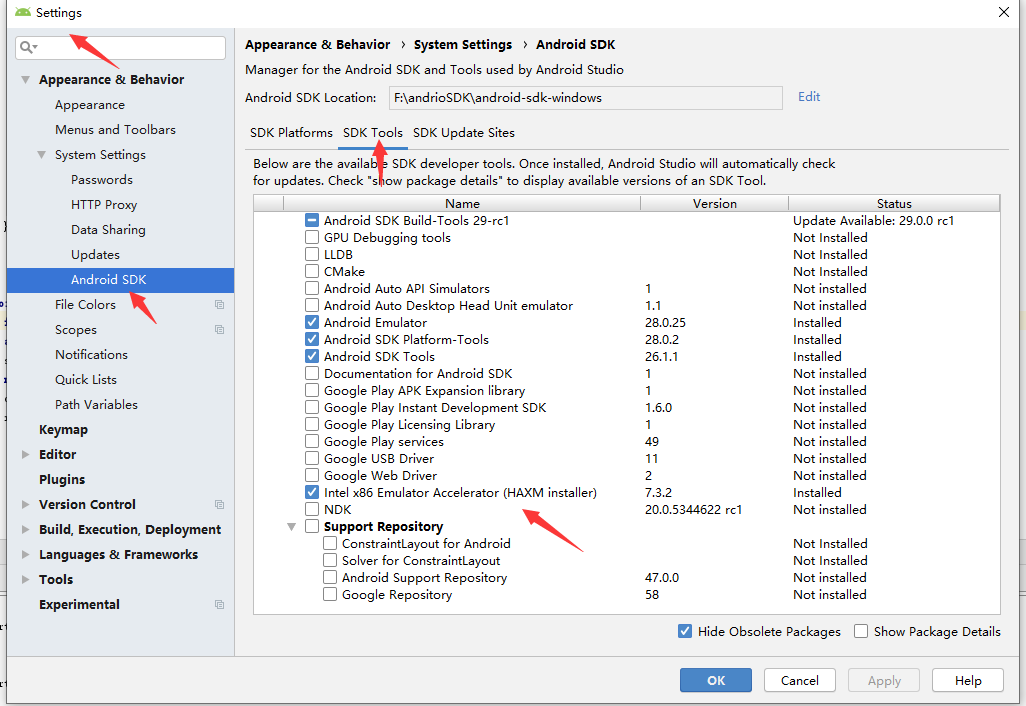
安装完成应该就可以启动ok。
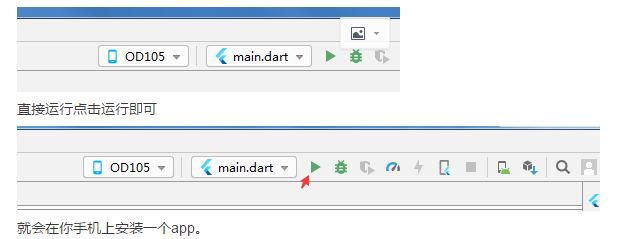
按照上面有了测试设备之后,就可以点击开始按钮开始构建app了
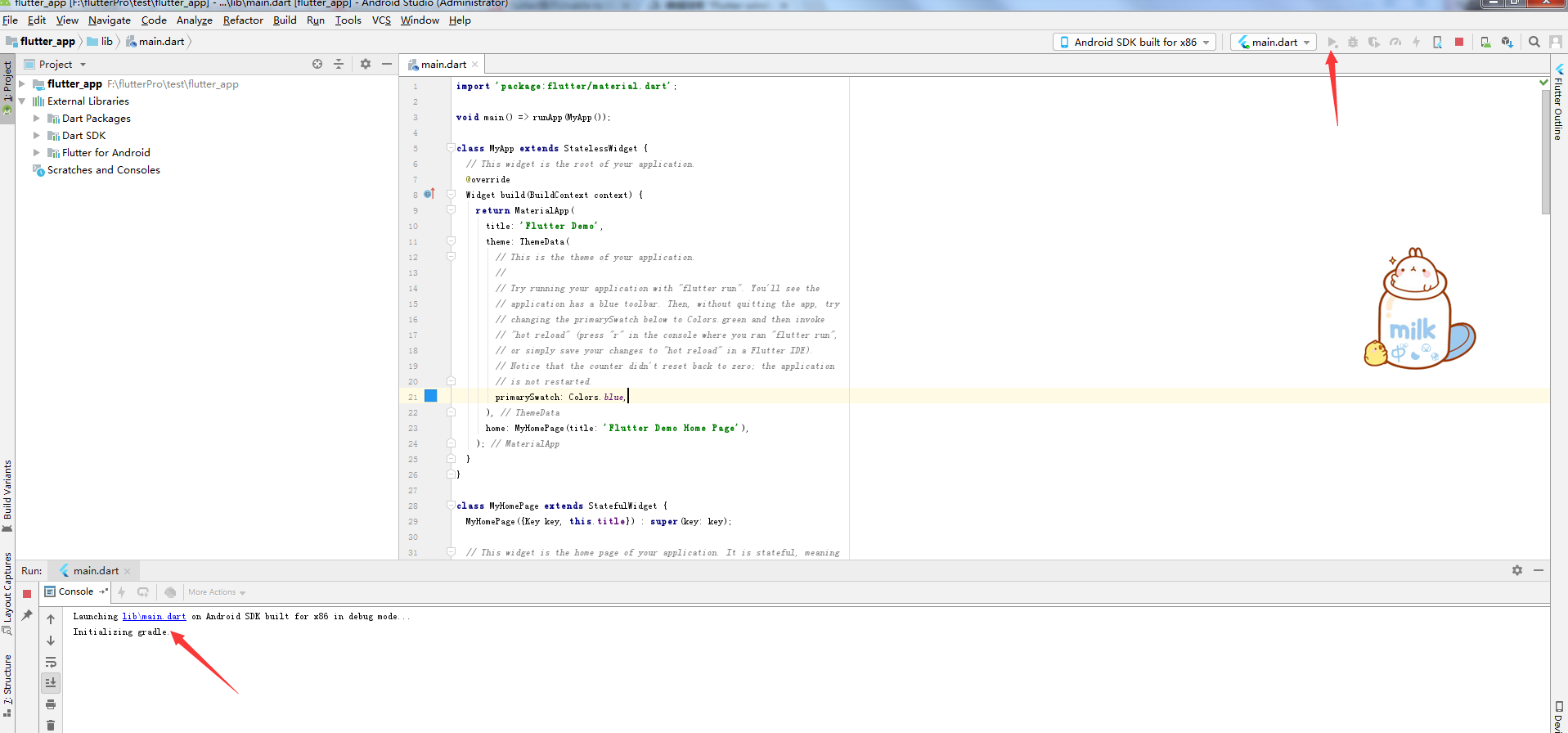
构建需要一会儿,主要看你电脑。
,至此环境就搭建的差不多了,然后就可以安安心心着手开发了。
Flutter windows环境安装 + 模拟设备 + 项目运行的更多相关文章
- Flutter之环境配置与项目搭建
Flutter之环境配置与项目搭建 一,介绍 1.1,Dart Dart 是一种 易于学习. 易于扩展.并且可以部署到 任何地方 的 应用 编程 语言.并且同时借鉴了Java和JavaScript.D ...
- Windows环境安装tesseract-ocr 4.00并配置环境变量
最近要做文字识别,不让直接用别人的接口,所以只能尝试去用开源的类库.tesseract-ocr是惠普公司开源的一个文字识别项目,通过它可以快速搭建图文识别系统,帮助我们开发出能识别图片的ocr系统.因 ...
- windows环境安装MySQL
转:https://www.cnblogs.com/ayyl/p/5978418.html windows环境安装MySQL mySQL下载链接:MySQL Installer 5.7 :http:/ ...
- Windows环境安装MySQL数据库
Windows环境安装MySQL数据库 作者:尹正杰 版权声明:原创作品,谢绝转载!否则将追究法律责任. 最近在学习Java语言,开发环境在Windows操作系统上,因此需要在Windows上安装My ...
- angular入门一之环境安装及项目创建
angular入门一之环境安装及项目创建 1.安装node.js 下载,安装,在终端测试安装是否成功:node -v(查看nodejs版本) npm -v(查看npm版本) 下载地址:https:// ...
- 树莓派 Learning 002 装机后的必要操作 --- 05 给树莓派搭建“x86 + pi”环境 -- 安装**32位运行库** -- 解决`E:未发现软件包 xxx` 问题
树莓派 装机后的必要操作 - 给树莓派搭建"x86 + pi"环境 – 安装32位运行库 – 解决E:未发现软件包 xxx 问题 我的树莓派型号:Raspberry Pi 2 Mo ...
- Redis:在windows环境安装Redis
Redis:在windows环境安装Redis 第一步: 下载windows版本的Redis:https://github.com/MSOpenTech/Redis. 第二步: 在命令行执行:D:\r ...
- PHP XAMPP windows环境安装扩展redis 致命错误: Class 'Redis' not found解决方法
PHP XAMPP windows环境安装扩展redis 致命错误: Class 'Redis' not found解决方法 1.电脑需要先安装redis服务端环境,并在安装目录下打开客户端redis ...
- MongoDB(二):在Windows环境安装MongoDB
1. 在Windows环境安装 1.1 MongoDB下载 要在Windows上安装MongoDB,首先打开MongoDB官网:https://www.mongodb.com/download-cen ...
随机推荐
- 《Java编程思想》读书笔记-基本规范、注释、static关键字、import关键字
扫一扫加我的微信公众号,和我一起打好Java的基础 本文作为构建第一个Java程序的番外篇二,主要跟大家伙儿从浅层次的探讨下Java中的关键字import和static,此外为了让我们的代码可读性更强 ...
- Android KitKat Immersive Mode使用
写了一个方法,在onCreate和onResume中调用即可,4.4以上可用. private void openImmersiveMode() { if (android.os.Build.VERS ...
- @NotNull和@NotEmpty和@NotBlank 区别
1.@NotNull:不能为null,但可以为empty:用在基本类型上. 2.@NotEmpty:不能为null,而且长度必须大于0:用在集合类上面. 3.@NotBlank:只能作用在String ...
- socks5服务器编写经验总结
一.Socks5服务器实现设计 本Socks5服务器是之前做的一个项目中的一个小部分东西,该项目是一个可以实现多级转发代理网络通讯的项目,能够隐藏网络数据包的源IP地址和端口,能够为上网的用户提供安全 ...
- windows知识点2
最近在使用win10系统的过程中,无法获取dns报错,上不了网.经过一番折腾,最终在用下面的方法,解决了问题.第二步很关键.完成步一下步骤重启电脑应该就可以上网了.12第一步:使用 ipconfig ...
- android 位置记录软件
行者 用的百度高德的方案,没有偏移问题endomondo,咕咚,行者.endomondo是国外软件,运行稳定,但GPS记录漂移比较严重:咕咚的GPS位置记录比较准确,缺点是容易崩溃,譬如记录过程中来个 ...
- HTTP 客户端接收数据超时
本文使用两种方式测试HTTP 客户端读数据超时的情况,一种是直接使用golang自带的http库,另一种是使用martini web框架. 1. 测试1--直接使用http库 1.1.启动server ...
- stm32之CMSIS标准、库目录、GPIO
一.CMSIS标准 ST公司的stm32采用的是cortex-m3内核,内核是整个微处理器的CPU.该内核是ARM公司设计的一种处理器体系架构.内核与外设的关系就像PC上的CPU与硬盘.主板.内存等的 ...
- Orchard-官方文档翻译1 Orchard的工作方式
开发一个CMS(内容管理系统)程序,与开发一个普通的应用程序很大情况下是不同的,CMS程序更像是一个应用程序的管理器系统.当我们在设计这个系统的时候,第一考虑的是它的扩展性,这是一个非常有挑战的开放式 ...
- Vmware虚拟中克隆主机没IP地址?怎么解决?
Vmware虚拟中克隆主机没IP地址?怎么解决? 修改网卡的配置文件: 清空如下的文件: 重启主机即可!