
jenkins环境搭建&配置(二)
Jenkins介绍:
Jenkins用于监控持续重复的工作,功能包括:
安装环境:
操作系统:linux(centOS)
软件:jdk8
软件:tomcat9
软件:git : https://www.cnblogs.com/shelly01-zhou/p/7736610.html
软件:jenkins(2.7.1版)
软件:maven
软件:ant
软件:python3.x : https://www.cnblogs.com/kimyeee/p/7250560.html
安装步骤:
1. JDK安装:
1.1 将jdk-8u171-linux-x64.tar.gz文件上传到linux服务器上;(这里为了统一管理,我们放在/usr/local下)
1.2 解压:tar -zxvf jdk-8u171-linux-x64.tar.gz
1.3 改名:mv jdk1.8.0_171 jdk1.8.0
1.4 配置环境变量:
1.4.1 打开/etc/profile文件;
vi /etc/profile
1.4.2 编辑文件,在最后添加:
1.4.3 执行source /etc/profile使修改的环境变量生效;
1.4.4 验证是否安装成功:java -version;
2. tomcat安装:
2.1 上传tomcat文件到服务器;(这里为方便管理,上传到/usr/local/tomcat路径下---在/usr/local下新建tomcat文件夹)
2.2 解压文件: tar -zxvf apache-tomcat-9.0.7.tar.gz
2.3 为方便管理,改名为tomcat:mv apache-tomcat-9.0.7/ tomcat8081
2.5 配置环境变量:
最后,按esc,输入:wq保存后退出;
输入下列命令使配置立即生效:
2.6 配置两个tomcat
2.6.1 进入到tomcat8081的conf路径下
修改server.xml文件;
2.8 将tomcat加入开机启动
3. maven安装:
3.1 上传maven到服务器(这里我们还是上传到/usr/local目录下)
3.2 解压:tar -zxvf apache-maven-3.5.3-bin.tar.gz
3.3 改名:mv apache-maven-3.5.3/ maven
3.4 配置环境变量:vi /etc/profile,文件最后添加如下代码:
source /etc/profile使改动生效
3.5 验证是否成功:mvn --version

3.6 环境变量软链:ln -s /usr/local/maven/bin/mvn /usr/bin/mvn
4. git安装:
4.1 更新系统:sudo yum update
4.2 安装依赖包:
4.3 从上面链接中找到git压缩包并上传到服务器,解压缩;tar -zxvf git-2.17.0.tar.gz;
目录改名为git:mv git-2.17.0 git
进入到git路径下;cd git
4.4 编译安装
4.5 更改配置文件
最后加上:
保存后使变动生效 source /etc/profile;
4.6 验证: git --version
5. ant安装:
5.1 上传ant安装包到linux服务器上(如上传到/usr/local目录下) ant版本跟jdk版本相关,jdk1.7,ant按照1.10版本会报错
5.2 解压:tar -vxzf apache-ant-1.10.3-bin.tar.gz
5.3 改名:mv apache-ant-1.10.3/ ant
5.4 改变权限 chmod -R +x ant
5.5 修改系统配置:vi /etc/profile,添加以下内容
|
1
2
3
|
#set Ant enviroment
export ANT_HOME=/usr/local/ant
export PATH=$PATH:$ANT_HOME/bin
|
5.6 配置生效:source /etc/profile
5.7 验证:ant -version
5.8 建立软链:ln -s /usr/local/ant/bin/ant /usr/bin/ant
6. jenkins安装:
6.1 进入到tomcat8081的webapps目录下,上传jenkins.war;
6.2 访问http://ip:8081/jenkins(若不能访问,多半是防火墙的问题,关掉就好了)
service iptables stop
service iptables off

6.3 此处有坑
若一直停留在上述页面,需修改/root/.jenkins/hudson.model.UpdateCenter.xml文件,替换URL;
|
1
2
3
4
5
6
7
|
<?xml version='1.1' encoding='UTF-8'?>
<sites>
<site>
<id>default</id>
<url>http://mirror.xmission.com/jenkins/updates/update-center.json</url>
</site>
</sites>
|
6.4 再次访问jenkins会出现如下界面;
再vi /root/.jenkins/secrets/initialAdminPassword,将密码复制并填充到Jenkins解锁输入框中;
6.5 选择安装推荐的插件:

若未让安装插件,可直接创建用户后,重新安装插件,参考:
https://www.cnblogs.com/honeybee/p/7877875.html
6.6 创建用户

6.7 设置全局工具
6.7.1 设置jdk
6.7.2 设置maven,settings.xml配置文件找相关rd


6.7.3 git配置

6.8 安装插件,若安装的插件无git pungin, 则说明git安装有问题。

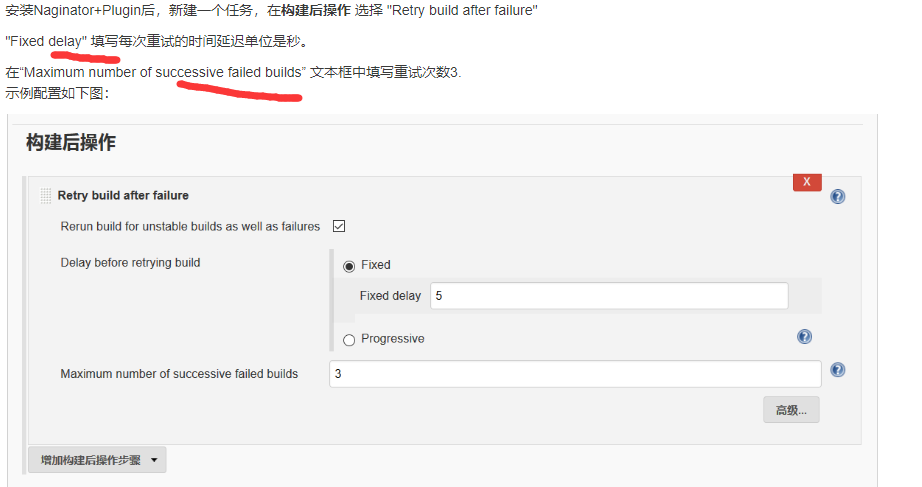
7. 重试次数
jenkins任务失败重新构建插件Naginator Plugin
jenkins环境搭建&配置(二)的更多相关文章
- Linux下环境搭建(二)——jenkins+gitlab配置
配置jenkins+gitlab环境,需要依托java环境,在之前的博文中,已配置好java环境,所以可以直接搭建这两个工具的环境即可. jenkins配置 jenkins的配置方法,在之前windo ...
- Selenium终极自动化测试环境搭建(二)Selenium+Eclipse+Python
Selenium终极自动化测试环境搭建(二)Selenium+Eclipse+Python 前面举例了Selenium+Eclipse+Junit+TestNG自动化测试环境的搭建,在前一篇的基础上, ...
- rocketmq 集群环境搭建配置
rocketmq环境搭建配置: 一. 搭建三主集群,环境:centos-64 7.4 + RocketMQ-4.3.2 Master01: 192.168.102.68 Master02: 192 ...
- jenkins 环境搭建与入门示例
环境说明: 1.win7 2.tomcat 9.0.0.M17 3.jenkins 2.32.2.war jenkins 环境搭建 1.下载jenkins部署包 https://jenkins.io/ ...
- windows系统下jenkins环境搭建与基本使用
一. windows 系统下搭建jenkins环境 1.1 jenkins环境搭建和构建job流程图 1.2 安装jdk JDK下载地址: http://www.oracle.com/technet ...
- Apache Cordova开发环境搭建(二)VS Code
原文:Apache Cordova开发环境搭建(二)VS Code 版权声明:本文为博主原创文章,未经博主允许不得转载. https://blog.csdn.net/u011127019/articl ...
- Jenkins环境搭建(7)-集成钉钉消息推送
在去年的时候,搭建了一套Jenkins环境,基本功能已实现,可以通过如下地址查阅. Jenkins环境搭建(1)-下载与安装 Jenkins环境搭建(2)-搭建jmeter+ant+jenkins自动 ...
- 基于Centos搭建Jenkins 环境搭建
系统要求: CentOS 7.2 64 位操作系统 安装 Jenkins Jenkins 简介 Jenkins 是一个开源软件项目,是基于Java开发的一种持续集成工具,用于监控持续重复的工作,旨在提 ...
- Appium python自动化测试系列之appium环境搭建(二)
2.1 基础环境搭建 当我们学习新的一项技术开始基本都是从环境搭建开始,本书除了第一章节也是的,如果你连最基础的环境都没有那么我们也没必要去说太多,大概介绍一下: 1.因为appium是支持andr ...
随机推荐
- [原创-性能调优]借助AWR报告分析解决oracleCPU过高的问题
简介:在oracle数据库中,有两个非常实用的自带监控工具EM(Enterprise Manager)和AWR(Automatic Workload Repository).其中,通过AWR报告可以生 ...
- 〖Android〗/system/etc/media_codecs.xml
其中的原文件中包含的注释如下: <?xml version="1.0" encoding="utf-8" ?> <!-- Copyright ...
- 在Form中调用请求并直接打印结果
请求打印,一般都是需要提交请求,然后在请求界面查看输出,将打印内容显示在浏览器上 现可在通过调用请求后直接打印到浏览器上, 实现步骤如下: ---设置请求打印模板 l_req_bool ...
- Cookie 获取访问时间
服务器将客户端需要缓存的数据,发送到客户端,客户端保存在本地的这些缓存数据就是Cookie.区别于Session. 获取用户访问时间代码: response.setCharacterEncodin ...
- Session 简单购物车
package session.test; import java.io.IOException; import java.io.PrintWriter; import java.util.Linke ...
- HttpSolrServer 实例管理参考,来自org.eclipse.smila.solr
http://dev.eclipse.org/svnroot/rt/org.eclipse.smila/trunk/core/org.eclipse.smila.solr/code/为什么要对实例管理 ...
- 动态修改Spring定时器
spring 的Quartz定时器的功能非常强大,可以在特定的年月日小时分秒的时间点触发时间,完成事件的调度,就像windows中得计划任务一样.下面看一个典型的Quartz定时器的实现: 1.首 ...
- NPM 模块收集
cross-env https://www.npmjs.com/package/cross-env 在package.json设置环境变量的时候,会有兼容性问题,如: { "scripts& ...
- Mockito 相关资料
https://monkeyisland.pl/2008/04/26/asking-and-telling/ http://qiuguo0205.iteye.com/blog/1456528 http ...
- redis.windows.conf各项配置参数介绍 (九)
# 默认情况下,redis不是在后台模式运行的,如果需要在后台进程运行,把该项的值更改为yes,默认为no daemonize:是否以后台daemon方式运行 # 如redis服务以后台进程运行的时候 ...