
Sublime Text 配置成 C++ IDE
在Windows中将Sublime Text配置成C++的IDE。
首先,为了运行C++需要安装g++编译器,g++可直接在codeblocks中找到。
codeblock的官网下载地址是http://www.codeblocks.org/downloads/26。
大家可以下载一个较全的codeblock进行编程,地址是http://sourceforge.net/projects/codeblocks/files/Binaries/16.01/Windows/codeblocks-16.01mingw_fortran-setup.exe。
不过大家也可以直接下载mingw,再去其环境中找到g++编译程序。
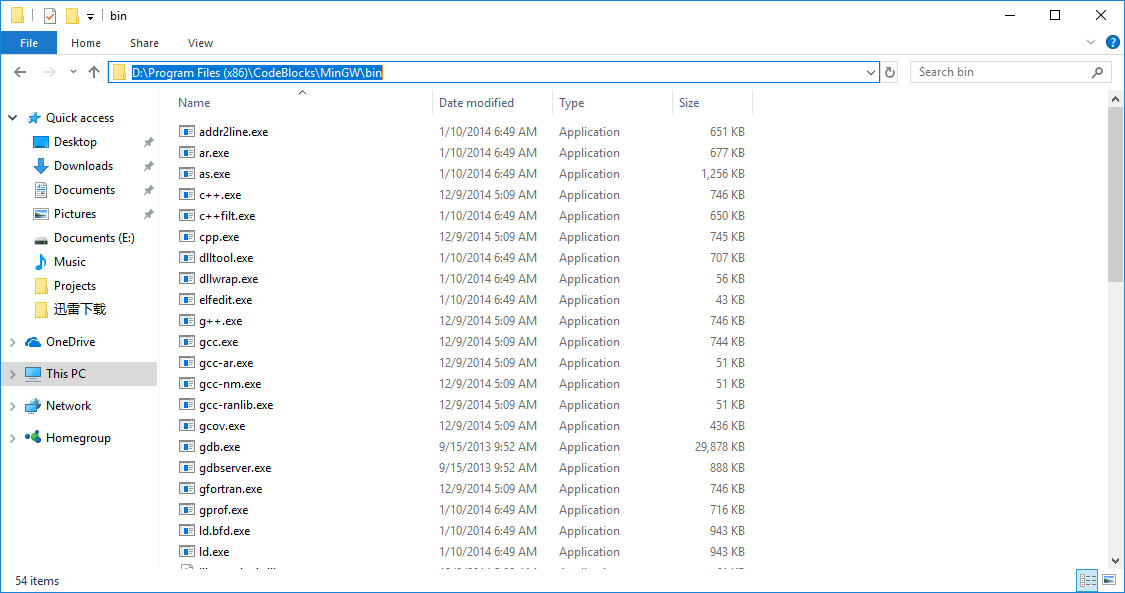
安装完codeblocks之后,可以在安装目录中找到MinGW\bin这个文件夹。
如图:
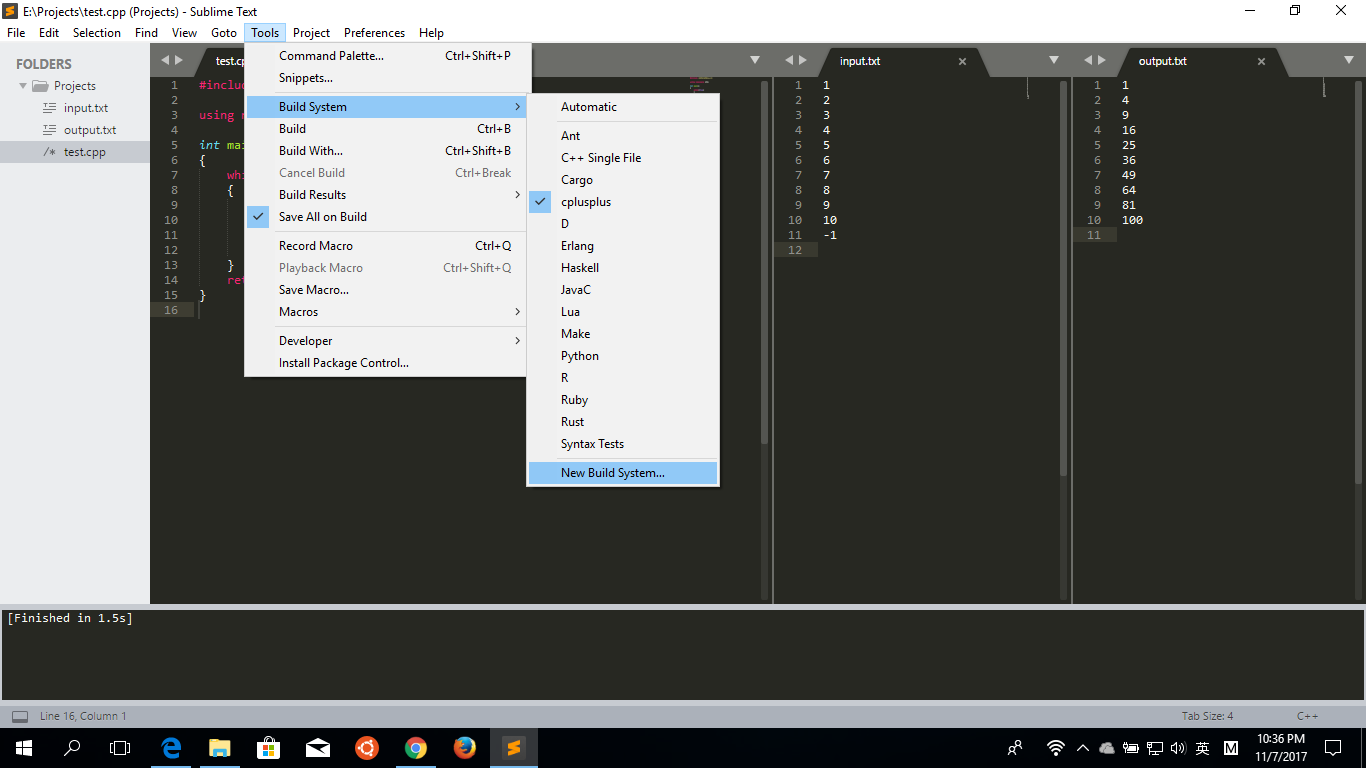
接着在Sublime Text中的Tools中的Build System中找到New Build System,如图:
在新打开的文件中编辑(命名为cplusplus.sublime-build):
{

	"path": "D:/Program Files (x86)/CodeBlocks/MinGW/bin",

	"shell_cmd": "g++ \"${file}\" -o \"${file_path}/${file_base_name}\"",

	"file_regex": "^(..[^:]*):([0-9]+):?([0-9]+)?:? (.*)$",

	"working_dir": "${file_path}",

	"selector": "source.c, source.c++",

	"variants":

	[

		{

			"name": "Run",

			"shell_cmd": "g++ \"${file}\" -o \"${file_path}/${file_base_name}\" && \"${file_path}/${file_base_name}\" < input.txt > output.txt"

		}

	]

}
命名成cplusplus.sublime-build保存在User目录里。
这里解释一下上面一些字段的意思,该文件其实是一个JSON文件。
在*.sublime-build* 中包括如下构建系统变量。
$file_path |
当前文件所在路径, 比如 C:\Files. |
$file |
当前文件的完整路径, 比如 C:\Files\Chapter1.txt. |
$file_name |
当前文件的文件名, 比如 Chapter1.txt. |
$file_extension |
当前文件的扩展名, 比如 txt. |
$file_base_name |
当前文件仅包含文件名的部分, 比如 Document. |
$packages |
Packages 文件夹的完整路径. |
$project |
当前项目文件的完整路径. |
$project_path |
当前项目文件的路径. |
$project_name |
当前项目文件的名称. |
$project_extension |
当前项目文件的扩展部分. |
$project_base_name |
当前项目仅包括名的部分. |
更多介绍可以看:http://sublimetext.info/docs/en/reference/build_systems.html
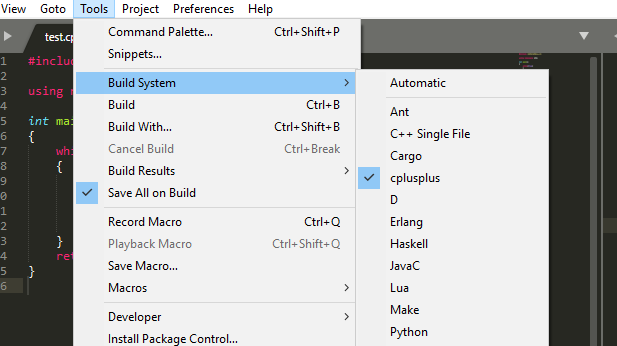
接着就可以在Sublime Text中的Tools中的Build System中看到cplusplus,如图:
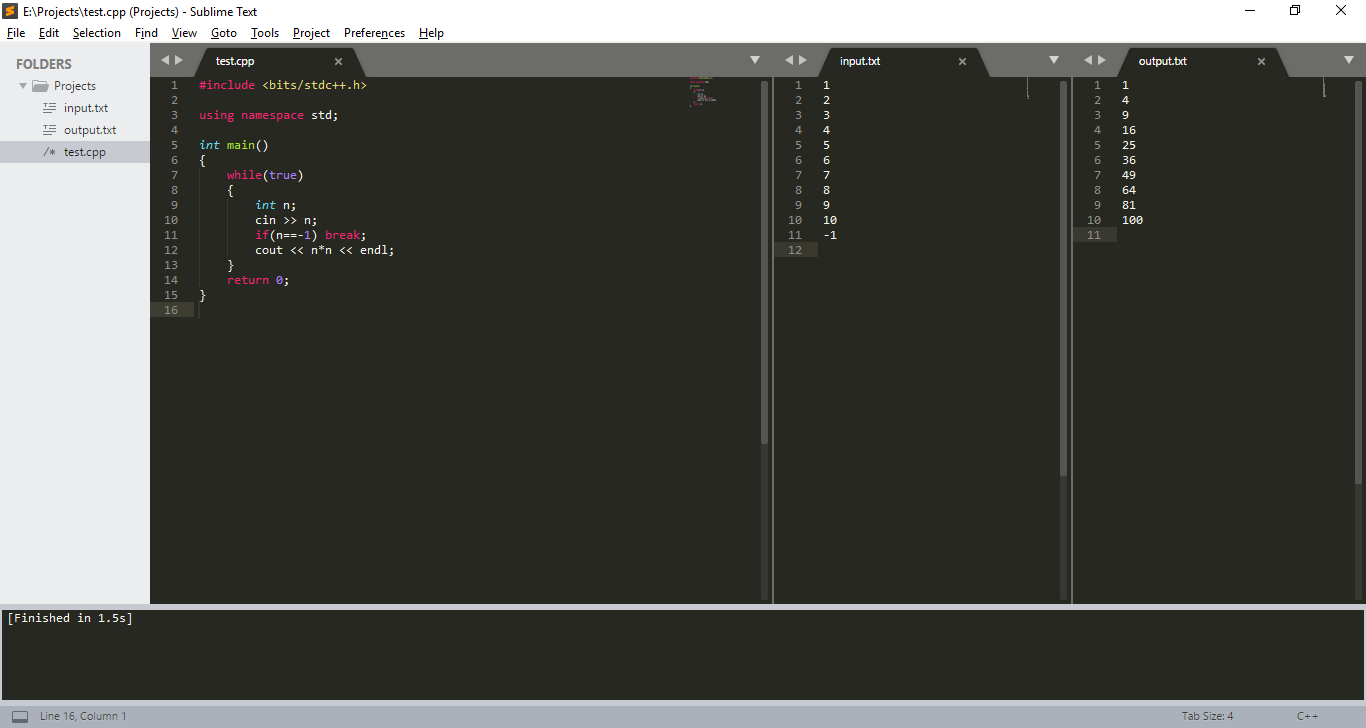
编写test.cpp测试程序,并在同一目录下,创建两个文件:input.txt 和 output.txt 。如图:
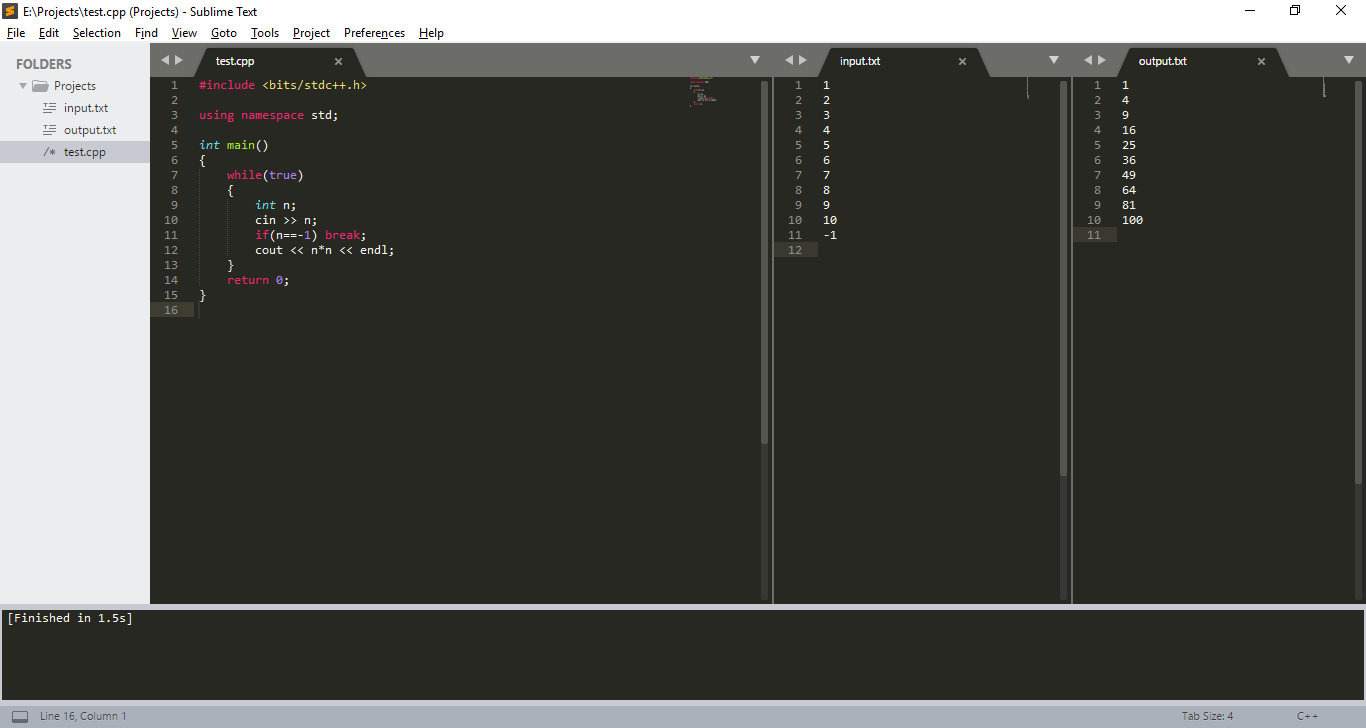
之后在input.txt输入输入数据,用快捷键Ctrl+Shift+B(或者在Tools下选择Build With...)就可以看到
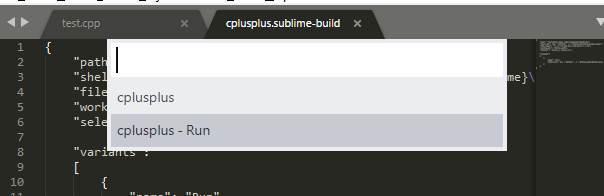
选择第一个则只是编译test.cpp,选择第二个则可以编译并运行程序,在output.txt中看到结果。
是不是很方便呢
Sublime Text 配置成 C++ IDE的更多相关文章
- Sublime Text 配置
Sublime Text 配置 1.键盘映射 映射成emacs的键盘方式: Preferences --> Key Bounding - user:然后复制如下配置信息(注意取消前缀“...-- ...
- sublime text配置make工具
sublime text配置make工具 Linux下许多项目是用makefile来管理的,是用gcc+make等方式来编译和运行. 在只有tty的场合或年代,使用vim或emacs是不二选择:但在L ...
- Sublime Text配置Python开发利器
Sublime Text配置Python开发利器 收好了 自动提示 jedi 代码格式化 Python PEP8 autoformat 如果还需要在shell中搞搞研究的话,ipython将是很好的选 ...
- Windows Sublime Text 配置Linux子系统(WSL)下的 gcc/g++ 编译环境
0. 简介(若已了解背景可以跳过此部分) Windows 10 Build 14316以上版本中加入了"Windows系统的Linux子系统"(Windows Subsystem ...
- sublime text配置fcitx输入法
sublime text配置fcitx输入法 环境:Fedora20 输入法:fcitx sublime text:version 3 安装fcitx输入法 这个看前面教程 编译sublime-imf ...
- Sublime Text 配置记录
sublime userSetting sublime theme sublime plug sublime userSetting 对sublime的配置 { "color_scheme& ...
- sublime text配置记录
代码编辑器有一直都有在尝试新的,如brackets/vs code/webstrom,最后还是用回sublime,每次要重新安装的时候都需要上网搜索相关配置资料,特些记录,以备下次使用: 下载地址 下 ...
- Mac OSX下Sublime Text配置使用Ctags实现代码跳转
1. 先用brew工具安装ctags,安装路径在/user/local/bin The default ctags executable in OSX does not support recursi ...
- Sublime Text配置python以及快捷键总结
1.打开Tools > Build System > New Build System.. 2.点击New Build System后,会生成一个空配置文件,在这个配置文件内覆盖配置信息, ...
随机推荐
- Roslyn介绍
介绍 一般来说,编译器是一个黑箱,源代码从一端进入,然后箱子中发生一些奇妙的变化,最后从另一端出来目标文件或程序集.编译器施展它们的魔法,它们必须对所处理的代码进行深入的理解,不过相关知识不是每个人都 ...
- NSString (NSStringPathExtensions)
转自:http://linwwwei.iteye.com/blog/1407520 + (NSString *)pathWithComponents(NSArray *)components 根据co ...
- SpringMVC之学习(1)
先来一个springmvc的基本配置,照样输出hello world 1.先导入springmvc所需要的开发包 最起码需要这么多的基本包,然后开始上配置 2.先在web.xml里进行引入,和Stru ...
- 1.重学javascript (一)
一.script标签解析 <script>xxx</script>这组标签,是用于在html 页面中插入js的主要方法.它主要有以下 几个属性: 1.charset:可选.表示 ...
- sqlserver、mysql怎样获取连接字符串
sqlserver.mysql怎样获取连接字符串 步骤: 一.新建文本文档xxx.txt,改动文件类型为.udl 二.打开该文件,在<提供数据>中找到相应的服务. 三.在连接中选择须要的数 ...
- Golang HTTP文件上传
2018年02月08日 10:07:13 冷月醉雪 阅读数:346 标签: golangHTTP文件上传更多 个人分类: Go 版权声明:本文为博主原创文章,未经博主允许不得转载. https:/ ...
- 日期-date.js
Date.prototype.format = function(format) { var o = { "M+" : this.getMonth() + 1, // 月 &quo ...
- 静态内部类定义在类中,任何方法外,用static定义
静态内部类:(注意:前三种内部类与变量类似,所以可以对照参考变量) 静态内部类定义在类中,任何方法外,用static定义. 静态内部类只能访问外部类的静态成员. 生成(new)一个静态内部类不需要外部 ...
- 《敏捷软件开发-原则、方法与实践》-Robert C. Martin读书笔记(转)
Review of Agile Software Development: Principles, Patterns, and Practices 本书主要包含4部分内容,这些内容对于今天的软件工程师 ...
- HttpWatch工具简介及使用技巧(转)
HttpWatch是一个可用于录制HTTP请求信息的工具,由Simtec Limited公司开发,其官网为:Http://www.httpwatch.com,HttpWatch只支持IE和Firefo ...