
windows下实现屏幕分享(C#)
采用UDP广播进行数据的传输,实现windows下进行低延迟的屏幕共享。
开发语言:C#
第三方组件:Redis
1.实现思路
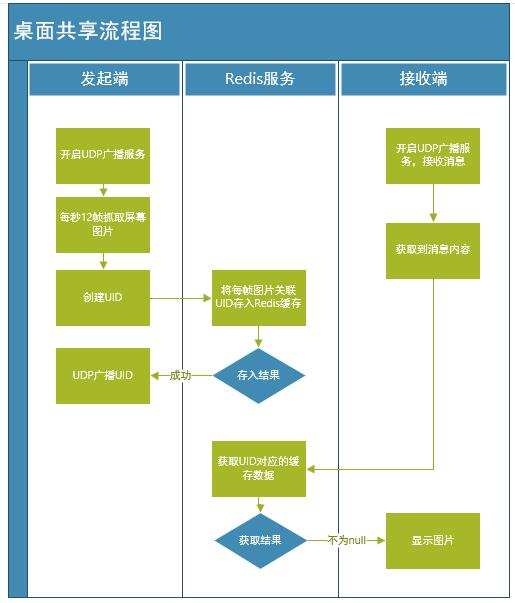
总体流程图
DGIS.DesktopShare实现windows下屏幕分享低延迟功能,按照服务执行位置由三部分构成:发起端、接收端、缓存端。
通过UDP广播实现发起端和接收端的通讯,是为了尽量的减少通讯负载和降低延迟。众所周知UDP是所有通讯协议中延迟最低的(但也有受网络因素丢包的问题,这里作为局域网同屏,暂不考虑丢包问题),而采用广播的方式可以有效的降低发起端的性能负担。
增加一个Redis服务,是为了减少UDP广播数据,按照1920*1080分辨率的截屏数据来算,单张图片已经超过了UDP单包的最大数据量1472字节,倘若直接使用UDP传输截屏图片,需要额外的进行封包拆包,这样不仅浪费了程序执行时间,也增加了发送端和接收端的代码复杂度。本着最低延迟的目的,将真实的图片数据存入Redis缓存,只通过UDP广播Redis中对应的UID信息即可,这也是本程序最核心的地方。接收端接收到UID的数据后,再自行去获取Redis中真实的数据进行解析。
2.代码结构
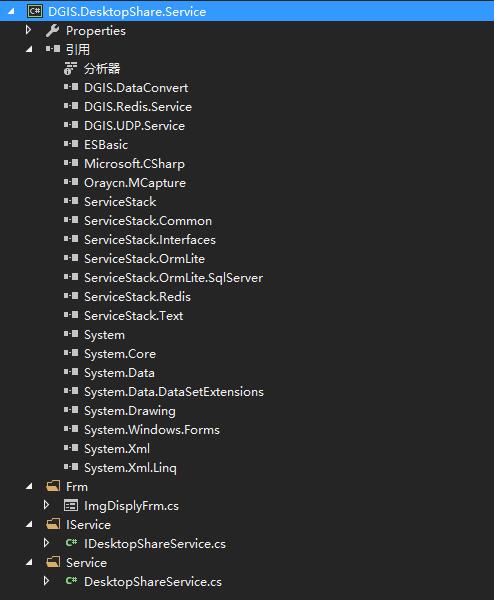
DGIS.DesktopShare.Service的代码结构分为Frm(窗体)、IService(接口)、Service(实现)三个部分。引用的第三方dll有Redis相关操作库、屏幕获取相关库和DGIS开头的辅助操作库。
Frm:
ImgDisplyFrm是接收端的默认显示界面,包含一个PictureBox控件,显示接收到的屏幕图像。
IService:
IDesktopShareService屏幕共享操作接口,主要方法有4个。
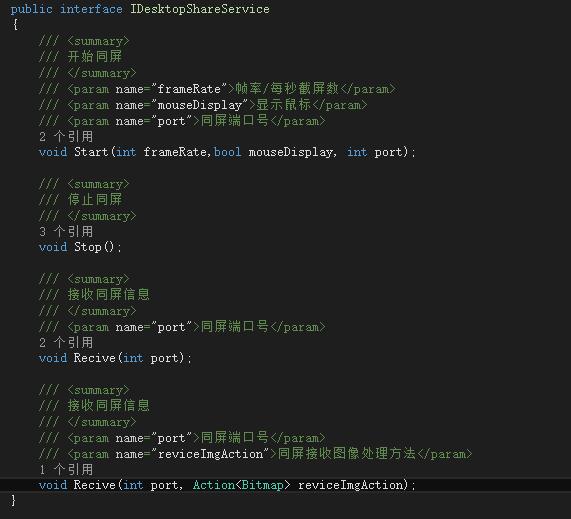
注释的已经很明确了,这里不多说。
Service:
DesktopShareService:IDesktopShareService的实现类,里面是详细的实现方法。核心的代码有下面几个地方:
  public void Start(int frameRate, bool mouseDisplay, int port)

         {

             _udpService = new UdpBroadcastService(port,

                 bytes =>

                 {

                     //deskShareFrm.ShowImg(bytes);

                 });

             _desktopCapturer = CapturerFactory.CreateDesktopCapturer(frameRate, mouseDisplay);

             _desktopCapturer.ImageCaptured += ImageCaptured;

             _desktopCapturer.Start();

             //队列循环处理积压的图片

             //Task.Factory.StartNew(() =>

             //{

             //    while (true)

             //    {

             //        if (_bitmapQueue.Count > 0)

             //        {

             //            Bitmap bitmap = _bitmapQueue.Dequeue();

             //            SendCommand(bitmap);

             //        }

             //    }

             //});

         }
开始屏幕分享,_udpService 初始化,屏幕抓取设置以及开启屏幕抓取。
  /// <summary>

         /// 屏幕截屏结果

         /// </summary>

         /// <param name="bitmap"></param>

         private void ImageCaptured(Bitmap bitmap)

         {

             //_bitmapQueue.Enqueue(bitmap);

             SendCommand(bitmap);

         }
  /// <summary>

         /// 发送命令

         /// </summary>

         /// <param name="bitmap"></param>

         private void SendCommand(Bitmap bitmap)

         {

             //Bitmap newBitmap = ESBasic.Helpers.ImageHelper.RoundSizeByNumber(bitmap, 4);

             //bitmap.Dispose();

             //bitmap = null;

             string uid = Guid.NewGuid().ToString();

             Console.WriteLine(string.Format("图片获取时间:{0}-{1}", DateTime.Now.ToString("mm:ss:ffff"), uid));

             byte[] bytes = ImgConvert.ConvertByte(bitmap);

             Console.WriteLine(string.Format("缓存转换时间:{0}-{1}", DateTime.Now.ToString("mm:ss:ffff"), uid));

             bitmap.Dispose();

             bitmap = null;

             _redisCacheHelper.Add<byte[]>(uid, bytes, TimeSpan.FromMilliseconds());

             Console.WriteLine(string.Format("缓存插入时间:{0}-{1}", DateTime.Now.ToString("mm:ss:ffff"), uid));

             byte[] sendBytes = StringToBytes(uid);

             _udpService.Send(sendBytes, sendBytes.Length);

             Console.WriteLine(string.Format("图片发送时间:{0}-{1}", DateTime.Now.ToString("mm:ss:ffff"), uid));

             sendBytes = null;

             bytes = null;

         }
抓取到屏幕图片的结果是Bitmap,这里需要将Bitmap转换为byte[],因为在测试中Redis直接存入Bitmap取出时候有些异常。待Redis存入图片数据后,再通过UDP发送图片数据。来看下测试数据,图片获取到发送的耗时情况。

主要的耗时在图片转换这个地方,耗时约10毫秒,redis存入时间是很快的6毫秒左右,UDP发送时间基本为0.
 public void Recive(int port)

         {

             _imgDisplyFrm = new ImgDisplyFrm();

             _imgDisplyFrm.Closed += (e, o) =>

             {

                 if (_udpService != null)

                 {

                     _udpService.Dispose();

                     _udpService = null;

                 }

             };

             _udpService = new UdpBroadcastService(port,

                 bytes =>

                 {

                     ShowImg(bytes);

                 });

             _imgDisplyFrm.ShowDialog();

         }
 /// <summary>

         /// 显示图像

         /// </summary>

         /// <param name="reciveBytes"></param>

         private void ShowImg(byte[] reciveBytes)

         {

             Bitmap bitmap = ParseImg(reciveBytes);

             if (_imgDisplyFrm != null)

                 _imgDisplyFrm.ShowImg(bitmap);

         }
 /// <summary>

         /// 解析图片

         /// </summary>

         /// <param name="bytes"></param>

         /// <returns></returns>

         private Bitmap ParseImg(byte[] bytes)

         {

             string uid = BytesToString(bytes);

             Console.WriteLine(string.Format("消息接收时间:{0}-{1}", DateTime.Now.ToString("mm:ss:ffff"), uid));

             byte[] imgBytes = _redisCacheHelper.Get<byte[]>(uid);

             Console.WriteLine(string.Format("缓存获取时间:{0}-{1}", DateTime.Now.ToString("mm:ss:ffff"), uid));

             if (imgBytes != null)

             {

                 Bitmap bitmap = ImgConvert.ConvertImg(imgBytes);

                 Console.WriteLine(string.Format("转码完成时间:{0}-{1}", DateTime.Now.ToString("mm:ss:ffff"), uid));

                 return bitmap;

             }

             else

                 return null;

         }
接收端同样也是开启一个_udpService ,初始化,进行消息监听,接收到消息后进入ShowImg(显示图像)方法,中间主要代码是ParseImg(图片获取解析)这部分,这部分实现将真实图片数据从redis中获取。看下耗时情况。

这里能看到,消息的发送和接收之间耗时约为0(这里考虑本机没有经过网卡,实际应该有100毫秒左右延迟),redis缓存获取时间非常的快4毫秒左右,转码耗时30毫秒。
以上综合计算,从屏幕采集到终端接收解析总共耗时50毫秒左右,加上UDP广播理论上的100毫秒延迟,150毫秒是能够达到的。
下图是真实环境中两台电脑的屏幕分享延迟图片。

从截图上看,延迟在170毫秒,由此看出这种方案是比较可行的。
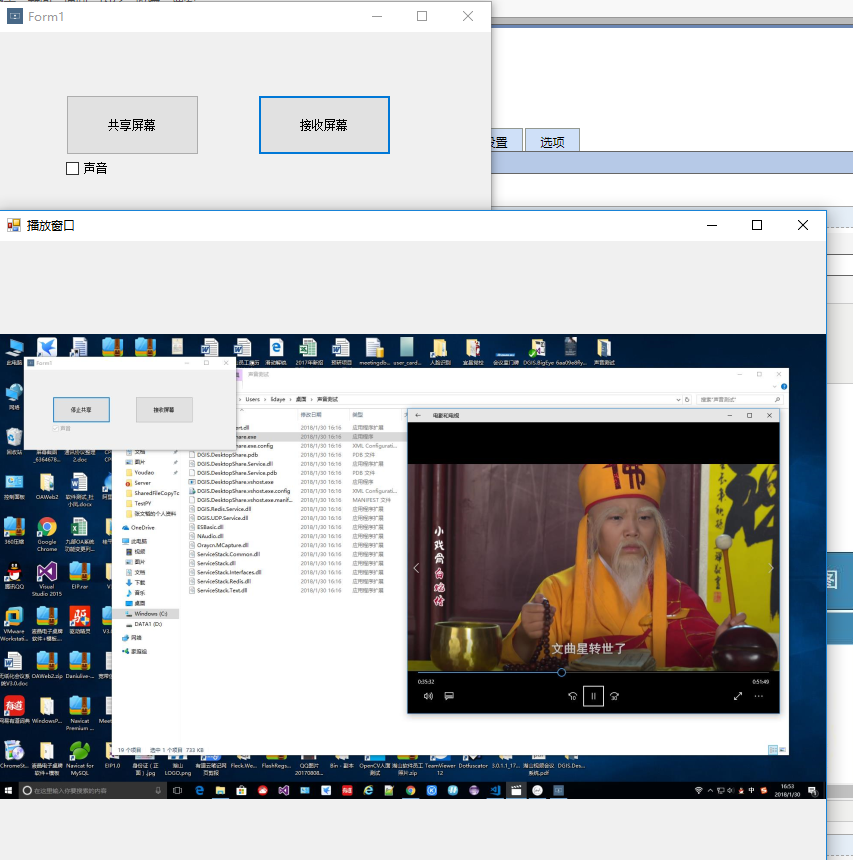
放一张测试效果图。
3.源码
源码放到了CSDN上,博客园不知道如何上传附件。万恶的CSDN居然至少需要设置2分了。
GIS.DesktopShare 下载地址:http://download.csdn.net/download/jiangfei200809/10229866
要是没有分的请移步去百度网盘下载吧,载地址:https://pan.baidu.com/s/1i5XlLnZ
代码开源地址:https://gitee.com/JFly/DGIS.BigEye.git
2018.1.30更新:增加了声卡声音采集同步传输
时间仓促,代码和文章都写的不好,只希望这种思路的提出能为有这方面需求的同行提供点参考。
更多个人工作中的项目请访问我的个人网站:www.88gis.cn
windows下实现屏幕分享(C#)的更多相关文章
- Windows 下 tail 查看日志命令工具分享
以前在公司时服务器上面可以实现tail 命令查看程序运行日志,感觉相当不错,上网查了下这些命令是linux 下的,还好有好心人开发了一个可以在Windows下的运行的小工具,来给分享一下: 使用方法: ...
- WINDOWS下搭建SVN服务器端的步骤分享(Subversion)
1.获取svn程序 2.安装 Subversion(以下简称SVN)的服务器端和客户端.下载下来的服务器端是个 zip压缩包,直接解压缩即可,比如我解压到 E:\subversion .客户端安装文件 ...
- [分享]windows下编译squid的经验(转)
squid是什么我这里就不说了,这不是本文的重点,总之它是一个集:代理.加速.缓存.负载均衡.防盗链.访问控制等多功能的一个超牛X开源软件,如今已经广泛应用于很多领域.对于缓存和加速这一领域,如今各大 ...
- 在 Linux/windows下 命令行中使用和执行 PHP 代码[交互式php]
[注释]在ubuntu下,升级php到7.1版本,虽然提示的是Interactive mode enabled, 但实际上可以直接书写命令,和interactive shell效果一样. 一:wind ...
- windows下的Mysql安装与基本使用(zip)
一.安装过程 Mysql社区版下载地址:http://dev.mysql.com/downloads/mysql/ --注意,已管理员身份运行cmd.exe,很重要!!目录在,c:\windows\s ...
- 让 windows 下的命令行程序 cmd.exe 用起来更顺手
在 Windows 下使用 Larave 框架做开发,从 Composer 到 artisan 总是避免不了和 cmd.exe 打交道,系统默认的命令行界面却是不怎么好看,且每行显示的字符数是做了限制 ...
- Windows下构建ASP.NET Core+Code First+Docker
背景介绍 本文将会示范如何在Windows系统下基于ASP.NET Core构建跨平台服务,并通过Docker容器运行发布. 首先说一下为什么选择这一套组合: 我本人和我们Code4Thought团队 ...
- windows下nginx安装、配置与使用(转载)
目前国内各大门户网站已经部署了Nginx,如新浪.网易.腾讯等:国内几个重要的视频分享网站也部署了Nginx,如六房间.酷6等.新近发现Nginx 技术在国内日趋火热,越来越多的网站开始部署Nginx ...
- 用脚本如何实现将Linux下的txt文件批量转化为Windows下的txt文件?
众所周知,Windows和Linux的文件换行回车格式不同,Windows下换行格式是\r\n(回车+换行),Linux下换行格式为\n(只是换行),因此,其中一个操作系统的文本文件若需要在另外一个中 ...
随机推荐
- mariadb主从备份
mariadb主从备份 master主库配置 停止mariadb systemctl stop mariadb 修改配置文件my.conf vim /etc/my.cnf [mysqld] serve ...
- dubbo获取错误ip
JAVA_OPTIONS="-Ddubbo.protocol.host=192.168.1.111
- uva639 回溯!
#include<iostream> using namespace std; int n,Max,C[4][4]; char board[5][5]; bool vis[16]; boo ...
- getField
model.getField(field, num) field {String} 字段名,多个字段用逗号隔开 num {Boolean | Number} 需要的条数 return {Promise ...
- mybatis 单表的增删改查
添加数据返回id mapper.xml mapper -> insert -> selectKey mybatis 内置别名
- Tomcat应用配置
为Tomcat添加管理员 为了更好的管理tomcat服务器,我们通常会给tomcat添加用户管理员,这样就可以登录进入查看发布的项目.以下是实际操作步骤: 在Tomcat的配置目录下找到tomcat- ...
- Linux Guard Service - 前台进程和后台进程切换
把一个正在执行的程序放入后台 [root@localhost 01]# Ctrl+Z 此使程序被移动到后台,但不能继续输出(处于暂停态) [root@localhost 01]# ./test1-1 ...
- ASP.NET MVC 全局过滤器(FilterConfig)、标记在控制器上和方法上的筛选器执行顺序
FilterConfig->控制器上的筛选器-->方法上的筛选器(大-->小,上-->下) 全局-->控制器->个别 尝试的时候记得把返回true protecte ...
- table.insert(tableName, v)
self.teammateList = {} for i=1,3 do local teammate = UI.CreateLuaWidget("Widget_TeammateInfo&qu ...
- 小修改,让mvc的验证锦上添点花(2)
上一篇文章我们演示了通过对jquery.validate.unobtrusive.js做点小修改,如何给MVC的验证添点花 主要还是修改了onError与onSuccess中的这两个方法 这两个方法也 ...