
Git在windows环境下的使用教程
前言
- 安装
- 配置
- 关于git使用的几个问题
- 后记
关于代码托管,以前用过vss和svn,看博客或论坛的时候,经常有人提到github,有很多著名的开源软件都托管在github,想来肯定不错(莫笑),当然我使用git并不是它有多么的出名,最主要的还是git免费,想想现在百度开发者平台都好像开始试收费了,果断休了度娘迎娶git,随时随地check自己的代码,想想是多么美妙的一件事啊。
自己动手,丰衣足食,Let's.....
安装
在使用git之前,当然要去github官网注册账号,windows环境下使用git需要安装msysGit,下载地址:https://code.google.com/p/msysgit/downloads/list,下载的时候建议下载完整版,不要下载在线版,在线版安装下载的时候会很慢很慢。
- msysGit
- Git for Windows
关于git的windows环境版本,除了上面的msysGit还有就是Git for Windows,当时我并不清楚,同时安装了两个,在做vs配置git选择git目录的时候,发现两个目录都是可以用的(是不是很傻),也就是说msysGit和Git for Windows其实是一样的,当然也有些不同的地方,就是Git for Windows会有一些拓展应用,比如右键菜单,而msysGit只是一个git的环境版本,大家可以安装一下试试。
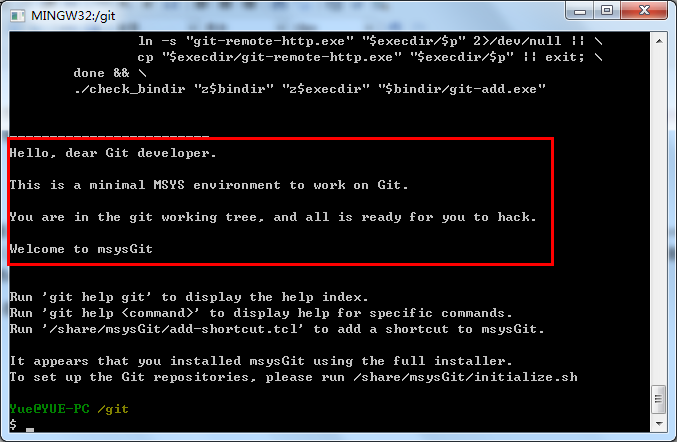
msysGit是命令行安装,在安装完之后会有这样的提示,安装成功:
当然安装完msysGit你也是可以使用git的,但是所有的git操作都是命令行操作,对于我们这样小菜级别的人物来说就特别痛苦了,使用git有两款图形化操作软件:
- TortoiseGit
- GitExtensions
关于GitExtensions是我在做vs配置的时候发现的,而且网上教程大部分都是GitExtensions的vs配置,其实vs配置git的时候,这两种软件都是可以使用,下篇做些vs配置讲解。因为我们使用svn就是使用的“乌龟”,这边我们使用TortoiseGit,下载地址:https://code.google.com/p/tortoisegit/wiki/Download?tm=2,别忘了下载语言包:
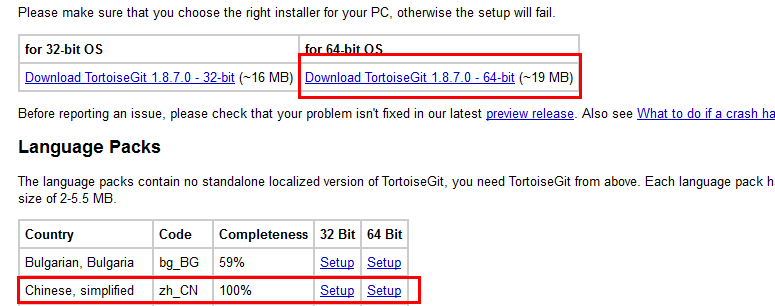
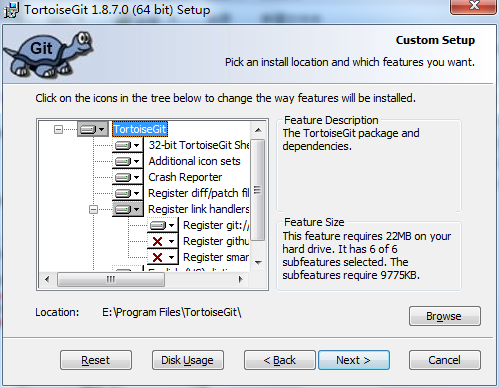
关于TortoiseGit安装没什么特别设置的地方,下面就贴几张安装图:


配置
安装所需的软件,下面我们就要设置一些东西了.
1,在开始菜单-所有程序-TortoiseGit打开Puttygen。

2,生成秘钥,关于git的秘钥我也不是很清楚,大家可以看做是git在pc的一种标识,生成之后记得保存一下秘钥,这样每次提交过获取的时候会自动加载秘钥。

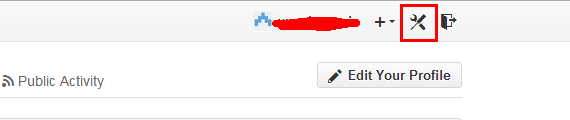
3,添加秘钥,打开github,点击左上部的设置,进入设置页面后,点击SSH Keys添加key,这边key的内容是上面生成key的内容,这边需要注意的是key不是保存key文件的内容,如果添加key文件的内容会报格式错误,当时我设置的时候走的很多弯路。
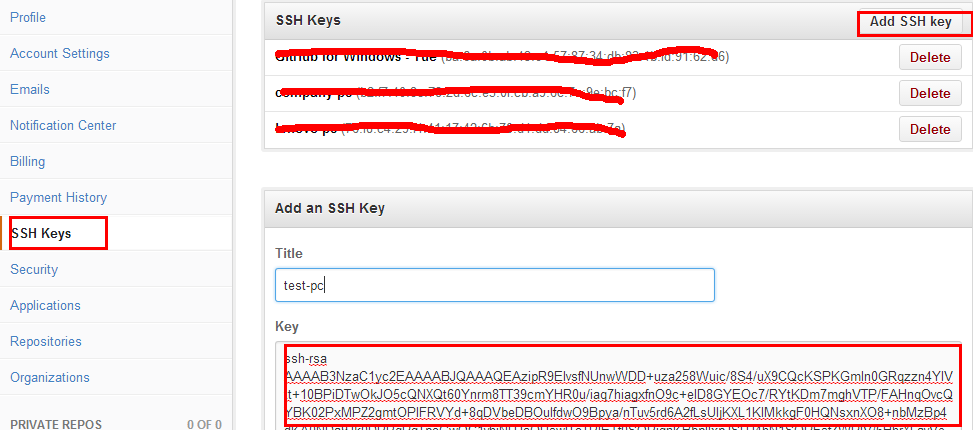
4,添加key之后,我们先建一个git版本库,直接在github网站上创建。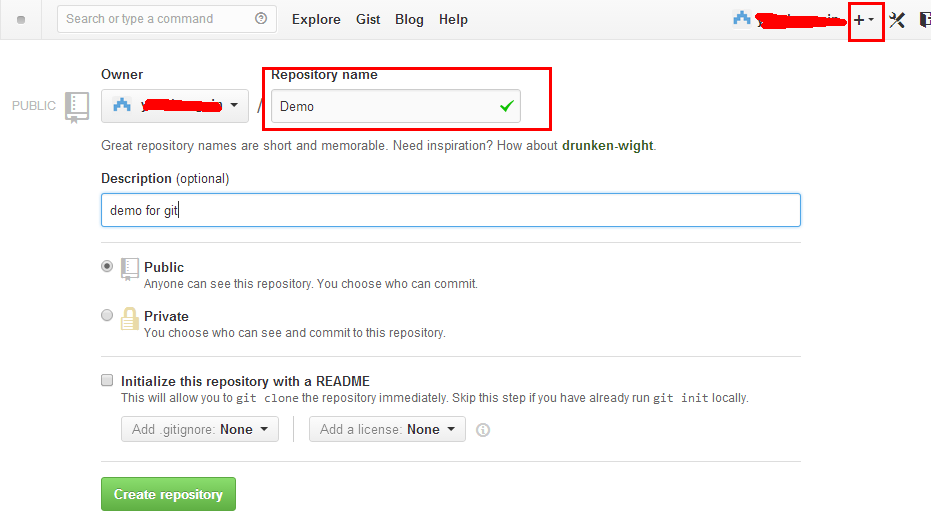
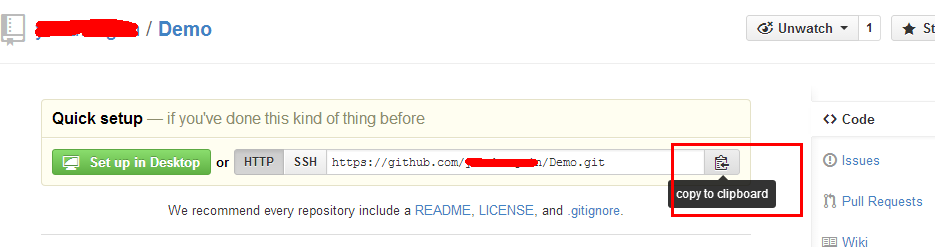
5,添加之后,我们就可以看到我们创建的版本库了,点击复制链接,下面我们TortoiseGit设置的时候会用到。
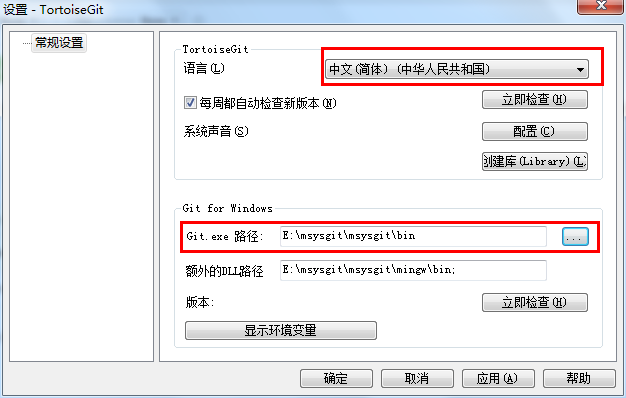
6,打开TortoiseGit的Settings,我们首先要设置上面安装msysGit的目录和中文设置。
7,下面我们就开始使用TortoiseGit进行项目操作了,首先新建文件夹右击-git克隆,url我们填写第五步复制的链接地址,下面的秘钥我们选择上面第二步保存的秘钥。

8,克隆成功后,我们就可以看到版本库的文件,当然现在是空的。TortoiseGit版本控制的时候会像svn一样有图标显示,如果你在文件夹或文件前面没发现的话,莫惊慌,重启下电脑即可。
9,下面我们新建个文件提交到git上,首先我们需要先add。

10,add之后,我们就开始提交了,这边提交只是提交到本地,不像svn直接提交到服务器了,在提交之后需要点击下面的推送按钮,推送过程中输入用户名和密码就可以提交到服务器了。
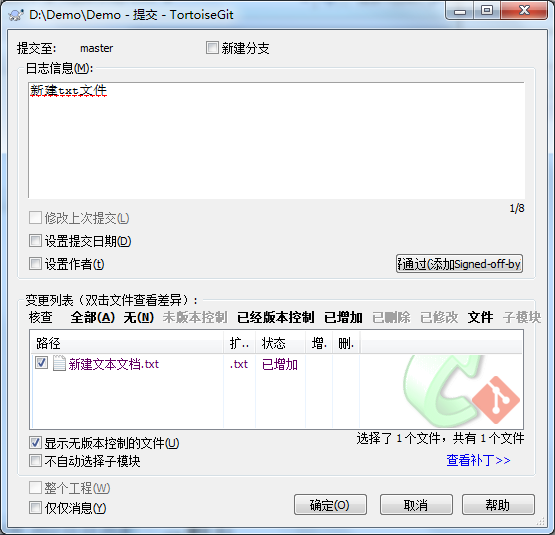
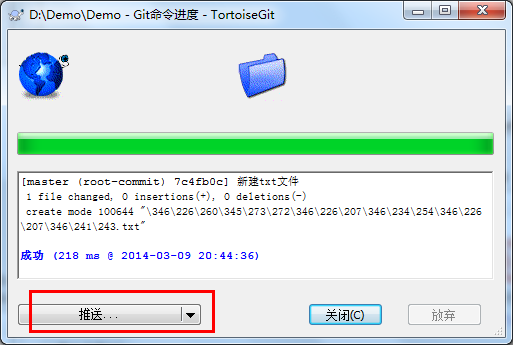
11,我们打开github选择创建的demo版本库,就可以看到我们刚才提交的文件了,就这么简单,获取的话直接拉取(Pull)。

关于git使用的几个问题
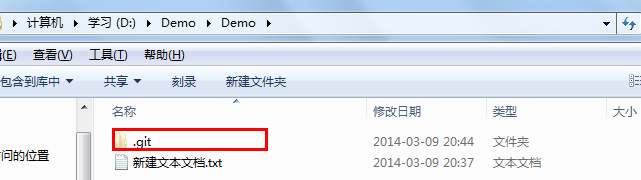
1,去除版本控制:有一次我使用git,在桌面的时候不小心克隆了下,然后整个桌面的文件都出现了git图标,看起来很是烦人,然后就在TortoiseGit上面找怎么去除版本控制,但是怎么也找不到,最后居然无耻的发现删除隐藏文件夹.git就可以了,真是傻的不能再傻了。
2,tortoisegit记住密码:我们每次在推送文件的时候总是需要输入用户名和密码,很是麻烦,解决方式是打开隐藏文件夹.git下的config文件,在后面加上[credential] helper = store,下次推送的时候就会记住密码了。
3,git提交空文件夹:因为git是文件版本控制,空文件默认会被忽略掉,这个我在网上找了一种方案:http://www.cnblogs.com/jinzhao/archive/2012/03/21/2410156.html。
4,解决冲突和添加忽略文件:比如vs项目中一些临时文件我们并不想提交到git中,有时候获取冲突了,我们直接右击文件-解决冲突,可以忽略此文件或此文件类型的扩展名的文件,点忽略后,会在git项目的根目录下生成.gitignore文件(隐藏文件),打开后会发现,里面是我们刚才设置忽略文件的目录,当然你也可以直接对文件进行编辑。

后记
使用git无非是进行代码托管,下篇对VS集成Git进行讲解,完全经验之谈,避免初入git的朋友们走些弯路。
如果你觉得文章对你有所帮助,不妨点个“赞”。
参考教程:
- http://blog.csdn.net/chinaonlyqiu/article/details/8826767
- http://www.eoeandroid.com/thread-274556-1-1.html
Git在windows环境下的使用教程的更多相关文章
- Git在Windows环境下配置Diff以及Merge工具---DiffMerge
参考出处:http://coding4streetcred.com/blog/post/Configure-DiffMerge-for-Your-Git-DiffTool主要转自:http://blo ...
- windows环境下elasticsearch安装教程(超详细)
一.安装jdk ElasticSearch是基于lucence开发的,也就是运行需要java jdk支持.所以要先安装JAVA环境. 由于ElasticSearch 5.x 往后依赖于JDK 1.8的 ...
- Git 之Windows环境下学习系列
Git .SVN .TFS 相同点 不同点 Git 版本控制 优点: 分布式版本控制.无需联网就能版本提交 开源 缺点 入门学习难度高 SVN 优点: 集中式版本控制. 个人开源 缺点 ...
- windows环境下node安装教程(超详细)
安装node.js 1.下载node: 下载地址:http://nodejs.cn/download/ node.js的zip包安装时是直接解压缩后就可以了, node.js的msi包是傻瓜式一路ne ...
- 【经验之谈】Git使用之Windows环境下配置
前言 安装 配置 关于git使用的几个问题 后记 关于代码托管,以前用过vss和svn,看博客或论坛的时候,经常有人提到github,有很多著名的开源软件都托管在github,想来肯定不错(莫笑),当 ...
- Windows环境下Android Studio v1.0安装教程
Windows环境下Android Studio v1.0安装教程 准备工具 JDK安装包. 要求:JDK 7以及以上版本. Android Studio安装文件. Windows: exe(包含SD ...
- Android笔记——Windows环境下Android Studio v1.0安装教程
本文主要讲解Windows环境下Android Studio的安装教程,Mac的Android Studio安装与此类似不在赘述,另外友情提示Windows下的SDK与Mac的SDK是通用的,可以直接 ...
- Android 开发之Windows环境下Android Studio安装和使用教程(图文详细步骤)
鉴于谷歌最新推出的Android Studio备受开发者的推崇,所以也跟着体验一下. 一.介绍Android Studio Android Studio 是一个Android开发环境,基于Intel ...
- 【转】Windows环境下Android Studio v1.0安装教程
原文网址:http://ask.android-studio.org/?/article/9 http://android-studio.org/index.php/docs/experience/1 ...
随机推荐
- Mysql 知识(1)
1. 请简洁地描述下MySQL中InnoDB支持的四种事务隔离级别名称,以及逐级之间的区别? 答: SQL标准定义的四个隔离级别为:read uncommited,read committed,rep ...
- tomcat APR的配置
Tomcat 可以使用 APR 来提供超强的可伸缩性和性能,更好地集成本地服务器技术. APR(Apache Portable Runtime) 是一个高可移植库,它是 Apache HTTP Ser ...
- 配置tomcat日志分割
由于Tomcat在默认情况下会将没有经过配置的web应用所产生的日志输出已及其本身的日志内容都输出到这个文件中,那么随着时间的推移,这个文件的尺寸将会越来越大,当需要检查日志内容时间会导致文件难以打开 ...
- Status Code:405 Method Not Allowed
场景: 前端调用方法的时候,调不通,并且报错信息为405 因为我们公司前后端分离开发,于是前端就来找我说我写的接口有问题?于是我就在这里的postman中测试发现没问题啊. 然后我好好看了一下报错信息 ...
- CPU Meltdown和Spectre漏洞分析
一.背景: 1月4日,国外爆出了整个一代处理器都存在的灾难性漏洞:Meltdown和Spectre. 几乎影响了全球20年内所有cpu处理器:这两个漏洞可以使攻击者通过利用并行运行进程的方式来破坏处理 ...
- go 第一个项目
官方下载go: https://golang.org/dl/ 安装完成后:cmd命令下:go go env:查看当前的环境配置:
- java.lang.Error: Unresolved compilation problem: 解决方案
严重: Allocate exception for servlet WX_Interfacejava.lang.Error: Unresolved compilation problem: The ...
- Java的继承与接口
为什么Java里面只允许单一继承,但允许实现多个接口? 1,为什么不能实现类的多继承?主要是防止多个类有相同的方法名,然而方法体不一样,子类就比较难选择了.所以java和C#不支持类的多继承2,允许具 ...
- Oracle 数据库的绑定变量特性及应用
Oracle 数据库的绑定变量特性及应用[-----]转载自https://www.cnblogs.com/rootq/(原地址) 关键词: 绑定变量(binding variable),共享池(sh ...
- oracle基本查询入门(一)
一.基本select语句 SELECT *|{[DISTINCT] column|expression [alias], ...} FROM table; 例如: --查询所有数据 select * ...