
Extensions in UWP Community Toolkit - Overview
概述
UWP Community Toolkit 中有一个 Extensions 的集合,它们可以帮助开发者实现很多基础功能,省去自己造轮子的过程,本篇我们先来看一下 Extensions 的功能都有哪些,再后面会针对每一种 Extensions 做详细的代码分析。
Extensions 集合涵盖了很多方面的扩展,我们先来看一下官方示例的截图:
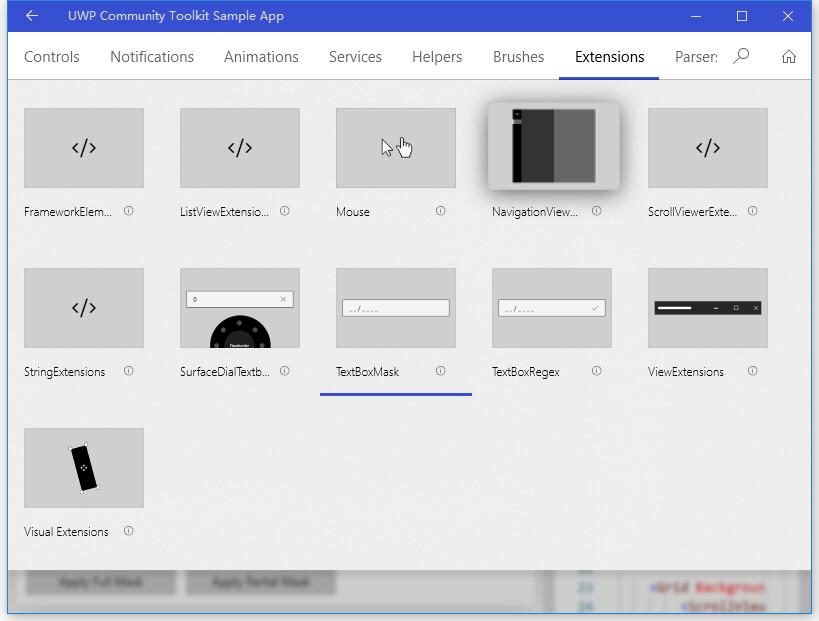
下面我们分别来看一下每一种扩展的调用过程和展示效果。
调用示例
1. FrameworkElementExtensions
FrameworkElementExtensions 为任何 FrameworkElement 提供了一种简单的绑定实际尺寸的方式,扩展利用 EnableActualSizeBinding 来指定是否允许绑定实际尺寸中的 ActualWidth 和 ActualHeight。
来看一下简单的代码示例:
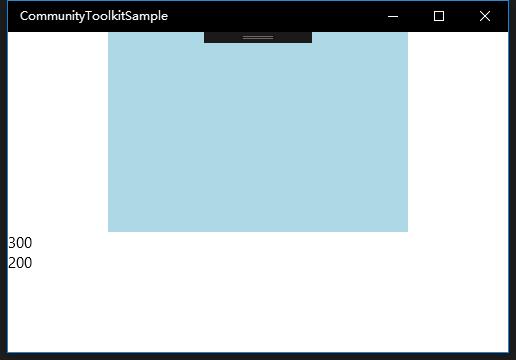
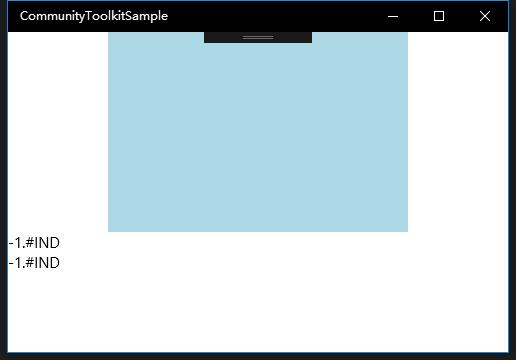
我们使用两个 TextBlock 来显示实际绑定尺寸的宽度和高度,图一是 EnableActualSizeBinding 为 True 时的显示,图二时为 False 时的错误信息显示。
<Grid Background="{ThemeResource ApplicationPageBackgroundThemeBrush}">
    <StackPanel Orientation="Vertical">
        <Rectangle x:Name="TargetObject" extensions:FrameworkElementExtensions.EnableActualSizeBinding="true"
                   Width="300" Height="200" Fill="LightBlue"/>
        <TextBlock Text="{Binding ElementName=TargetObject, Path=(extensions:FrameworkElementExtensions.ActualWidth)}"/>
        <TextBlock Text="{Binding ElementName=TargetObject, Path=(extensions:FrameworkElementExtensions.ActualHeight)}"/>
    </StackPanel>
</Grid>
2. ListViewExtensions
ListViewExtensions 为每一种继承了 ListViewBase 类的控件提供了一种轻量级的方式来扩展它的附加属性。目前扩展的附加属性有 AlternateColor、AlternateItemTemplate 和 StretchItemContainerDirection;需要注意的是,扩展使用 ContainerContentChanging 事件来保证工作,如果控件的 ItemsPanel 被设置为 ItemsStackPanel 或 ItemsWrapGrid,那么扩展将不能正常工作。另外 StretchItemContainerDirection 有 Horizontal、Vertical 和 Both 三个选项。
来看一下简单的代码示例:
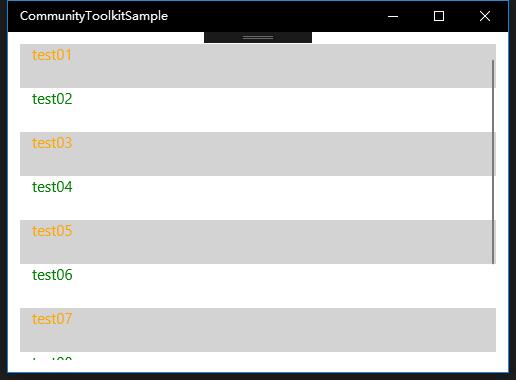
我们把 AlternateColor 设置为浅灰色,AlternateItemTemplate 中的文字前景色设置为橙色,StretchItemContainerDirection 设置为 Both;可以看到运行显示中 test01 test03 这些元素的显示和设置是一致的。
<Page.Resources>
    <DataTemplate x:Name="NormalTemplate">
        <TextBlock Text="{Binding Title}" Foreground="Green"></TextBlock>
    </DataTemplate>
    <DataTemplate x:Name="AlternateTemplate">
        <TextBlock Text="{Binding Title}" Foreground="Orange"></TextBlock>
    </DataTemplate>
</Page.Resources>

<Grid Background="{ThemeResource ApplicationPageBackgroundThemeBrush}">
    <ListView x:Name="SampleListView" Margin="12"
                    ItemTemplate="{StaticResource NormalTemplate}"
                    extensions:ListViewExtensions.AlternateColor="LightGray"
                    extensions:ListViewExtensions.AlternateItemTemplate="{StaticResource AlternateTemplate}"
                    extensions:ListViewExtensions.StretchItemContainerDirection="Both">
    </ListView>
</Grid>
3. Mouse
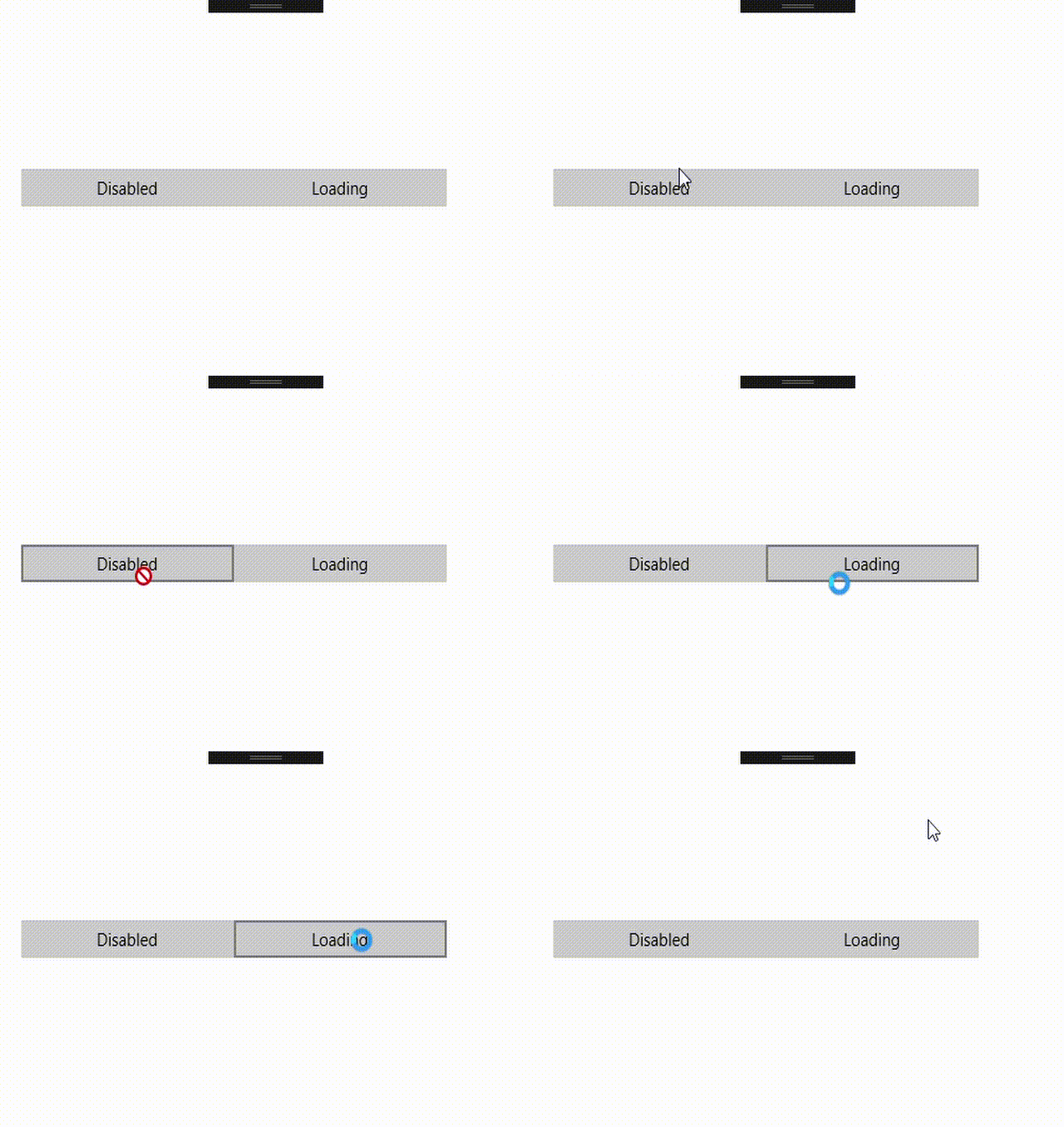
Mouse.Cursor 附加属性让开发者可以轻松的修改指定 Framework element 鼠标悬浮时的显示。这非常实用,比如某个元素正在加载中,鼠标悬浮时可以显示 Wait 状态;比如某个元素处于不可用状态,鼠标悬浮时可以显示 UniversalNo 的状态;Mouse.Cursor 提供的鼠标状态来自 CoreCursorType。
我们来看一下简单的代码示例:
我们水平放置了两个按钮,Mouse.Cursor 分别设置为 UniversalNo 和 Wait,可以看到显示状态和设置的一致。
<StackPanel Orientation="Horizontal" Padding="20">
    <Button Content="Disabled" Width="200" extensions:Mouse.Cursor="UniversalNo"/>
    <Button Content="Loading" Width="200" extensions:Mouse.Cursor="Wait"/>
</StackPanel>
4. NavigationViewStyles
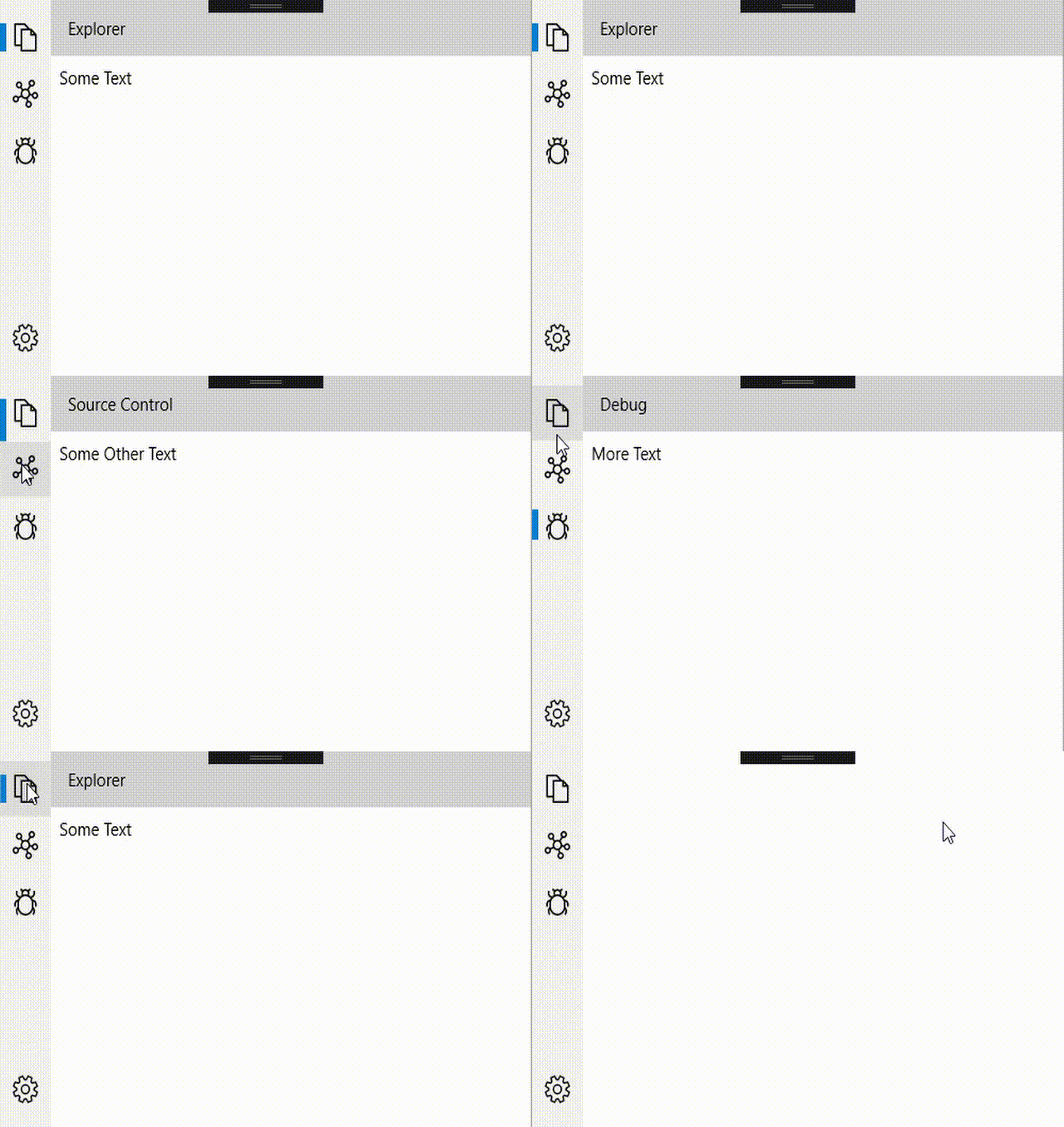
NavigationViewStyles 时一个样式的集合和扩展,可以重新定义 NavigationView 的外观和行为,类似 VSCode 中的 Activity Bar 和 Side Bar;我们需要使用 Activity Bar 的样式文件,在这里可以拿到:https://github.com/Microsoft/UWPCommunityToolkit/blob/master/Microsoft.Toolkit.Uwp.UI/Extensions/NavigationView/Styles/VSCodeActivityBarStyle.xaml
上面所说的是外观的改变,而行为的变化,可以使用两个附加属性:
- NavigationViewExtensions.SelectedIndex - 以 Index 为基础来调整 NavigationView 的选中项,如果 Index 超过了有效范围,则不选中任何元素;
- NavigationViewExtensions.CollapseOnClick - 修改 NavigationView 的行为,在用户点击一个已经选择的 Item 时,内容收起;
我们来看一下简单的代码示例:
我们引用了 VSCode 的 Activity Bar 的样式,大家可以和 VSCode 对比一下;另外设置了 SelectedIndex 和 CollapseOnClick,可以看到默认选中是第一个元素,而在选中时点击会收起。
<NavigationView x:Name="NavMenu"
Style="{StaticResource VSCodeActivityBarStyle}"
MenuItemContainerStyle="{StaticResource LargeIconNavigationViewItemStyle}"
ex:NavigationViewExtensions.SelectedIndex="0"
ex:NavigationViewExtensions.CollapseOnClick="True">
<NavigationView.MenuItems>
<NavigationViewItem Content="Explorer" Tag="Some Text">
<NavigationViewItem.Icon>
<FontIcon Glyph=""/>
</NavigationViewItem.Icon>
</NavigationViewItem>
...
</NavigationView.MenuItems>
<Grid x:Name="ContentGrid" .../>
</NavigationView>
5. ScrollViewerExtensions
ScrollViewerExtensions 提供了一种简单的方式去管理任何容器中的任何 ScrollBar 的 Margin;通过设置 ScrollViewerEx.VerticalScrollBarMargin 或 ScrollViewerEx.HorizontalScrollBarMargin,它是 Thickness 类型。
我们来看一下简单的代码示例:
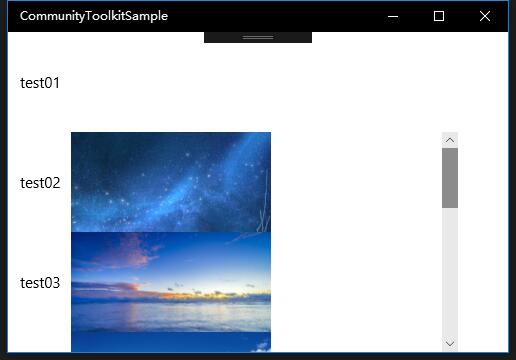
创建了一个纵向滚动的 ListView,所以我们设置 ScrollViewerEx.VerticalScrollBarMargin 为 0,100,50,0,可以看到下图中的滚动条位置和设置的一致。
<ListView Name="listView"
        extensions:ScrollViewerEx.VerticalScrollBarMargin="0,100,50,0">
    <ListView.ItemTemplate>
        <DataTemplate>
            <Grid MinHeight="100">
                <Grid.ColumnDefinitions>
                    <ColumnDefinition Width="Auto" />
                    <ColumnDefinition Width="*" />
                </Grid.ColumnDefinitions>
                <TextBlock Grid.Column="0" VerticalAlignment="Center" Text="{Binding Title}" TextTrimming="CharacterEllipsis" />
                <Image x:Name="ToolkitLogo" Stretch="UniformToFill" Grid.Column="1"
                       Width="200" Height="100" Margin="10,0,0,0" Source="{Binding Thumbnail}" />
            </Grid>
        </DataTemplate>
    </ListView.ItemTemplate>
</ListView>
6. StringExtensions
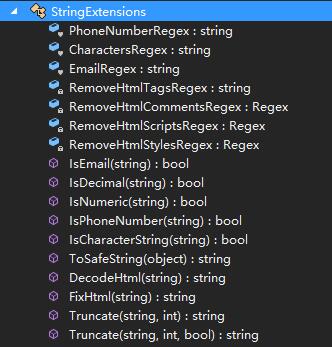
开发者可以使用 StringExtensions 类来对字符串做很多通用场景的校验工作,比如字符串是否为有效的邮件,数字等等。
目前支持的场景如下:
我们来看一下简单的代码示例:
使用 StringExtensions,需要引入 using Microsoft.Toolkit.Extensions; 我们需要校验两个字符串,分别是一个有效的邮箱,和一个无效的数字,结果和预想一致。
using Microsoft.Toolkit.Extensions;

string str1 = "shaomeng@laihua.com";
Debug.WriteLine("shaomeng@laihua.com is Email: " + str1.IsEmail());       //Returns true
string str2 = "123=888";
Debug.WriteLine("123=888 is Decimal: " + str2.IsDecimal());     //Returns false

7. SurfaceDialTextbox
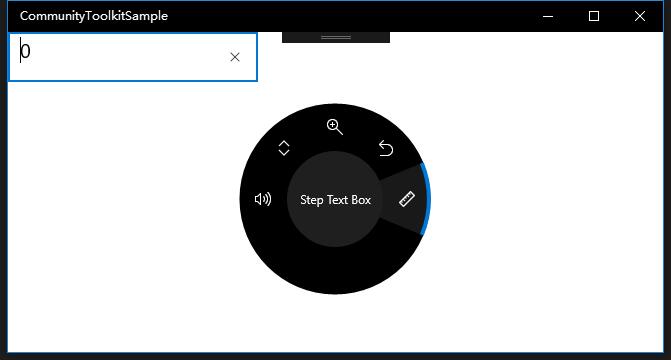
SurfaceDialTextboxHelper 通过 XAML Property 把 Surface Dial 的控制特性加入进来,让用户可以直接使用 Dial 方便的进行数字类型的值切换。 当 TextBox 获得焦点时,Dial 的操作默认就是 SurfaceDialTextbox 的值切换操作,通过旋转 Dial 来切换值,用户可以通过点按 Dial 来切换其他操作。
我们来看一下简单的代码示例:
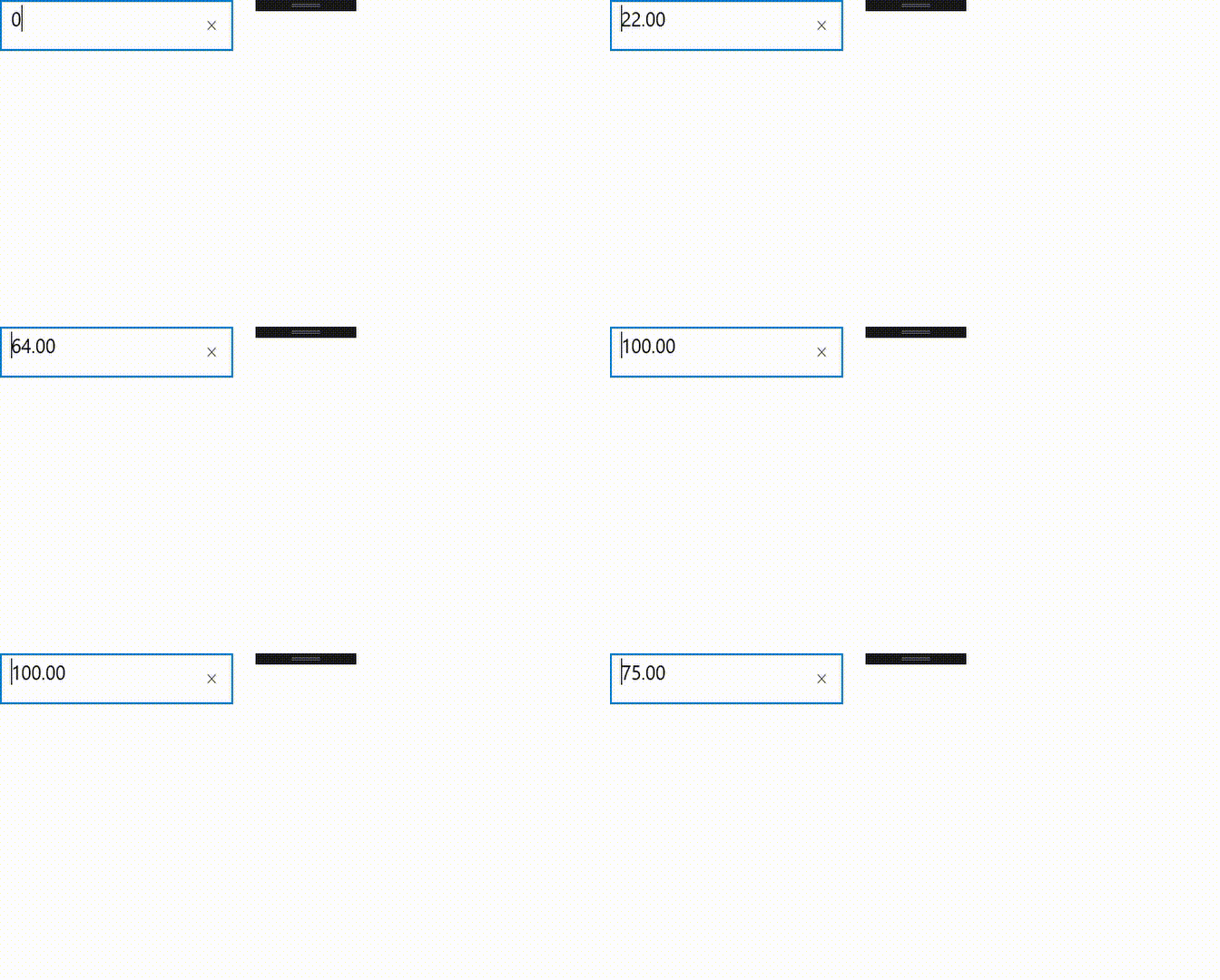
我们设置一个 SurfaceDialTextbox,默认值为 0,每次变化为 1,区间是 0~100;来看第一张图中,点按 Dial 时会出现 SurfaceDialTextbox 的菜单,菜单图标是尺子;点按后可以通过旋转来改变 textbox 的值;如果初始时不点按 Dial,直接旋转也是一样改变 textbox 的值;在值超出 0~100 区间时,Dial 会有震动反馈;
<TextBox HorizontalAlignment="Left"
        VerticalAlignment="Top"
        Margin="0,0,0,10"
        Text="0"
        Width="250" Height="50" FontSize="20"
        extensions:SurfaceDialTextbox.StepValue="1"
        extensions:SurfaceDialTextbox.ForceMenuItem="True"
        extensions:SurfaceDialTextbox.EnableHapticFeedback="True"
        extensions:SurfaceDialTextbox.EnableMinMaxValue="True"
        extensions:SurfaceDialTextbox.MinValue="0"
        extensions:SurfaceDialTextbox.MaxValue="100"
        extensions:SurfaceDialTextbox.Icon="Ruler"
        extensions:SurfaceDialTextbox.EnableTapToNextControl="True"/>
8. TextBoxMask
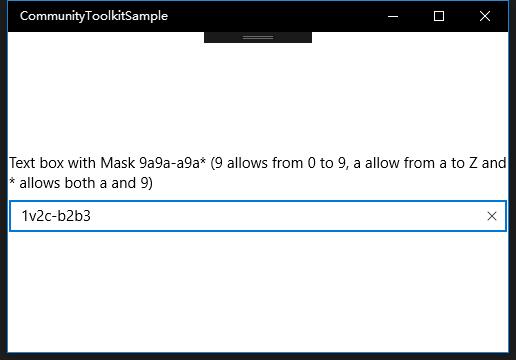
TextBoxMask 允许用户更简单的输入我们想要的数据格式,比如手机号码等;开发者可以添加这个 mask 属性来防止用户输入指定格式之外的文字;
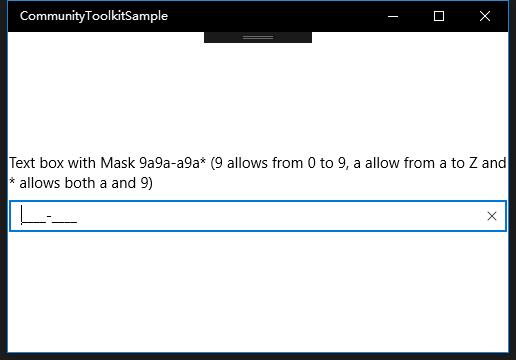
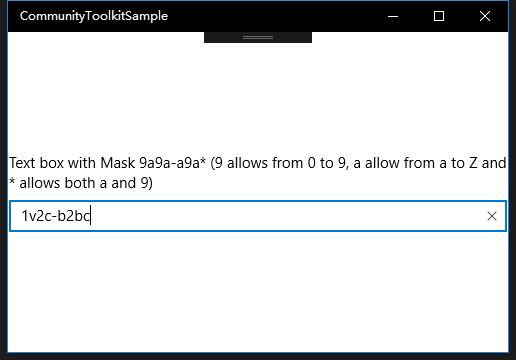
TextBox Mask 支持三种类型的变量字符:1. [a-Z] 大小写字母;2. [0-9] 数字;3. * 表示前两种都可以;除此之外,还可以支持固定字符,如 ‘-’ 这种不允许修改的占位符;
具体的 mask 书写还需要开发者根据业务需要去制定,我们来看一个简单的例子,mask 是 “9a9a-a9a*”,来看运行截图:图一是清空后的 mask,图二和图三是完整输入后的图,当输入完整后,就不能继续输入字符,而中途错误类型的字符也不能输入。
<TextBox Name="AlphaTextBox" HeaderTemplate="{StaticResource HeaderTemplate}"
        HorizontalAlignment="Center" VerticalAlignment="Center"
        extensions:TextBoxMask.Mask="9a9a-a9a*"
        Header="Text box with Mask 9a9a-a9a* (9 allows from 0 to 9, a allow from a to Z and * allows both a and 9)"
        Text="TextBoxMask" />
9. TextBoxRegex
TextBoxRegex 允许按照使用正则表达式或内建的校验类型来做文本校验,和 TextBoxMask 比较类似,一个是输入完成后触发校验,输出校验结果;一个是输入中只能按照正确的结果输入;
开发者设置正则表达式或内建校验类型后,有两种校验模式:1. 保留用户输入,但提示用户输入无效;2. 输入无效时,当textBox 失去焦点,直接把输入清空;
这里的内建的校验类型包括 Email, Decimal, Phone Number, Character or Number。我们直接来看代码示例:
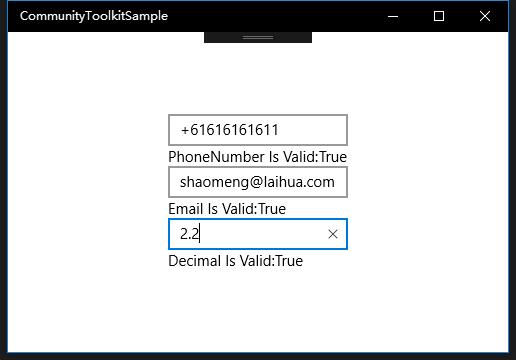
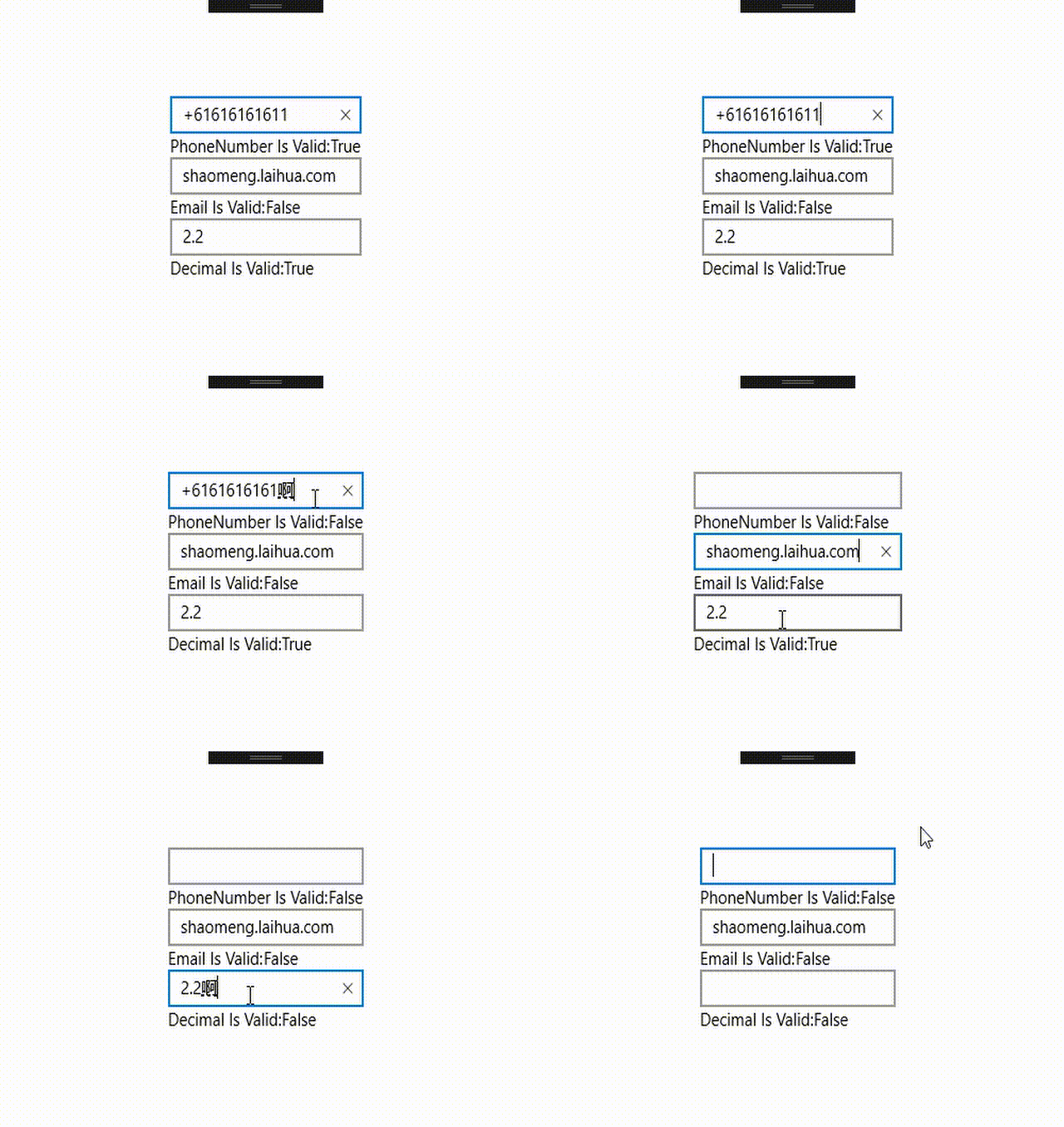
我们创建了三个需要校验的 TextBox,为了直观我们都是用了内建的校验类型。第一个是 PhoneNumber,Forced 模式;第二个是 Email,Normal 模式;第三个是 Decimal,Forced 模式;
第一张图是全部填写符合校验的情况;第二张图是全部不符合校验的情况,可以看到 Email 为 Normal 模式,所以文本不会清空,而剩余两个都是 Forced 模式,失去焦点时文本清空;
<StackPanel Orientation="Vertical" VerticalAlignment="Center" HorizontalAlignment="Center" Background="{ThemeResource ApplicationPageBackgroundThemeBrush}">
    <TextBox extensions:TextBoxRegex.ValidationMode="Forced" extensions:TextBoxRegex.ValidationType="PhoneNumber"
                    x:Name="PhoneNumberValidator" Text="+61616161611" />
    <StackPanel Orientation="Horizontal">
        <TextBlock Text="PhoneNumber Is Valid: " />
        <TextBlock Text="{Binding (extensions:TextBoxRegex.IsValid), ElementName=PhoneNumberValidator}" />
    </StackPanel>
    <TextBox extensions:TextBoxRegex.ValidationType="Email" x:Name="EmailValidator"/>
    <StackPanel Orientation="Horizontal">
        <TextBlock Text="Email Is Valid: " />
        <TextBlock Text="{Binding (extensions:TextBoxRegex.IsValid), ElementName=EmailValidator}" />
    </StackPanel>
    <TextBox extensions:TextBoxRegex.ValidationMode="Forced" extensions:TextBoxRegex.ValidationType="Decimal" x:Name="DecimalValidator"/>
    <StackPanel Orientation="Horizontal">
        <TextBlock Text="Decimal Is Valid: " />
        <TextBlock Text="{Binding (extensions:TextBoxRegex.IsValid), ElementName=DecimalValidator}" />
    </StackPanel>
</StackPanel>
10. ViewExtensions
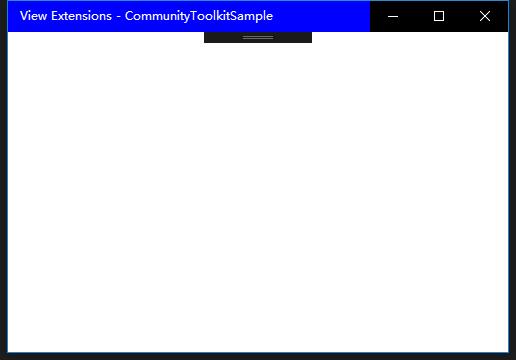
ViewExtensions 包括 ApplicationViewExtensions, StatusBarExtensions 和 TitleBarExtensions,可以在 XAML 中定制 App 的 AppView,StatusBar 和 TitleBar 的样式;这么功能很方便,因为很多时候我们需要在 App 中对这些部分做定制;这个功能比较简单直观,我们直接来看代码示例吧:
我们定制了 AppView 的 Title,StatusBar 和 TitleBar 的样式,看到运行图和设置的一致;
<Page
    x:Class="CommunityToolkitSample.MainPage"
    xmlns="http://schemas.microsoft.com/winfx/2006/xaml/presentation"
    xmlns:x="http://schemas.microsoft.com/winfx/2006/xaml"
    xmlns:d="http://schemas.microsoft.com/expression/blend/2008"
    xmlns:mc="http://schemas.openxmlformats.org/markup-compatibility/2006"
    xmlns:extensions="using:Microsoft.Toolkit.Uwp.UI.Extensions"
    extensions:ApplicationViewExtensions.Title="View Extensions"
    extensions:StatusBarExtensions.BackgroundColor="Blue"
    extensions:StatusBarExtensions.BackgroundOpacity="0.8"
    extensions:StatusBarExtensions.ForegroundColor="White"
    extensions:StatusBarExtensions.IsVisible="True"
    extensions:TitleBarExtensions.BackgroundColor="Blue"
    extensions:TitleBarExtensions.ForegroundColor="White"
    mc:Ignorable="d">
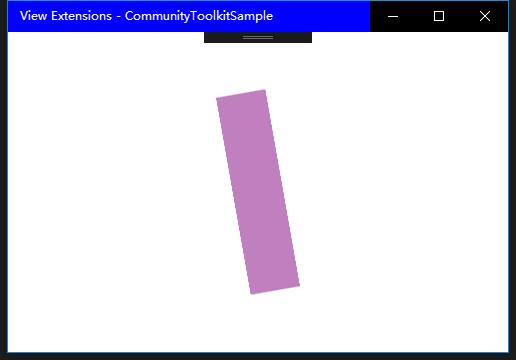
11. Visual Extensions
通过组件的附加属性,让开发者可以直接在 XAML 中修改可视元素的通用属性。支持修改的属性包括 AnchorPoint,CenterPoint,Offset,Opacity,RotationAngle,RotationAngleInDegrees,RotationAxis,Scale,Size 和 NormalizedCenterPoint。这个功能的使用也非常简单,来看看代码示例:
我们给 Border 设置了 Visual Extensions,包括缩放,旋转,透明度等,可以看到运行图中和设置一致;
<Border Height="100"
    Width="100"
    Background="Purple"
    extensions:VisualExtensions.CenterPoint="50,50,0"
    extensions:VisualExtensions.Opacity="0.5"
    extensions:VisualExtensions.RotationAngleInDegrees="80"
    extensions:VisualExtensions.Scale="2, 0.5, 1"
    extensions:VisualExtensions.NormalizedCenterPoint="0.5, 0.5, 0" />
总结
到这里我们就把 UWP Community Toolkit 中的 Extensions 的种类和简单的代码调用讲解完成了,希望这些扩展对大家开发 UWP 应用有所帮助,如果大家有更好用的扩展类,也欢迎大家给 UWPCommunityToolkit 做 PR,贡献自己的代码,欢迎大家多多交流!
而在后面,我会针对每种 Extensions 做详细的代码分析和讲解,谢谢大家支持!
最后,再跟大家安利一下 UWPCommunityToolkit 的官方微博:https://weibo.com/u/6506046490, 大家可以通过微博关注最新动态。
衷心感谢 UWPCommunityToolkit 的作者们杰出的工作,Thank you so much, UWPCommunityToolkit authors!!!
Extensions in UWP Community Toolkit - Overview的更多相关文章
- Extensions in UWP Community Toolkit - FrameworkElement Extensions
概述 UWP Community Toolkit Extensions 中有一个为FrameworkElement 提供的扩展 - FrameworkElement Extensions,本篇我们结合 ...
- Extensions in UWP Community Toolkit - Mouse Cursor
概述 UWP Community Toolkit Extensions 中有一个为 Mouse 提供的扩展 - Mouse Cursor Extensions,本篇我们结合代码详细讲解 Mouse C ...
- Extensions in UWP Community Toolkit - SurfaceDialTextbox
概述 UWP Community Toolkit Extensions 中有一个为TextBox 提供的 SurfaceDial 扩展 - SurfaceDialTextbox,本篇我们结合代码详细讲 ...
- Extensions in UWP Community Toolkit - ViewExtensions
概述 UWP Community Toolkit Extensions 中有一个为 View 提供的扩展 - View Extensions,本篇我们结合代码详细讲解 View Extensions ...
- Extensions in UWP Community Toolkit - Visual Extensions
概述 UWP Community Toolkit Extensions 中有一个为可视元素提供的扩展 - VisualExtensions,本篇我们结合代码详细讲解 VisualExtensions ...
- Extensions in UWP Community Toolkit - WebViewExtensions
概述 UWP Community Toolkit Extensions 中有一个为 WebView 提供的扩展 - WebViewExtensions,本篇我们结合代码详细讲解 WebView Ext ...
- Extensions in UWP Community Toolkit - ListViewExtensions
概述 UWP Community Toolkit Extensions 中有一个为 ListView 提供的扩展 - ListViewExtensions,本篇我们结合代码详细讲解 ListView ...
- Animations in UWP Community Toolkit - Overview
概述 UWP Community Toolkit 中有一个 Animations 的集合,它们可以帮助开发者实现很多的动画,本篇我们先来看一下 Animations 的功能都有哪些,再后面会针对每一 ...
- New UWP Community Toolkit
概述 UWP Community Toolkit 是一个 UWP App 自定义控件.应用服务和帮助方法的集合,能够很大程度的简化和指引开发者的开发工作,相信广大 UWPer 并不陌生. 下面是截取自 ...
随机推荐
- 安装paramiko
前记: 各种奇葩事情都让我遇上了... 1.准备: 1>需要安装python 2>需要安装PyCrypto 2.安装python---省略 3.安装PyCrypto 1>检查pyth ...
- 2018-3 WebStorm最新版本破解方法
今天重新打开WebStorm发现之前输入的License Server没法用了,不能通过WebStorm的检测,搜索良久,终于找到了最新版本WebStorm的破解方法. 在激活页面选择License ...
- 面向对象设计模式_命令模式(Command)解读
在.Net框架中很多对象的方法中都会有Invoke方法,这种方法的设计实际是用了设计模式的命令模式, 模式图如下 其核心思路是将Client 向Receiver发送的命令行为进行抽象(ICommand ...
- RDP 拒绝服务攻击
先看一下百度百科怎么定义的 靶机ip Win7: 192.168.123.19 Win7开远程桌面,为方便测试 需关闭防火墙 kali打开msf 进入 use auxiliary/dos/wind ...
- smoking的安装和配置
yum install -y perl perl-Net-Telnet perl-Net-DNS perl-LDAP perl-libwww-perl perl-IO-Socket-SSL perl- ...
- Linux find用法
Linux中find常见用法示例 ----摘抄哪里忘记了 ·find path -option [ -print ] [ -exec -ok command ] {} ...
- VS调试再次遭遇“应用程序中断模式”问题,附解决方法
最近重构某项目过程中发现的,有同事反馈调试不正常,很久以前也发生过,虽然搜索了一下找到解决方案,但个人觉得还是有必要再记录一下. 调试某CS结构的应用程序,大致效果可以看下图: 我们组最终解决方案是: ...
- 剖析非同质化代币ERC721-全面解析ERC721标准
什么是ERC-721?现在我们看到的各种加密猫猫狗狗都是基于ERC-721创造出来的,每只都是一个独一无二的ERC-721代币,不过ERC-721在区块链世界远不止猫猫狗狗,它更大的想象空间在于将物理 ...
- VB求最大公约数的两个例子
VB求最大公约数的两个算法 Private Sub Command1_Click() Dim a As Long, b As Long a = InputBox("请输入要求最大公约数的整数 ...
- Oracle查询优化改写--------------------范围处理
一.定位连续值的范围 二.查找同一组或分区中行之间的差