
微信小程序开发UI组件
第一 view和input和button组件
1.UI组件的通用属性
(1)id 唯一标识
(2)class 设置组件的样式类
(3)style 设置组件的内联样式
(4)hidden 设置组件的显示和隐藏
(5)data- 设置发送给事件的参数
(6)bind/catch 绑定事件
2.input组件的属性
(1)value 值
(2)password 是否是密码框
(3)placeholder 提示信息
(4)disabled 是否禁用
(5)maxlength 最大输入长度
(6)bindchange 输入框的事件绑定,当失去焦点时触发,使用event.detail.value获取输入值
3.button组件的属性
(1)size 包括default和mini
(2)type 包括default和primary和warn
(3)plain 设置是否镂空
(4)disabled 设置是否禁用
(5)loading 是否显示图标
4.slide组件的属性
(1)min 最小值
(2)max 最大值
(3)step 步长值
(4)value 当前值
(5)show-value 是否在组件右侧显示当前值
(6)bindchange 组件操作完成时触发,使用event.detail.value获取当前值
例如:使用input输入框实现简单加法器
需求:
(1)在input输入框输入被加数和加数
(2)点击计算按钮显示计算结果
代码如下:
app.json
{
  "pages":[
    "pages/simpleCaculator/simpleCaculator"
  ],
  "window":{
    "backgroundColor":"#000000",
    "backgroundTextStyle":"light",
    "enablePullDownRefresh":true,
    "navigationBarBackgroundColor": "#000000",
    "navigationBarTitleText": "简单计算器",
    "navigationBarTextStyle":"black"
  },
  "networkTimeout":{
    "connectedSocket":10000,
    "request":10000,
    "downloadFile":10000,
    "uploadFile":10000
  }
}
simpleCaculator.json
{
  "backgroundColor": "#00ff00",
  "backgroundTextStyle": "light",
  "enablePullDownRefresh": true,
  "navigationBarBackgroundColor": "#ff0000",
  "navigationBarTitleText": "简单计算器",
  "navigationBarTextStyle": "black"
}
simpleCaculator.js
var app = getApp()
Page({

  /**
   * 页面的初始数据
   */
  data: {
    "addNumValue1":"",
    "addNumValue2":"",
    "result":0
  },

  /**
   * 生命周期函数--监听页面加载
   */
  onLoad: function (options) {

  },

  /**
   * 生命周期函数--监听页面初次渲染完成
   */
  onReady: function () {

  },

  /**
   * 生命周期函数--监听页面显示
   */
  onShow: function () {

  },

  /**
   * 生命周期函数--监听页面隐藏
   */
  onHide: function () {

  },

  /**
   * 生命周期函数--监听页面卸载
   */
  onUnload: function () {

  },

  /**
   * 页面相关事件处理函数--监听用户下拉动作
   */
  onPullDownRefresh: function () {

  },

  /**
   * 页面上拉触底事件的处理函数
   */
  onReachBottom: function () {

  },

  /**
   * 用户点击右上角分享
   */
  onShareAppMessage: function () {

  },

  /**
   * 处理被加数的事件绑定
   */
  handleAddNumValue1: function(event){
    var addNumValue1 = event.detail.value;
    if(!isNaN(addNumValue1)){
      this.setData({ "addNumValue1": addNumValue1 })
    }
  },

  /**
   * 处理加数的事件绑定
   */
  handleAddNumValue2: function (event) {
    var addNumValue2 = event.detail.value;
    if(!isNaN(addNumValue2)){
      this.setData({ "addNumValue2": addNumValue2 })
    }
  },

  /**
   * 显示计算结果
   */
  showcaculatorResult: function(event){
    console.log(event)
    var addNumValue1 = this.data.addNumValue1
    var addNumValue2 = this.data.addNumValue2
    var result = addNumValue1 * 1 + addNumValue2 * 1
    this.setData({"result": result});
  }
})
simpleCaculator.wxml
<view class="container">
  <view class='add-num'>
    <input class='add-num-input' value='{{addNumValue1}}' placeholder='请输入被加数' maxlength='8' bindblur='handleAddNumValue1'></input>
  </view>
  <view class='add-num'>
    <input class='add-num-input' value='{{addNumValue2}}' placeholder='请输入加数' maxlength='8' bindblur='handleAddNumValue2'></input>
  </view>
  <view class='result-get'>
    <button class='result-get-button' size='default' type='primary' catchtap='showcaculatorResult'>计算</button>
  </view>
  <view class='result'>
    <view class='result-text'>{{result}}</view>
  </view>
</view>
simpleCaculator.wxss
.container{
  padding: 4rpx;
}
.add-num{
  width: 100%;
  padding-left: 20rpx;
  padding-right: 20rpx;
}
.add-num-input{
  width: 100%;
  height: 96rpx;
  border-bottom: 2rpx solid gray;
  text-align: right;
}
.result-get{
  width: 100%;
}
.result-get-button{
  width: 100%;
  height: 96rpx;
  line-height: 96rpx;
}
.result{
  width: 100%;
  background: gray;
  padding-left: 20rpx;
  padding-right: 20rpx;
  border: 2rpx solid gray;
  border-radius: 10rpx;
}
.result-text{
  width: 100%;
  height: 96rpx;
  line-height: 96rpx;
  text-align: right;
  vertical-align: 96rpx;
}
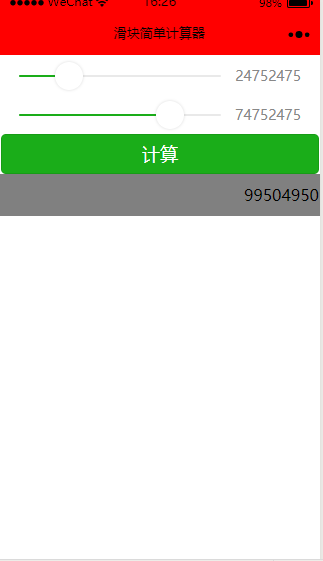
例如:使用slide组件实现简单加法器
需求:
(1)使用slide组件调整被加数和加数
(2)点击计算按钮显示计算结果
代码如下:
app.json
{
  "pages":[
    "pages/caculator/caculator"
  ],
  "window":{
    "backgroundTextStyle":"light",
    "navigationBarBackgroundColor": "#fff",
    "navigationBarTitleText": "滑块简单计算器",
    "navigationBarTextStyle":"black"
  }
}
caculator.json
{
  "backgroundColor": "#00ff00",
  "backgroundTextStyle": "light",
  "enablePullDownRefresh": true,
  "navigationBarBackgroundColor": "#ff0000",
  "navigationBarTitleText": "滑块简单计算器",
  "navigationBarTextStyle": "black"
}
caculator.js
var app = getApp()
Page({

  /**
   * 页面的初始数据
   */
  data: {
    "addNumValue1": "",
    "addNumValue2": "",
    "result": 0
  },

  /**
   * 生命周期函数--监听页面加载
   */
  onLoad: function (options) {

  },

  /**
   * 生命周期函数--监听页面初次渲染完成
   */
  onReady: function () {

  },

  /**
   * 生命周期函数--监听页面显示
   */
  onShow: function () {

  },

  /**
   * 生命周期函数--监听页面隐藏
   */
  onHide: function () {

  },

  /**
   * 生命周期函数--监听页面卸载
   */
  onUnload: function () {

  },

  /**
   * 页面相关事件处理函数--监听用户下拉动作
   */
  onPullDownRefresh: function () {

  },

  /**
   * 页面上拉触底事件的处理函数
   */
  onReachBottom: function () {

  },

  /**
   * 用户点击右上角分享
   */
  onShareAppMessage: function () {

  },

  /**
   * 处理被加数的事件绑定
   */
  handleAddNumValue1: function (event) {
    var addNumValue1 = event.detail.value;
    if (!isNaN(addNumValue1)) {
      this.setData({ "addNumValue1": addNumValue1 })
    }
  },

  /**
   * 处理加数的事件绑定
   */
  handleAddNumValue2: function (event) {
    var addNumValue2 = event.detail.value;
    if (!isNaN(addNumValue2)) {
      this.setData({ "addNumValue2": addNumValue2 })
    }
  },

  /**
   * 显示计算结果
   */
  showcaculatorResult: function (event) {
    console.log(event)
    var addNumValue1 = this.data.addNumValue1
    var addNumValue2 = this.data.addNumValue2
    var result = addNumValue1 * 1 + addNumValue2 * 1
    this.setData({ "result": result });
  }
})
caculator.wxml
<view class="container">
  <view class='add-num'>
    <slider min='0' max='99999999' step='1' value='{{addNumValue1}}' show-value bindchange='handleAddNumValue1'></slider>
  </view>
  <view class='add-num'>
    <slider min='0' max='99999999' step='1' value='{{addNumValue2}}' show-value bindchange='handleAddNumValue2'></slider>
  </view>
  <view class='result-get'>
    <button class='result-get-button' size='default' type='primary' catchtap='showcaculatorResult'>计算</button>
  </view>
  <view class='result'>
    <view class='result-text'>{{result}}</view>
  </view>
</view>
caculator.wxss
.container{
  padding: 4rpx;
}
.add-num{
  width: 100%;
  padding-left: 20rpx;
  padding-right: 20rpx;
}
.add-num-input{
  width: 100%;
  height: 96rpx;
  border-bottom: 2rpx solid gray;
  text-align: right;
}
.result-get{
  width: 100%;
}
.result-get-button{
  width: 100%;
  height: 96rpx;
  line-height: 96rpx;
}
.result{
  width: 100%;
  background: gray;
  padding-left: 20rpx;
  padding-right: 20rpx;
  border: 2rpx solid gray;
  border-radius: 10rpx;
}
.result-text{
  width: 100%;
  height: 96rpx;
  line-height: 96rpx;
  text-align: right;
  vertical-align: 96rpx;
}
运行结果:
4.icon组件的类型
<icon type="图标类型" size="图标大小" color="图标颜色"/>
type:指定icon的类型,有success,info,warn,waiting,safe_success,safe_warn, success_circle,success_no_circle, waiting_circle,circle, download,info_circle,cancel,cancel,search,clear
size:指定图标的大小,单位为px
color:指定图标的颜色
例如:实现复杂的计算器
需求:
(1)能进行加减乘除四则运算
(2)能进行负数运算
(3)能进行小数运算
(4)输入过程中可以删除最后一位
(5)能清楚输入的数据
(6)能查看历史数据
微信小程序开发UI组件的更多相关文章
- uni-app开发微信小程序引入UI组件库(Vant-weapp)步骤
uni-app开发微信小程序引入UI组件库(Vant-weapp)步骤 这里以vant-weapp为例 uni-app官方文档介绍引入组件的方法 1. 新建相关目录 根目录下创建 wxcomponen ...
- 微信小程序开发---自定义组件
开发者可以将页面内的功能模块抽象成自定义组件,以便在不同的页面中重复使用:也可以将复杂的页面拆分成多个低耦合的模块,有助于代码维护.自定义组件在使用时与基础组件非常相似. 创建自定义组件 类似于页面, ...
- 微信小程序开发-tabbar组件
"tabBar": { "backgroundColor": "#303133", "color": "#ff ...
- 微信小程序开发05-日历组件的实现
接上文:微信小程序开发04-打造自己的UI库 github地址:https://github.com/yexiaochai/wxdemo 我们这里继续实现我们的日历组件,这个日历组件稍微有点特殊,算是 ...
- 微信小程序开发03-这是一个组件
编写组件 基本结构 接上文:微信小程序开发02-小程序基本介绍 我们今天先来实现这个弹出层: 之前这个组件是一个容器类组件,弹出层可设置载入的html结构,然后再设置各种事件即可,这种组件有一个特点: ...
- 微信小程序开发(四)学习基本组件
现在我们已经学会使用工具了,再来了解,测试一下微信小程序的常用组件,所谓组件,就是微信团队已经开发好的一些常用标签,我们只需要掌握用法就可以了,当然,以后学得深入了,也可以开发自己的组件,让其他人使用 ...
- 微信小程序开发工具测评
1月9日微信小程序正式上线.很多企业都希望能在这个.但是在技术开发的问题上,却不知道该如何下手.经过一些程序员不辞辛苦连夜测试,终于从十余款工具呕心沥血筛选出四款比较靠谱实用的微信小程序开发工具.接下 ...
- 微信小程序开发工具使用与设计规范(二)
[未经作者本人同意,请勿以任何形式转载] 上一篇文章主要分析了微信小程序应用场景和优劣势.本篇你可以学习到: 如何使用小程序开发工具写一个Hello World 微信小程序设计规范 微信小程序项目结构 ...
- 剖析简易计算器带你入门微信小程序开发
写在前面,但是重点在后面 这是教程,也不是教程. 可以先看Demo的操作动图,看看是个什么玩意儿,GitHub地址(https://github.com/dunizb/wxapp-sCalc) 自从微 ...
随机推荐
- Emoji表情符号在MySQL数据库中的存储
文章转自https://www.jianshu.com/p/20740071d854 在Android手机或者iPhone的各种输入法键盘中,会自带一些Emoji表情符号,如IPhone手机系统键盘包 ...
- vue指令相关的
阅读目录 1.v-text 2.v-html 3.v-show 4.v-if 5.v-if vs v-show 6.v-else 7.v-for 8.v-on 9.v-bind 和 v-model 1 ...
- PAT A1124 Raffle for Weibo Followers (20 分)——数学题
John got a full mark on PAT. He was so happy that he decided to hold a raffle(抽奖) for his followers ...
- AI 反向传播神经网络
反向传播(Back Propagation,简称BP)神经网络
- Objective-C 事件响应链
苹果app使用响应者对象(responder object)来接收和处理事件.响应者对象是NSResponder及其子类的实例,如NSView.NSViewController和NSApplicati ...
- MySQL(十四)管理维护及性能优化
关于MySQL的学习,<MySQL必知必会>这本书呢,看完已经两个月了,一直被工作以及生活的一些琐事拖着,趁着今晚有空闲,就整理完了最后的几章学习笔记,接下来的学习计划呢, 应该是pyth ...
- 安装Debian后做的一些事情
1.source.list # aliyun deb http://mirrors.aliyun.com/debian/ stretch main non-free contrib deb http: ...
- 数据库sql的in操作,解决in的过多
一个sql的拼写后,服务器会把这个sql传送到数据库服务器执行,一般不在一个物理机上.那么传送需要走网络,包丢失等网络情况就可能出现. 一般情况,一个sql的长度不会很大,但是有种这样的情况.in操作 ...
- CF809D Hitchhiking in the Baltic States LIS、平衡树
传送门 看到最长上升子序列肯定是DP 设\(f_i\)表示计算到当前,长度为\(i\)的最长上升子序列的最后一项的最小值,显然\(f_i\)是一个单调递增的序列. 转移:对于当前计算的元素\(x\), ...
- (转)deb制作文件详解
转自:http://blog.chinaunix.net/uid-16184599-id-3041024.html 如何制作Deb包和相应的软件仓库,其实这个很简单.这里推荐使用dpkg来进行deb包 ...