
新电脑的操作系统win10的所有设置问题汇总
上来改的win7发现很多驱动没法装,装了也不能用,后来只能改win10了,另外win7的风扇声音也很大.
1.关闭win10自动更新。在服务里面禁用winupdate
2.注销改成了点头像,然后点注销
3.联想e520拯救者的bios进入方法:开机一直按住fn加f2键,也就是输入f2.因为这键盘输入f2是需要按住fn的。
4.改f1到f12:后来,又试着改 BIOS 中的 F1-F12 as Primary Function 的值,改为 Enabled,之后进入系统,按 Alt + F4 俩键,可以直接关闭文本文档了。
我的是进入bios然后有一个use hotkey 的把这个选disable就行了
5.删除输入法:一个输入法是默认语言时候没法删除,当只有一个语言时候他自动是默认输入法.
安装cuda
http://blog.csdn.net/flying_sfeng/article/details/58057400
xxnet:
https://wiki.archlinux.org/index.php/XX-Net_(%E7%AE%80%E4%BD%93%E4%B8%AD%E6%96%87)#.E4.B8.8B.E8.BD.BD.E9.93.BE.E6.8E.A5.EF.BC.9A
conda的使用方法:
给某个特定环境安装package有两个选择,一是切换到该环境下直接安装,二是安装时指定环境参数-n

activate env_nameconda install pandas

# 安装anaconda发行版中所有的包

conda install anaconda

conda install -n env_name pandas
6.解决百度输入法截图自动放大的方法:
https://jingyan.baidu.com/article/8275fc8671cf3a46a03cf6bd.html
7.第一行最后的包在百度网盘下载完后操作一遍就行了,前提是撞完了cuda和cudnn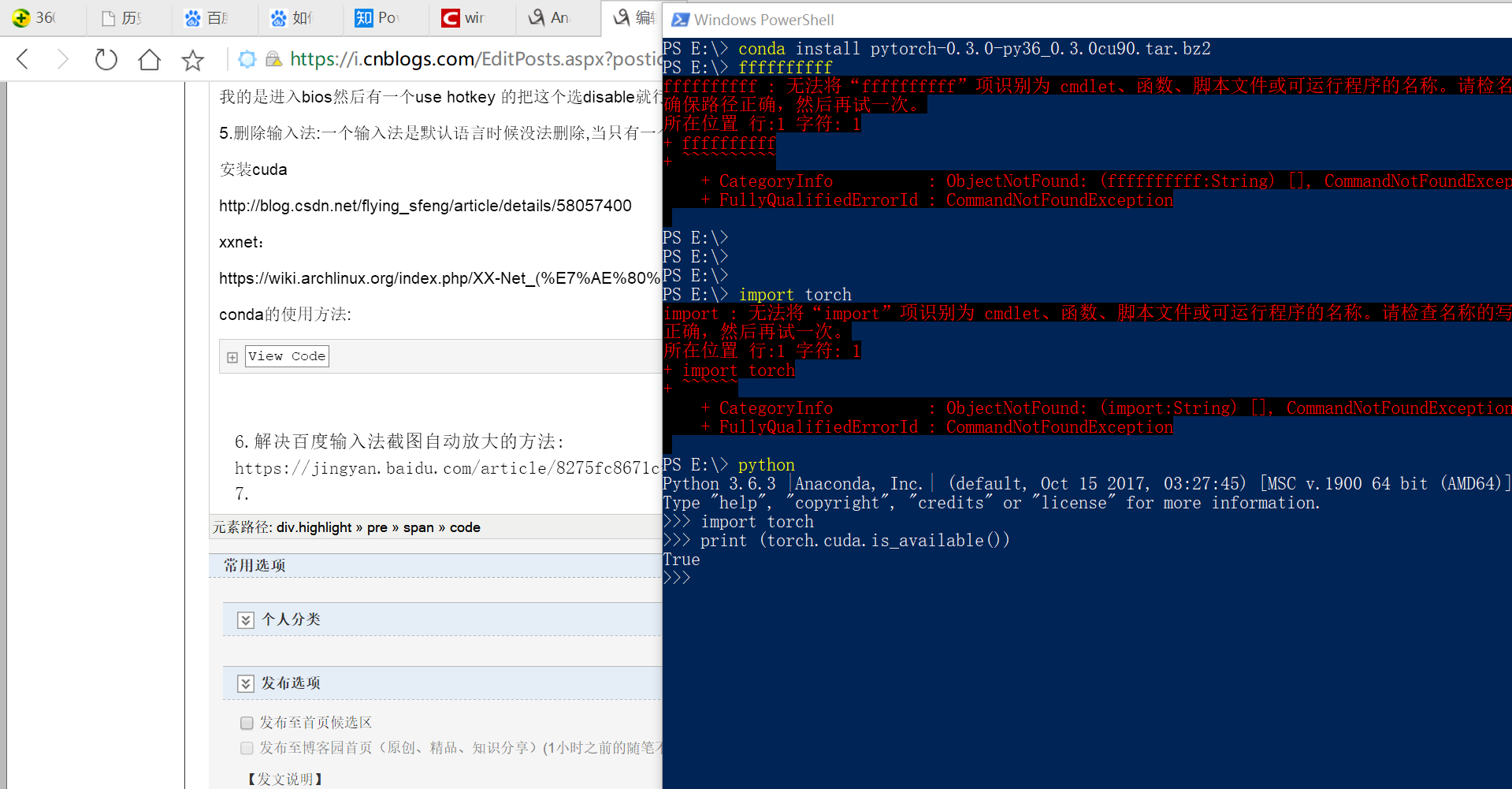
http://blog.csdn.net/IAMoldpan/article/details/78582877
这里面写挺细.
7.torchvision:
pip install torchvision 我输入这个就可以了
8.修改win10输入法的快捷键:
http://www.xitongcheng.com/jiaocheng/win10_article_10256.html
修改到ctrl+space.
进入百度输入法然后里面有一个快捷键,有一个切换百度输入法的快捷键.里面的空白处按一下空格,保存设置即可.
9.python 自带ide输入时候,输入backspace会出现一个框:
解决方法,是百度输入法的冲突问题。改用搜狗输入法解决了问题。
还有一点,一定选上中文时候使用英文标点符号
把中英文切换设置为无,
把搜狗输入法快捷键设置为ctrl+space
就行了
新电脑的操作系统win10的所有设置问题汇总的更多相关文章
- 新电脑安装操作系统一定要注意硬盘是否被bitlocker加密!
新电脑安装操作系统一定要注意硬盘是否被bitlocker加密! 前段时间帮一MM的戴尔灵越14燃5488装机,购买不久的电脑,硬盘是被bitlocker加密的,鬼知道戴尔为什么这么过分.按照常规思路, ...
- 有些新电脑采用“UEFI”作为固件。由于UEFI不支持DOS,所以在UEFI环境下安装的WIN10等系统也就无法使用基于DOS的一键GHOST
有些新电脑采用“UEFI”作为固件.由于UEFI不支持DOS,所以在UEFI环境下安装的WIN10等系统也就无法使用基于DOS的一键GHOST
- WIN10 使用POWERSHELL 设置单应用KIOSK模式(win10家庭版或企业版)
win10 使用PowerShell 设置单应用kiosk模式 win10 家版或企业版PowerShellshell 启动器 v1Autologon.exe 注意事项 win10 家庭版或企业版. ...
- win10 UWP 应用设置
win10 UWP 应用设置 简单的把设置需要的,放到微软自带的LocalSettings LocalSettings.Values可以存放几乎所有数据 如果需要存放复合数据,一个设置项是由多个值组成 ...
- 华硕笔记本电脑Win10改Win7设置U盘启动
华硕笔记本电脑Win10改Win7设置U盘启动 尝试开机按ESC选择前面没有UEFI项的USB启动: 1,在BIOS设置里advanced菜单,把 Lgeacy USB support选择为enabl ...
- Win10传递优化设置技巧
什么是“传递优化缓存” “传递优化”是微软为了加快Windows更新和Microsoft Store应用更新的下载速度,而在Windows10中引入的一种“自组织分布式本地化缓存”设计,可以在用户电脑 ...
- Win10系统如何设置所有程序默认以管理员身份运行?
原文:Win10系统如何设置所有程序默认以管理员身份运行? 在win10系统中有些用户发现一些程序只有使用管理员身份运行能才打开,这样的话就感觉会麻烦很多,那么有没有办法设置所有程序都默认以管理员身份 ...
- win10提示“无法设置移动热点 请打开WLAN”的解决方法
一位用户在使用Win10创意者操作系统过程中,遇到了无法开启移动热点的情况,开关呈灰色状态,而且提示:无法设置移动热点 请打开WLAN,该如何解决呢?该用户表示Wlan一直开着呀,感觉非常奇怪.接下来 ...
- Win10默认浏览器怎么设置
1.首先在Win10桌面左下角的开始菜单图标上右键单击鼠标,在弹出的菜单选项中,点击进入“控制面板”,如下图所示. 接下来就可以找到“默认程序”设置了,找到后点击进入设置,如下图所示. 打开Win10 ...
随机推荐
- (18/24) webpack实战技巧:快速入门webpack模块化配置
搞个小例子便于学习: 具体操作为把上节中的webpack.config.js中的entry入口文件进行模块化设置,单独拿出来制作成一个模块. 1.在根目录新建一个config文件,然后新建webpac ...
- 0_Simple__simpleTemplates + 0_Simple__simpleTemplates_nvrtc
使用 C++ 的模板 ▶ 源代码:静态使用 // sharedmem.cuh #ifndef _SHAREDMEM_H_ #define _SHAREDMEM_H_ // SharedMemory 的 ...
- HTML5 Canvas ( 图形的阴影 ) shadowColor, shadowOffsetX, shadowOffsetY, shadowNlur
<!DOCTYPE html> <html> <head> <meta charset="UTF-8"> <title> ...
- 巧用JLINK来实现nrf51822的蓝牙设备流水号
项目需求:在蓝牙广播的时候名字为 SN_设备流水号(如SN_00000001). 我们可以在原来的代码中进行一下修改和增加 ; 备注这个地址0X0001B160根据自己具体情况来设定 /**@brie ...
- border做三角符号
用border做三角符号以及其他图形 ;; border-width:20px 10px; border-style:solid; border-color:#ff3300 #ff3300 #ffff ...
- 学习写了一个点击按钮倒计时的jquery小插件
(function($) { $.fn.extend({ getSms: function(value) { value = $.extend({ wait: 60, //参数, 默认60秒 }, v ...
- 使用SendMessage进行进程间通信
Imports System.Runtime.InteropServices Public Class Monitor <DllImport("user32.dll", Ch ...
- ABAP-HTTP发送JSON
1. HTTP发送JSON格式数据: function zap_01_url_sap_to_c3 . *"------------------------------------------ ...
- gulp 用法 小结
前端们,gulp该用起来了,简单的demo入门 gulp.grunt前端自动化工具,只有用过才知道多么重要. 作者:一文不提来源:博客园|2015-05-28 10:35 移动端 收藏 分享 gulp ...
- Spring MVC国际化
本文基于Spring MVC 注解-让Spring跑起来.本文提到的国际化是Spring实现国际化的方案之一. (1) 在applicationContext.xml中添加以下配置信息: <!- ...