
《VueRouter爬坑第三篇》-嵌套路由
VueRouter系列的文章示例编写时,项目是使用vue-cli脚手架搭建。
项目搭建的步骤和项目目录专门写了一篇文章:点击这里进行传送
后续VueRouter系列的文章的示例编写均基于该项目环境。
VueRouter系列文章链接
阅读目录
一.前言-从需求出发
二.需求实现
1.菜单
2.产品列表
3.产品详情
三.主角-嵌套路由
四.总结
一.前言-从需求出发
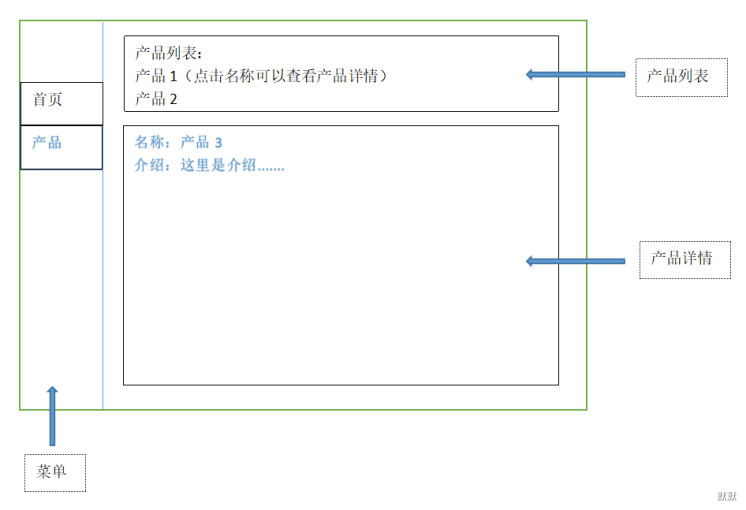
左边是菜单区域,点击菜单栏的【产品】,右边内容区上面显示产品列表,点击某个产品名称下面显示产品详情。
emmmm,突然想想这个需求造的有点鸡肋,但是也是为了从一个问题出发好去理解接下来的内容。
仔细想一想,大致的思路如下:
1.菜单是公共内容,我们放入App.vue组件中实现逻辑和页面布局,点击菜单栏的菜单名称使用<router-link>和<router-view>去显示产品列表。
2.产品列表需要新建组件:Content.vue。该组件中编写产品列表的代码,点击产品名称展示产品详情使用<router-link>和<router-view>去显示产品详情。
3.产品详情需要新建组件:ProductDetail.vue组件。该组件中,展示相应的产品详情。
前面两篇VueRouter文章中的主要知识点就是url映射组件和动态路由,接下来我们结合前两篇VueRouter文章的知识点,按照这个思路去实现需求。
感觉已经摩拳擦掌迫不及待想去实现这个小需求了 let's go go go

二.需求实现
1.菜单实现-App组件
E:\MyStudy\test\VueDemo\src\App.vue
<template>

  <div id="app">

    <!-- 菜单  -->

    <ul>

      <li v-for='(item,index) in menuList' v-bind:key='index' >

          <router-link v-bind:to='item.url'>{{item.name}}</router-link>

      </li>

    </ul>

    <!-- 内容区 -->

    <router-view />

  </div>

</template>

<script>

export default {

  name: 'App',

  data() {

    return {

      menuList: [

        {

          url: '/index',

          name: '首页'

        },{

          url: '/products',

          name: '产品'

        }

      ]

    }

  }

}

</script>

<style>

#app {

  font-family: 'Avenir', Helvetica, Arial, sans-serif;

  -webkit-font-smoothing: antialiased;

  -moz-osx-font-smoothing: grayscale;

  color: #2c3e50;

}

ul {

    display: inline-block;

    width: 100px;

    border: 1px solid #ddd;

    padding: 100px 0px 100px 20px;

    position: fixed;

    top: -10px;

    bottom: 0px;

}

a{

  text-decoration: none;

}

</style>
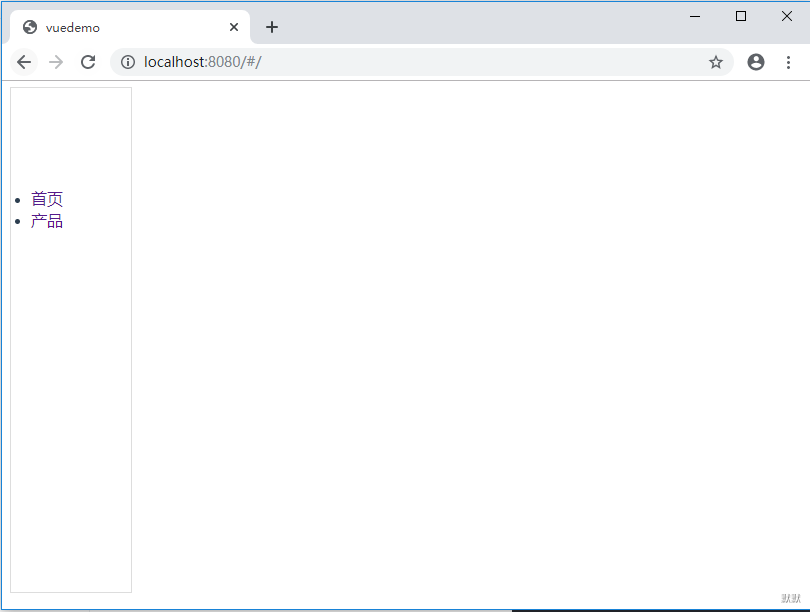
App组件主要就是三点:
1.循环数据menuList展示菜单列表,并且每个菜单需要使用<router-link>添加链接
2.使用<router-view>告诉vue-router把菜单链接匹配到的组件渲染到那个位置
3.菜单的布局:使用fixed定位将菜单固定在浏览器左边,同时设置top和bottom使菜单垂直方向上铺满浏览器
我们看下App组件的效果:
2.产品列表-Content组件
我们需要新建一个组件来编写产品列表的代码:Content.vue
E:\MyStudy\test\VueDemo\src\components\Content.vue
<template>

    <div class='productContent'>

        <div class="productList">

            <!-- 产品列表  -->

            <h1>产品列表</h1>

            <p v-for="(item,index) in productsList" v-bind:key='index'>

                <router-link v-bind:to="item.url">{{item.name}}</router-link>

            </p>

        </div>

        <!-- 产品详情 -->

        <router-view />

    </div>

</template>

<script>

export default {

    name: 'Content',

    data() {

        return {

            productsList: [

                {

                    url: '/productDetail/1',

                    name: '产品1'

                },{

                    url: '/productDetail/2',

                    name: '产品2'

                }

            ]

        }

    }

}

</script>

<style scoped>

    .productContent{

        margin-left: 150px;

    }

    .productList{

        border:1px solid #ddd;

        margin: 10px;

    }

</style>
Content组件主要就是三点:
1.循环数据productsList展示产品列表,并且每个产品名称使用<router-link>添加链接
2.使用<router-view>告诉vue-router把产品名称匹配到的组件渲染到哪个位置
3.内容页的布局:需要设置左边距 margin-left:150px,这样就不会和菜单产生覆盖。
接着我们配置菜单中的【产品】链接渲染到产品列表的路由。
E:\MyStudy\test\VueDemo\src\router\router.js
import Vue from "vue"

import Router from "vue-router"

Vue.use(Router)

// 引入路由需要映射的组件

import Content from '@/components/Content.vue'

const routes = [

    {

        path: '/products',  // 具体的路由

        component: Content  // 路由映射的组件

    },

]

const router = new Router({

    routes: routes

})

export default router
现在在看下效果:
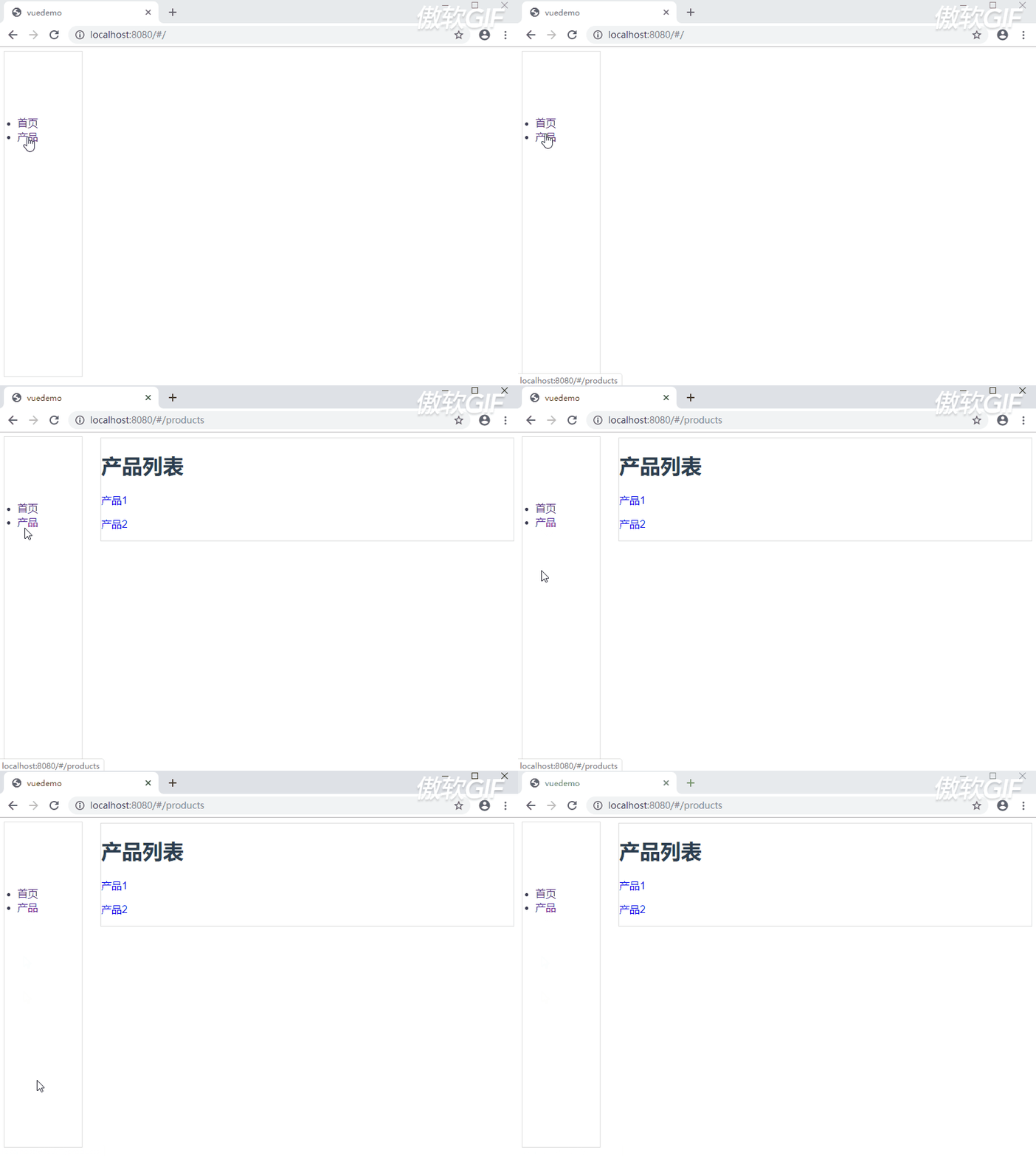
可以看到点击菜单栏的【产品】已经可以成功的渲染出Content.vue组件并展示产品列表了。
3.产品详情-ProductDetail组件
新建组件:ProductDetail.vue
E:\MyStudy\test\VueDemo\src\components\ProductDetail.vue
<template>

    <div class='productDetail'>

        <p>

            名称:产品{{$route.params.id}}

        </p>

        <p>

            详细信息:这是产品{{$route.params.id}}的详细信息......

        </p>

    </div>

</template>

<script>

export default {

    name: 'ProductDetail',

}

</script>

<style scoped>

.productDetail{

    border:1px solid #ddd;

    margin-left: 150px;

}

</style>
产品详情组件比较简单,主要有下面几点:
1.点击不同的产品名称需要渲染到产品详情组件,因此产品名称到产品详情的路由会采用动态路由去实现。
2.使用了$route.parmas获取了动态路由中的参数并在模板中展示。
接着就需要配置从产品名称到产品详情的动态路由了
E:\MyStudy\test\VueDemo\src\router\router.js
import Vue from "vue"

import Router from "vue-router"

Vue.use(Router)

// 引入路由需要映射的组件

import Content from '@/components/Content.vue'

import ProductDetail from '@/components/ProductDetail.vue'

const routes = [

    {

        path: '/products',  // 具体的路由

        component: Content, // 路由映射的组件

    },

    {

        path: '/productDetail/:id', //这里使用了动态路由

        component: ProductDetail    // 路由映射的组件

    }

]

const router = new Router({

    routes: routes

})

export default router
代码完成,大概能想到的结果就是:当点击产品名称时,产品列表下方就会出现产品详情。
那么我怀着鸡冻的心情看下了结果:
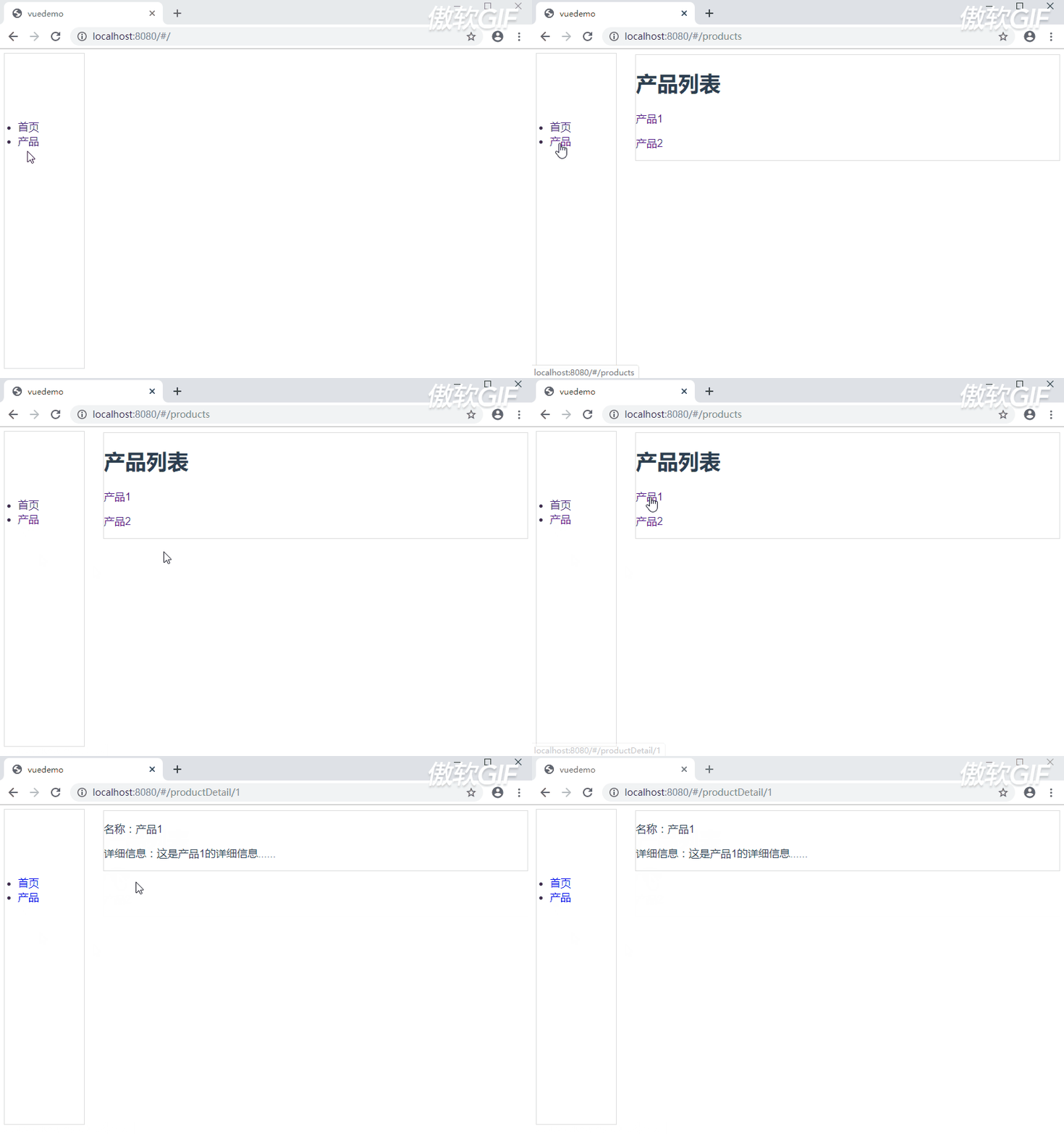
emmmmmm,跟我们想要的效果咋不一样:产品详情覆盖了产品列表。但是在Content.vue页面,我们明明使用<router-view>已经告知了产品详情组件应该渲染的位置。

到这里呢,我们这节的主角嵌套路由就要登场了。

三.主角-嵌套路由
在回到我们的需求和我们前面实现的代码,App组件、Content组件和ProductDetail组件这三者的关系是一层一层往下嵌套并且结合vue-router、router-view显示的:
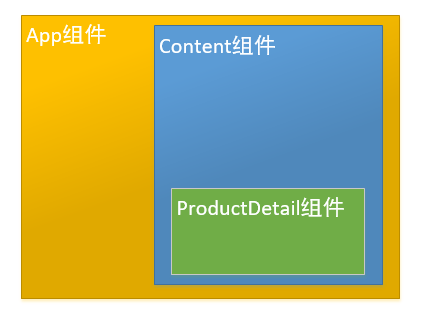
因为组件之间是这样嵌套的关系,所以对应路由也需要按照这个结构去嵌套。
那路由嵌套呢,就是在单条路由配置中添加children选项,children选项就是和routes一样的路由配置数组,同时还支持多次的嵌套。
话不多少,我们将产品详情这条路由嵌套到产品列表路由配置下。
备注:App组件是根组件,所有的组件都是嵌套在该组件下的,默认路由也都是嵌套在根组件下。
E:\MyStudy\test\VueDemo\src\router\router.js
import Vue from "vue"

import Router from "vue-router"

Vue.use(Router)

// 引入路由需要映射的组件

import Content from '@/components/Content.vue'

import ProductDetail from '@/components/ProductDetail.vue'

const routes = [

    {

        path: '/products',  // 具体的路由

        component: Content, // 路由映射的组件

        // 产品详情需要使用路由嵌套才能实现

        children:[

            {

                path: '/productDetail/:id', //这里使用了动态路由

                component: ProductDetail    // 路由映射的组件

            }

        ]

    }

]

const router = new Router({

    routes: routes

})

export default router
这里还需要把ProductDetail.vue组件中的界面布局修改一下:
.productDetail{

    border:1px solid #ddd;

    margin: 10px;

}
现在就没啥问题了,我们在看下效果:
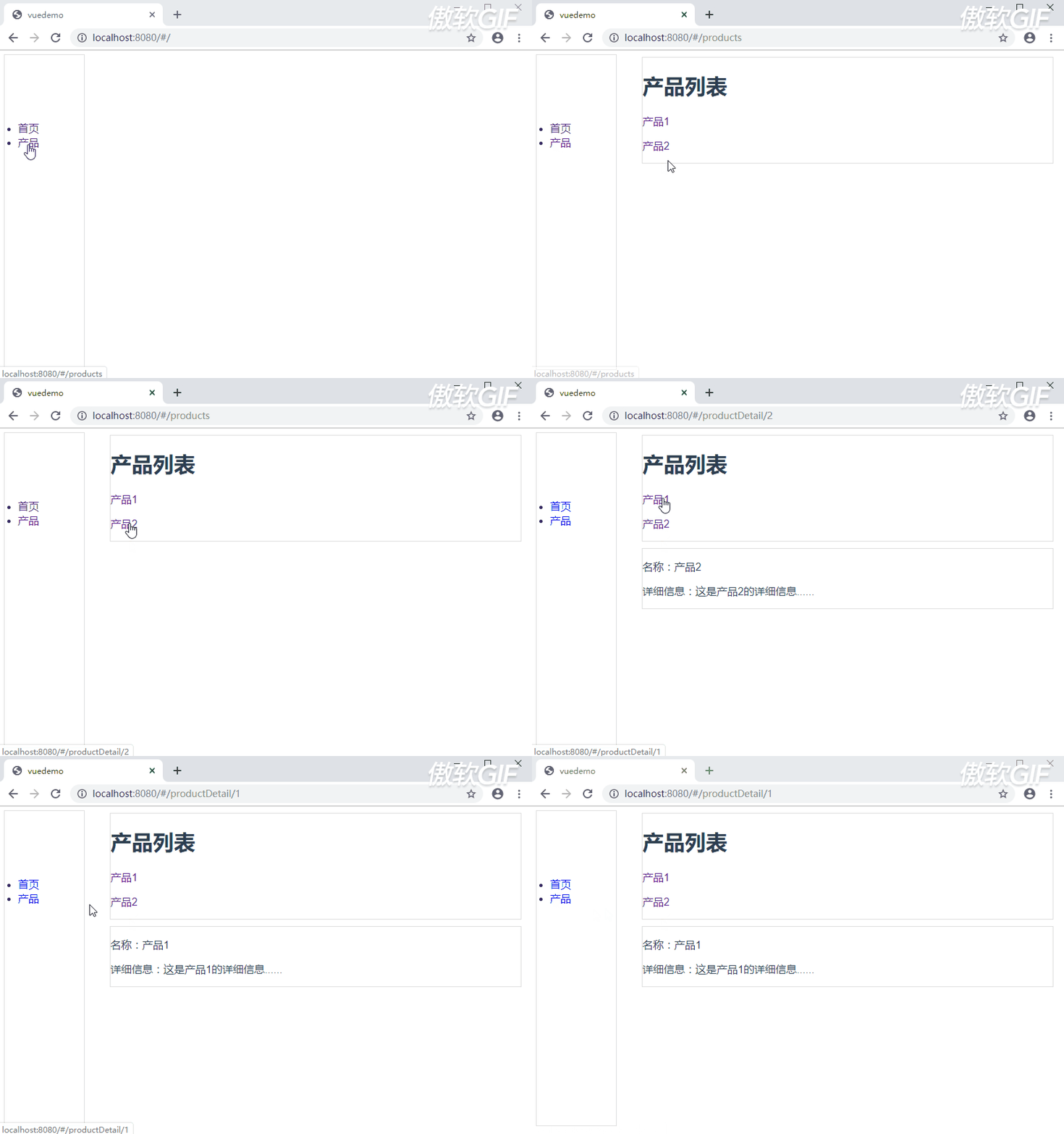
现在这个效果就是我们想要的效果了。是不是也很简单呢 hahahahaha

四.总结

1.是否需要使用嵌套路由是要根据组件之间是否存在嵌套关系。
2.路由嵌套就是在单条路由配置中添加children选项,children选项就是和routes一样的路由配置数组,同时还支持多次的嵌套。

《VueRouter爬坑第三篇》-嵌套路由的更多相关文章
- VueRouter爬坑第三篇-嵌套路由
VueRouter系列的文章示例编写时,项目是使用vue-cli脚手架搭建. 项目搭建的步骤和项目目录专门写了一篇文章:点击这里进行传送 后续VueRouter系列的文章的示例编写均基于该项目环境. ...
- VueRouter爬坑第四篇-命名路由、编程式导航
VueRouter系列的文章示例编写时,项目是使用vue-cli脚手架搭建. 项目搭建的步骤和项目目录专门写了一篇文章:点击这里进行传送 后续VueRouter系列的文章的示例编写均基于该项目环境. ...
- VueRouter爬坑第二篇-动态路由
VueRouter系列的文章示例编写时,项目是使用vue-cli脚手架搭建. 项目搭建的步骤和项目目录专门写了一篇文章:点击这里进行传送 后续VueRouter系列的文章的示例编写均基于该项目环境. ...
- VueRouter爬坑第一篇-简单实践
VueRouter系列的文章示例编写时,项目是使用vue-cli脚手架搭建. 项目搭建的步骤和项目目录专门写了一篇文章:点击这里进行传送 后续VueRouter系列的文章的示例编写均基于该项目环境. ...
- 【饿了么】—— Vue2.0高仿饿了么核心模块&移动端Web App项目爬坑(三)
前言:接着上一篇项目总结,这一篇是学习过程记录的最后一篇,这里会梳理:评论组件.商家组件.优化.打包.相关资料链接.项目github地址:https://github.com/66Web/ljq_el ...
- ruby on rails爬坑(三):图片上传及显示
一,问题及思路 最近在用rails + react + mysql基本框架写一个cms + client的项目,里面涉及到了图片的上传及显示,下面简单说说思路,至于这个项目的配置部署,应该会在寒假结束 ...
- vue-router爬坑记
简介 因为我们用Vue开发的页面是单页面应用,就相当于只有一个主的index.html,这时候我们就不能使用a标签来进行页面的切换了,所以这时候我们今天的主角Vue-Router就闪亮的登场了 Vue ...
- Django框架之第三篇(路由层)--有名/无名分组、反向解析、路由分发、名称空间、伪静态
一.Django请求生命周期 二.路由层 urls.py url()方法 第一个参数其实就是一个正则表达式,一旦前面的正则匹配到了内容,就不会再往下继续匹配,而是直接执行对应的视图函数. djang ...
- AntDesign vue学习笔记(三)嵌套路由使用
本项目目前结构如下 1.Login页面=>MainFrm页面=>MainFrm左部菜单,右边是显示区域可以切换子页面. 2.当点击左部菜单时,右边的子页面随着进行切换. 实现关键代码如下1 ...
随机推荐
- Redis(四)Jedis客户端
一.客户端通信协议 二.Java客户端Jedis 1.获取Jedis Jedis属于Java的第三方开发包,在Java中获取第三方开发包通常有两种方式: 直接下载目标版本的Jedis-${versio ...
- unity UI事件
由于工作需要到持续按键,所以了解了一下unity UI事件,本文主要转载于http://www.cnblogs.com/zou90512/p/3995932.html?utm_source=tuico ...
- Oracle大规模数据快速导出文本文件
哈喽,前几久,和大家分享过如何把文本数据快速导入数据库(点击即可打开),今天再和大家分享一个小技能,将Oracle数据库中的数据按照指定分割符.指定字段导出至文本文件.首先来张图,看看导出的数据是什么 ...
- Swagger解决你手写API接口文档的痛
首先,老规矩,我们在接触新事物的时候, 要对之前学习和了解过的东西做一个总结. 01 痛 苦 不做.不行 之前,前后端分离的系统由前端和后端不同的编写,我们苦逼的后端工程师会把自己已经写完的A ...
- abp(net core)+easyui+efcore实现仓储管理系统——EasyUI之货物管理七(二十五)
abp(net core)+easyui+efcore实现仓储管理系统目录 abp(net core)+easyui+efcore实现仓储管理系统——ABP总体介绍(一) abp(net core)+ ...
- MinIO 分布式集群搭建
MinIO 分布式集群搭建 分布式 Minio 可以让你将多块硬盘(甚至在不同的机器上)组成一个对象存储服务.由于硬盘分布在不同的节点上,分布式 Minio 避免了单点故障. Minio 分布式模式可 ...
- SpringBoot 常用注解简单总结
终于有时间对刚学的SpringBoot注解总结一下了,Annotation(注解)是JDK 5.0之后及以后版本引入的,这个时候需要在Spring中申明一个Bean,只能通过xml的方式,非常繁琐.但 ...
- 通俗易懂了解Vue的计算属性
1.前言 之前在学习vue的过程中,一直没有搞明白计算属性是个怎么回事,以及为什么要有计算属性,使用计算属性有什么好处.今天花时间翻了翻官方文档,才搞清楚其中一二,现将学习心得总结记录如下. 2.为什 ...
- python接口测试-数据驱动-DDT
DDT是python的第三方库,全名称为:Data-Driven/Decorated Tests. ddt安装 通过pip安装ddt模块,安装Python后,Python自带pip功能包 切换到Pyt ...
- 在线WEB开发编辑器,edt.df5d.com
在线WEB开发编辑器,http://edt.df5d.com 本地服务端下载 : https://pan.baidu.com/s/11SlcoU_D-KbzGFbs-_9Dpg 即可加载本地磁盘,也可 ...