
Appium(八):Appium API(二) 元素等待、元素操作
1. 元素等待
我们在使用脚本的时候,可能会由于网络、服务器处理、电脑等原因,我们想要找的元素没有加载出来,这个时候如果直接定位就可能会报错。
这个时候我们就可以设置元素等待了。
什么叫元素等待呢?
就是WebDriver定位页面元素时如果没有找到,就会在指定时间内一直等待的过程。
元素等待一共分为两种类型:显示等待和隐式等待。
1.1 隐式等待
隐式等待是将所有定位元素的超时时间设置为同一个值。
在获取driver对象后,使用driver调用implicitly_wait方法即可。
实例:
在5秒钟内,《设置》中的“返回”按钮,如果找到则点击,如果找不到则观察对应的错误信息。
# coding:utf-8

from appium import webdriver

from time import sleep

# 初始化

desired_caps = {}

# 使用哪种移动平台

desired_caps['platformName'] = 'Android'

# Android版本

desired_caps['platformVersion'] = '5.1.1'

#使用adb devices -l 查询,当有多台设备时,需要声明

desired_caps['deviceName'] = '127.0.0.1:62001'

#包名

desired_caps['appPackage'] = 'com.android.settings'

#界面名

desired_caps['appActivity'] = '.Settings'

#不清除数据

desired_caps['noReset'] = 'True'

# 启动服务

driver = webdriver.Remote('http://127.0.0.1:4723/wd/hub', desired_caps)

driver.implicitly_wait(5)

# driver.find_element_by_id('com.android.settings:id/search').click()

search_button = driver.find_element_by_xpath("//*[contains(@content-desc,'收起')]")

search_button.click()

#退出driver

driver.quit()

然后我们先将注释的代码取消注释,再运行程序。

我们可以看到,如果元素找不到,就会在五秒之后报错。
1.2 显示等待
显示等待就是为需要等待的元素分别设置不同的值。
等待元素加载指定的时长,超出时长抛出TimeoutException异常。
方法:
WebDriverWait(driver, timeout, poll_frequency=0.5):参数分别是驱动对象、超时时长、检测间隔时间,检测间隔时间默认是0.5秒。
wait.until(method):参数为lambda查找元素表达式。
需要导入的文件:
from selenium.webdriver.support.wait import WebDriverWait
实例:
在5秒钟内,每1秒在《设置》中的“返回”按钮,如果找到则点击,如果找不到则观察对应错误信息。
# coding:utf-8

from appium import webdriver

from time import sleep

from selenium.webdriver.support.wait import WebDriverWait

# 初始化

desired_caps = {}

# 使用哪种移动平台

desired_caps['platformName'] = 'Android'

# Android版本

desired_caps['platformVersion'] = '5.1.1'

#使用adb devices -l 查询,当有多台设备时,需要声明

desired_caps['deviceName'] = '127.0.0.1:62001'

#包名

desired_caps['appPackage'] = 'com.android.settings'

#界面名

desired_caps['appActivity'] = '.Settings'

#不清除数据

desired_caps['noReset'] = 'True'

# 启动服务

driver = webdriver.Remote('http://127.0.0.1:4723/wd/hub', desired_caps)

driver.implicitly_wait(5)

driver.find_element_by_id('com.android.settings:id/search').click()

#第一种

wait = WebDriverWait(driver, 25, 5)

back_button = wait.until(lambda x: x.find_element_by_xpath("//*[@content-desc='收起']"))

back_button.click()

#第二种

# back_button = WebDriverWait(driver, 5, 1).until(lambda x: x.find_element_by_xpath("//*[@content-desc='收起']"))

# back_button.click()

#第三种

# WebDriverWait(driver, 5, 1).until(lambda x: x.find_element_by_xpath("//*[@content-desc='收起']")).click()

#退出driver

driver.quit()
1.3 隐式等待和显示等待的选择
作用域:
显式等待为单个元素有效,隐式为全局元素
方法:
显式等待方法封装在WebDriverWait类中,而隐式等待则直接通过driver实例化对象调用
还有就是sleep的问题,sleep是一个固定的时间,可以使用但是不推荐,我们在正式的使用中,会将sleep方法和其他方法封装成函数。
2. 元素操作
2.1 点击元素
在需要点击某个按钮的时候使用。
前面已经使用过很多次了,这里就简单过一下了。
方法:
element.click() :对element按钮进行点击操作
2.2 输入和清空输入框内容
需要对输入框进行输入或清空的时候使用。
这个前面也使用过了。
方法:
element.send_keys(value):对element输入框进行输入操作
element.clear(): 对element输入框进行清空操作
需要注意的是默认输入中文无效,但是不会报错,需要在“启动代码”中增加两个参数。
desired_caps['unicodeKeyboard'] = True
desired_caps['resetKeyboard'] = True
2.3 获取元素的文本内容
需要获取按钮、文本框、输入框等控件的文本内容时使用。
这个方法在前面也有使用。
方法:
element.text:获取element控件的文本内容
2.4 获取元素的位置和大小
需要获取元素的位置和大小的时候使用。
方法:
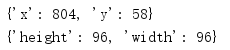
element.location:获取element的位置
element.size:获取element的大小
实例:
查看《设置》中“放大镜”的位置和大小。
# coding:utf-8

from appium import webdriver

from time import sleep

# 初始化

desired_caps = {}

# 使用哪种移动平台

desired_caps['platformName'] = 'Android'

# Android版本

desired_caps['platformVersion'] = '5.1.1'

#使用adb devices -l 查询,当有多台设备时,需要声明

desired_caps['deviceName'] = '127.0.0.1:62001'

#包名

desired_caps['appPackage'] = 'com.android.settings'

#界面名

desired_caps['appActivity'] = '.Settings'

# 启动服务

driver = webdriver.Remote('http://127.0.0.1:4723/wd/hub', desired_caps)

search_button = driver.find_element_by_id("com.android.settings:id/search")

print(search_button.location)

print(search_button.size)

#退出driver

driver.quit()
2.5 获取元素的属性值
根据特征定位到元素后,使元素的属性名获取对应的属性值。
方法:
element.get_attribute(value):获取元素的属性,传入值为想要获取的属性名。
实例:
获得《设置》中所有resource-id为“com.android.settings:id/title”的元素的enabled、text、contenet-desc、resource-id、class的属性值。
# coding:utf-8

from appium import webdriver

from time import sleep

# 初始化

desired_caps = {}

# 使用哪种移动平台

desired_caps['platformName'] = 'Android'

# Android版本

desired_caps['platformVersion'] = '5.1.1'

#使用adb devices -l 查询,当有多台设备时,需要声明

desired_caps['deviceName'] = '127.0.0.1:62001'

#包名

desired_caps['appPackage'] = 'com.android.settings'

#界面名

desired_caps['appActivity'] = '.Settings'

# 启动服务

driver = webdriver.Remote('http://127.0.0.1:4723/wd/hub', desired_caps)

titles = driver.find_elements_by_id("com.android.settings:id/title")

for title in titles:

    print(title.get_attribute("enabled"))

    print(title.get_attribute("text"))

    print(title.get_attribute("name"))

    print(title.get_attribute("resourceId"))

    print(title.get_attribute("ClassName"))

#退出driver

driver.quit()

value='text' 返回text的属性值
value='name' 返回content-desc / text属性值
value='className' 返回 class属性值,只有 API=>18 才能支持
value='resourceId' 返回 resource-id属性值,只有 API=>18 才能支持
Appium(八):Appium API(二) 元素等待、元素操作的更多相关文章
- Python+Selenium笔记(十):元素等待机制
(一) 前言 突然的资源受限或网络延迟,可能导致找不到目标元素,这时测试报告会显示测试失败.这时需要一种延时机制,来使脚本的运行速度与程序的响应速度相匹配,WebDriver为这种情况提供了隐式等待 ...
- Appium+python自动化(二十四)- 白素贞千年等一回许仙 - 元素等待(超详解)
简介 许仙小时候最喜欢吃又甜又软的汤圆了,一次一颗汤圆落入西湖,被一条小白蛇衔走了.十几年后,一位身着白衣.有青衣丫鬟相伴的美丽女子与许仙相识了,她叫白娘子.白娘子聪明又善良,两个人很快走到了一起.靠 ...
- Python+Appium自动化测试(6)-元素等待方法与重新封装元素定位方法
在appium自动化测试脚本运行的过程中,因为网络不稳定.测试机或模拟器卡顿等原因,有时候会出现页面元素加载超时元素定位失败的情况,但实际这又不是bug,只是元素加载较慢,这个时候我们就会使用元素等待 ...
- Appium脚本(5) 元素等待方法示例
思考 在自动化过程中,元素出现受网络环境,设备性能等多种因素影响.因此元素加载的时间可能不一致,从而会导致元素无法定位超时报错,但是实际上元素是正常加载了的,只是出现时间晚一点而已.那么如何解决这个问 ...
- appium等待元素
1.sleep()方法 Thread.sleep(60000)强制等待60s 2.隐式等待implicitlyWait() driver.manage().timeouts().implicitlyW ...
- appium 元素定位与操作:
一.常用识别元素的工具 uiautomator:Android SDK自带的一个工具,在tools目录下 monitor:Android SDK自带的一个工具,在tools目录下 Appium I ...
- Appium+Python之元素定位和操作
一.常用识别元素的工具 uiautomatorviewer:Android SDK自带的一个工具,在tools目录下 二.元素定位 1.格式:find_element_by_定位方式(va ...
- 『与善仁』Appium基础 — 22、获取元素信息的操作(一)
目录 1.获取元素文本内容 (1)text()方法 (2)get_attribute()方法 (3)综合练习 2.获取元素在屏幕上的坐标 1.获取元素文本内容 (1)text()方法 业务场景: 进入 ...
- appium通过同级别(兄弟关系)元素找到元素
在做appium测试用例的时候,要获取金额值,用uiautomatorviewer查看该元素,该元素没有特别明显的个性特点,唯一有特点的定位是有content-desc值,但是该值是变动的,所以无法通 ...
随机推荐
- Java方法的可变参数
class Demo { public static int sum(int ... data) { //此处可以传递一个数组,也可以是多个参数 int sum = 0; for (int i : d ...
- java.lang.IllegalArgumentException: A null value cannot be assigned to a primitive type
今天做项目测试接口,查询数据时出现以下错误,记录一下. 查询语句和错误信息: 实体类属性 原因是 由于字段 total和receive 在实体类中使用的是 int类型,但是数据库中查询出来的数据为nu ...
- 不要再造轮子了:聊一聊 JavaScript 的 URL 对象是什么?
本文由葡萄城技术团队于博客园翻译并首发 转载请注明出处:葡萄城官网,葡萄城为开发者提供专业的开发工具.解决方案和服务,赋能开发者. 如果我们自己编写从URL中分析和提取元素的代码,那么有可能会比较痛苦 ...
- php实现微信拼手气红包
$result = sendHB(3, 5); echo '<pre>'; var_export($result); echo array_sum($result); /** * 拼手气红 ...
- 鲲鹏云实验-.NET Core 3.0-开始使用
[摘要] 介绍Ubuntu 18.04环境下.NET Core 3.0的安装配置.初始项目的生成和运行 1. 基础环境 2vCPUs | 4GB | kc1.large.2 Ubuntu 18.04 ...
- 纯CSS与HTML实现垂直时间轴
原创YouTube HTML源码 <!DOCTYPE html> <html lang="en"> <head> <meta charse ...
- 阿里巴巴的 Kubernetes 应用管理实践经验与教训
作者 | 孙健波(天元) 阿里巴巴技术专家 导读:本文整理自孙健波在 ArchSummit 大会 2019 北京站演讲稿记录.首先介绍了阿里巴巴基于 Kubernetes 项目进行大规模应用实践过程 ...
- mysql-常用组件之触发器
基本概念 触发器是一种特殊的存储过程,不像存储过程需要显示调用,触发器通过监控表事件(增删改操作)自动触发某条 sql 的执行,可以用于购物车加购后库存减少等场景. 触发器基本操作 1. 创建触发器 ...
- [AHOI2017初中组]guide
题目描述 农场主John最近在网上买了一辆新车,在购买汽车配件时,John不小心点了两次"提交"按钮.导致汽车上安装了两套GPS系统,更糟糕的是John在使用GPS导航时,两套系统 ...
- CSUOJ 1952 合并石子
现在有n堆石子,第i堆有ai个石子.现在要把这些石子合并成一堆,每次只能合并相邻两个,每次合并的代价是两堆石子的总石子数.求合并所有石子的最小代价. Input 第一行包含一个整数T(T<=50 ...