
最简单,最明了,看了就会的VScode和C++的配置!(Visual Studio Code)
我看了网上的大佬们配的我是在是看不懂啊?我是一个小白啊?这太难了,这阻挡不了我,想使用这很骚的IDE,于是在不断的摸索下,终于配置成功,小白们也不用慌,这次非常简单。一定可以的。
1.下载 VS Code
下载网址:https://code.visualstudio.com/
2.运行安装程序
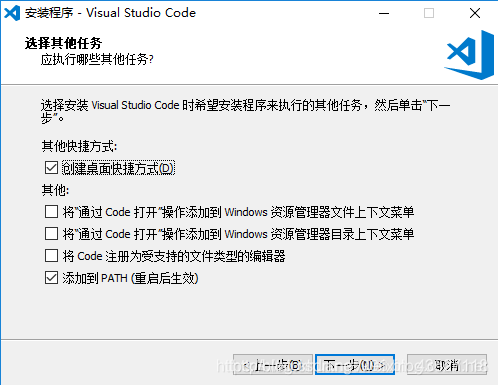
一定不要忘记把Path那一条点上。
3.装MinGW
当时我下了半天找不到,这次我放个地址,github放不下这么大的文件,传文件夹的话还得ssh啥的,还不会,将就一下https://share.weiyun.com/5jhqiln
下载完了直接放到C盘根目录下,没多大,只有600M,这样的话,就不用改我配置的路径什么的了!
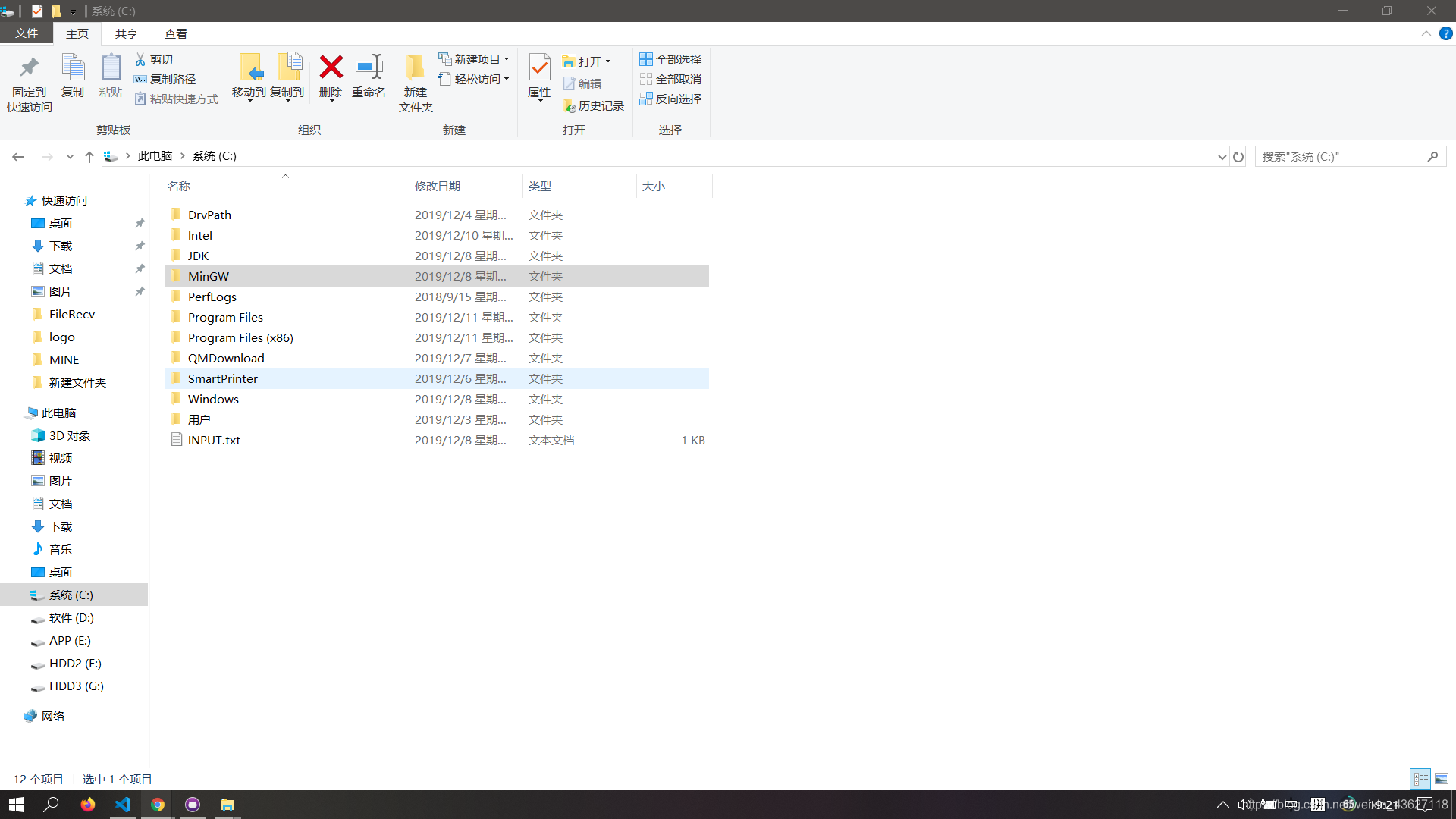
这样就完事了,然后是配置环境变量。
4.环境变量
会配的直接跳过即可
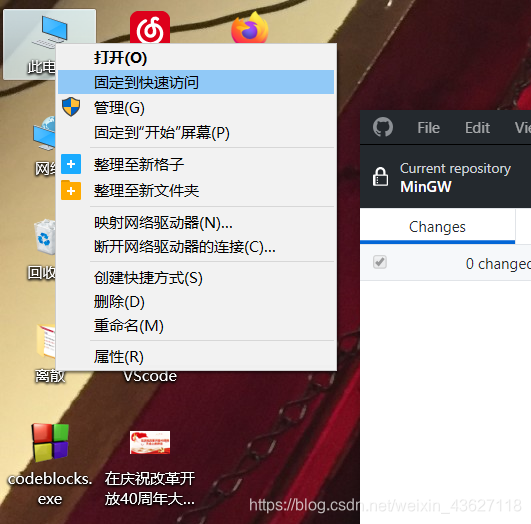
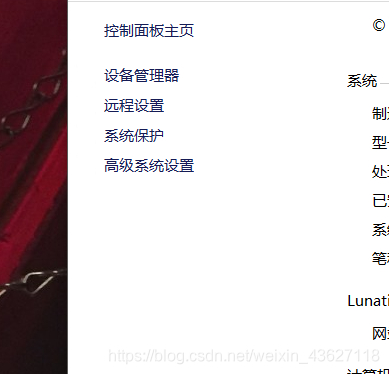
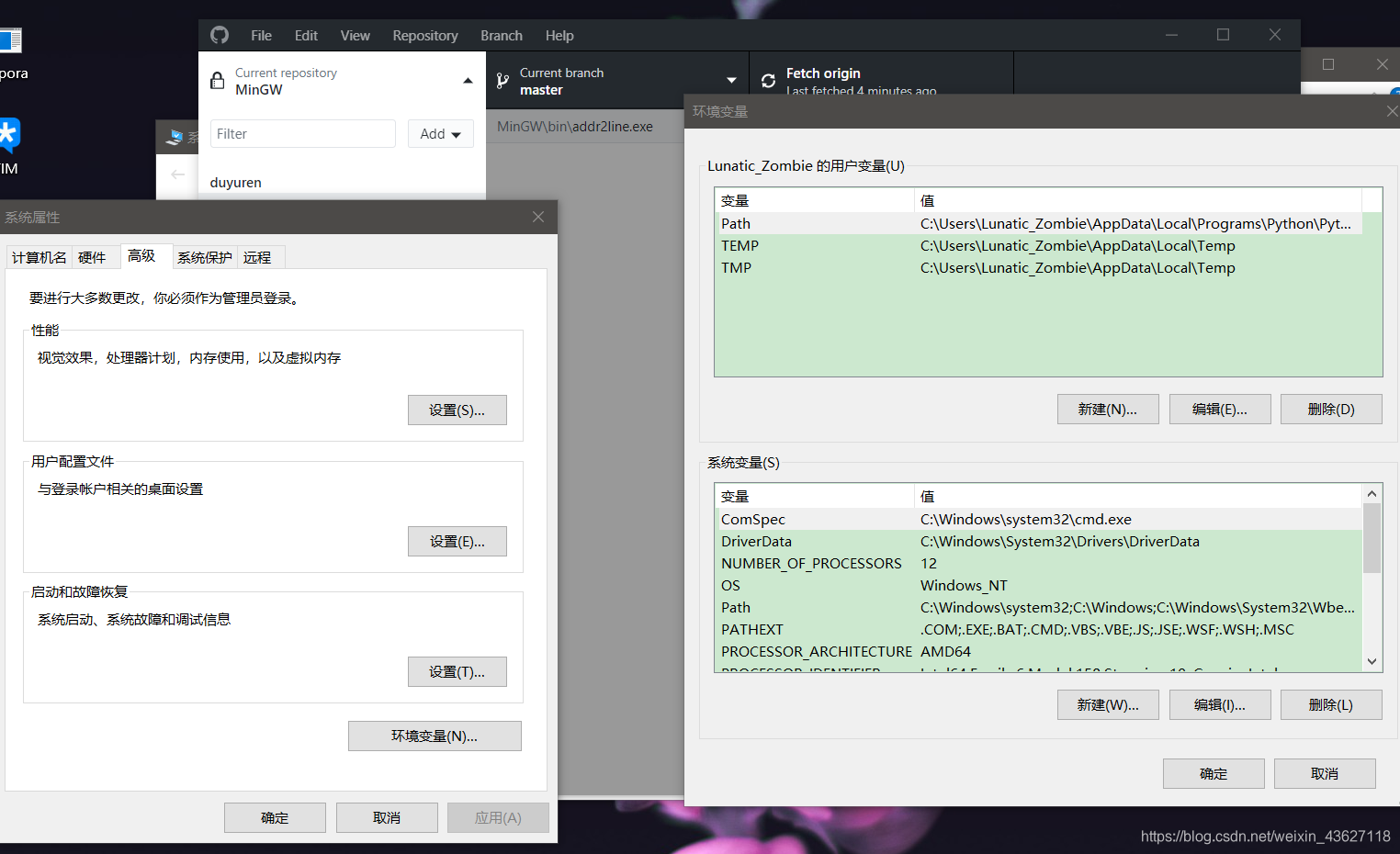
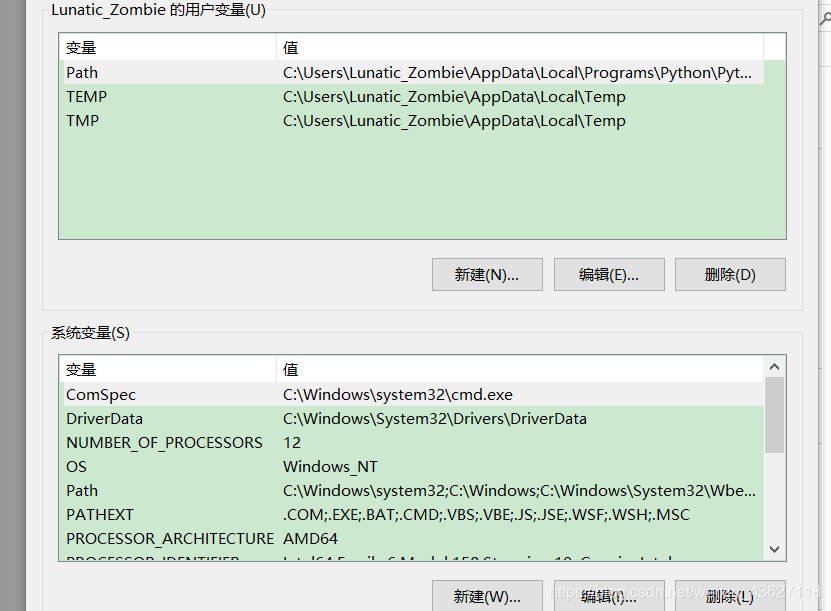
找到这两个path,用户和系统变量。
点击新建,然后输入 C:\MinGW\bin
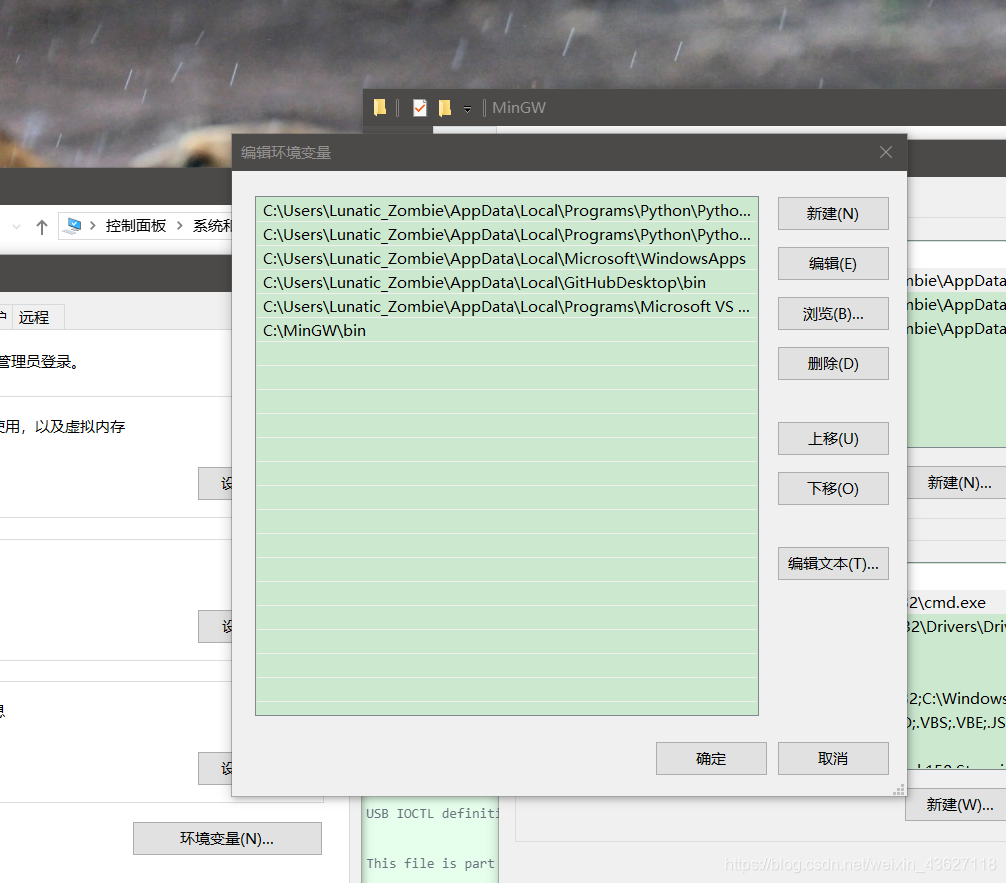
这样环境变量就配置完了
检查 win+R cmd 输入 gcc -v
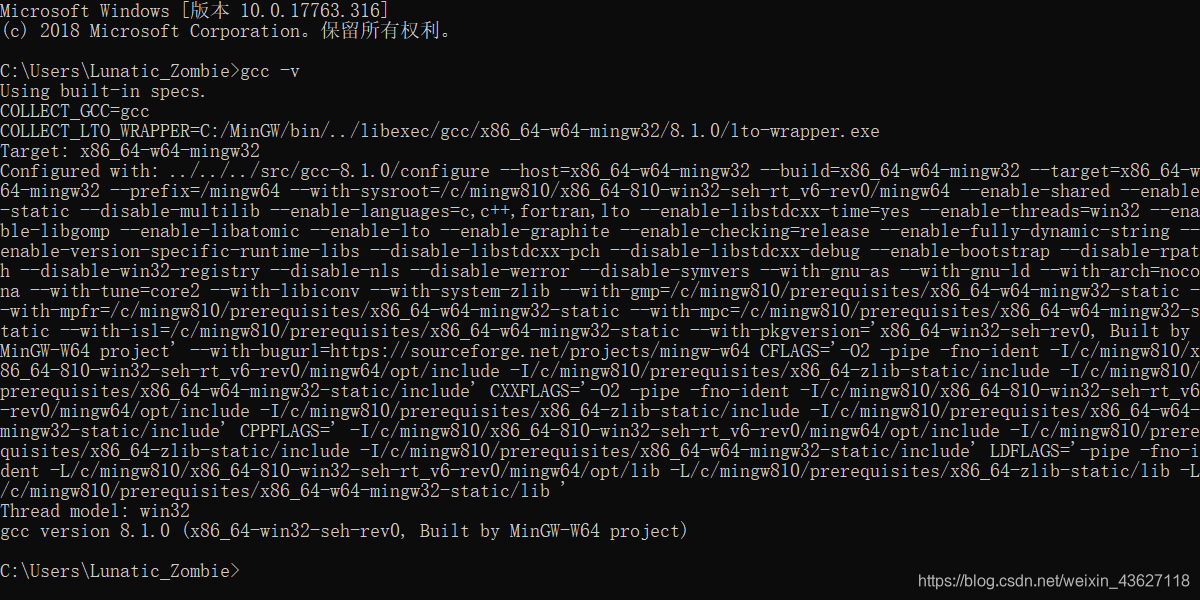
这样就配完了
5.倒数第二步
下载地址,解压出来 https://github.com/DuYuren/MinGW/tree/vscode
建个文件夹随便什么名字
把我的 .vscode 放里面
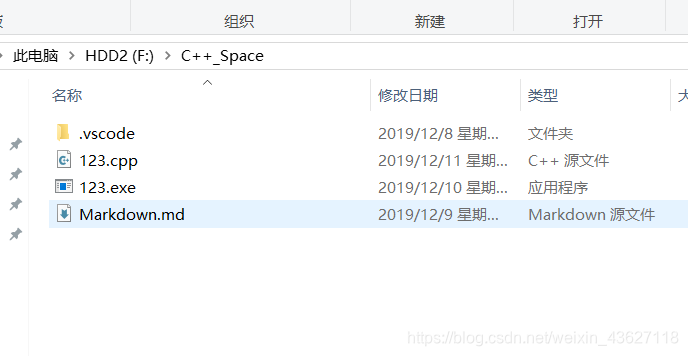
6.最后一步
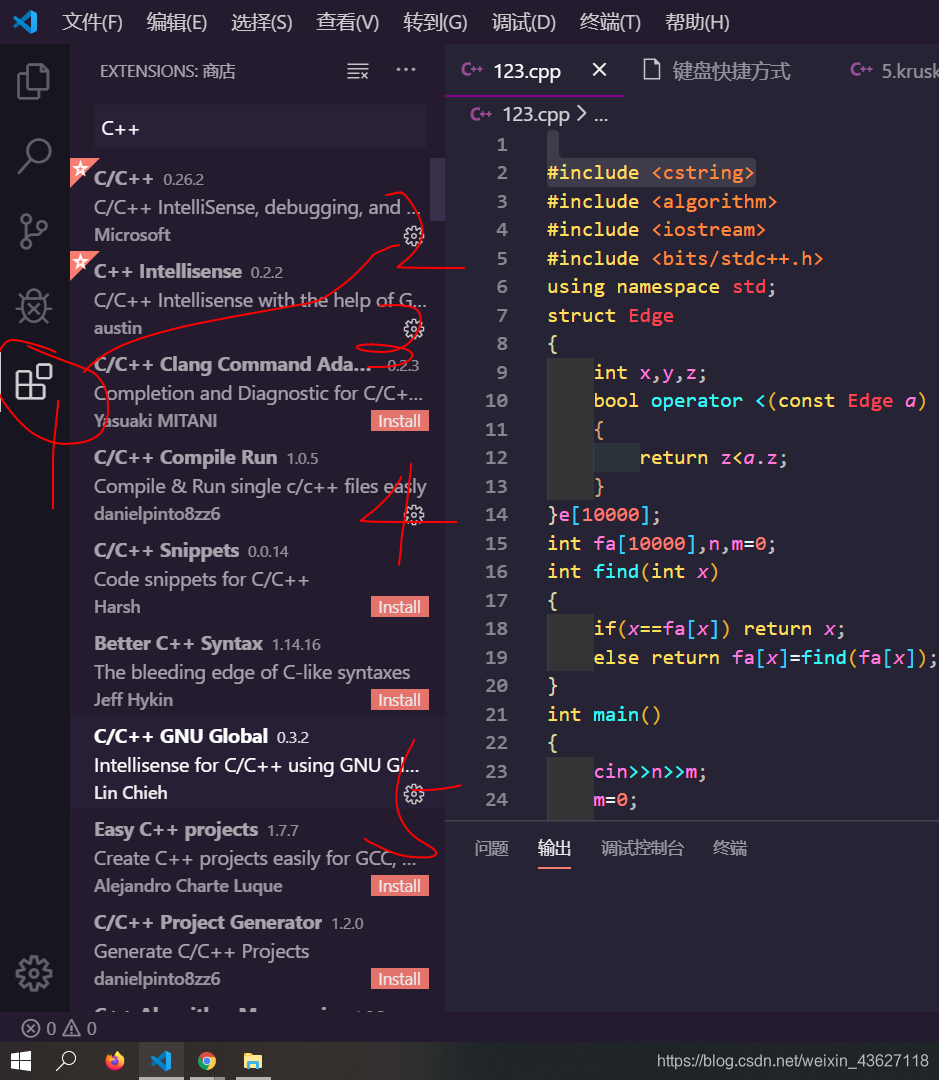
然后在刚才那个文件夹里写个C++文件,就可以编译了,F5呦。
如果想在CMD运行,而不启动编译调试的话我们接着整活
要是配置C++ 编译环境,这边走
用了VScode童鞋,都知道,写C++是不保留窗口的,除非打上断点或者:
system("pause");
这里给大家分享一种不需要,F5或者Ctrl+F5的方法,可以使用VScode保留CMD窗口,方法非常简单,当然我的配置方法也非常简单。
这里这里
这里进入正题:
安装插件
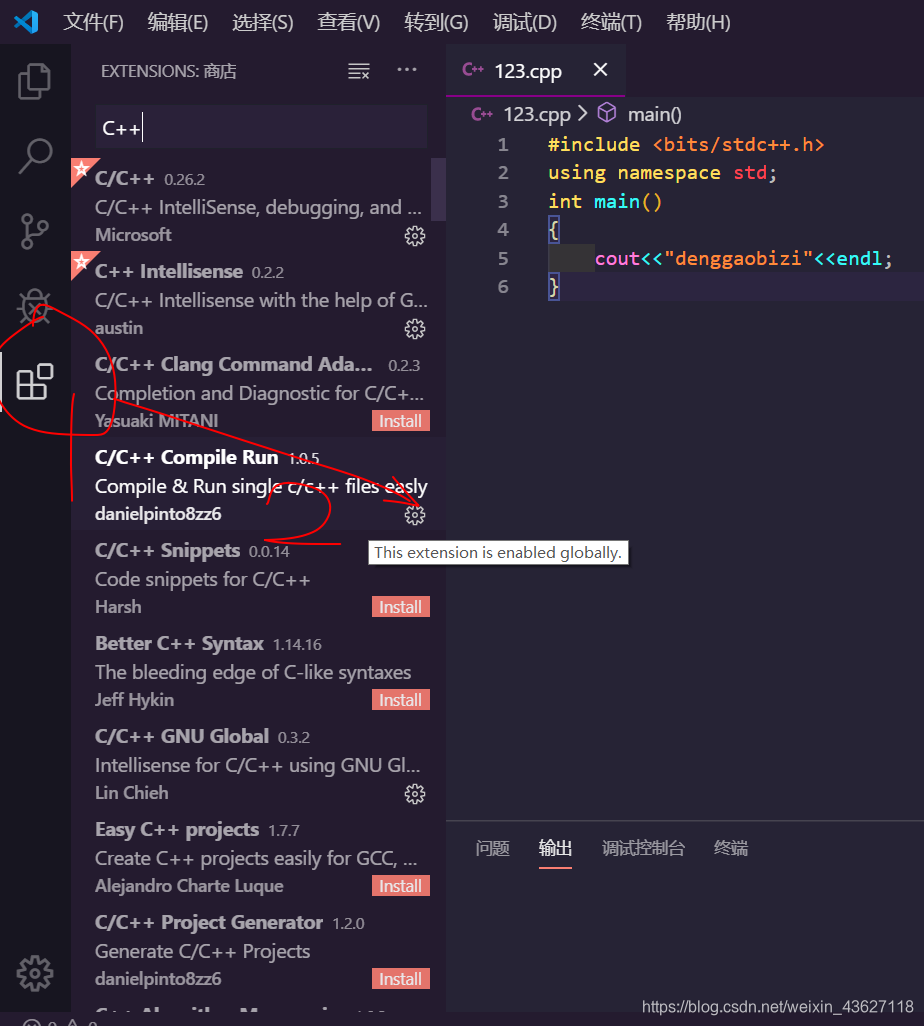
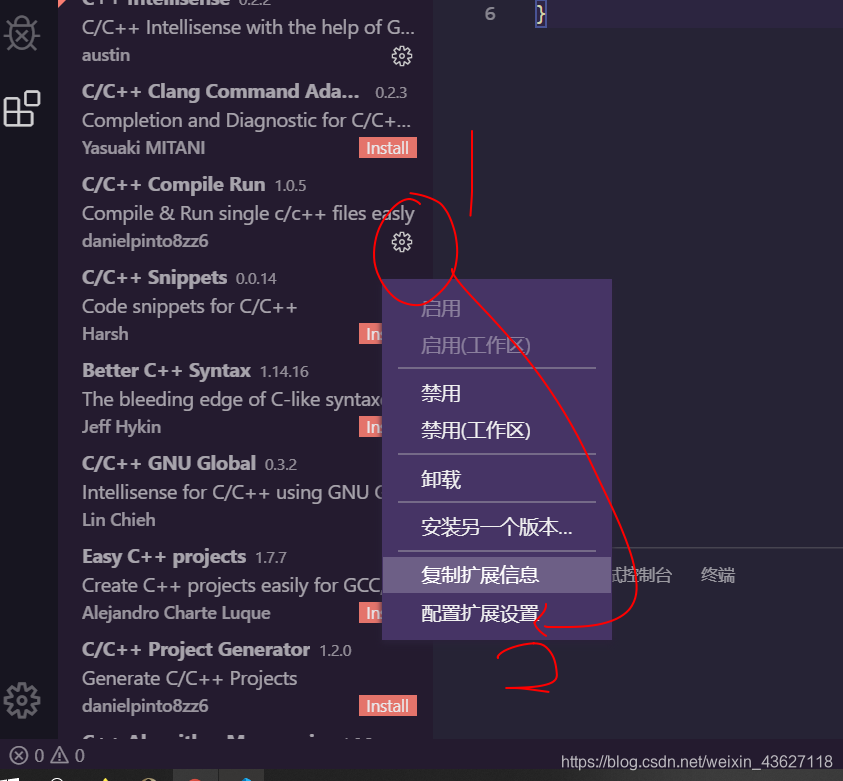
配置插件
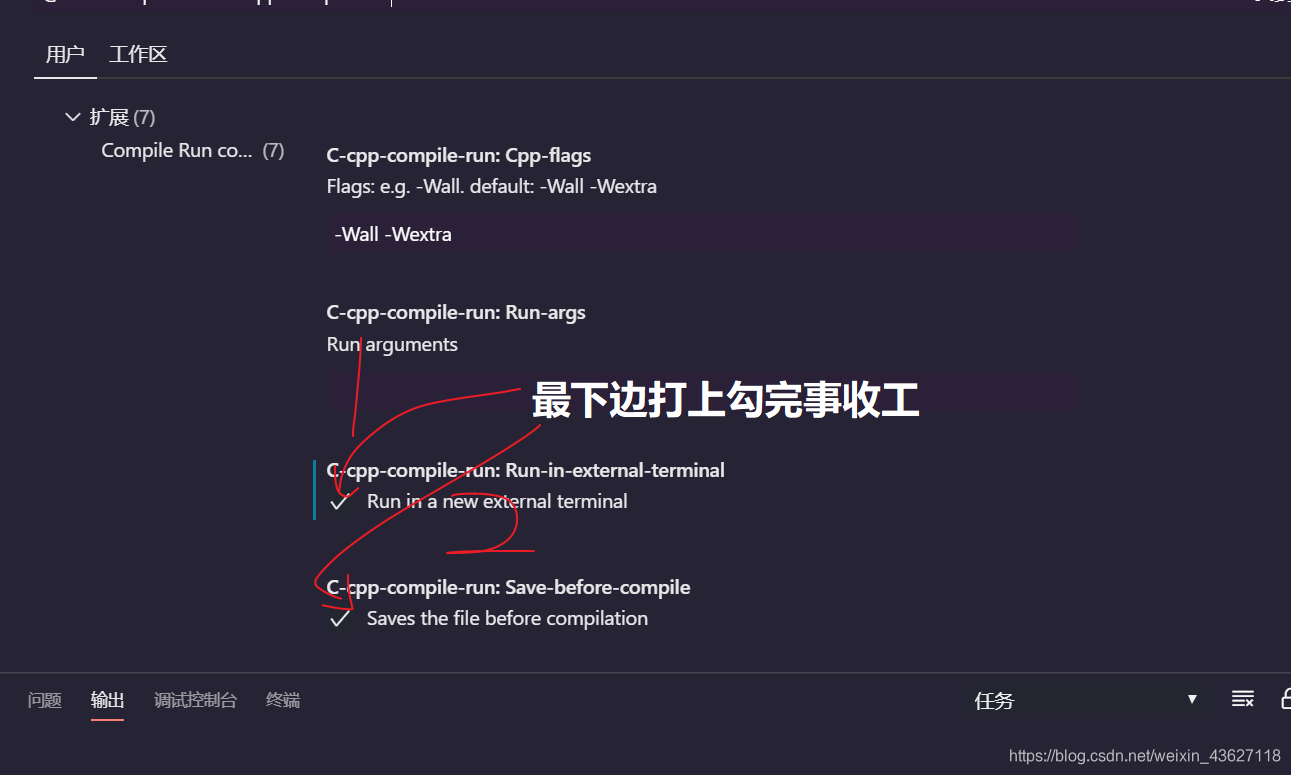
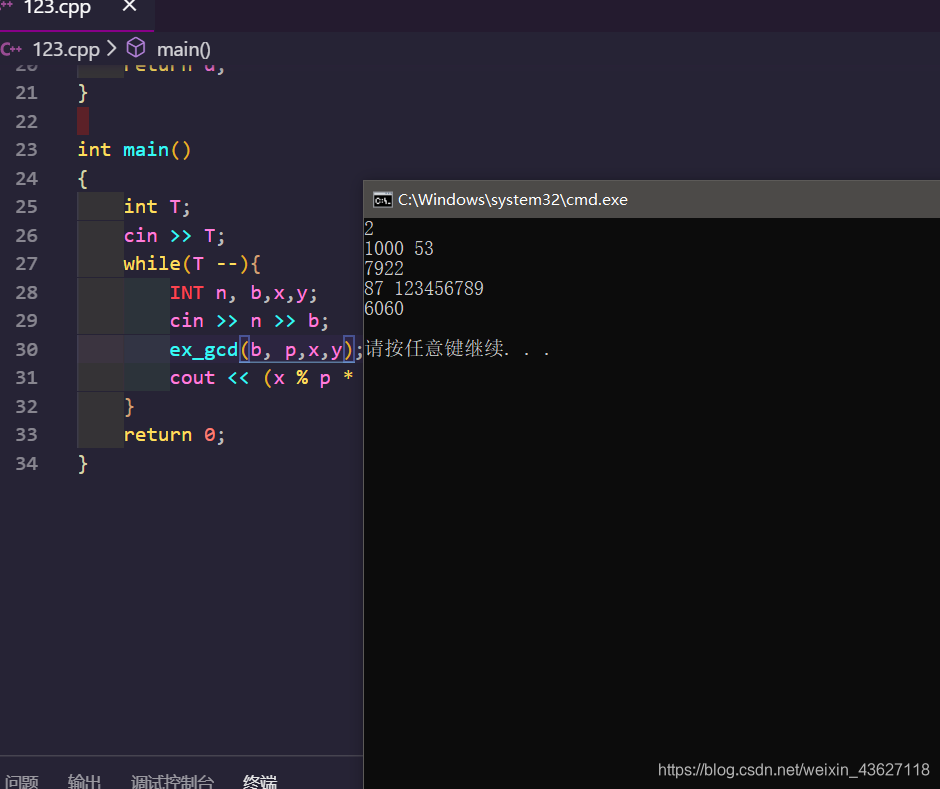
完事了,就这么简单,编译很快,不过没有Debug,想Debug还是F5,没有影响的,直接编译运行是F6,完事,完事撒花。
如果纯粹是来找json文件的
大佬们改改位置就能用
c_cpp_properties.json
{

    "configurations": [

        {

            "name": "Win32",

            "includePath": [

                "${workspaceFolder}/**",

                "C:/MinGW/include/*"

            ],

            "defines": [

                "_DEBUG",

                "UNICODE",

                "_UNICODE"

            ],

            "compilerPath": "C:/MinGW/bin/gcc.exe",

            "cStandard": "c11",

            "cppStandard": "c++17",

            "intelliSenseMode": "gcc-x64"

        }

    ],

    "version": 4

}
launch.json
{

    "version": "0.2.0",

    "configurations": [

        {

            "name": "(gdb) Launch",

            "type": "cppdbg",

            "request": "launch",

            "targetArchitecture": "x86",

            "program": "${fileDirname}\\${fileBasenameNoExtension}.exe",

            "miDebuggerPath": "c:\\MinGW\\bin\\gdb.exe",

            "args": [],

            "stopAtEntry": false,

            "cwd": "${fileDirname}",

            "externalConsole": true,

            "preLaunchTask": "g++"

        }

    ]

}
settings.json
{

    "files.associations": {

        "vector": "cpp",

        "random": "cpp",

        "iostream": "cpp",

        "array": "cpp",

        "atomic": "cpp",

        "*.tcc": "cpp",

        "bitset": "cpp",

        "cctype": "cpp",

        "cfenv": "cpp",

        "charconv": "cpp",

        "chrono": "cpp",

        "cinttypes": "cpp",

        "clocale": "cpp",

        "cmath": "cpp",

        "codecvt": "cpp",

        "complex": "cpp",

        "condition_variable": "cpp",

        "csetjmp": "cpp",

        "csignal": "cpp",

        "cstdarg": "cpp",

        "cstddef": "cpp",

        "cstdint": "cpp",

        "cstdio": "cpp",

        "cstdlib": "cpp",

        "cstring": "cpp",

        "ctime": "cpp",

        "cuchar": "cpp",

        "cwchar": "cpp",

        "cwctype": "cpp",

        "deque": "cpp",

        "forward_list": "cpp",

        "list": "cpp",

        "unordered_map": "cpp",

        "unordered_set": "cpp",

        "exception": "cpp",

        "algorithm": "cpp",

        "functional": "cpp",

        "iterator": "cpp",

        "map": "cpp",

        "memory": "cpp",

        "memory_resource": "cpp",

        "numeric": "cpp",

        "optional": "cpp",

        "ratio": "cpp",

        "regex": "cpp",

        "set": "cpp",

        "string": "cpp",

        "string_view": "cpp",

        "system_error": "cpp",

        "tuple": "cpp",

        "type_traits": "cpp",

        "utility": "cpp",

        "fstream": "cpp",

        "future": "cpp",

        "initializer_list": "cpp",

        "iomanip": "cpp",

        "iosfwd": "cpp",

        "istream": "cpp",

        "limits": "cpp",

        "mutex": "cpp",

        "new": "cpp",

        "ostream": "cpp",

        "scoped_allocator": "cpp",

        "shared_mutex": "cpp",

        "sstream": "cpp",

        "stdexcept": "cpp",

        "streambuf": "cpp",

        "thread": "cpp",

        "typeindex": "cpp",

        "typeinfo": "cpp",

        "valarray": "cpp"

    },

    "editor.fontFamily": "Consolas, 'Fira code', monospace",

    "C_Cpp.errorSquiggles": "Disabled"

}
tasks.json
{

  "version": "2.0.0",

  "command": "g++",

  "type": "shell",

  "presentation": {

    "echo": true,

    "reveal": "always",

    "focus": false,

    "panel": "shared",

    "showReuseMessage": true,

    "clear": false

  },

  "args": ["-g", "${file}", "-o", "${fileDirname}\\${fileBasenameNoExtension}.exe"],

  "problemMatcher": {

    "owner": "cpp",

    "fileLocation": ["relative", "${workspaceRoot}"],

    "pattern": {

      "regexp": "^(.*):(\\d+):(\\d+):\\s+(warning|error):\\s+(.*)$",

      "file": 1,

      "line": 2,

      "column": 3,

      "severity": 4,

      "message": 5

    }

  }

}
最简单,最明了,看了就会的VScode和C++的配置!(Visual Studio Code)的更多相关文章
- 使用Visual Studio Code开发.NET Core看这篇就够了
作者:依乐祝 原文地址:https://www.cnblogs.com/yilezhu/p/9926078.html 在本文中,我将带着大家一步一步的通过图文的形式来演示如何在Visual Studi ...
- Rust初步(二):使用Visual Studio Code编写Rust程序(猜猜看游戏)
我是照着下面这篇帮助文档,完成了第一个完整的Rust程序: 猜猜看 游戏 http://kaisery.gitbooks.io/rust-book-chinese/content/content/3. ...
- Visual Studio Code 的简单试用体验
首先对Visual Studio Code做一个大概的介绍.首先明确一下,这个Visual Studio Code(以下简称 vscode)是一个带GUI的代码编辑器,也就是只能完成简单的代码编辑功能 ...
- Nodejs in Visual Studio Code 01.简单介绍Nodejs
1.开始 作者自己:开发人员,Asp.Net , html / js , restful , memcached , oracle ,windows , iis 目标读者:供自己以后回顾 2.我看No ...
- visual studio code 调试nodejs 配置简单HTTP服务器
介绍 Visual Studio Code是一个轻量级的Web集成开发环境on Linux,Mac and Windows,特别是作为前端人员来了, 多了一个可供选择的生产力工具IDE,调试js代码简 ...
- Visual Studio Code(VS code)你们都在用吗?或许你们需要看一下这篇博文
写在前面 在前端开发中,有一个非常好用的工具,Visual Studio Code,简称VS code. 都不用我安利VS code,大家就会乖乖的去用,无数个大言不惭的攻城狮,都被VS code比德 ...
- 使用 Visual Studio Code(VSCode)搭建简单的 Python + Django 开发环境
写在前面的话 作为有个 Python 菜逼,之前一直用的 Pycharm,但是在主题这一块怎么调整都感觉要么太骚,看起来不舒服,要么就是简直不能看.似乎用大 JB 公司 IDE 的人似乎都不怎么重视主 ...
- crossplatform---Nodejs in Visual Studio Code 01.简单介绍Nodejs
1.开始 作者自己:开发人员,Asp.Net , html / js , restful , memcached , oracle ,windows , iis 目标读者:供自己以后回顾 2.我看No ...
- 【转】Visual Studio Code(VS code)你们都在用吗?或许你们需要看一下这篇博文
写在前面 在前端开发中,有一个非常好用的工具,Visual Studio Code,简称VS code. 都不用我安利VS code,大家就会乖乖的去用,无数个大言不惭的攻城狮,都被VS code比德 ...
- 使用 Visual Studio Code(VSCode)搭建简单的Python+Django开发环境的方法步骤
安装配置 VSCode [1]安装 VSCode: 下载地址:https://code.visualstudio.com/ 根据自己电脑对应的操作系统下载对应的版本即可,至于安装过程也和一般的软件一样 ...
随机推荐
- Linux 文件管理篇(一 档案读写)
由第一行开始显示文件内容 cat 由最后一行开始显示文件内容 tac 一页一页的显示文件内容 more 一页一页的显示文件内容(可以向前翻页) ...
- "Tag标签"组件:<tags> —— 快应用组件库H-UI
 <import name="tags" src="../Common/ui/h-ui/text/c_tags"></import> ...
- coding++:Spring 中的 AOP 原理
为什么使用 AOP 如下场景: 现在有一个情景: 我们要把大象放进冰箱,步骤为:打开冰箱->放入大象->关闭冰箱 如果再把大象拿出来,步骤为:打开冰箱->拿出大象->关闭冰箱 ...
- 计算机网络-CSMA/CD
假定1km长的CSMA/CD网络的传输速率为1Gbit/s.设信号在网络上的传播速率为200000km/s,则能够使用此协议的最短帧长是? 答案:2×104bit/s 解析:C=2×10⁵km/s,即 ...
- Springboot启动流程简单分析
springboot启动的类为SpringApplication,执行构造函数初始化属性值后进入run方法: 然后返回ConfigurableApplicationContext(spring应用). ...
- 001-iOS开发前奏-C语言笔记
001-iOS开发前奏-C语言笔记 学习目标 1.[了解]操作系统 2.[了解]应用软件 3.[了解]操作系统的分类和市场占有份额 4.[了解]iOS操作系统 5.[了解]应用软件开发的分类 6.[了 ...
- [总结]最小生成树之Kruskal算法
目录 一.最小生成树的相关知识 1. 树的性质 2. 生成树 3. 最小生成树 4. 最小生成树的性质 二.Kruskal算法求最小生成树 1. 核心思想 2. 具体流程 3. 图示 4. 代码实施 ...
- R语言kohonen包主要函数介绍
最近准备写一篇关于自组织映射 (Self-organizing map)的文章.SOM的代码很多,研究了一圈之后目前使用最顺手的是R语言的kohonen包. 这个kohonen包功能很丰富,但是接口不 ...
- 如何用python批量生成真实的手机号码
前言 文的文字及图片来源于网络,仅供学习.交流使用,不具有任何商业用途,版权归原作者所有,如有问题请及时联系我们以作处理. 作者:Python测试社区 1目 标 场 景 平时在工作过程中,偶尔会需要大 ...
- api测试用例(编写思路)
在API的自动化测试维度中,测试维度分为两个维度,一个是单独的对API的验证,客户端发送一个请求后,服务端得到客户端的请求并且响应回复给客户端: 另外一个维度是基于业务场景的测试,基于业务场景的也就是 ...