
亚马逊EC2服务器申请+NODE服务器部署+阿里云域名申请+SSL证书使用
最近,由于项目需要,自己申请了一台亚马逊用于部署网站测试,在使用期间,发现网上没有一篇非常完整的文章讲解从服务器申请到域名解析,SSL证书申请的整个流程。所以自己总结一下,以供大家学习!
一、亚马逊EC2申请
为什么选择申请亚马逊的服务器?只是因为项目需要而已,我本意是想申请阿里云的的服务器的(毕竟是阿里的员工),并且亚马逊提供一年的免费EC2服务器。
打开地址:https://aws.amazon.com/cn/ec2/?hp=tile&so-exp=below
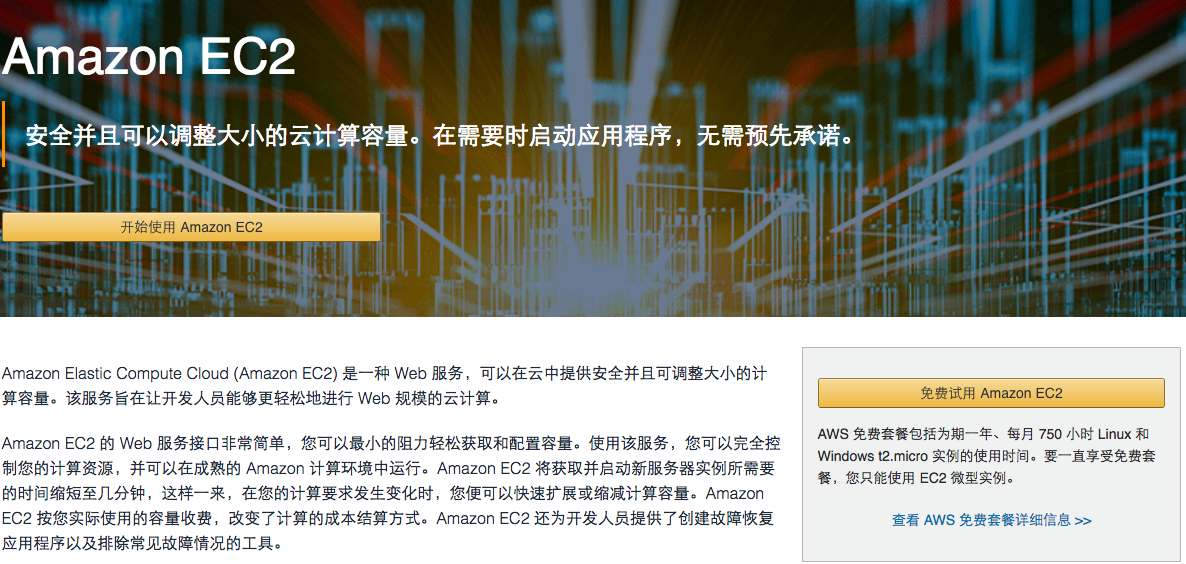
点击“免费试用Amazon EC2”
之后会跳转到登录页面,自己注册一个账号即可,注册需要使用信用卡号。注册之后进入EC2 Dashboard,

点击“启动实例”按钮
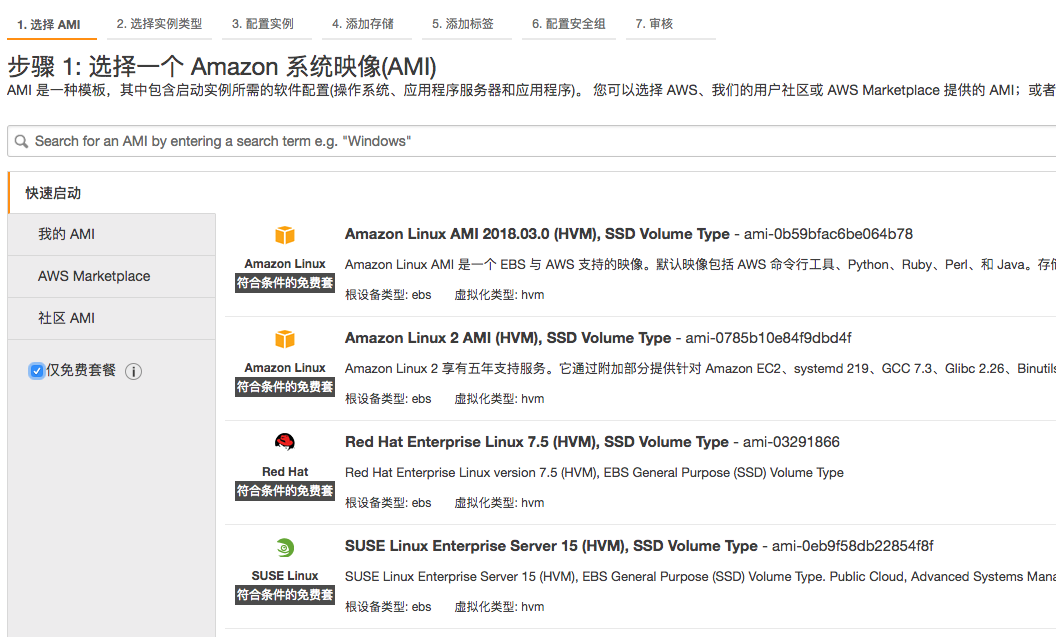
勾选“仅免费套餐”
然后选择合适你自己的服务器,我选择的是Ubuntu Server 18.04 LTS (HVM), SSD Volume Type ,

进入选择实例类型界面
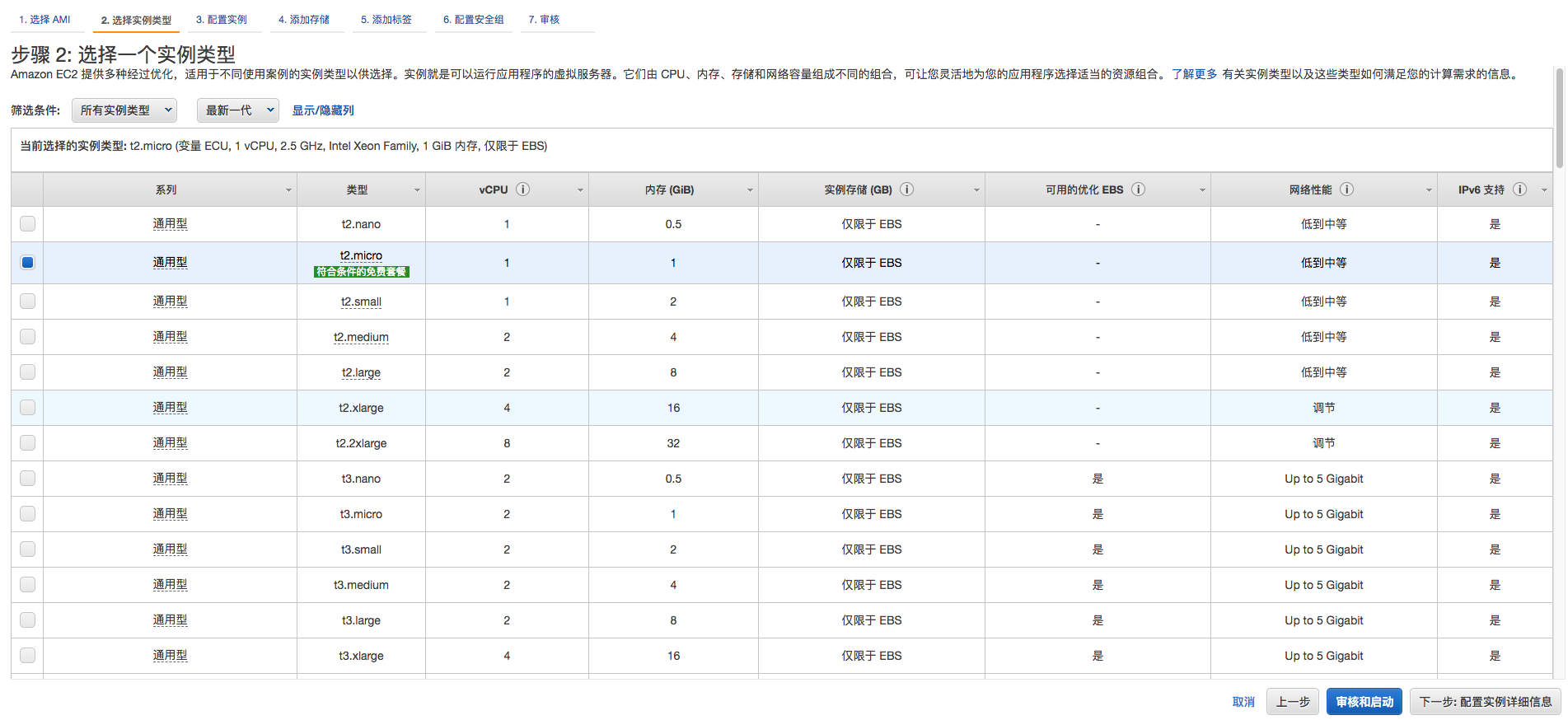
全部使用默认的选择,直接点击“审核和启动”按钮
进入到核查实例启动的页面:
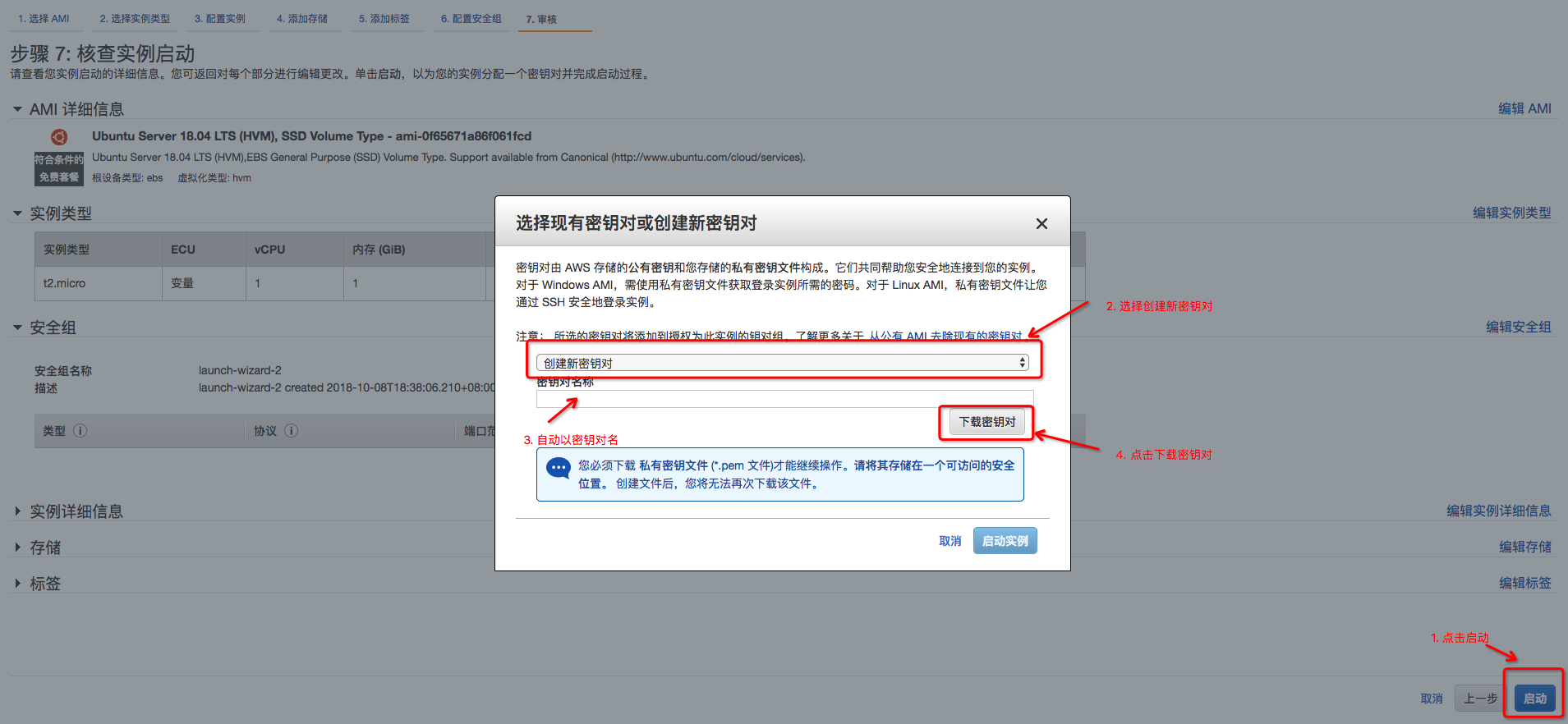
按照上图步骤操作后,
点击“启动实例”按钮
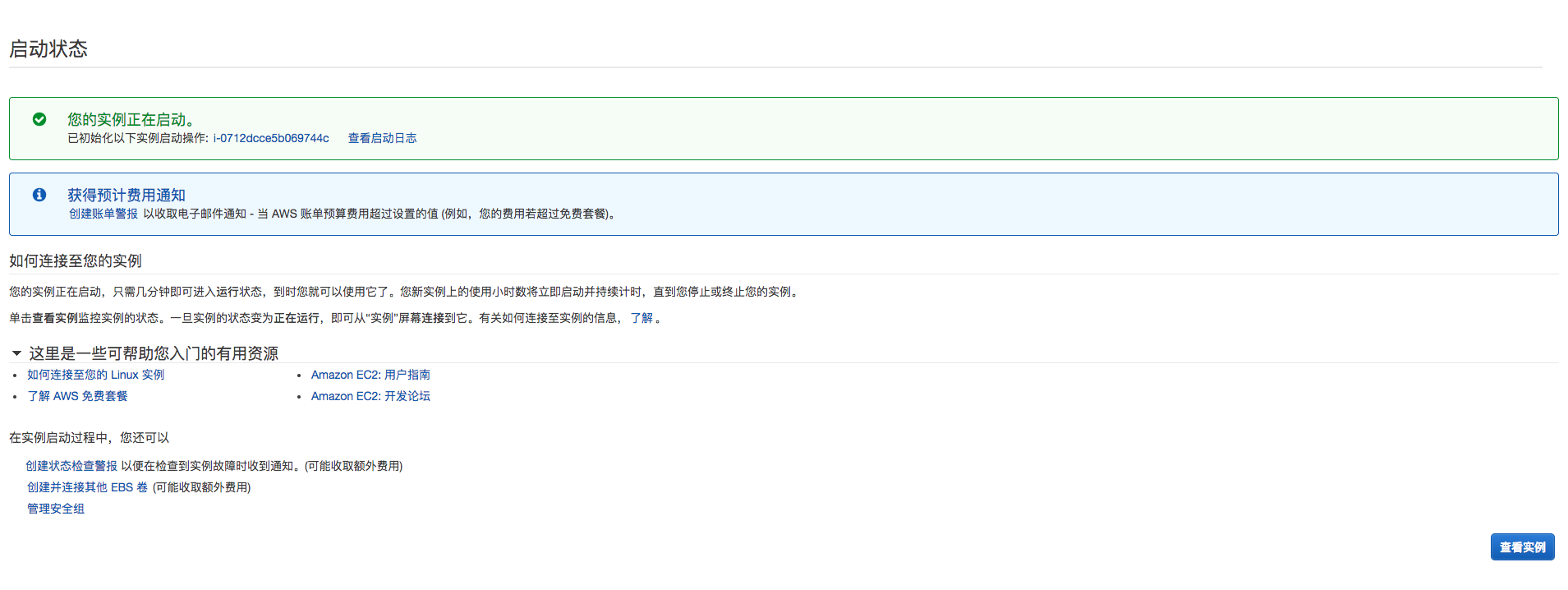
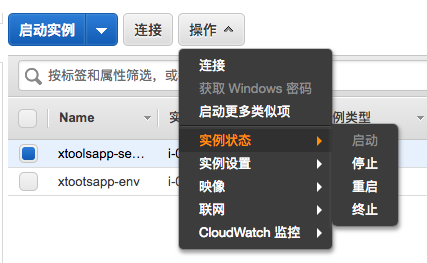
点击“查看实例”,进入实例面板,这里可以查看服务器的静态IP,这个IP就是外网可访问地址

现在如果尝试ping这个ip会发现超时
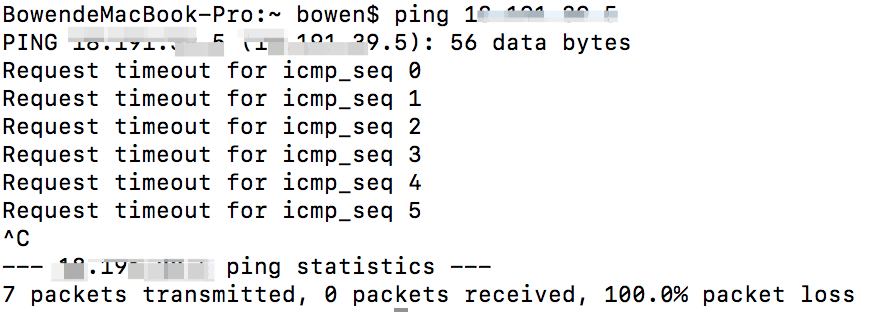
如果要想可以正常ping IP,需要打开ICMP的入站规则
选择网络与安全-安全组,选中你的实例(launch-wizard-xxx),选中入站,点击“编辑按钮”
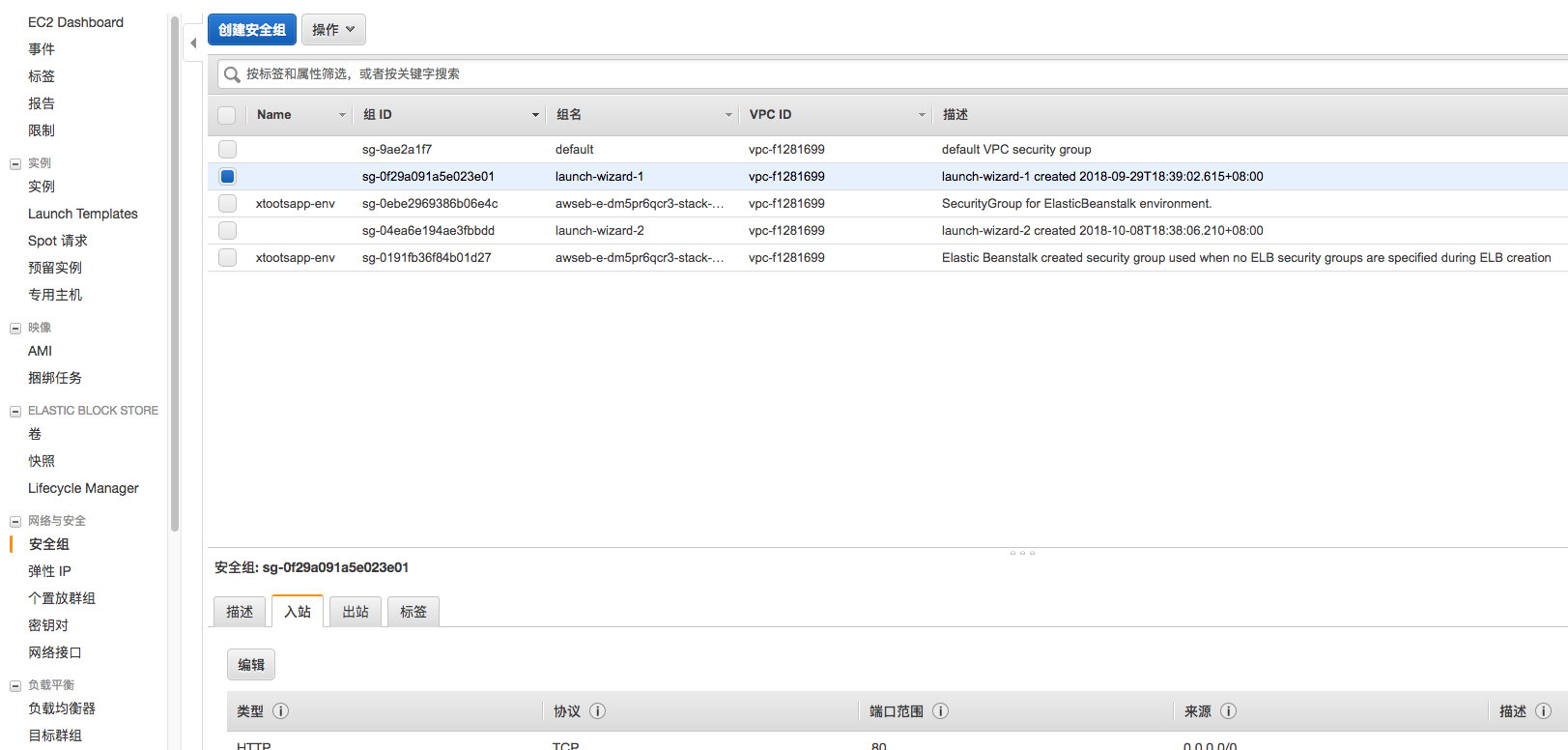
然后添加如下一条:
再次在自己的电脑终端中ping IP:
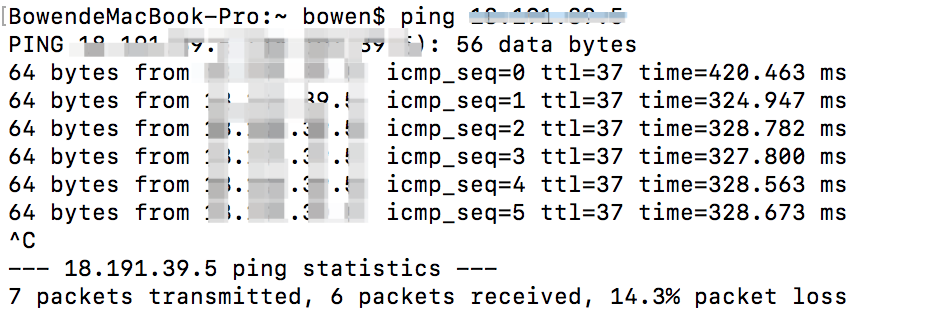
到目前为止,AWS EC2的一条免费的测试服务器就申请好啦。
还有一点切记,如果你不想付费,在免费到期前,一定要终止服务器,不然,会扣你信用卡中的美金的!
二、终端连接AWS EC2+SecueCRT连接
将上面申请到的ssh密钥copy到文件夹.ssh下,在终端输入命令
ssh -i“webserver.pem”ubuntu@ec2-xxx-xxx-xxx-xxx.ap-south-1.compute.amazonaws.com
webserver.pem: ssh密钥
ubuntu: ec2服务器用户名
ubuntu@ec2-xxx-xxx-xxx-xxx.ap-south-1.compute.amazonaws.com:ec2服务器共有DNS(IPv4)
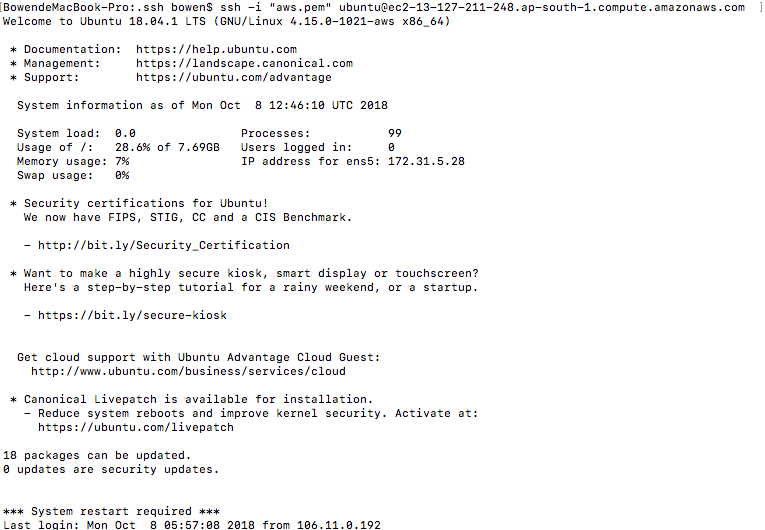
登录成功后如下图:
有些同学觉得直接使用终端不是很方便,有些功能,比如rz这种上传文件命令也用不了,那么推荐使用SecureCRT,链接方式如下:
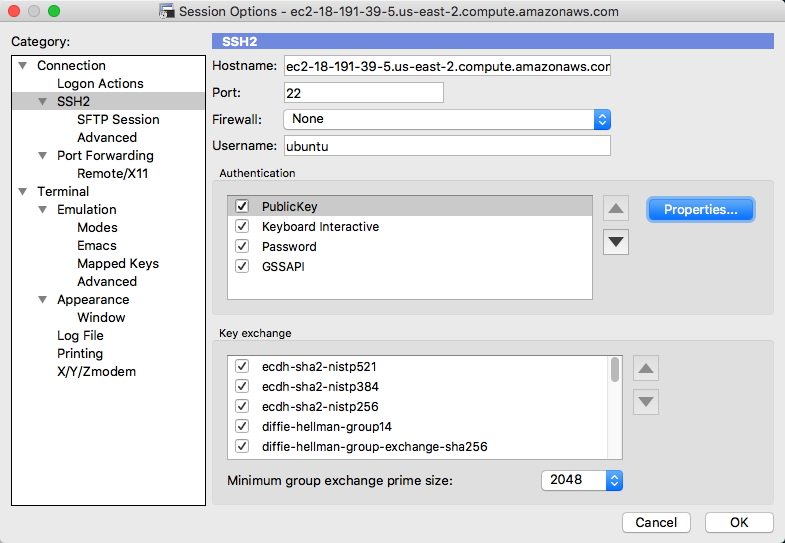
Hostname:对应EC2 公有DNS(IPv4)

Port:22

Username:ubuntu

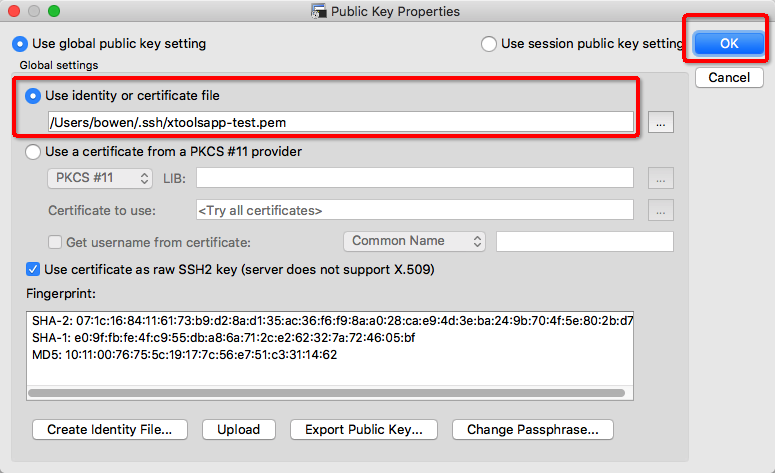
PublicKey:选择EC2配置中生成的ssh密钥
当这些都完成后,你发现可能登录不成功,这个就是22的端口没有开,
在 网络与安全-安全组,入站规则中添加如下规则:

之后,就可以在SecureCRT中登录服务器啦。
三、nginx+node环境搭建
在服务器申请成功后,就要开始搭建node环境了。
1. 开始前的准备
获取root权限,这样可以避免一些文件的创建,写入的权限问题
先获取系统更新, 并且安装curl工具
sudo apt-get update
sudo apt-get install curl
2. 安装node.js
我们一般不建议使用apt-get node来安装node.js,因为直接安装会安装最新版的,也许会和开发环境的不一致,照成一些兼容问题。
这里推荐一个管理不同版本node.js的工具:nvm,官网: https://github.com/creationix/nvm ;
使用curl安装nvm
curl -o- https://raw.githubusercontent.com/creationix/nvm/v0.33.11/install.sh | bash
安装完nvm后,就可以通过nvm来指定安装node.js版本了
# 列出可以安装的node版本号

nvm ls-remote

# 安装指定版本的node (当前最新版本为v10.11.0, LTS版是v8.12.0)

nvm install v8.10.0
然后通过node -v可以查看当前版本号

现在node服务就安装好啦,我们用最简单的代码来测试node是否可用, 创建一个test.js文件
mkdir demo

cd demo

touch test.js

sudo vi test.js
将一下代码复制到test.js文件中:
const http = require('http');

const hostname = '127.0.0.1';

const port = 3000;

const server = http.createServer((req, res) => {

  res.statusCode = 200;

  res.setHeader('Content-Type', 'text/plain');

  res.end('Hello World\n');

});

server.listen(port, hostname, () => {

  console.log(`Server running at http://${hostname}:${port}/`);

});
保存文件并退出:
# 保存文件并退出

:wq
启动node服务器:

当前服务器访问地址

但是我们在浏览器通过AWS EC2服务器的共有IP并不能访问成功,当我们在入站规则中开放3000端口后,就可以访问成功
3. 安装nginx
但是我们通常访问网站是直接域名访问,也就是外部只请求80端口。那么这里,我们就需要通过反向代理来实现多端口的分发工作。
安装nginx,并查看版本号
sudo apt-get install nginx

nginx -v
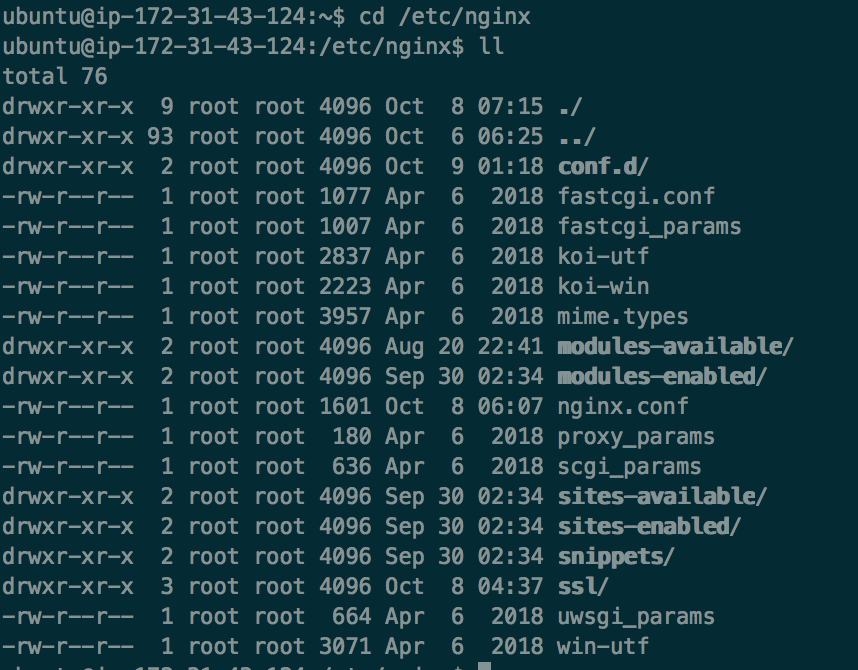
进入nginx配置目录(/etc/nginx),查看文件
通过公有IP访问,页面返回如下信息:
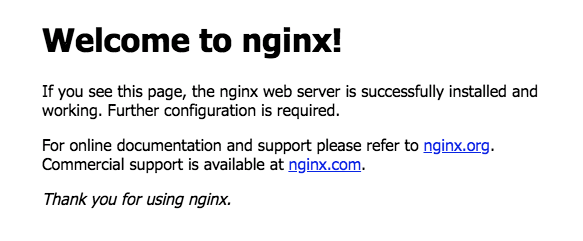
这说明,我们的nginx服务安装成功,并且已经成功启动,现在来给http://127.0.0.1:3000做一个代理
在/etc/nginx中添加nginx配置
cd conf.d

touch test.conf

sudo vi test.conf
复制一下代码到test.conf中,保存退出文件,
server {

    listen       ;

    server_name  xxx.xxx.xxx.xxx; #当前使用ip访问,所有直接配置共有IP

    location / {

        proxy_pass  https://127.0.0.1:;  # 被代理的服务器的域名

    }

}
在目录 /etc/nginx中执行以下命令
# 检测配置是否正确

nginx -t

# 重启服务器

nginx -s reload
执行结果如下:

浏览器通过公网IP访问,页面正常返回
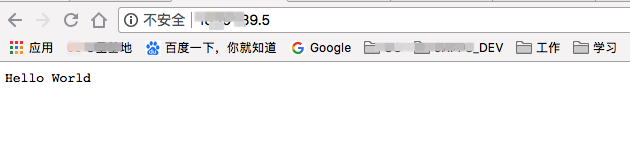
四、阿里云域名申请
上面可以通过IP访问网站已经成功,但是IP不是一个实用易记的地址,现在就需要通过申请域名来绑定当前服务器IP,
在阿里云上申请一个域名: https://wanwang.aliyun.com/domain
搜索注册一个你想要的域名,付款后,进入域名列表,选中你刚买的域名,点击“解析”
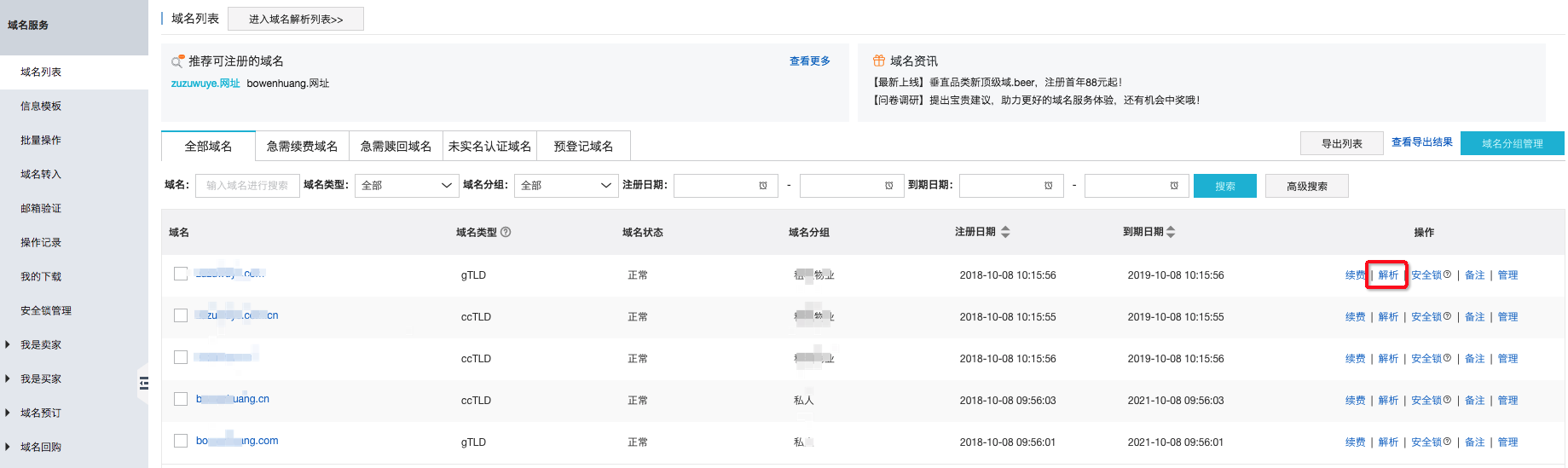
在解析设置中,点击添加记录,在记录值中填写AWS EC2的共有IP,点击“确定”。
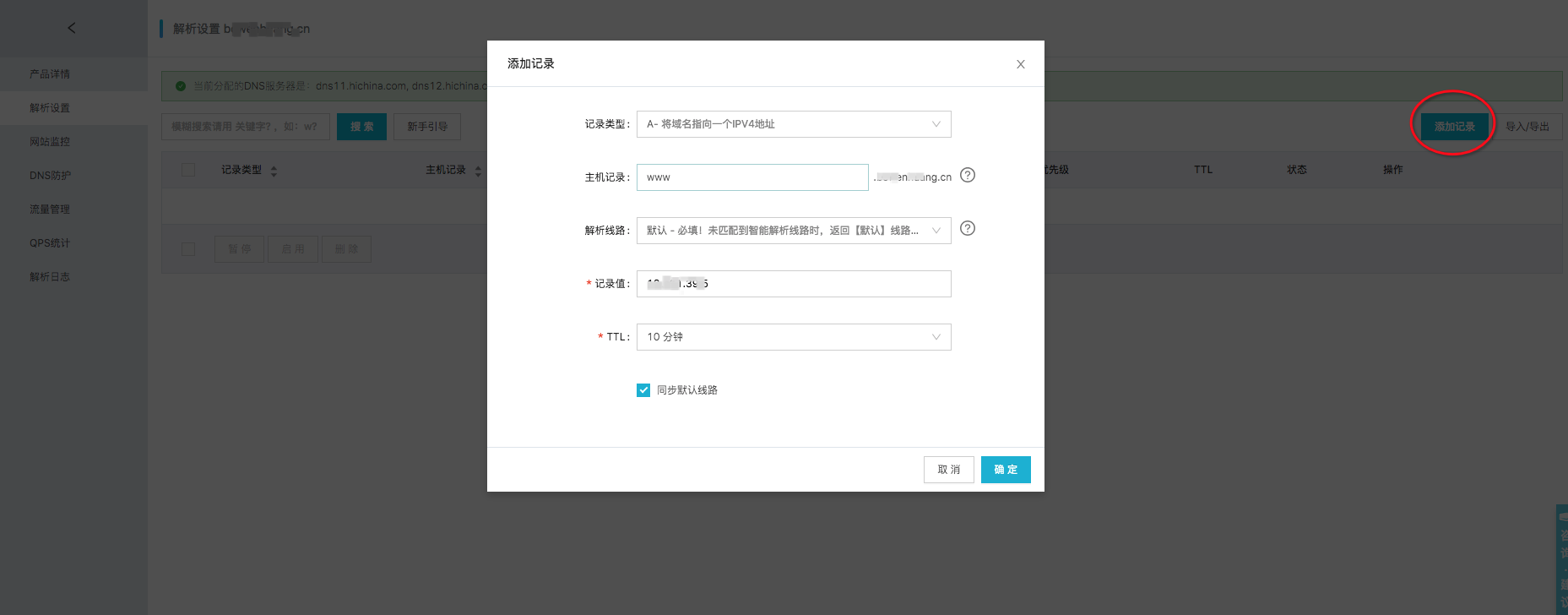
现在我们在浏览器中输入域名,我们就会看到“welcome to nginx”的页面,这个说明域名已经解析成功。
之后修改nginx配置,将域名绑定到端口为3000的站点上即可
server {

    listen       ;

    server_name  www.yourdomain.com; # 这里改成你的域名

    location / {

        proxy_pass  https://127.0.0.1:;

    }

}
现在通过浏览器访问,你就可以看到熟悉的hello world页面啦。
五、FreeSSL证书申请和nginx配置
1.申请FreeSSL证书
到现在我们当然还是不能满足,为了网站的访问安全,并且现在各种搜索引擎对https协议都开始采用优先排名,因此申请SSL是必要的。
现在有一些机构提供一些免费的SSL证书供大家使用,推荐FreeSSL.org:https://freessl.org/
如果只是用于测试,免费证书完全可以满足我们的要求,输入你的域名,选择一个品牌,点击“创建免费的SSL证书”
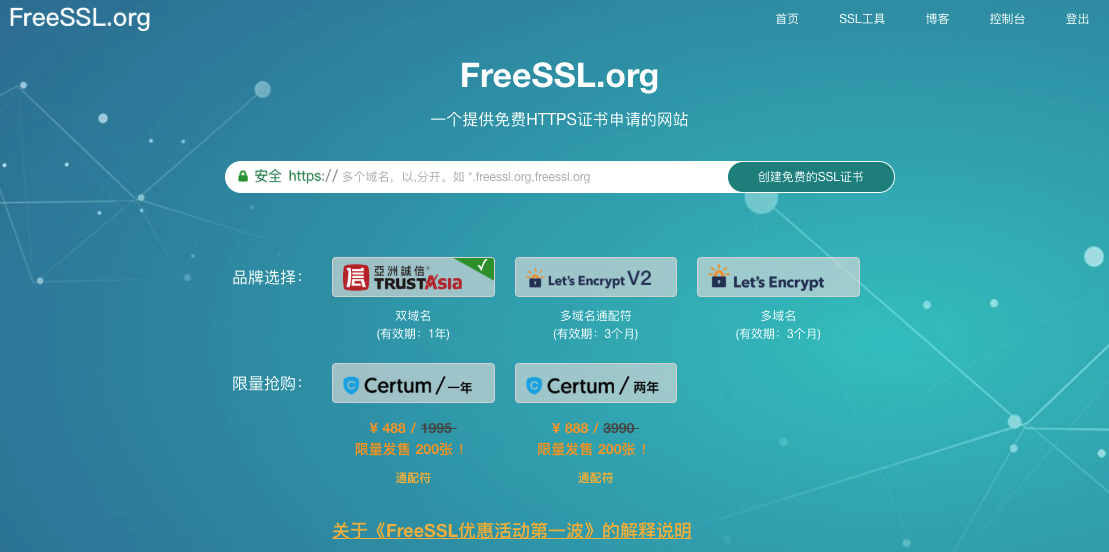
之后选择证书类型,验证类型,点击“点击创建”

之后会生成DNS验证记录:

进入阿里云的域名管理,在解析设置中点击“添加记录”
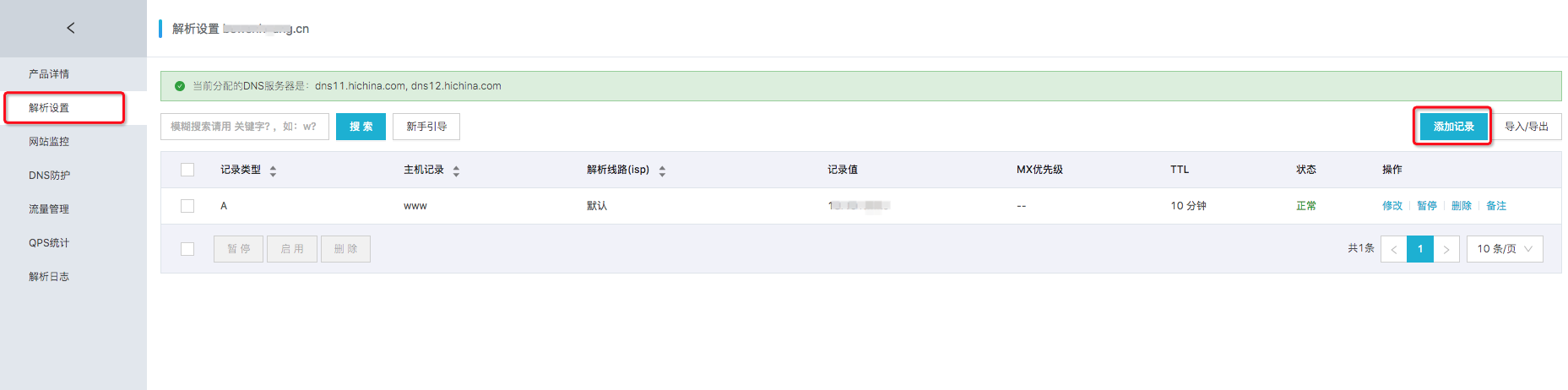
在弹窗中添加freessl中的dns验证信息,点击“确认”按钮。
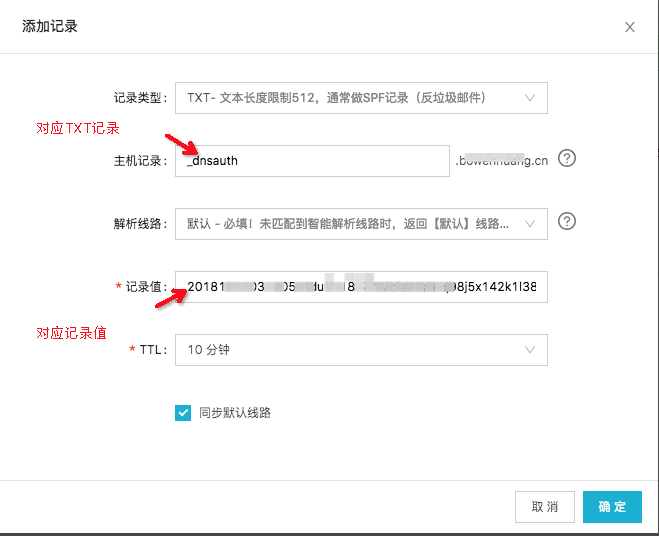
之后,回到FreeSSL.org的验证界面,点击“点击验证”按钮
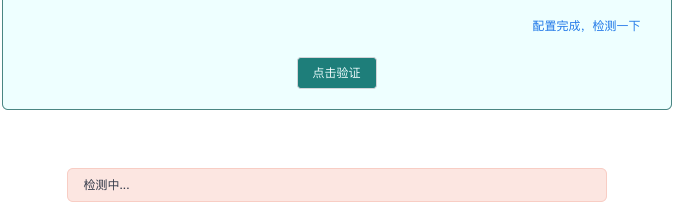
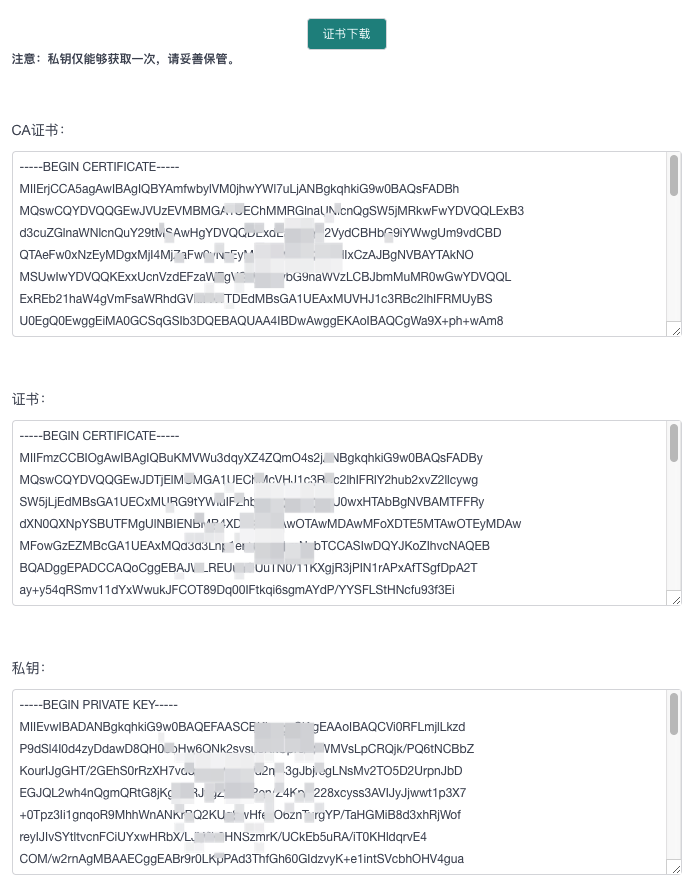
验证成功后,会生成CA证书,证书文件,证书密钥
注意,这里点击“证书下载”,下载的文件必须保存好,不要丢失了
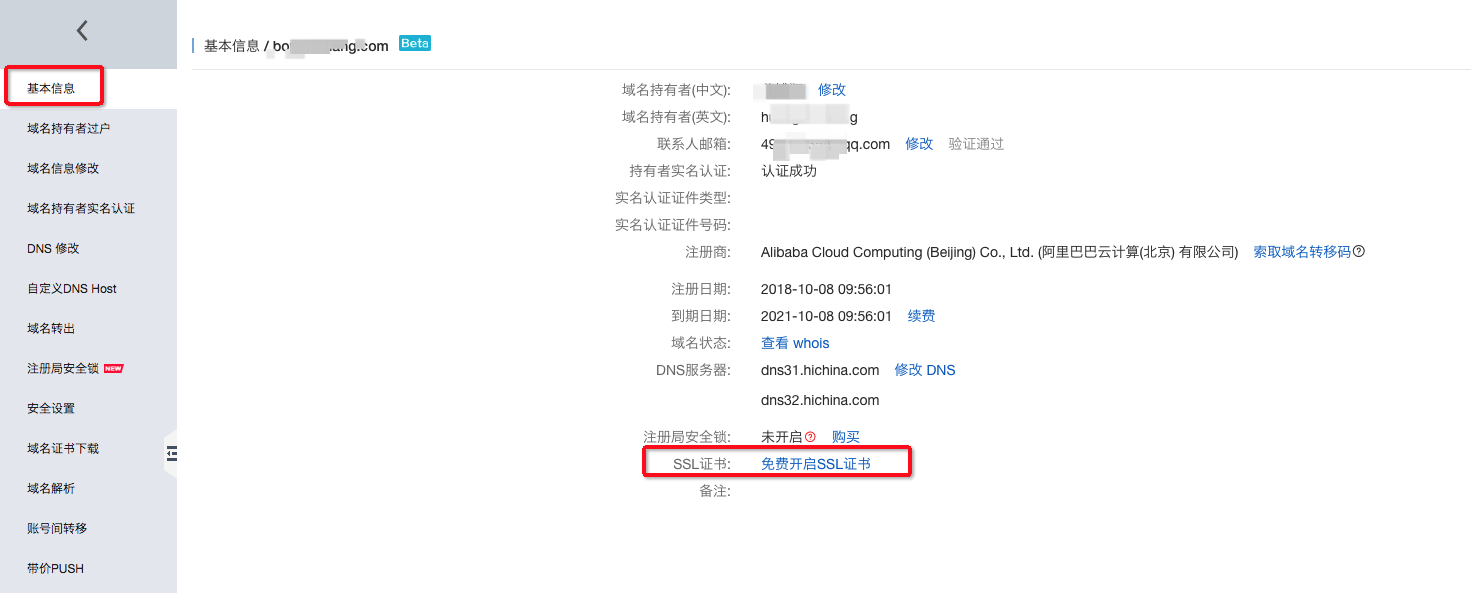
再次进入阿里云的域名列表,点击需要配置的域名,进入域名的基本信息页面,点击“免费开启SSL证书”
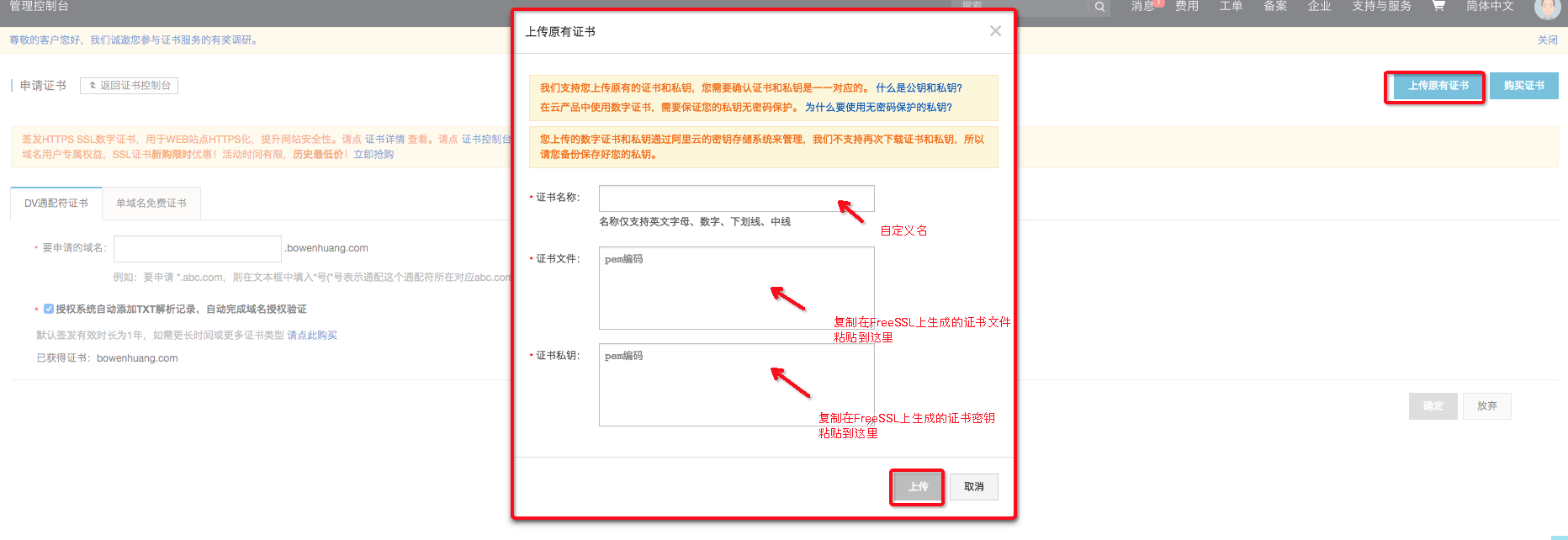
在申请证书的页面,点击右上角的“上传原有证书”按钮,打开弹窗,填写对应的 证书文件,证书密钥,点击上传
之后,点击“返回证书控制台”

点击“我的证书”
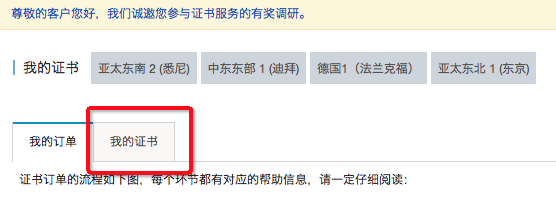
你会看到刚添加的指纹

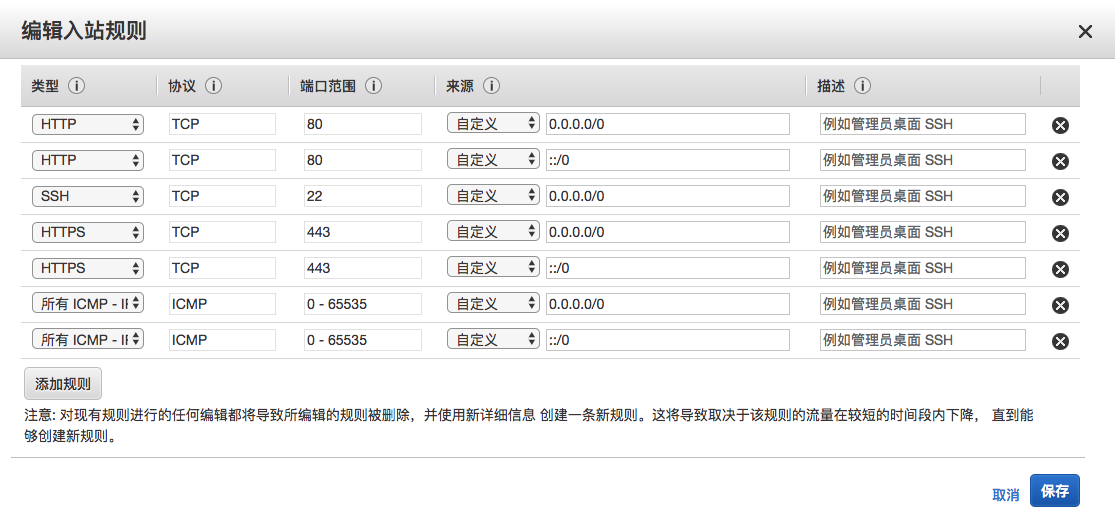
2. AWS EC2中添加https入站规则
先在入站规则中添加类型为https,端口为443,来源为任意位置的规则
3. 配置ssl证书到nginx
将前面下载的ssl证书上传到AWS EC2中, 我放的地址为:/etc/nginx/ssl/yourdomain.com/
修改nginx配置
server {

        listen ;

        server_name www.yourdomain.com;

        return     https://$host$request_uri;

}

server {

        listen ;

        server_name yourdomain.com;

        return     https://$host$request_uri;

}

server {

        listen       ;

        server_name  www.yourdomain.com;

        ssl          on;

        location / {

                proxy_pass http://127.0.0.1:;

        }

        error_log /home/ubuntu/logs/nginx/www.yourdomain.com/error.log error;

        access_log /home/ubuntu/logs/nginx/www.yourdomain.com/access.log;

        ssl_certificate   /etc/nginx/ssl/yourdomain.com/full_chain.pem;

        ssl_certificate_key  /etc/nginx/ssl/yourdomain.com/private.key;

        ssl_session_timeout 5m;

        ssl_protocols TLSv1 TLSv1. TLSv1.;

        ssl_ciphers AESGCM:ALL:!DH:!EXPORT:!RC4:+HIGH:!MEDIUM:!LOW:!aNULL:!eNULL;

        ssl_prefer_server_ciphers on;

}
保存退出配置文件,重启nginx服务器,这时再通过域名访问,就会看到安全的状态

点击安全,可以查看证书:
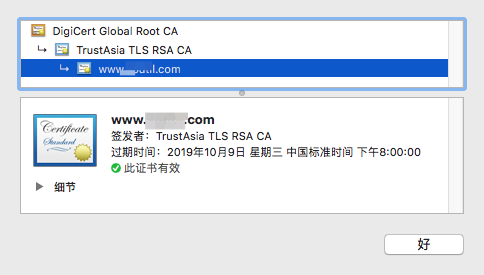
ok, 到此,一个基本的node网站部署就完成了。
参考资料:
https://blog.csdn.net/jjihuang/article/details/80777306
https://www.cnblogs.com/fengff/p/8892590.html
亚马逊EC2服务器申请+NODE服务器部署+阿里云域名申请+SSL证书使用的更多相关文章
- 阿里云域名的ssl证书申请与腾讯服务器域名的证书安装
阿里云域名中的SSL证书申请,腾讯云服务器中的证书安装: 因为公司的与域名都在阿里云上面,服务器却用的是腾讯云的.记得前2年用阿里云管理平台的时候,域名的SSL证书都很好找,也许是长时间不用,找SSL ...
- 亚马逊EC2
亚马逊EC2编辑 本词条缺少信息栏,补充相关内容使词条更完整,还能快速升级,赶紧来编辑吧! 亚马逊弹性计算云(EC2,Elastic Compute Cloud)是一个让使用者可以租用云端电脑运行所需 ...
- 亚马逊EC2服务器登录方法
1.根据官网提供的方法登录连接到EC2服务器(官网推荐windows用户使用PUTTY连接) 2. 创建root的密码,输入如下命令: sudo passwd root 3.然后会提示你输入new p ...
- 亚马逊EC2构建代理服务器心血历程
1.亚马逊上申请一台免费的EC2服务器,有相应的教程,绑定信用卡,预支付1美元,据说可以退回(防止到期后直接扣款,支付后通过修改卡信息,但好象有提示了,说卡不对了,也不管它了,到期后再说,美国人也不是 ...
- 亚马逊EC2弹性IP收费
刚收到亚马逊云账单,被扣了4.44刀,吓尿,麻溜的去查账单详情,发现之前弃用的美国实例有个弹性IP没释放掉,占着茅坑还不拉屎,被扣钱宝宝无话可说,赶紧释放... $0.005 per Elastic ...
- sdm 使用阿里云域名申请 Let’s Encrypt 通配符 域名证书
安装acme 进入 套件中心 点击安装 Git Server 之后进入SSh会使用git命令 方法1--------------------------------------- 获取代码 git c ...
- vue+express+mysql项目总结(node项目部署阿里云通用)
原文发布于我的个人博客上:原文点这里 前面经历千辛万苦,终于把博客的所有东西都准备好了,现在就只等部署了.下面我介绍下我的部署过程: 一.购买服务器和域名 如果需要域名(不用域名通过ip也可以 ...
- 亚马逊ec2服务器上无法使用sudo执行npm命令的解决办法
sudo ln -s /usr/local/bin/node /usr/bin/node sudo ln -s /usr/local/lib/node /usr/lib/node sudo ln -s ...
- 如何使用XShell登录亚马逊EC2云服务器
http://jingyan.baidu.com/article/a3a3f811d5fc338da2eb8a00.html
随机推荐
- SQA
SQA 一.SQA过程 首先组成一个团队,遵循敏捷开发的原则,进行分工合作,为软件开发编造一个用例故事,画出相应的图,小组讨论合作后写代码,软件质量保证(SQA-Software Quality As ...
- React中使用echarts
1.安装相关的依赖: cnpm i react-for-echarts -S cnpm i echarts -S 2.使用方法: 页面引入: import ReactEcharts from 'ech ...
- Deepest left leaf node in a binary tree
Recursion selfcontained recursion global variables outside of recursion Recursion Design Whenever r ...
- scrollview中edittext失去焦点问题
//edittext获取焦点后会瞬间失去,暂时使用这种笨方法解决(获取到焦点后过300ms再获取一次) public void requesFocus() { mEditName.setOnFocus ...
- python 10
不想写了,用一下强大的copy功能吧!! (转自:我的同桌)
- js中Array数组的属性和方法
这是我自己整理出来的一些关于Array数组的属性和方法,即查即用. 1.Array.length属性:数组的项数组,始终返回0或者更大的值. 2.instanceof操作符:value instanc ...
- js作用域和内存
对于一本编程语言来讲,个人认为,最基本的就是存储,在存储,读取,计算值的时候是按照一定的规则来操作,这套规则呢就叫做作用域. 值保存,读取,的时候需要一个范围,如果以按照函数为单位的话就做函数作用域, ...
- Windows 上安装 Azure PowerShell及Azure PowerShell部署虚拟机
一.Azure PowerShell部署 1.使用 PowerShellGet 在 Windows 上安装 Azure PowerShell 从 Azure PowerShell 版本 6.0 开 ...
- Python3常用函数、方法总结(持续更新…)
最近刷LeetCode,自己自娱自乐完之后去discussion看大佬们的各种巧妙解法,总是止不住的双击666--加上最近Python3用的比较多(虽然Python实在不推荐跑算法题目,一是运行效率太 ...
- IPv6实验1_IPv6地址配置
IPv6地址配置 实验任务 (1)掌握如何在路由器及PC上配置IPv6地址 (2)掌握如何用IPv6 ping命令进行IPv6地址可达性检查 (3)掌握如何用命令来查看IPv6地址配置 实验过程 在R ...