
VS2013 图片背景·全透明背景图(转)
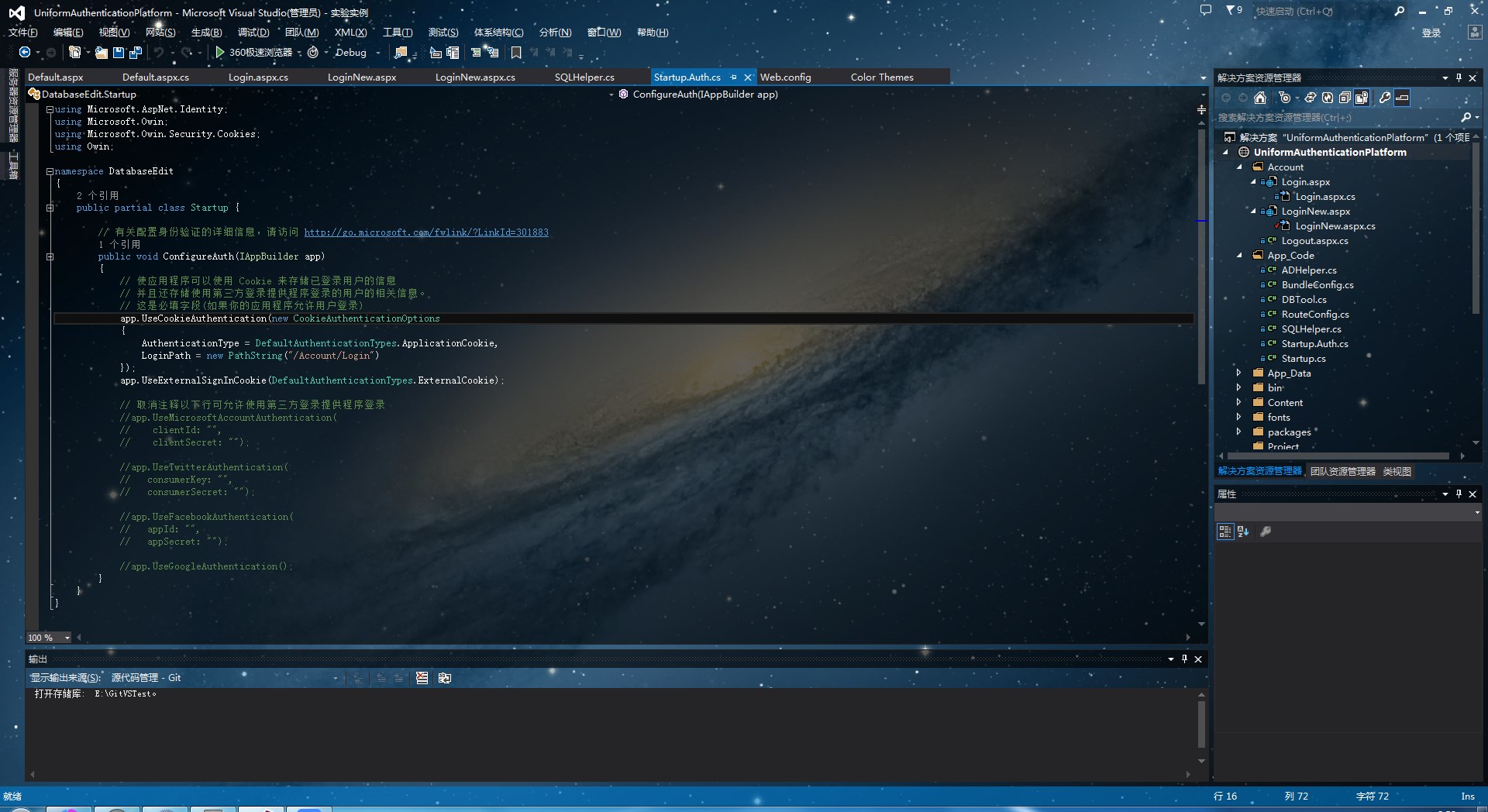
1.准备工作
http://download.microsoft.com/download/9/1/0/910EE61D-A231-4DAB-BD56-DCE7092687D5/vssdk_full.exe
http://pan.baidu.com/s/1kTFt3gz
2.新建Package项目
代码如下:
using Microsoft.VisualStudio.Shell;

using Microsoft.VisualStudio.Shell.Interop;

using System;

using System.Runtime.InteropServices;

using System.Windows;

using System.Windows.Controls;

using System.Windows.Media;

using System.Windows.Media.Imaging;

namespace Microsoft.SoheeBackground//命名空间自己修改回自己用的

{

   [PackageRegistration(UseManagedResourcesOnly = true)]

   [InstalledProductRegistration("#110", "#112","1.0", IconResourceID = )]

//此处删除了一条代码段,原因不明,对后续影响不明

   [ProvideAutoLoad(UIContextGuids.NoSolution)]

   [ProvideAutoLoad(UIContextGuids.SolutionExists)]

   public sealed class IDEBackgroundPackage : Package

   {

       protected override void Initialize()

       {

            base.Initialize();

           Application.Current.MainWindow.Loaded += MainWindow_Loaded;

       }

       void MainWindow_Loaded(object sender, RoutedEventArgs e)

       {

            var rWindow = (Window)sender;

            //加载图片  E:\FileDownload\Explorer\be30870a304e251ff3c5926fa786c9177f3e537f.jpg

            var rImageSource = BitmapFrame.Create(new Uri(@"E:\FileDownload\Explorer\241f95cad1c8a786d814d6eb6709c93d70cf501c.jpg"/*图片路径*/), BitmapCreateOptions.None, BitmapCacheOption.OnLoad);

            rImageSource.Freeze();

            var rImageControl = new Image()

                {

                    Source = rImageSource,

                    Stretch =Stretch.UniformToFill, //按比例填充

                    HorizontalAlignment =HorizontalAlignment.Center, //水平方向中心对齐

                    VerticalAlignment =VerticalAlignment.Center, //垂直方向中心对齐

                };

            Grid.SetRowSpan(rImageControl, );

            var rRootGrid =(Grid)rWindow.Template.FindName("RootGrid", rWindow);

            rRootGrid.Children.Insert(, rImageControl);

        }

    }

}
5.代码修改后,调试,这时就会编译扩展,然后启动实验用VS。(如果这是第一次启动实验用VS,可能要像刚安装完VS那样设置一下)接着你会看到角落处显现出那张背景图
3.修改皮肤配色
https://visualstudiogallery.msdn.microsoft.com/9e08e5d3-6eb4-4e73-a045-6ea2a5cbdabe
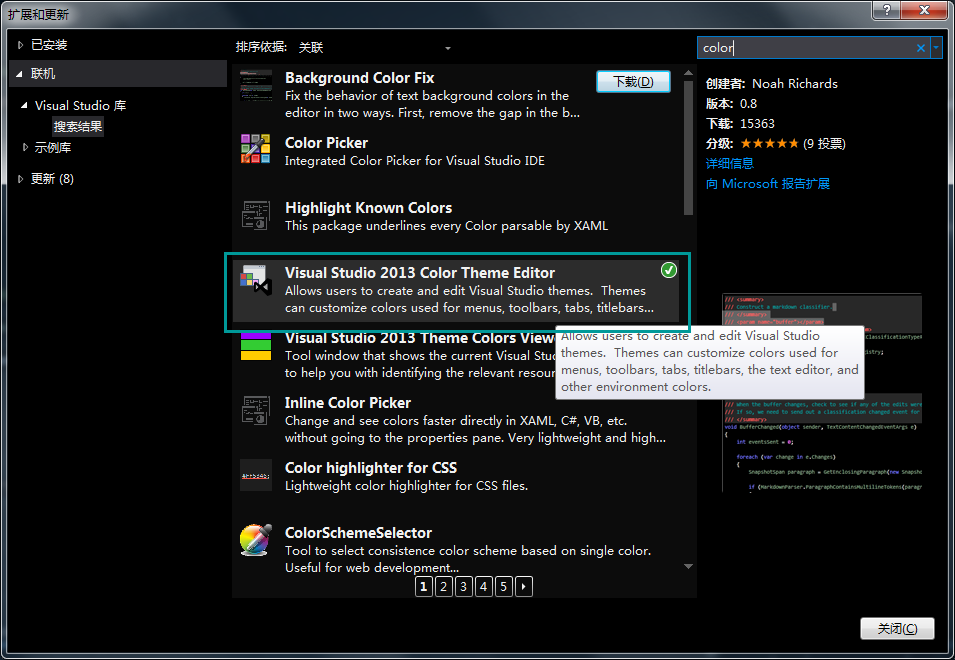
4.重启,重启后,进入“工具->CustomizeColors”。在“Customize Colors”那里点“Import Theme”即可(文件在一开始百度云下载的打包文件中)
4.编辑器透明化
using Microsoft.VisualStudio.Text.Classification;

using Microsoft.VisualStudio.Text.Editor;

using Microsoft.VisualStudio.Utilities;

using System;

using System.ComponentModel.Composition;

using System.Windows;

using System.Windows.Controls;

using System.Windows.Media;

using System.Windows.Threading;

namespace Microsoft.SoheeBackground

{

   [Export(typeof(IWpfTextViewCreationListener))]

    [ContentType("Text")]

    [ContentType("BuildOutput")]

   [TextViewRole(PredefinedTextViewRoles.Document)]

    class Listener :IWpfTextViewCreationListener

    {

        [Import]

        IEditorFormatMapService EditorFormatMapService = null;

        public void TextViewCreated(IWpfTextView rpTextView)

        {

            new EditorBackground(rpTextView);

            //去掉断点边栏的背景

            var rProperties = EditorFormatMapService.GetEditorFormatMap(rpTextView).GetProperties("IndicatorMargin");

            rProperties["BackgroundColor"] = Colors.Transparent;

            rProperties["Background"]= Brushes.Transparent;

        }

    }

    class EditorBackground

    {

        IWpfTextView r_TextView;

        ContentControl r_Control;

        Grid r_ParentGrid;

        Canvas r_ViewStack;

        public EditorBackground(IWpfTextView rpTextView)

        {

            r_TextView = rpTextView;

            r_Control =(ContentControl)r_TextView;

            r_TextView.Background =Brushes.Transparent;

            r_TextView.BackgroundBrushChanged+= TextView_BackgroundBrushChanged;

            r_TextView.Closed +=TextView_Closed;

            r_Control.Loaded += TextView_Loaded;

        }

        void MakeBackgroundTransparent()

        {

            r_TextView.Background =Brushes.Transparent;

            r_ViewStack.Background =Brushes.Transparent;

           r_ParentGrid.ClearValue(Grid.BackgroundProperty);

        }

        void TextView_Loaded(object sender,RoutedEventArgs e)

        {

            if (r_ParentGrid == null)

                r_ParentGrid =(Grid)r_Control.Parent;

            if (r_ViewStack == null)

                r_ViewStack = (Canvas)r_Control.Content;

            MakeBackgroundTransparent();

        }

        void TextView_BackgroundBrushChanged(object sender, BackgroundBrushChangedEventArgs e)

        {

           r_Control.Dispatcher.BeginInvoke(new Action(() =>

            {

                while (r_ParentGrid.Background != null)

                   MakeBackgroundTransparent();

            }), DispatcherPriority.Render);

        }

        void TextView_Closed(object sender,EventArgs e)

        {

            //清除委托,以防内存泄露

            r_TextView.Closed -=TextView_Closed;

            r_TextView.BackgroundBrushChanged-= TextView_BackgroundBrushChanged;

        }

    }

}
PS:参考
1.http://startalkers.lofter.com/post/1cb119b5_5be5e5a
2.http://doc.okbase.net/u012915516/archive/124296.html
VS2013 图片背景·全透明背景图(转)的更多相关文章
- vscode 全透明背景图
一.前言 08.02更新:已魔改插件 可以直接下载插件使用了 10.18跟新:已发布到vscode扩展 下载地址 下载后手动安装就ok了,具体配置安装后点开插件有说明的!!! 今天看到了博客园 这篇 ...
- painter半透明的 底层窗口全透明背景
- css实现背景全透明样式
background-color:transparent; filter:progid:DXImageTransform.Microsoft.gradient(startColorstr=#26FFF ...
- IE6下png背景不透明——张鑫旭博客读书笔记
从今天开始跟着大牛张鑫旭的步伐,每天进步一点点 问题:IE6不支持png背景透明或半透明 一.可解决的方法 补充:css滤镜主要是用来实现图像的各种特殊效果.(了解) css滤镜的标识符是“filte ...
- Android开发中的全屏背景显示方案
引子 不管是Android还是iOS平台中,都可以看到一些应用在启动的时候会先出现一个启动画面(Splash Activity),如QQ.微信等.这个启动画面中往往会将ActionBar和Status ...
- Android有趣的全透明效果--Activity及Dialog的全透明(附android系统自带图标大全)[转]
原文地址:http://blog.csdn.net/sodino/article/details/5822147 1.Activity全透明 同学zzm给了这个有趣的代码,现在公布出来. 先在res/ ...
- css3全屏背景图片切换特效
效果体验:http://hovertree.com/texiao/css3/10/ 一般做图片切换效果,都会使用JS或者jQuery脚本,今天发现,其实只用CSS也可以实现.试试效果吧. 效果图: 代 ...
- CSS之全屏背景图
吐槽啦:Yeah 明天就是国庆了o(* ̄▽ ̄*)o!哈哈,提前祝福各位园友国庆快乐.假期愉快.生活美满.天天开心!国庆我要回家一趟,把一些不用的东西带回家,走访一下亲朋好友,在家打几天酱油~~~ 言 ...
- Visual Studio 2017 设置透明背景图
一.前言 给大家分享一下,如何为VS2017设置透明背景图.下面是一张设置前和设置后的图片. 设置前: 设置后: 二.设置背景图片的扩展程序 我们打开VS的扩展安装界面:[工具]->[扩展和更新 ...
随机推荐
- HDU 4349 Xiao Ming's Hope [Lucas定理 二进制]
这种题面真是够了......@小明 题意:the number of odd numbers of C(n,0),C(n,1),C(n,2)...C(n,n). 奇数...就是mod 2=1啊 用Lu ...
- jQuery源码研究——解决命名冲突
在项目中难免不去使用多个插件,如此一来这些插件就有可能出现一样的名称,当出现同名变量时后一个将会覆盖上一个,这样的话我们就无法同时使用多个插件了. 当遇到这种情况我们可以手动去修改插件源码把它的名字改 ...
- ECMAScript 6 笔记(二)
ES6中的基本扩展 一.字符串的扩展 1. 字符的Unicode表示法 用两个双字节的形式表达字符时,如果直接在\u后面跟上超过0xFFFF的数值(比如\u20BB7),JavaScript会理解成\ ...
- Windows下Nginx的配置及配置文件部分介绍
一.在官网下载 nginx的Windows版本,官网下载:http://nginx.org/download/ 选择你自己想要的版本下载,解压 nginx(例如nginx-1.6.3) 包到你的win ...
- redis新手入门,摸不着头脑可以看看<三>——lrange分页
看了几天 redis开发与运维,写了个小demo练练手,直接上代码. 1.首先是数据库,本地要有redis,具体的如何安装redis,官网下个就好了,sososo. 2.启动redis 注意启动命令. ...
- 携程Apollo(阿波罗)配置中心在.NET Core项目快速集成
.NET Core的支持文档大体上可以参考文档.Net客户端使用指南:https://github.com/ctripcorp/apollo/wiki/.Net%E5%AE%A2%E6%88%B7%E ...
- linux下利用shell脚本实现添加crontab任务
本来直接用crontab -e 就可以打开vim,输入要执行的任务保存退出就可以添加任务直接启动运行了.但是今天组长说能不能写个shell不用打开vi就能添加到crontab的. 最先想到的是怎么在s ...
- 一个web应用的诞生(1)--初识flask
基于flask的web应用的诞生 Flask是一个非常优秀的web框架,它最大的特点就是保持一个简单而易于扩展的小核心,其他的都有用户自己掌握,并且方便替换,甚至,你可以在社区看到众多开源的,可直接用 ...
- 输入docker ps 报错信息处理Get http:///var/run/docker.sock/v1.19/containers/json: dial unix /var/run/docker.sock: permission denied.
完整错误信息 Get http:///var/run/docker.sock/v1.19/containers/json: dial unix /var/run/docker.sock: permis ...
- 彻底解决Yii2中网页刷新时验证码不刷新的问题
修改vendor/yiisoft/yii2/captcha/CaptchaValidator.php这个文件就可以了,修改的地方见下图: 总结 归根到底,是因为yii2在渲染网页的时候,会先输出js验 ...