
一步一步学Silverlight 2系列(27):使用Brush进行填充
概述
Silverlight 2 Beta 1版本发布了,无论从Runtime还是Tools都给我们带来了很多的惊喜,如支持框架语言Visual Basic, Visual C#, IronRuby, Ironpython,对JSON、Web Service、WCF以及Sockets的支持等一系列新的特性。《一步一步学Silverlight 2系列》文章将从Silverlight 2基础知识、数据与通信、自定义控件、动画、图形图像等几个方面带您快速进入Silverlight 2开发。
本文将简单介绍Silverlight中的画刷,在Silverlight中,共提供了五种:SolidColorBrush、LinearGradientBrush、RadialGradientBrush、ImageBrush、VideoBrush,接下来将逐一进行介绍。
SolidColorBrush
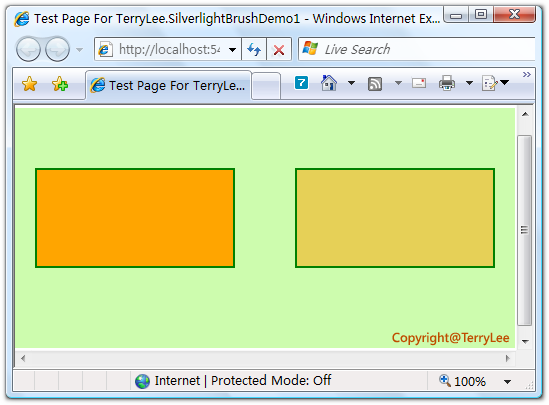
SolidColorBrush用单一的颜色进行填充, 在使用SolidColorBrush时只要指定Color属性就可以了,除此之外,还可以选择指定Opacity等属性。在我们使用其他图形时,如果指定了Fill属性,则默认会用SolidColorBrush进行填充。下面的示例,使用SolidColorBrush填充两个矩形:
<Canvas Background="#CDFCAE">

    <Rectangle Canvas.Top="60" Canvas.Left="20"

               Width="200" Height="100" Stroke="Green"

               StrokeThickness="2">

        <Rectangle.Fill>

            <SolidColorBrush Color="Orange">

            </SolidColorBrush>

        </Rectangle.Fill>

    </Rectangle>

    <Rectangle Canvas.Top="60" Canvas.Left="280"

               Width="200" Height="100" Stroke="Green"

               StrokeThickness="2">

        <Rectangle.Fill>

            <SolidColorBrush Color="Orange"

                             Opacity="0.5">

            </SolidColorBrush>

        </Rectangle.Fill>

    </Rectangle>

</Canvas>
运行后如下所示:
LinearGradientBrush
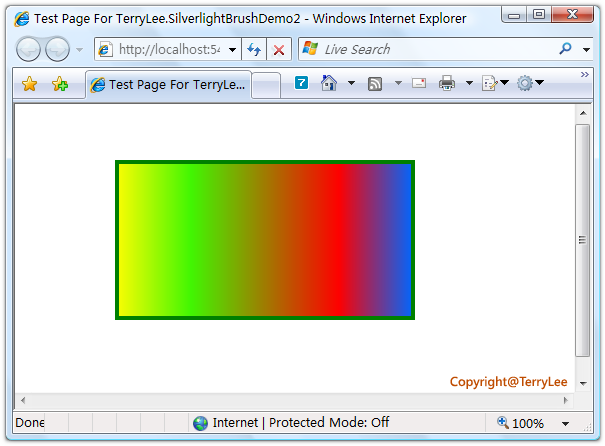
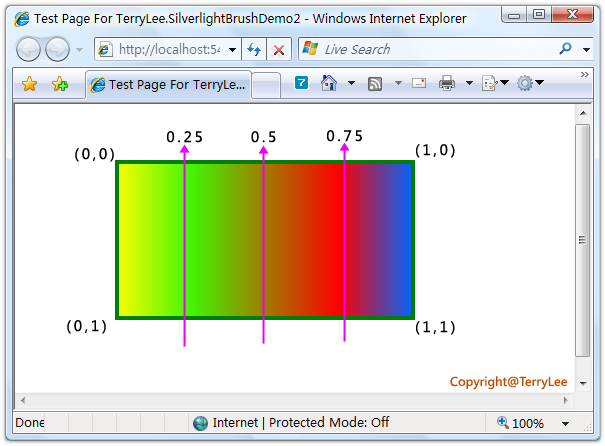
LinearGradientBrush将会使用线性渐变来进行填充,需要设置渐变的坐标:起始点属性StartPoint和结束点EndPoint,两点的坐标最大值为1,最小值为0,用GradientStop来设置不同的颜色渐变以及它的偏移量。如下面的例子:
<Canvas Background="#FFFFFF">

    <Rectangle Canvas.Top="40" Canvas.Left="100"

           Width="300" Height="160" Stroke="Green"

           StrokeThickness="4">

        <Rectangle.Fill>

            <LinearGradientBrush StartPoint="0,0" EndPoint="1,0">

                <GradientStop Color="#FBFE03" Offset="0.0" />

                <GradientStop Color="#41F702" Offset="0.25" />

                <GradientStop Color="#FF0000" Offset="0.75" />

                <GradientStop Color="#0066FF" Offset="1.0" />

            </LinearGradientBrush>

        </Rectangle.Fill>

    </Rectangle>

</Canvas>
运行后如下图所示:
下面我们对渐变的坐标以及各个颜色渐变的偏移量做一下解释,如下图所示:
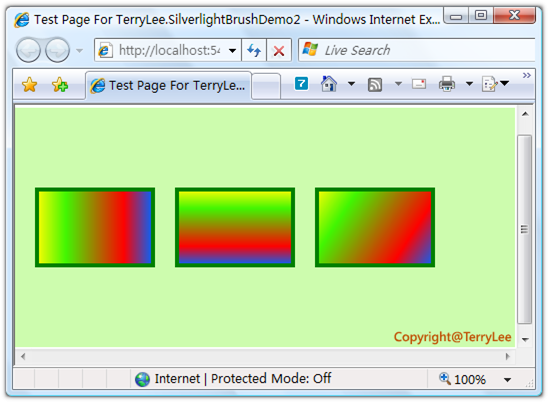
设置不同的渐变起始点和偏移量我们可以得到多种不同的渐变效果,如下面的示例:
<Canvas Background="#FFFFFF">

    <Rectangle Canvas.Top="80" Canvas.Left="20"

           Width="120" Height="80" Stroke="Green"

           StrokeThickness="4">

        <Rectangle.Fill>

            <LinearGradientBrush StartPoint="0,0" EndPoint="1,0">

                <GradientStop Color="#FBFE03" Offset="0.0" />

                <GradientStop Color="#41F702" Offset="0.25" />

                <GradientStop Color="#FF0000" Offset="0.75" />

                <GradientStop Color="#0066FF" Offset="1.0" />

            </LinearGradientBrush>

        </Rectangle.Fill>

    </Rectangle>

    <Rectangle Canvas.Top="80" Canvas.Left="160"

           Width="120" Height="80" Stroke="Green"

           StrokeThickness="4">

        <Rectangle.Fill>

            <LinearGradientBrush StartPoint="0,0" EndPoint="0,1">

                <GradientStop Color="#FBFE03" Offset="0.0" />

                <GradientStop Color="#41F702" Offset="0.25" />

                <GradientStop Color="#FF0000" Offset="0.75" />

                <GradientStop Color="#0066FF" Offset="1.0" />

            </LinearGradientBrush>

        </Rectangle.Fill>

    </Rectangle>

    <Rectangle Canvas.Top="80" Canvas.Left="300"

           Width="120" Height="80" Stroke="Green"

           StrokeThickness="4">

        <Rectangle.Fill>

            <LinearGradientBrush StartPoint="0,0" EndPoint="1,1">

                <GradientStop Color="#FBFE03" Offset="0.0" />

                <GradientStop Color="#41F702" Offset="0.25" />

                <GradientStop Color="#FF0000" Offset="0.75" />

                <GradientStop Color="#0066FF" Offset="1.0" />

            </LinearGradientBrush>

        </Rectangle.Fill>

    </Rectangle>

</Canvas>
运行后如下图所示:
RadialGradientBrush
RadialGradientBrush使用放射性渐变来进行颜色填充,用GradientOrigin来指定放射源的位置坐标,Center指定图形的中心位置坐标,RadiusX和RadiusY分别指定在X轴和Y轴上的放射半径,同样使用GradientStop指定不同颜色的渐变及偏移量,如下面的例子:
<Canvas Background="#CDFCAE">

    <Ellipse Canvas.Top="30" Canvas.Left="100"

             Width="300" Height="180">

        <Ellipse.Fill>

            <RadialGradientBrush GradientOrigin="0.5,0.5" Center="0.5,0.5"

                                RadiusX="0.5" RadiusY="0.5">

                <GradientStop Color="#FBFE03" Offset="0.0" />

                <GradientStop Color="#41F702" Offset="0.25" />

                <GradientStop Color="#FF0000" Offset="0.75" />

                <GradientStop Color="#0066FF" Offset="1.0" />

            </RadialGradientBrush>

        </Ellipse.Fill>

    </Ellipse>

</Canvas>
运行后如下所示:
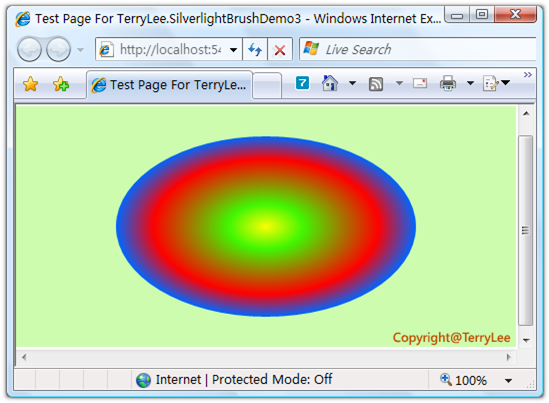
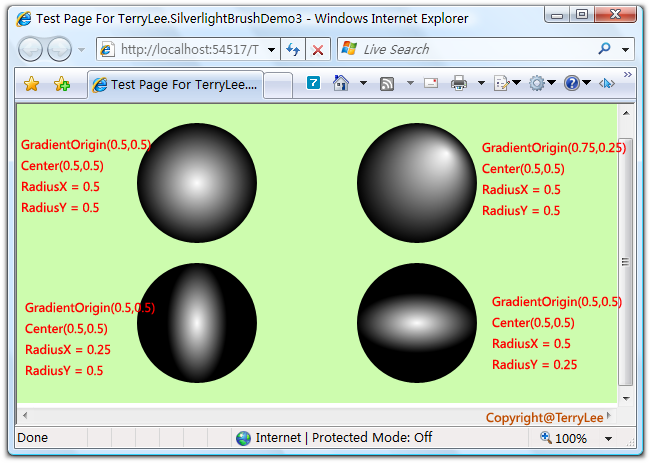
在这个示例中,对于上面提到的放射源位置的坐标和图形中心坐标、在X轴和Y轴上的放射半径它们四个之间的关系,大家看下面四个圆形,我们为四个属性设置不同的值:
<Canvas Background="#CDFCAE">

    <Ellipse Canvas.Top="20" Canvas.Left="80"

             Width="120" Height="120">

        <Ellipse.Fill>

            <RadialGradientBrush GradientOrigin="0.5,0.5" Center="0.5,0.5"

                                RadiusX="0.5" RadiusY="0.5">

                <GradientStop Color="#FFFFFF" Offset="0.0" />

                <GradientStop Color="#000000" Offset="1.0" />

            </RadialGradientBrush>

        </Ellipse.Fill>

    </Ellipse>

    <Ellipse Canvas.Top="20" Canvas.Left="280"

             Width="120" Height="120">

        <Ellipse.Fill>

            <RadialGradientBrush GradientOrigin="0.75,0.25" Center="0.5,0.5"

                                RadiusX="0.5" RadiusY="0.5">

                <GradientStop Color="#FFFFFF" Offset="0.0" />

                <GradientStop Color="#000000" Offset="1.0" />

            </RadialGradientBrush>

        </Ellipse.Fill>

    </Ellipse>

    <Ellipse Canvas.Top="160" Canvas.Left="80"

             Width="120" Height="120">

        <Ellipse.Fill>

            <RadialGradientBrush GradientOrigin="0.5,0.5" Center="0.5,0.5"

                                RadiusX="0.25" RadiusY="0.5">

                <GradientStop Color="#FFFFFF" Offset="0.0" />

                <GradientStop Color="#000000" Offset="1.0" />

            </RadialGradientBrush>

        </Ellipse.Fill>

    </Ellipse>

    <Ellipse Canvas.Top="160" Canvas.Left="280"

             Width="120" Height="120">

        <Ellipse.Fill>

            <RadialGradientBrush GradientOrigin="0.5,0.5" Center="0.5,0.5"

                                RadiusX="0.5" RadiusY="0.25">

                <GradientStop Color="#FFFFFF" Offset="0.0" />

                <GradientStop Color="#000000" Offset="1.0" />

            </RadialGradientBrush>

        </Ellipse.Fill>

    </Ellipse>

</Canvas>
运行后的效果如下所示,在图上标注了他们各自的放射源位置坐标、中心位置坐标、X轴上和Y轴上的放射半径。
ImageBrush
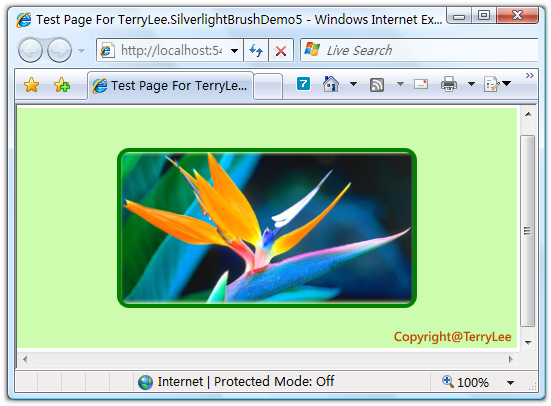
ImageBrush使用图片来对图形进行填充,使用方式比较简单,我们只需要指定ImageSource属性就可以了,如下面的例子使用图片来填充一个矩形:
<Canvas Background="#CDFCAE">

    <Rectangle Canvas.Top="40" Canvas.Left="100"

       Width="300" Height="160" Stroke="Green"

       StrokeThickness="4" RadiusX="10" RadiusY="10">

        <Rectangle.Fill>

            <ImageBrush ImageSource="bg1.png"></ImageBrush>

        </Rectangle.Fill>

    </Rectangle>

</Canvas>
运行后效果如下所示:
对于图片我们后面会有专门一篇文章进行讲解,这里就不再说明。
结束语
本文简单介绍了Silverlight中的Brushes,这些Brushes对于自定义控件的外观或者做出更酷更炫的界面效果,将会有很大的帮助。
出处:http://terrylee.cnblogs.com
本文版权归作者和博客园共有,欢迎转载,但未经作者同意必须保留此段声明,且在文章页面明显位置给出原文连接,否则保留追究法律责任的权利。
一步一步学Silverlight 2系列(27):使用Brush进行填充的更多相关文章
- 一步一步学Silverlight 2系列文章
概述 由TerryLee编写的<Silverlight 2完美征程>一书,已经上市,在该系列文章的基础上补充了大量的内容,敬请关注.官方网站:http://www.dotneteye.cn ...
- 一步一步学Silverlight 2系列(32):图形图像综合实例—“功夫之王”剧照播放
概述 Silverlight 2 Beta 1版本发布了,无论从Runtime还是Tools都给我们带来了很多的惊喜,如支持框架语言Visual Basic, Visual C#, IronRuby, ...
- 一步一步学Silverlight 2系列(31):图形图像综合实例—实现水中倒影效果
概述 Silverlight 2 Beta 1版本发布了,无论从Runtime还是Tools都给我们带来了很多的惊喜,如支持框架语言Visual Basic, Visual C#, IronRuby, ...
- 一步一步学Silverlight 2系列(30):使用Transform实现更炫的效果(下)
概述 Silverlight 2 Beta 1版本发布了,无论从Runtime还是Tools都给我们带来了很多的惊喜,如支持框架语言Visual Basic, Visual C#, IronRuby, ...
- 一步一步学Silverlight 2系列(29):使用Transform实现更炫的效果(上)
概述 Silverlight 2 Beta 1版本发布了,无论从Runtime还是Tools都给我们带来了很多的惊喜,如支持框架语言Visual Basic, Visual C#, IronRuby, ...
- 一步一步学Silverlight 2系列(28):图片处理
概述 Silverlight 2 Beta 1版本发布了,无论从Runtime还是Tools都给我们带来了很多的惊喜,如支持框架语言Visual Basic, Visual C#, IronRuby, ...
- 一步一步学Silverlight 2系列(26):基本图形
概述 Silverlight 2 Beta 1版本发布了,无论从Runtime还是Tools都给我们带来了很多的惊喜,如支持框架语言Visual Basic, Visual C#, IronRuby, ...
- 一步一步学Silverlight 2系列(25):综合实例之Live Search
概述 Silverlight 2 Beta 1版本发布了,无论从Runtime还是Tools都给我们带来了很多的惊喜,如支持框架语言Visual Basic, Visual C#, IronRuby, ...
- 一步一步学Silverlight 2系列(24):与浏览器交互相关辅助方法
概述 Silverlight 2 Beta 1版本发布了,无论从Runtime还是Tools都给我们带来了很多的惊喜,如支持框架语言Visual Basic, Visual C#, IronRuby, ...
随机推荐
- Android SurfaceView与View
SurfaceView介绍 SurfaceView是视图(View)的继承类,这个视图里面内嵌了一个专门用于绘制的Surface.你可以控制这个Surface的格式和尺寸,而SurfaceView控制 ...
- WAMP本地环境升级php版本
!!!本次测试未完全成功,仅供提供经验. (1)下载php最新版本 http://windows.php.net/download/ (2)解压放到wamp/bin/php目录下 (3) 从已存在的p ...
- Android UI自定义Spinner下拉框(用popuwindow实现)-转
定义出第一个图片的布局和弹出框(一个listView)的布局,,这里就不在多说了~ListView需要自己定义一个MyspinnerAdapter~做好这些准备之后,就是弹出框的实现了~ prote ...
- htmlcxx取指定字段实例
#include <string> #include <iostream> #include <sstream> #include <htmlcxx/html ...
- Java截取视频首帧并旋转正向
package test; import java.awt.Dimension; import java.awt.Graphics2D; import java.awt.Image; import j ...
- 【PostgreSQL】安装使用步骤
1.下载地址 https://www.postgresql.org/download/windows/ 下载按照较新版本,和平台相一致就好 2.安装 选择安装地址 数据存放地址 密码设置 端口使用默认 ...
- SpringCloud中Rabbitmq的使用
1.pom配置,添加以来jar包 <dependency> <groupId>org.springframework.cloud</groupId> <art ...
- Solidworks如何显示装饰螺纹线
1 工具-选项 2 文档属性-上色的装饰螺纹线 3 这样我再插入装饰螺纹线的时候就有效果了
- weex 项目开发(六)weexpack 项目 打包、签名、发布
一. weexpack build android 和 weexpack run android 的 区别. (1)单纯打包 weexpack build android (2)打包并运行 wee ...
- 设计模式之命令模式(Command)摘录
23种GOF设计模式一般分为三大类:创建型模式.结构型模式.行为模式. 创建型模式抽象了实例化过程,它们帮助一个系统独立于怎样创建.组合和表示它的那些对象.一个类创建型模式使用继承改变被实例化的类,而 ...