
.NET 6学习笔记(3)——在Windows Service中托管ASP.NET Core并指定端口
在上一篇《.NET 6学习笔记(2)——通过Worker Service创建Windows Service》中,我们讨论了.NET Core 3.1或更新版本如何创建Windows Service。本篇我们将在此基础上,托管ASP.NET Core程序并指定端口。
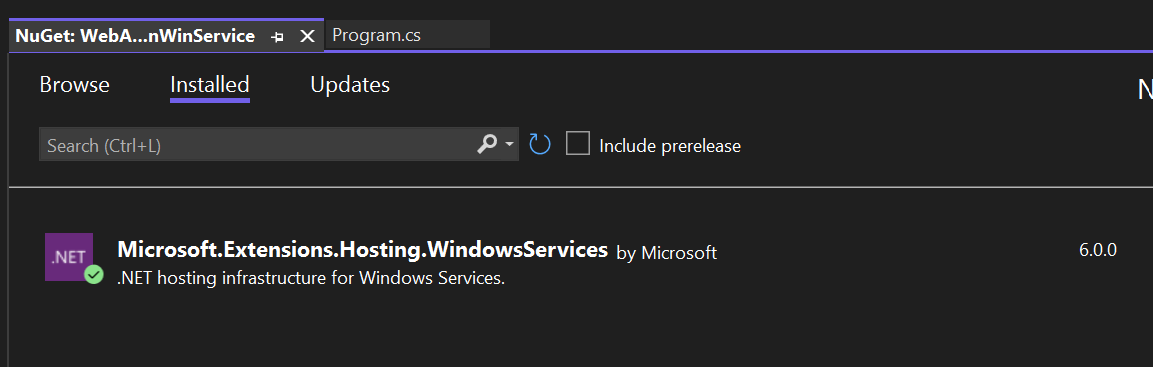
首先让我们创建一个ASP.NET Core Web App,当然Web Api类型也是可以的。通过NuGet来安装Microsoft.Extensions.Hosting.WindowsServices。该库提供了必要的UseWindowsSrvice方法。
让我们对Program.cs文件稍作修改。在InWindowsSerivice的状态下,将ContentRootPath设置为AppContext.BaseDirectory。这是因为从Windows Service中调用GetCurrentDirectory会返回C:\WINDOWS\system32,所以某软需要我们将ContentRootPath指定到WebApp的exe所在目录。还有不要忘了在builder的Host属性上调用UseWindowsService方法。
UseWindowsService方法。

using Microsoft.Extensions.Hosting.WindowsServices;

var options = new WebApplicationOptions

{

    Args = args,

    ContentRootPath = WindowsServiceHelpers.IsWindowsService() ? AppContext.BaseDirectory : default

};

var builder = WebApplication.CreateBuilder(options);

// Add services to the container.

builder.Services.AddRazorPages();

builder.Host.UseWindowsService();

var app = builder.Build();
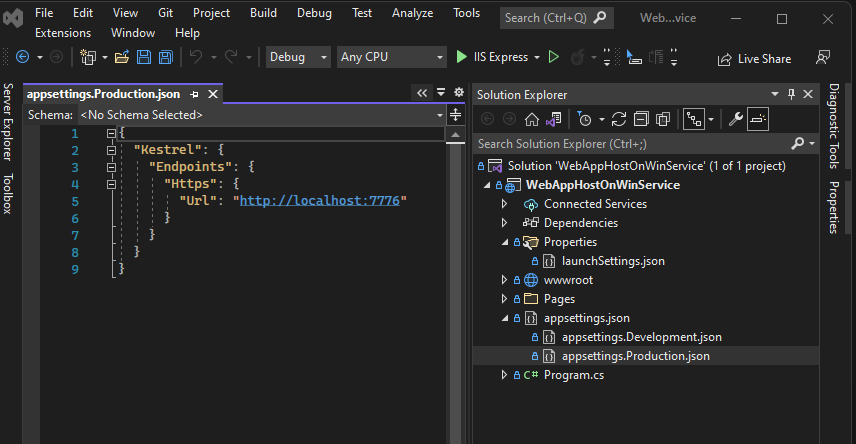
完成上述步骤之后,我们已经可以通过PowerShell来创建Windows Service了。但是默认情况下ASP.NET Core被绑定到http://localhost:5000。这可能不符合我们的期望。那如何修改呢?比较简单的方式是增加appsettings.Production.json文件,添加仅针对发布后程序的配置。好处是不会影响Visual Studio中的Debug,如果我们在代码中通过UseUrls方法,或者修改launchSettings.json文件,会导致Debug时不会自动启动WebBrowser的奇怪问题。
本篇我们讨论了如何在Windows Service托管ASP.NET Core程序并指定端口。水平有限,还请各位大佬扶正。
Github:
manupstairs/WebAppHostOnWinService (github.com)
Gitee:
manupstairs/WebAppHostOnWinService (gitee.com)
.NET 6学习笔记(3)——在Windows Service中托管ASP.NET Core并指定端口的更多相关文章
- windows 服务中托管asp.net core
在windows 服务中托管asp.net core SDK 2.1.300 官方示例 1.添加运行标识符 xml <PropertyGroup> <TargetFramework& ...
- 在 Windows 服务中托管 ASP.NET Core
众所周知,ASP.NET Core采用了和传统ASP.NET不同的托管和HTTP处理方式,即把服务器和托管环境完全解耦.ASP.NET Core内置了两个HTTP服务器实现,一个是基于libuv实现的 ...
- 在Windows服务中托管 ASP.NET Core的坑
按照官网教程 https://docs.microsoft.com/zh-cn/aspnet/core/host-and-deploy/windows-service?view=aspnetcore- ...
- Angular 学习笔记 ( timezone + moment + material date-picker + date pipe + asp.net core )
参考 : https://stackoverflow.com/questions/29979609/time-conversion-with-timezoneinfo-for-past-years h ...
- windows 10中使用命令行关掉占用指定端口的程序
通过netstat -ano与findstr命令结合查询到带有9080端口的监听信息,图中最后一列为监听程序的PID 通过tasklist命令与findstr命令结合查询到指定PID对应的应用程序 使 ...
- 如何托管ASP.NET Core应用到Windows Service中
(此文章同时发表在本人微信公众号"dotNET开发经验谈",欢迎右边二维码来关注.) 题记:正在构思一个中间件的设计,考虑是否既可以使用最新的技术,也可以兼顾传统的部署模式.所以有 ...
- ASP.NET Core应用到Windows Service中
托管到Windows Service中 众所周知,ASP.NET Core采用了和传统ASP.NET不同的托管和HTTP处理方式,即把服务器和托管环境完全解耦. ASP.NET Core内置了两个HT ...
- python3.4学习笔记(十六) windows下面安装easy_install和pip教程
python3.4学习笔记(十六) windows下面安装easy_install和pip教程 easy_install和pip都是用来下载安装Python一个公共资源库PyPI的相关资源包的 首先安 ...
- kvm虚拟化学习笔记(三)之windows kvm虚拟机安装
KVM虚拟化学习笔记系列文章列表----------------------------------------kvm虚拟化学习笔记(一)之kvm虚拟化环境安装http://koumm.blog.51 ...
随机推荐
- 【C#基础概念】元数据 metadate
元数据是指"描述资料的资料".它被用来概述资料的基础信息,以简化查找过程与方便使用[6]. 创建资料的方法 资料的用途 创建的时间与日期 资料的创建者或作者 资料被创建在电脑网络的 ...
- Hadoop配置文件汇总
(一)基本集群配置 共8个配置文件 hadoop-env.sh yarn-env.sh mapred-env.sh core-site.xml hdfs-site.xml yarn-site.xml ...
- Bagging与随机森林
Bagging Bagging是并行式集成学习算法最著名的代表,基于自助采样法(bootstrap sampling). 给定m个样本的数据集,选取m次,每次选1个样本,构成一个新的样本集,其中有的样 ...
- video视频控件
<!-- 视频播放内容 --> <!-- autoplay准备就绪会自动播放 --> <!-- controls,要自定义得去掉这个 --> <video ...
- 设计模式(一) 灵活的javaScript语言
首先先看几个函数: function checkName () {){}// 验证姓名 function checkEmail() {} // 验证邮箱 function checkPassword( ...
- 哈工大 NLP 实验一 汉语分词系统
NLP实验代码可见github:NLP实验代码整理 本实验会查重,而且写起来难度比较大,建议早一些开始.实验报告要用顶会论文形式呈现,建议使用overleaf里的ACL论文latex模板比较方便一点.
- Spring AOP之3w的配置
1.3w是什么? ■ what.where.when 或者 what.when.where 2.what.where.when[通用] (1)what:增强器-bean[配置一个bean对象] (2) ...
- Python:matplotlib.cm 色表
官网:Choosing Colormaps in Matplotlib - Matplotlib 3.5.0 documentation Colormap与matplotlib.cm 我们以等高区域函 ...
- k8s 中 nfs作为存储的三种方式
1.安装nfs服务.直接给命令 yum install nfs-utils vim /etc/exports /data/k8s/ 172.16.1.0/24(sync,rw,no_root_squa ...
- pyqt(四)
八.布局 1. 布局简介 一个pyqt窗口中可以有多个控件 所谓布局,指的就是多个控件在窗口中的展示方式 布局方式大致分为: 水平布局 竖直布局 网格布局 表单布局 2. 水平布局QHBoxLayou ...