
如何在VMware软件上安装Red hat(红帽)Linux6.9操作系统
本文介绍如何在VMware软件上安装Redhat(红帽)Linux6.9操作系统
首先需要准备 VMware软件和Redhat-Linux6.9操作系统的ISO系统镜像文件包(这里以linux6.9为例)
第一步:
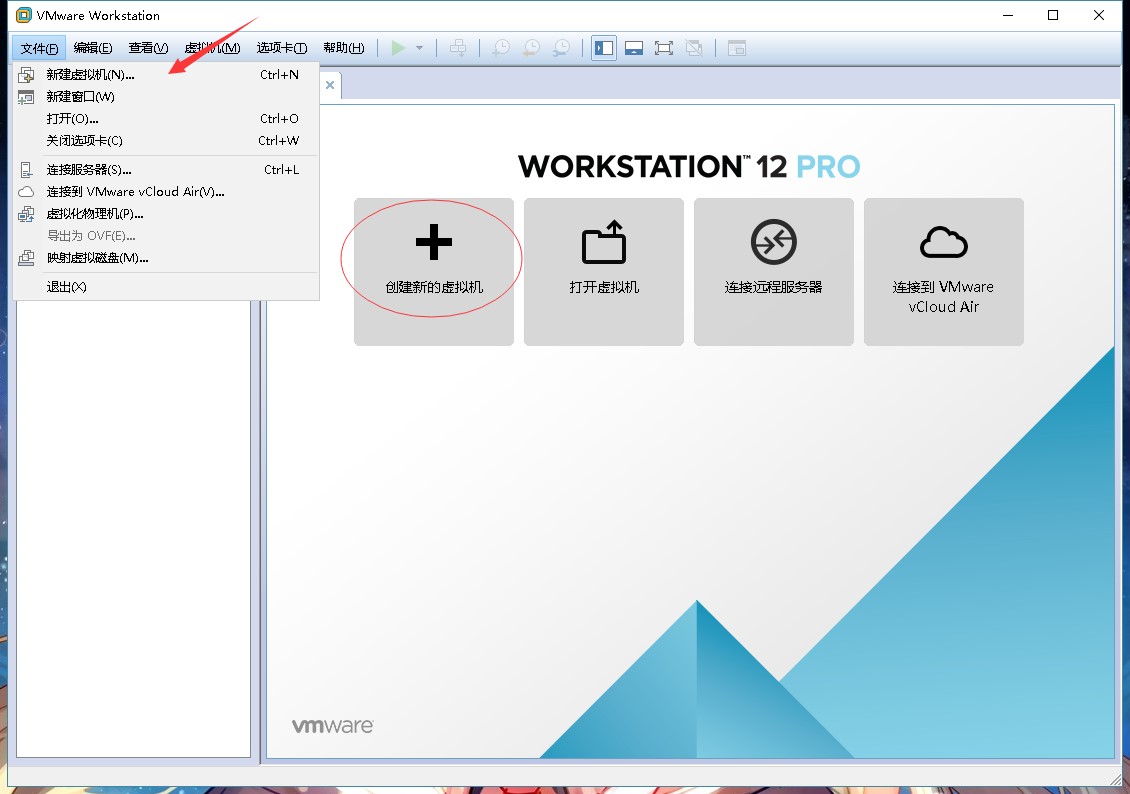
打开VMware软件,在主页中点击创建新的虚拟机,也可以点击左上角文件,在列表中点击新建虚拟机,如图标记处:
第二步:
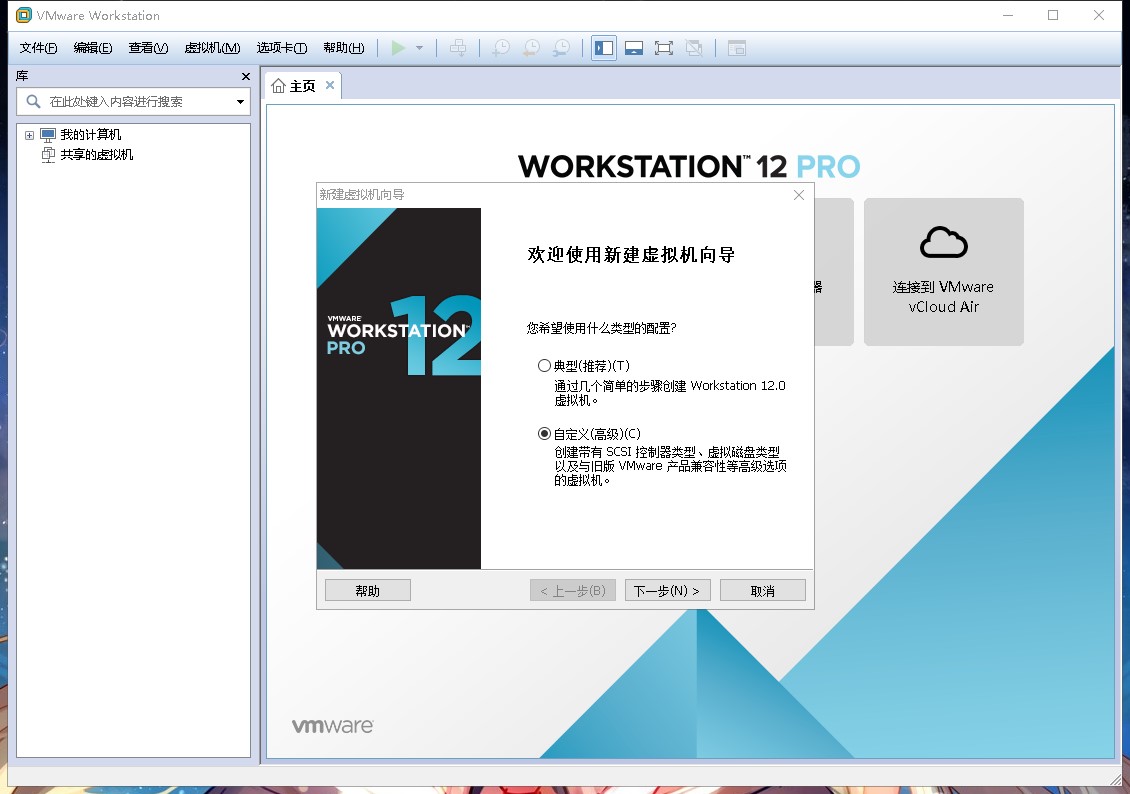
点击新建虚拟机后,会弹出个向导窗口,新手建议选择典型配置(较为简单),有一定经验的可以选择自定义(高级)配置。(这里以自定义模式为例)选择好后点击下一步
第三步:
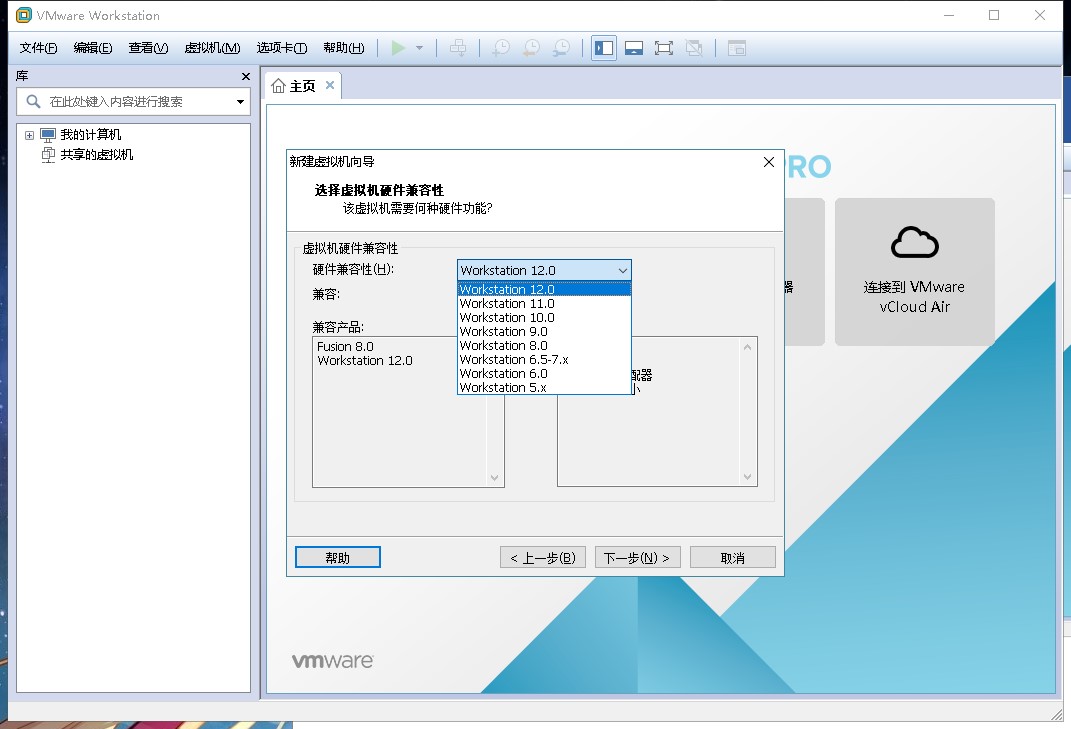
选择虚拟机硬件兼容性,选择版本最高的,这里版本最高是Workstation 12.0,然后点击下一步
第四步:
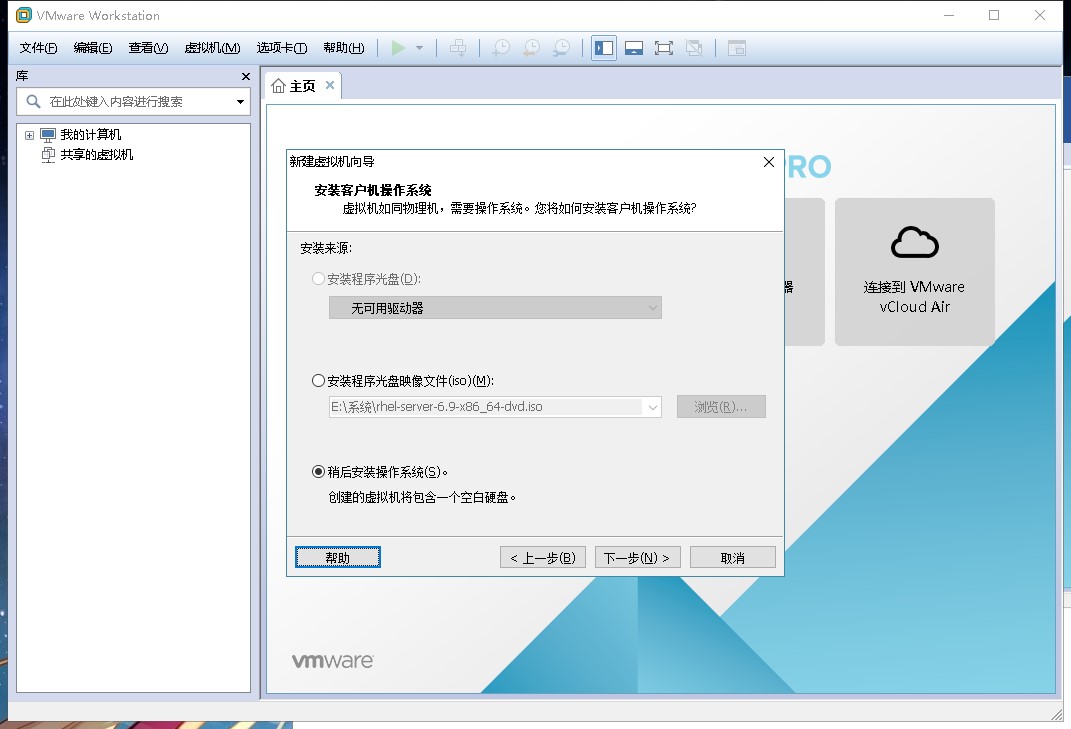
安装客户机操作系统,选择稍后安装操作系统,然后点击下一步
第五步:
选择客户机操作系统,选择Linux(L),版本这里以Red Hat Enterprise Linux 6 64位 为例,然后点击下一步

第六步:
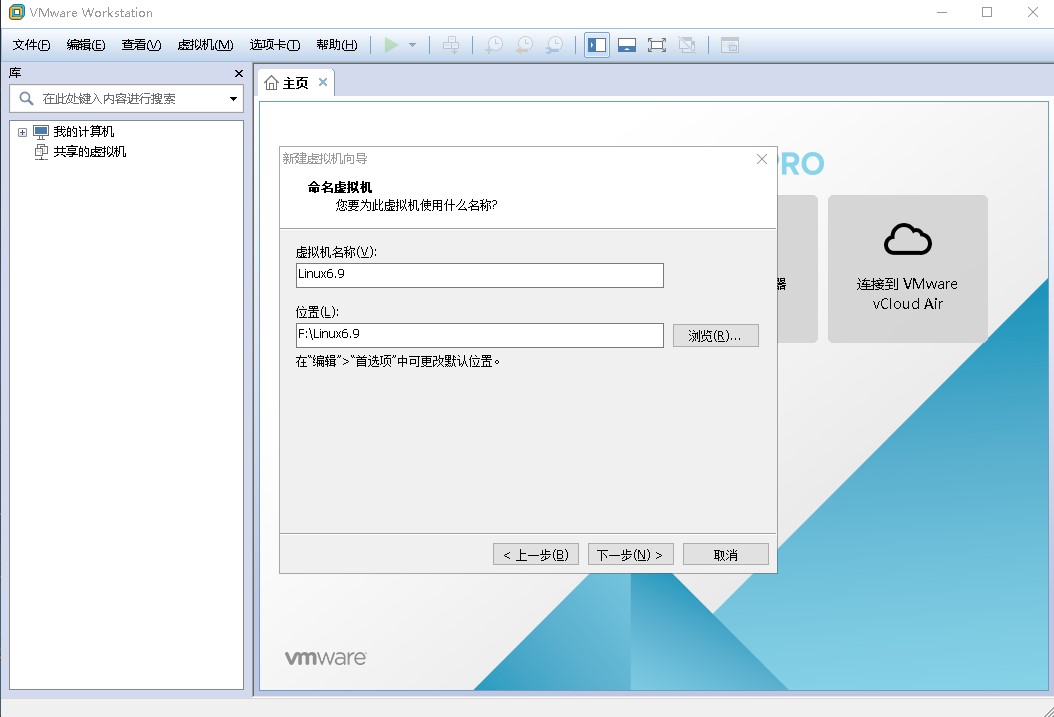
命名虚拟机的名称和安装位置(自定义),然后点击下一步
第七步:
虚拟机指定处理器数量(不超过真实机器),处理器核心数量建议选择2个,提高运行速度(根据自身真机性能决定),然后点击下一步

第八步:
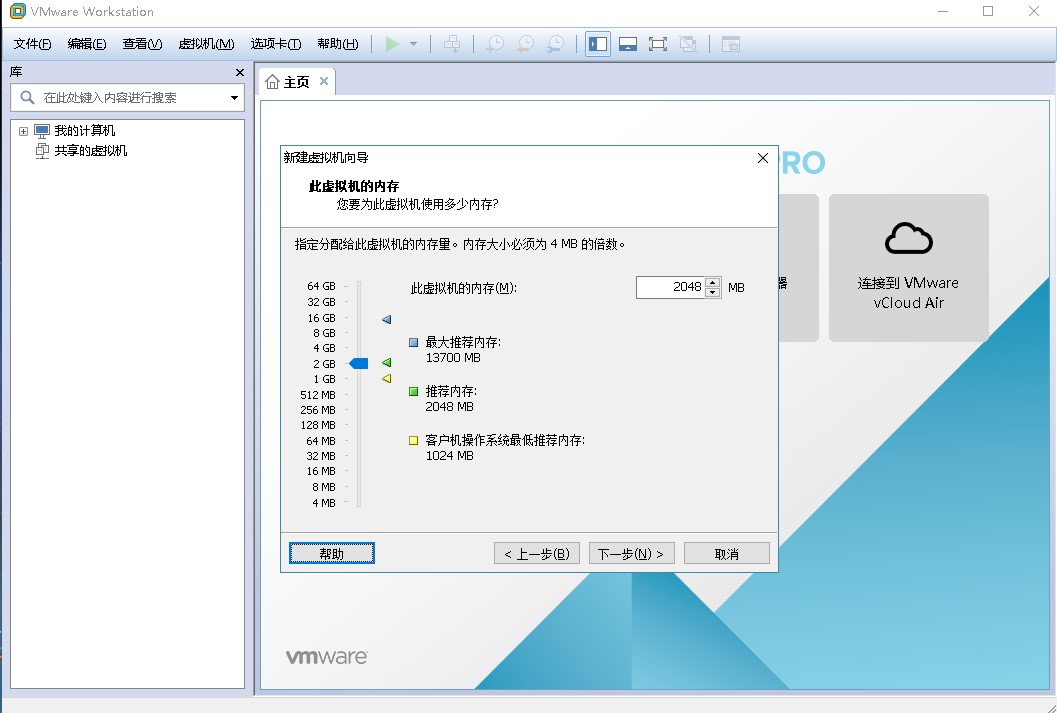
指定分配给虚拟机内存大小,(根据自身真机性能支持)这里选择2GB,然后点击下一步
第九步:
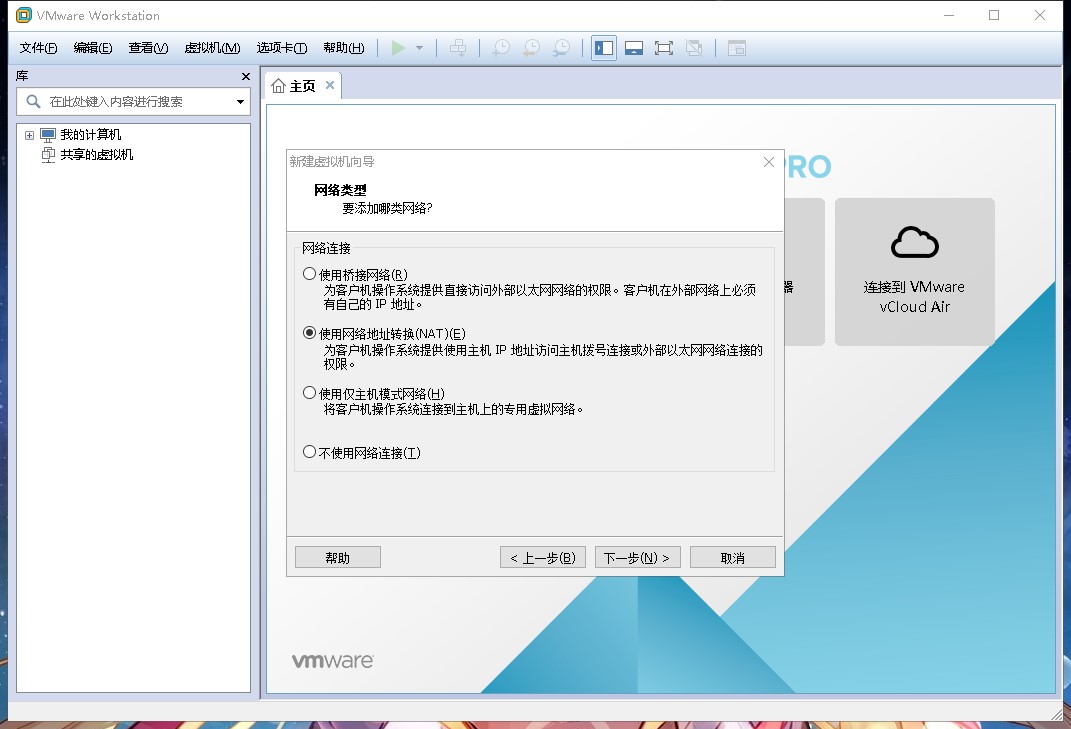
为虚拟机选择网络类型,(这里选择推荐的NAT模式),然后点击下一步
第十步:
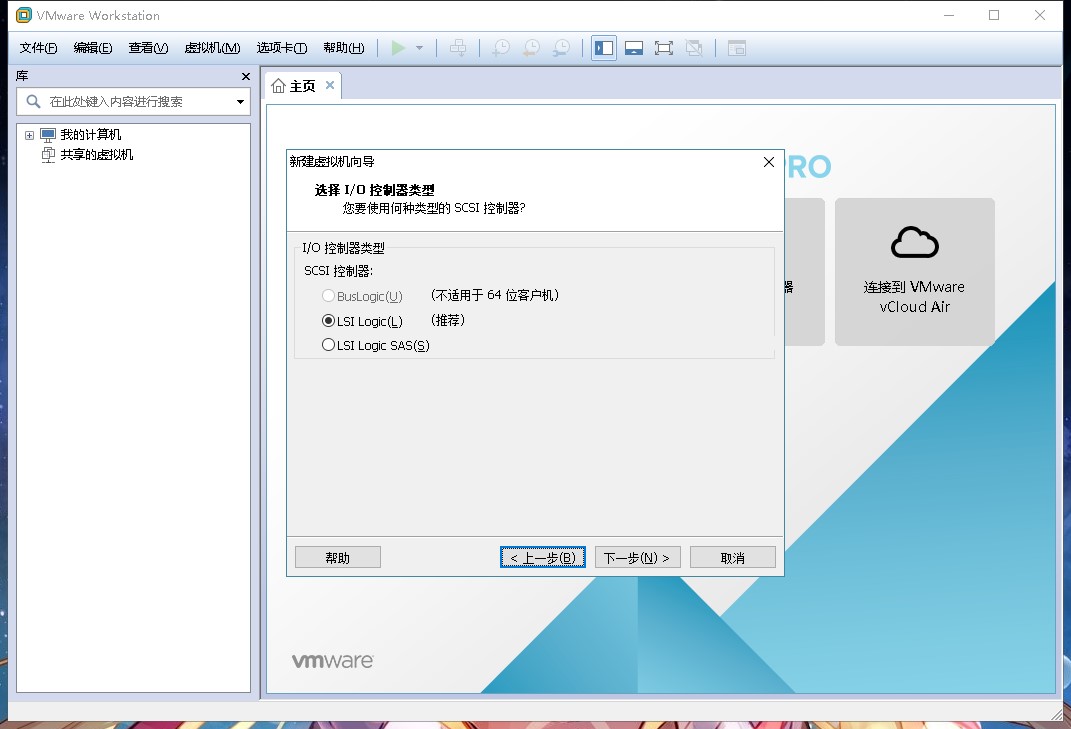
选择I/O控制器类型(这里选择推荐的类型),然后点击下一步
第十一步:
选择虚拟磁盘类型,(选择推荐的类型),然后点击下一步
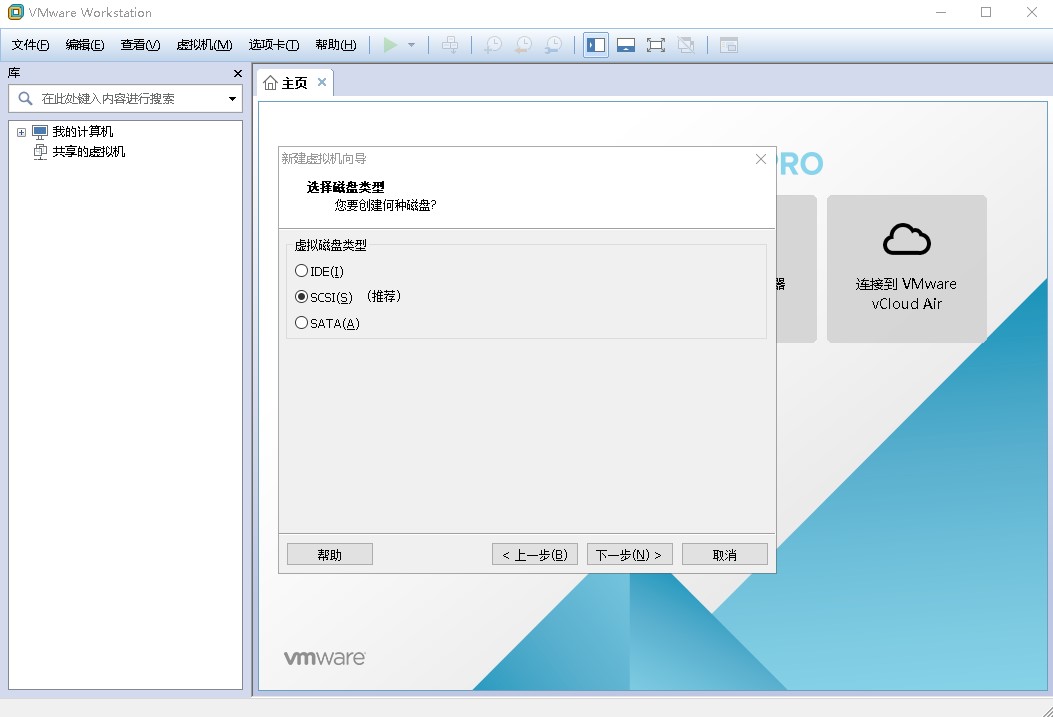
第十二步:
选择磁盘(选择创建新虚拟磁盘),然后点击下一步
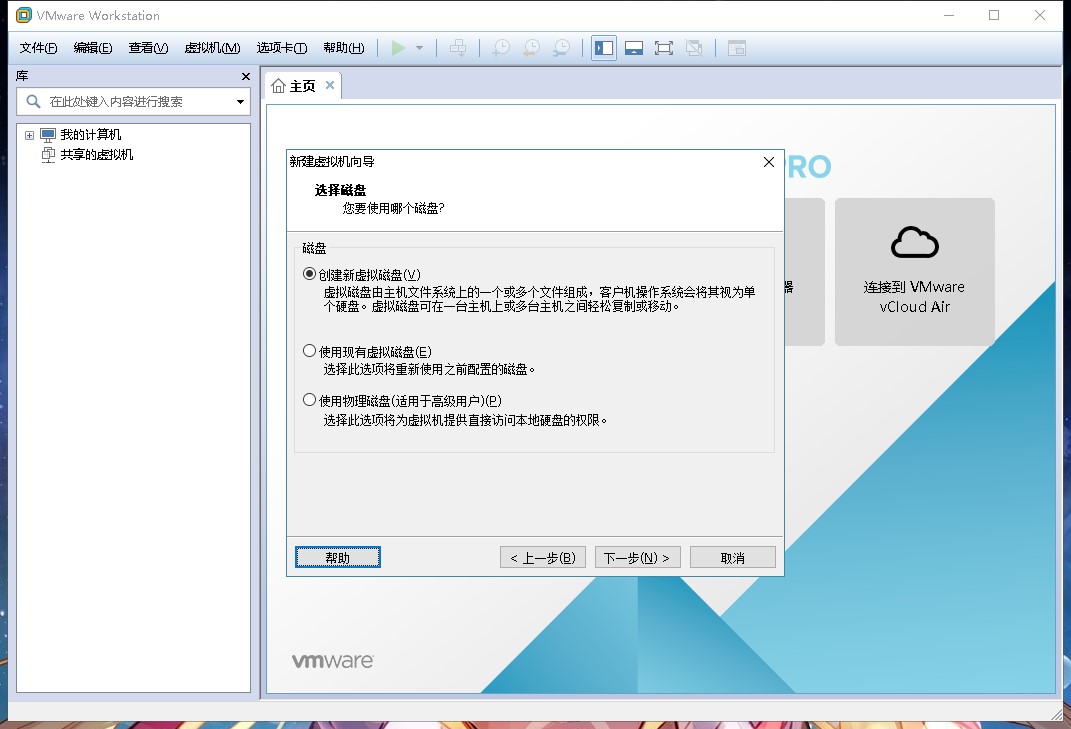
第十三步:
指定磁盘大小,将虚拟磁盘分为单个文件或多个文件(这里选择磁盘大小为20GB,选择单个文件方便管理,多个文件便于移动),然后点击下一步
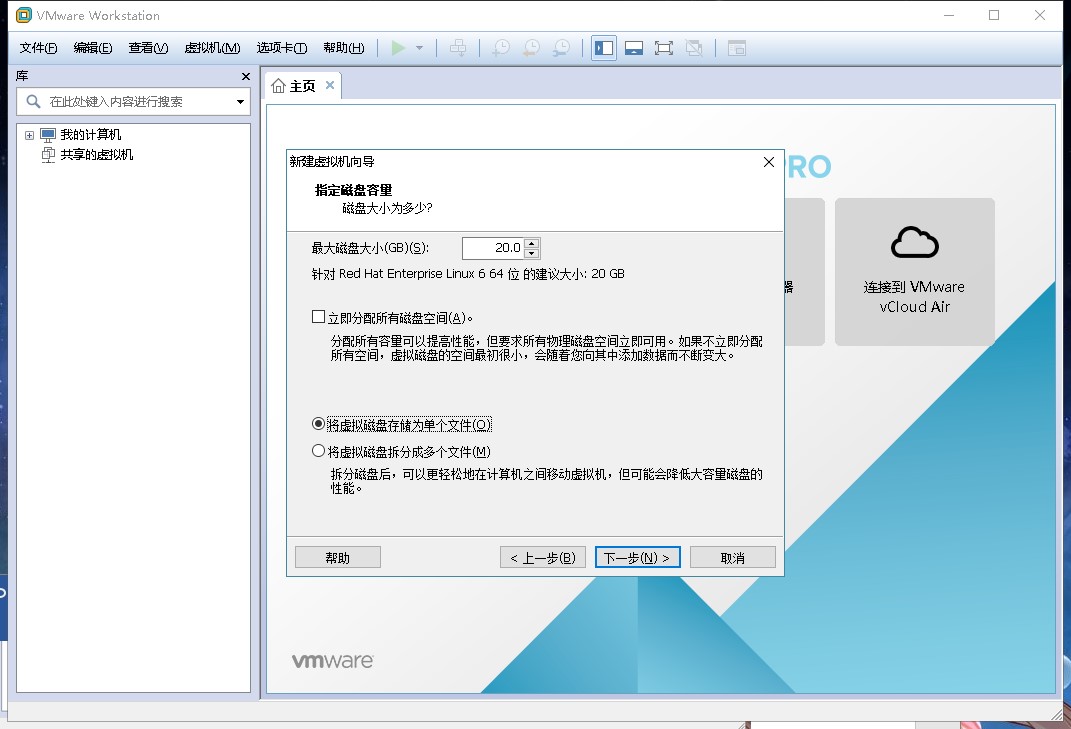
第十四步:
磁盘文件命名(保持默认),然后点击下一步
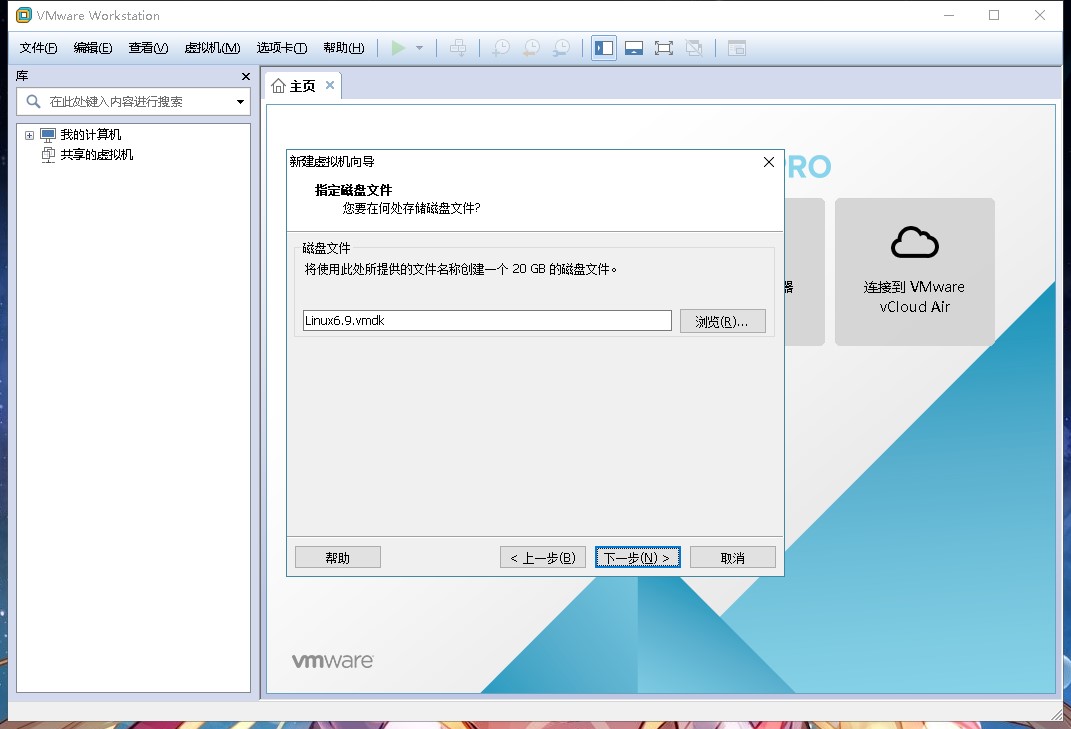
第十五步:
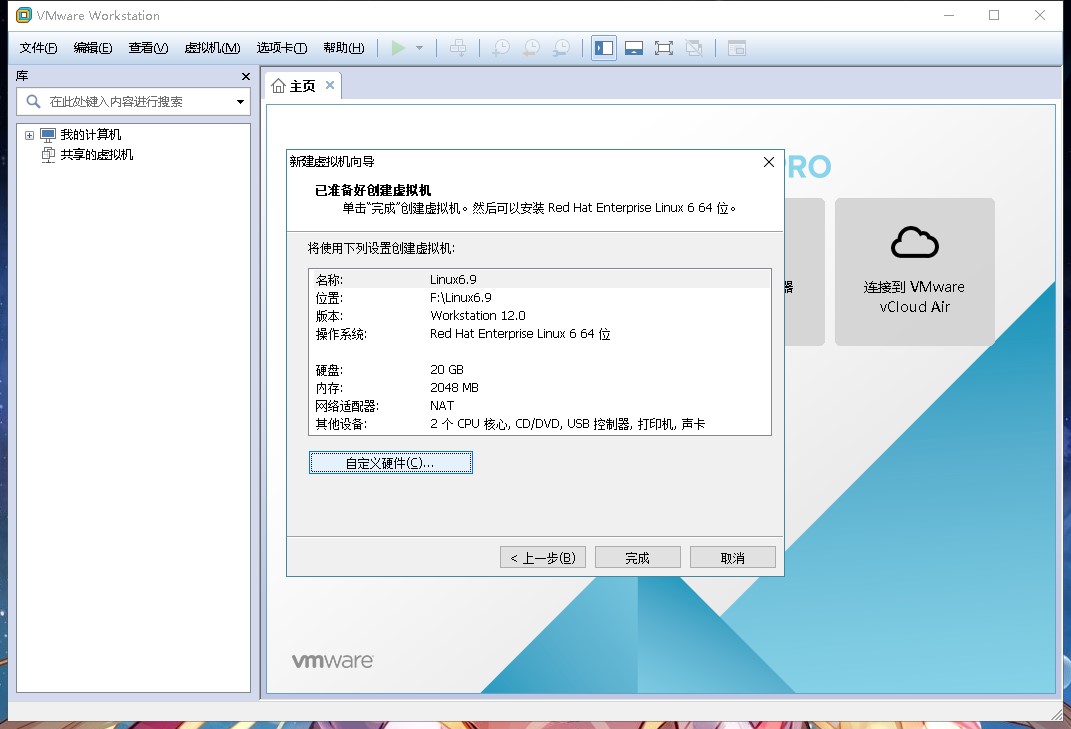
设置虚拟机硬件,指定Linux6.9操作系统ISO镜像文件,点击自定义硬件
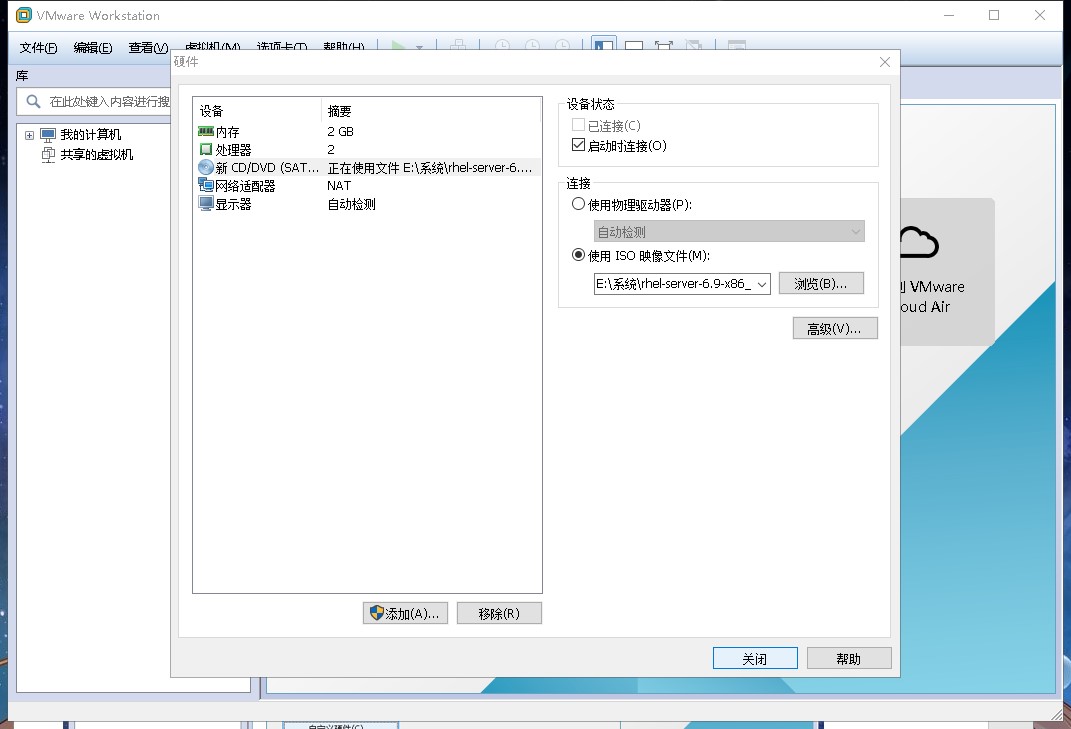
 移除打印机和,USB控制器,声卡,点击CD/DVD(SATA),指定ISO镜像文件所在位置,做完后点击关闭
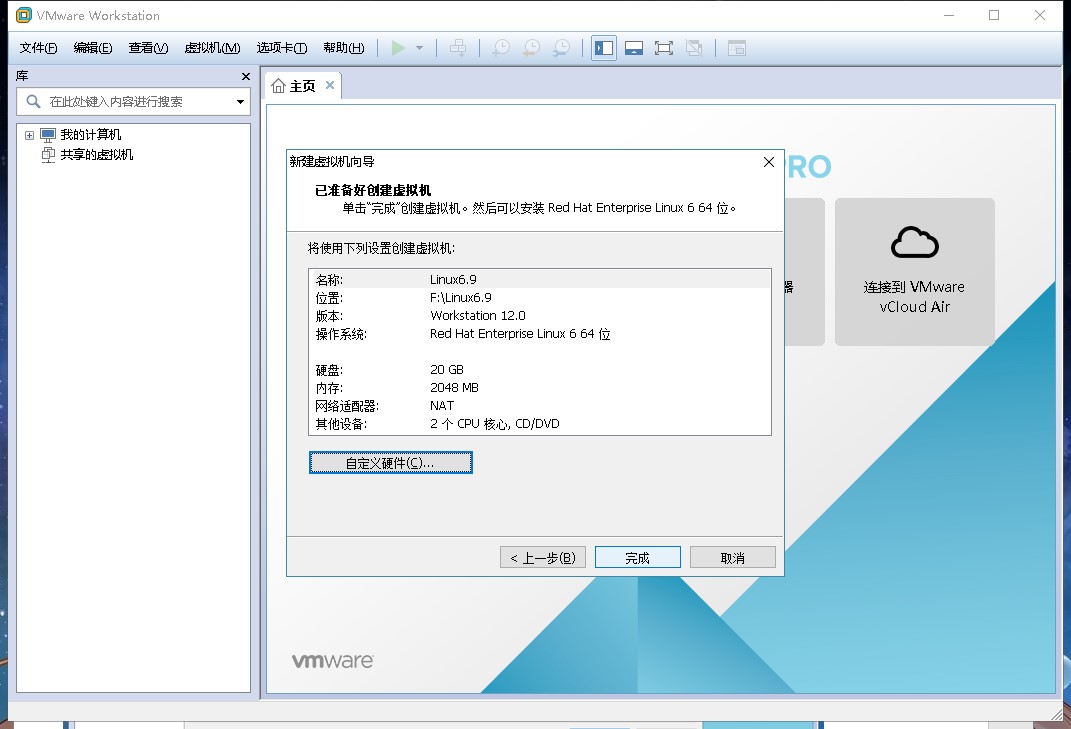
然后点击完成
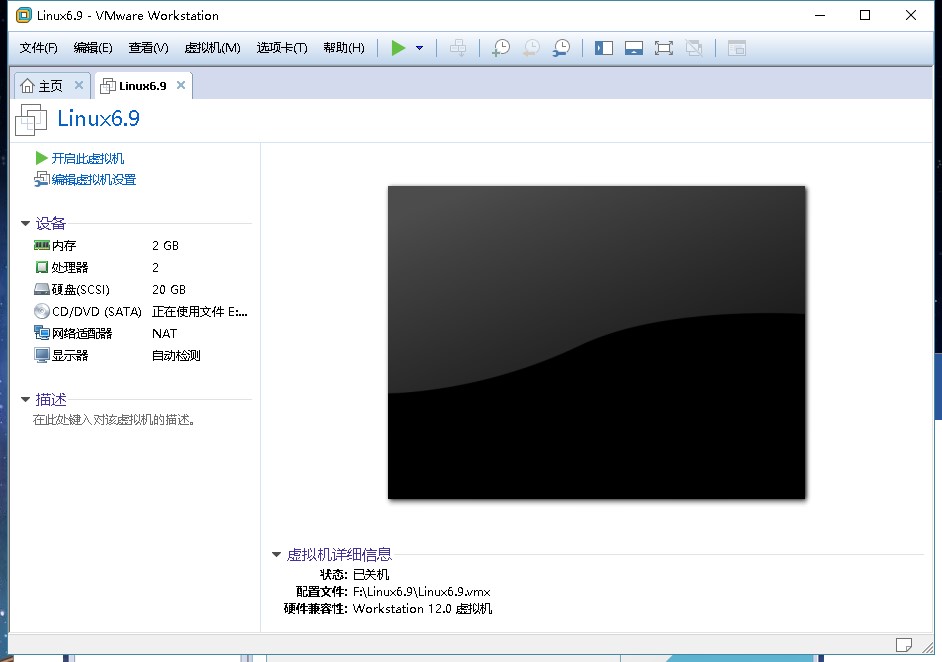
此时一台虚拟机已经创建完成
第十六步:
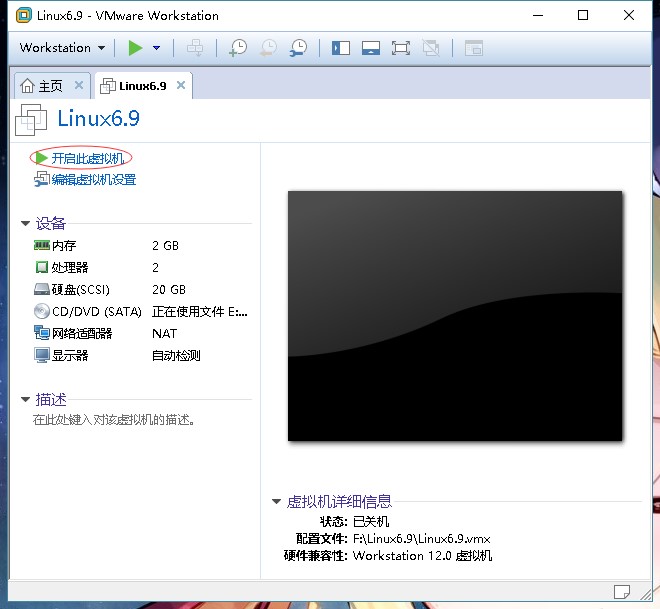
点击开启此虚拟机,开始安装系统
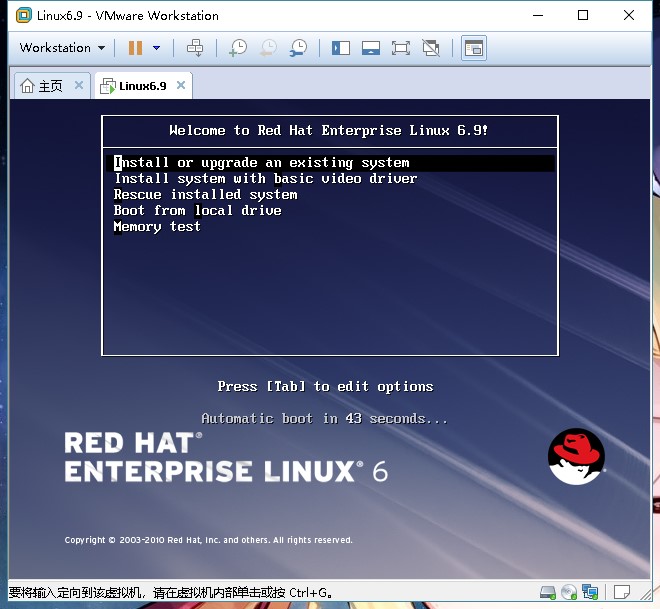
按键盘上的回车键选择第一项安装
第十七步:
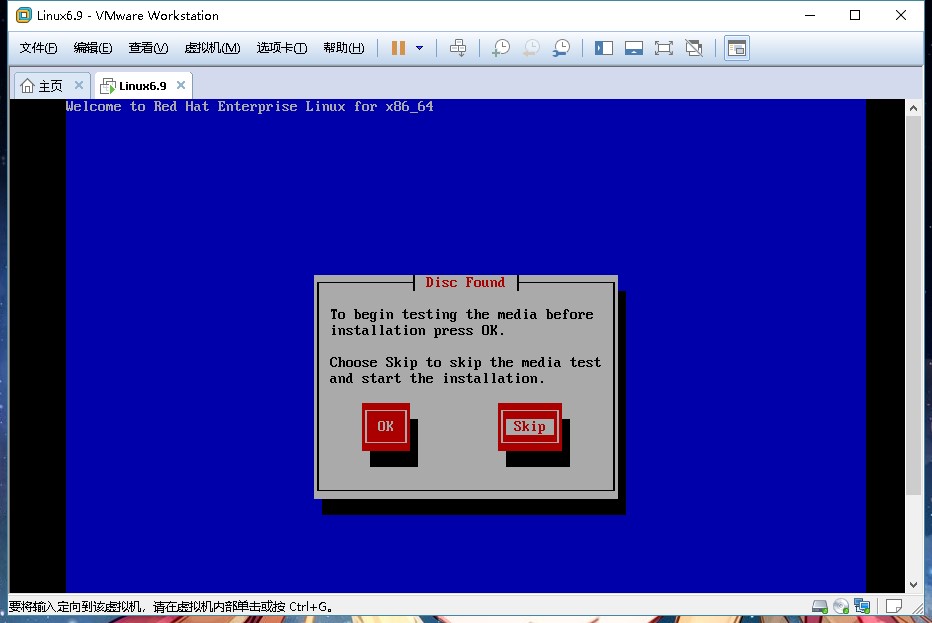
移动键盘上的方向键,选择跳过(Skip)光盘映像检测,回车
第十八步:
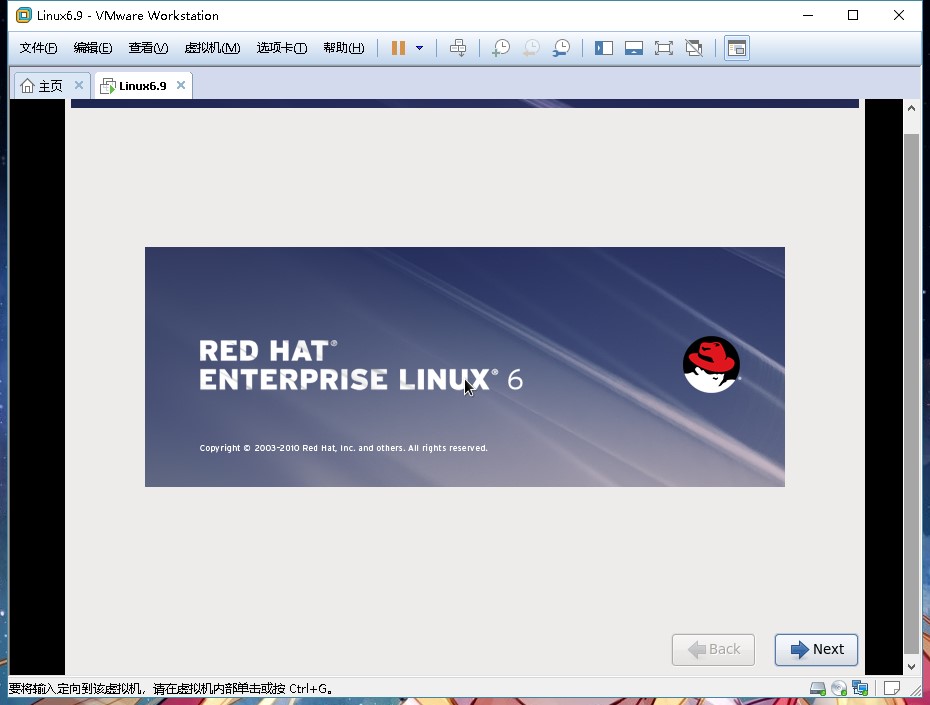
在此界面选择“Next”
第十九步:
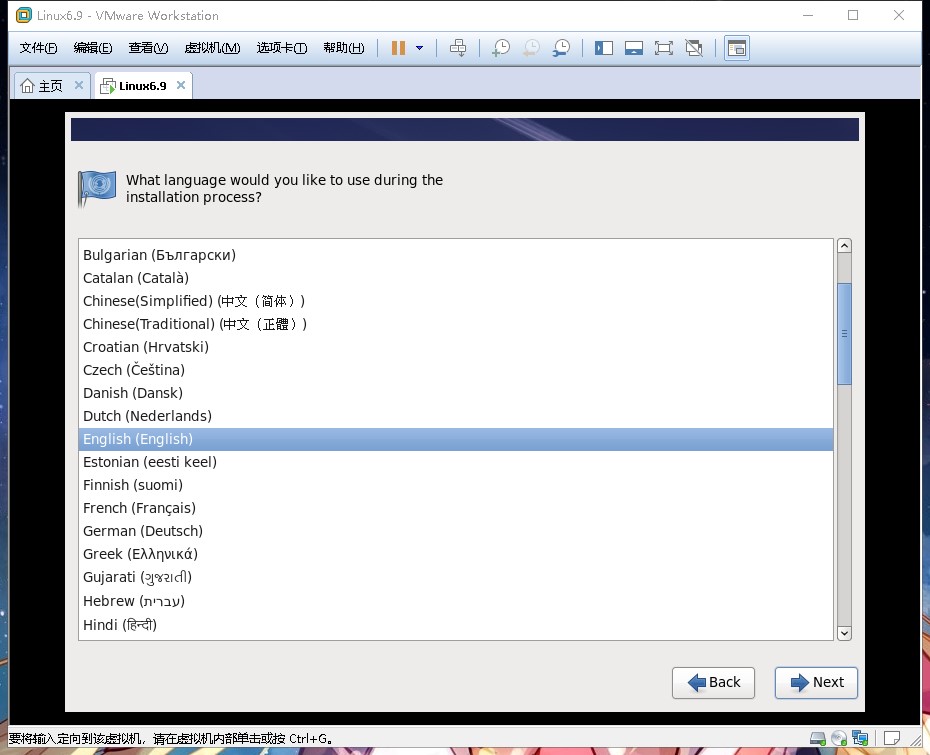
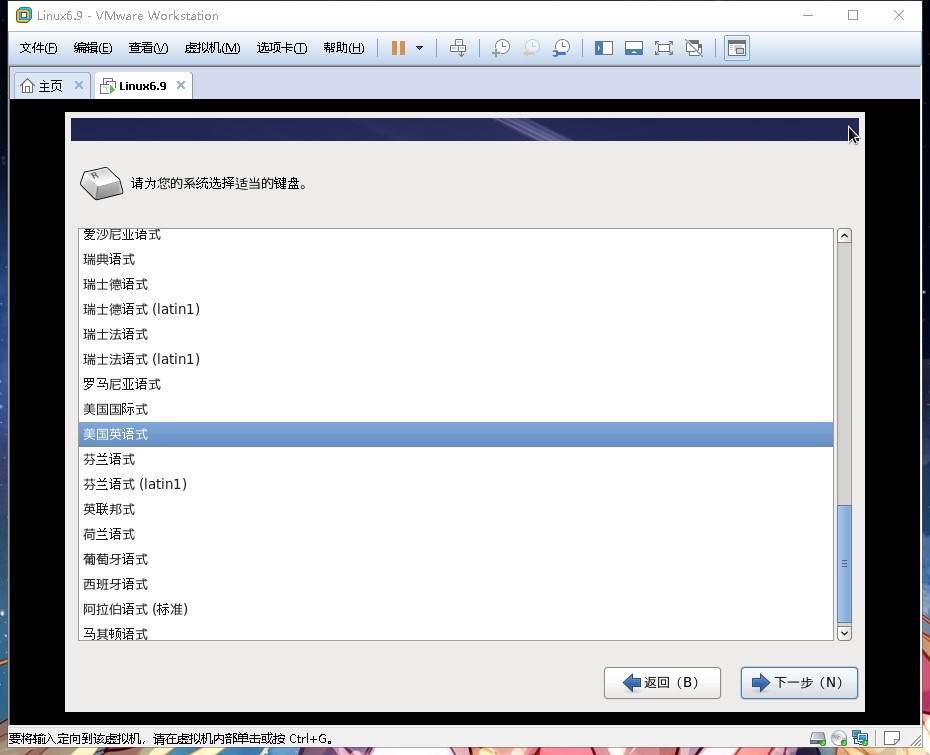
选择系统语言与键盘形式,系统语言中文(Chinese(Simplified)(中文(简体)))或英语(English(English))都行,键盘形式必须选择美国英语式(U.S.English),然后点击下一步(Next)
第二十步:
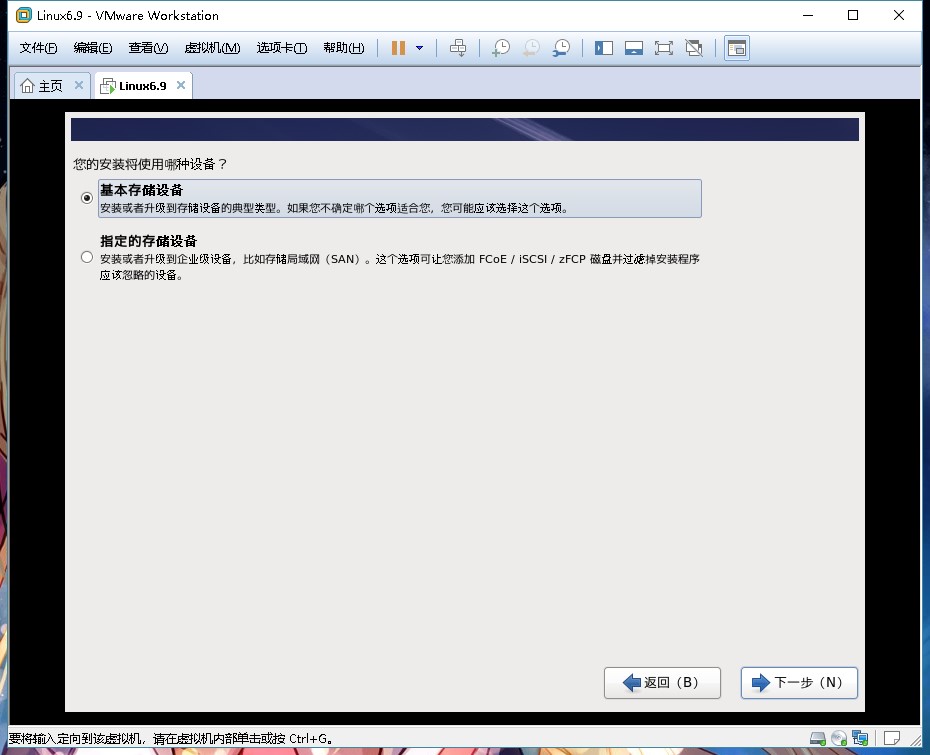
选择存储设备,这里选择第一个,然后点击下一步
第二十一步:
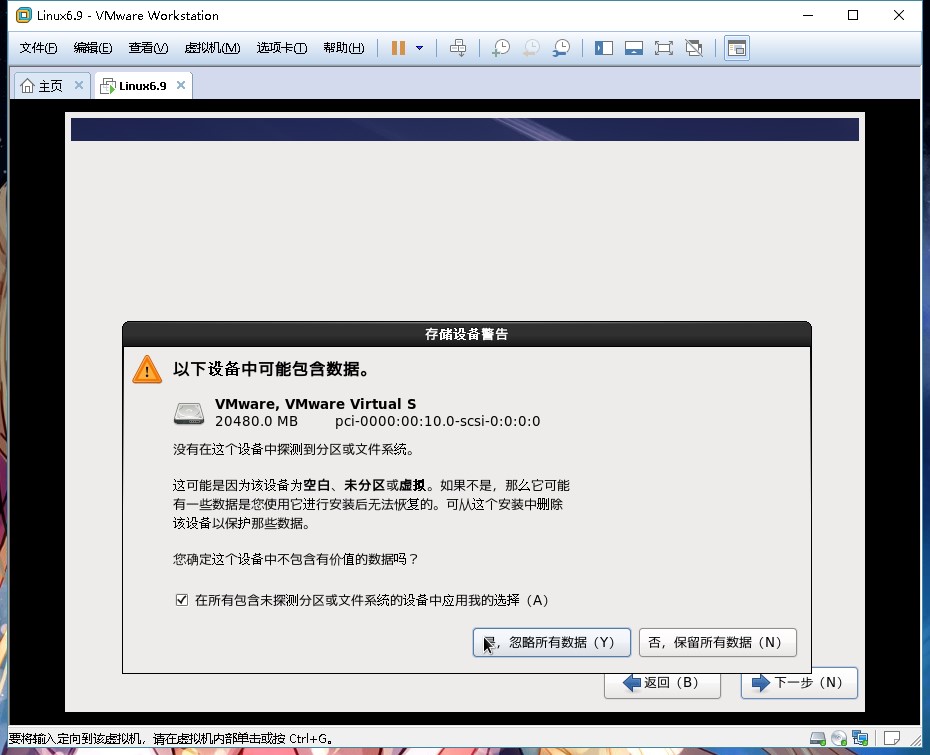
弹出一个存储设备警告,选择是,忽略所有数据
第二十二步:
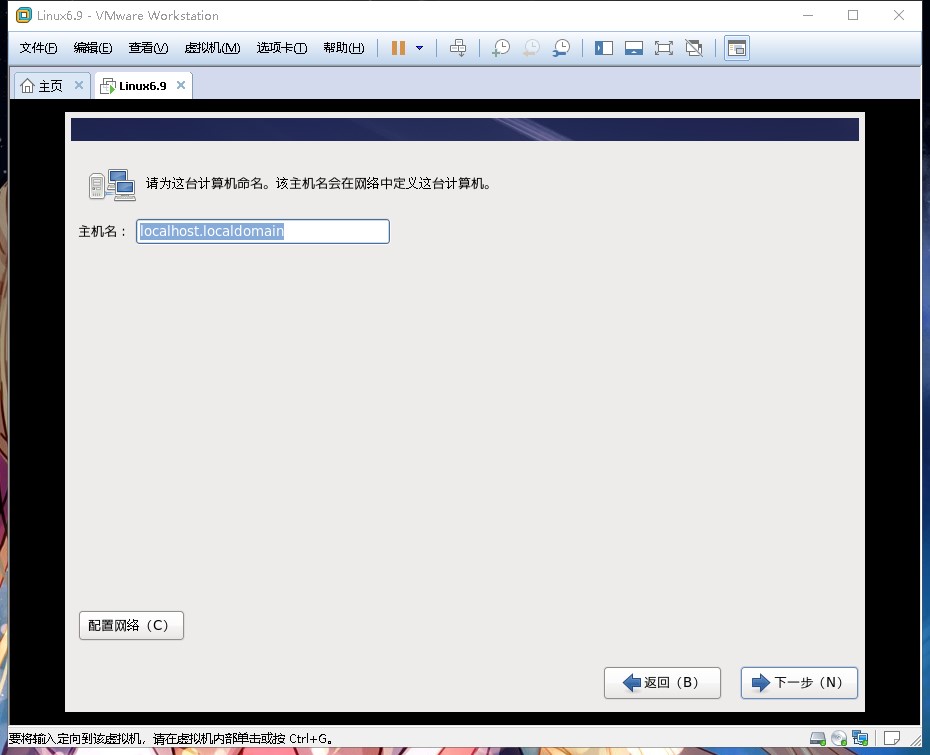
设置主机名,这里保持默认就行了,然后点击下一步
第二十三步:
设置系统时间,选择时区(自行选择),去掉系统时钟使用UTC时间(避免系统时间紊乱),然后点击下一步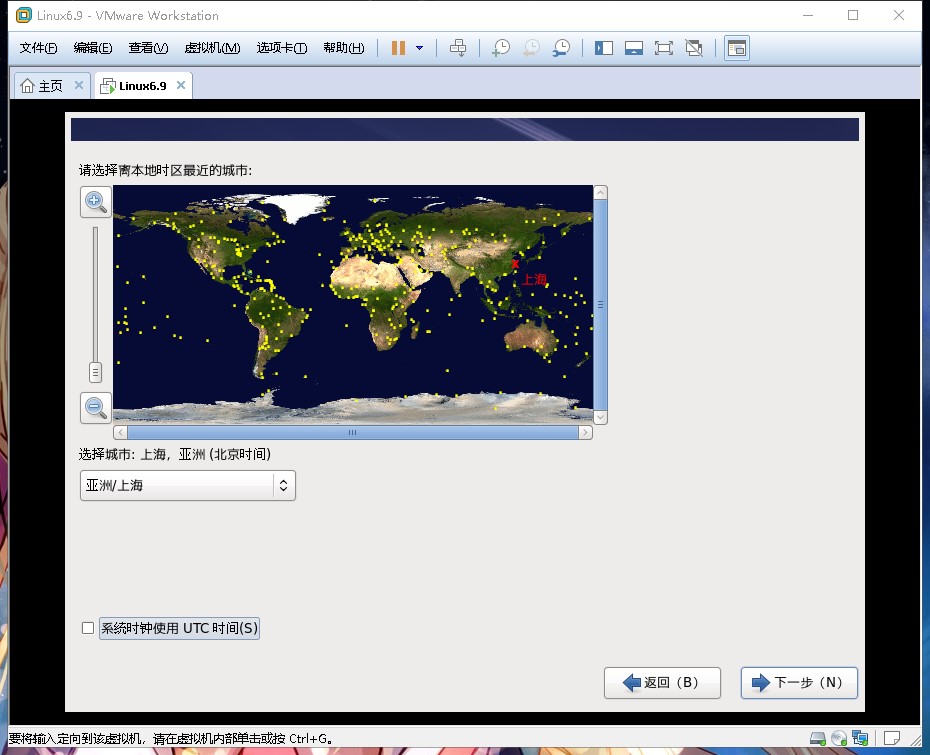
第二十四步:
设置系统管理员root密码,然后点击下一步

第二十五步:
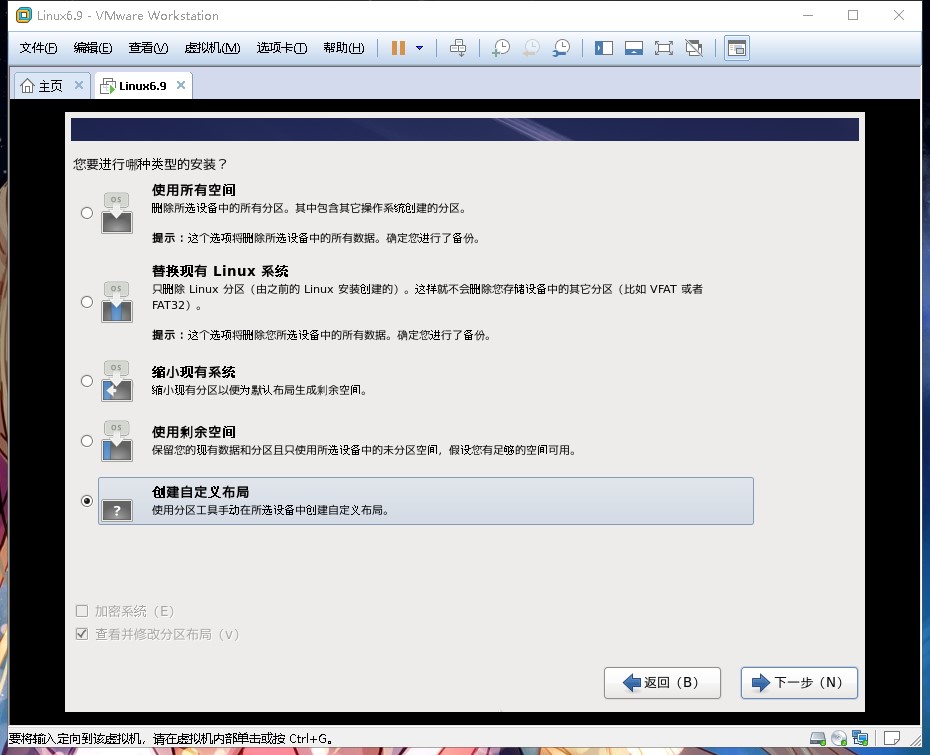
选择类型安装,(选择创建自定义布局),然后点击下一步
第二十六步:
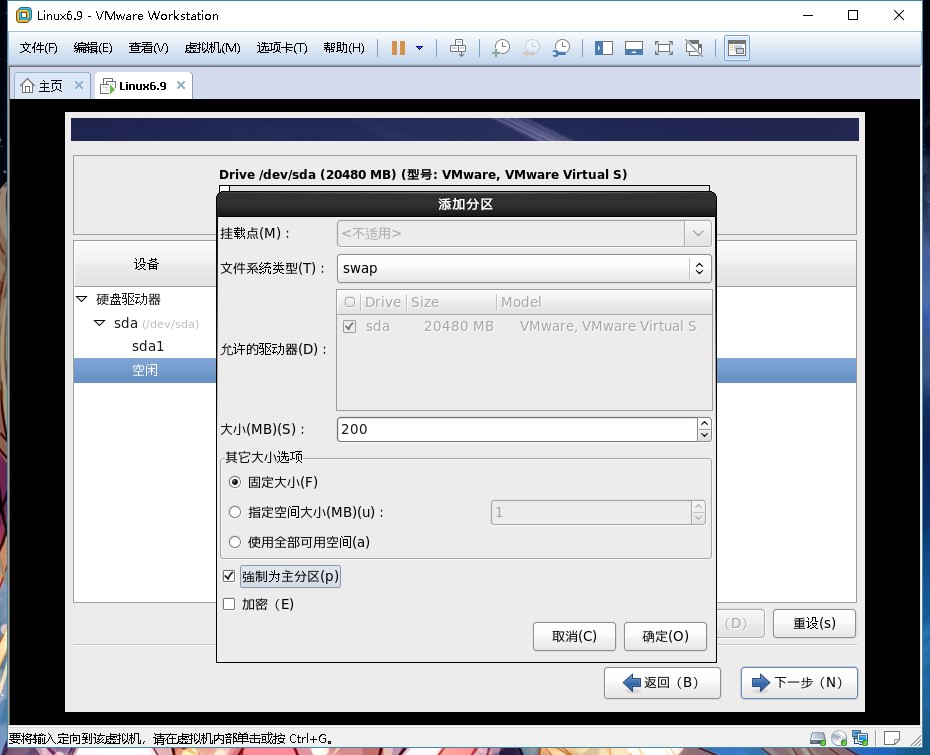
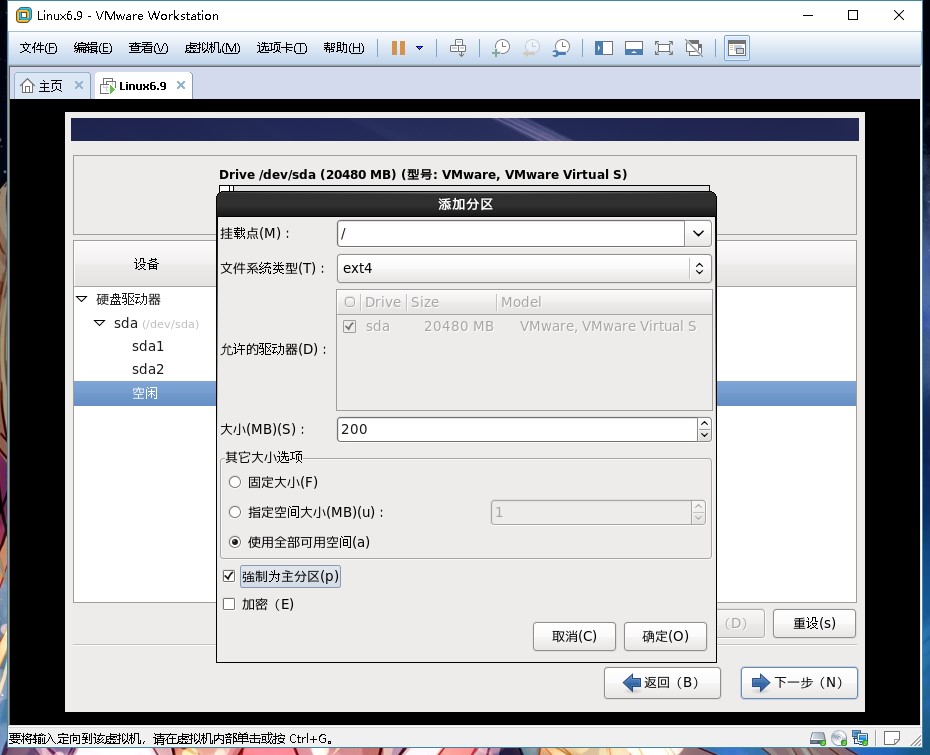
点击创建,生成标准分区,创建boot、swap、/(根分区)、三个分区,根据图例设置各个分区大小,swap分区大小为实际内存大小的两倍,每个分区强制为主分区,设置完后点击下一步

第二十七步:
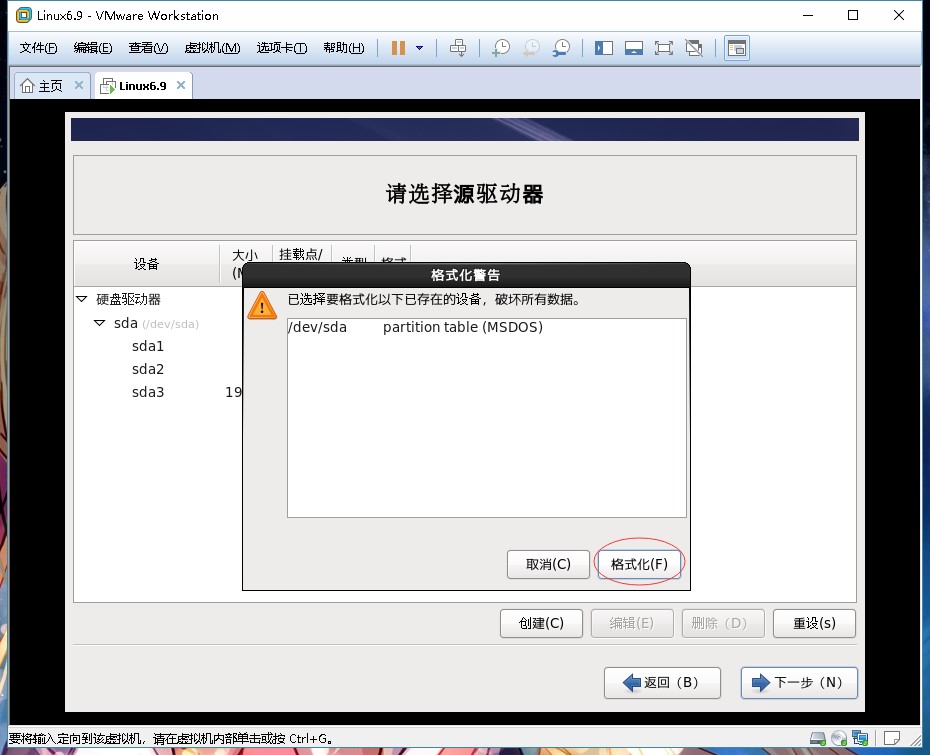
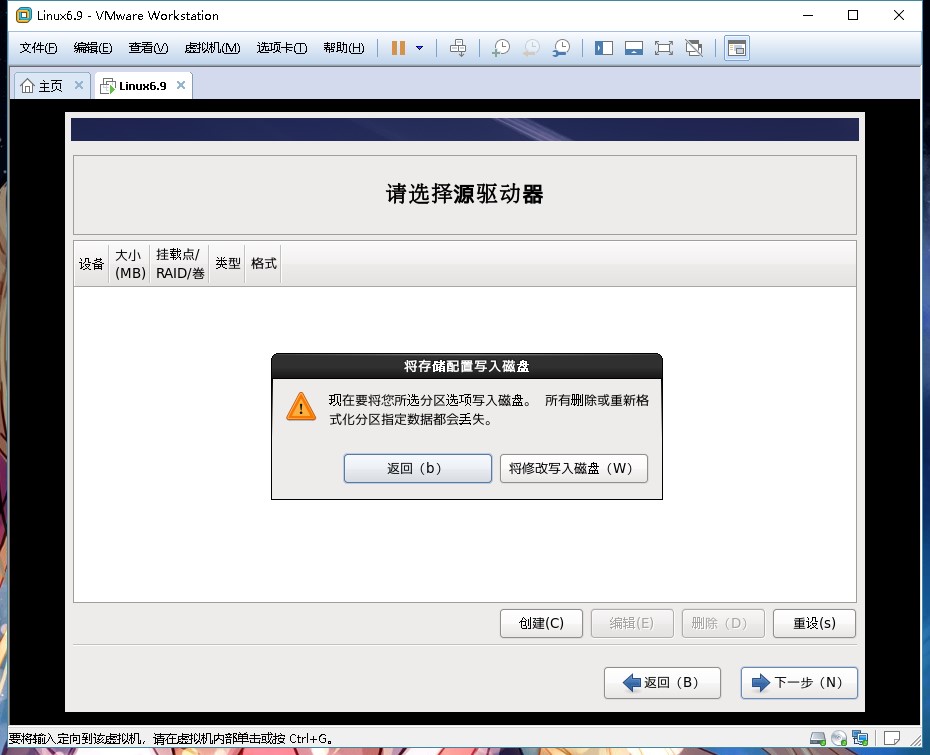
弹出格式化警告窗口,点击格式化,将修改写入磁盘
第二十八步:
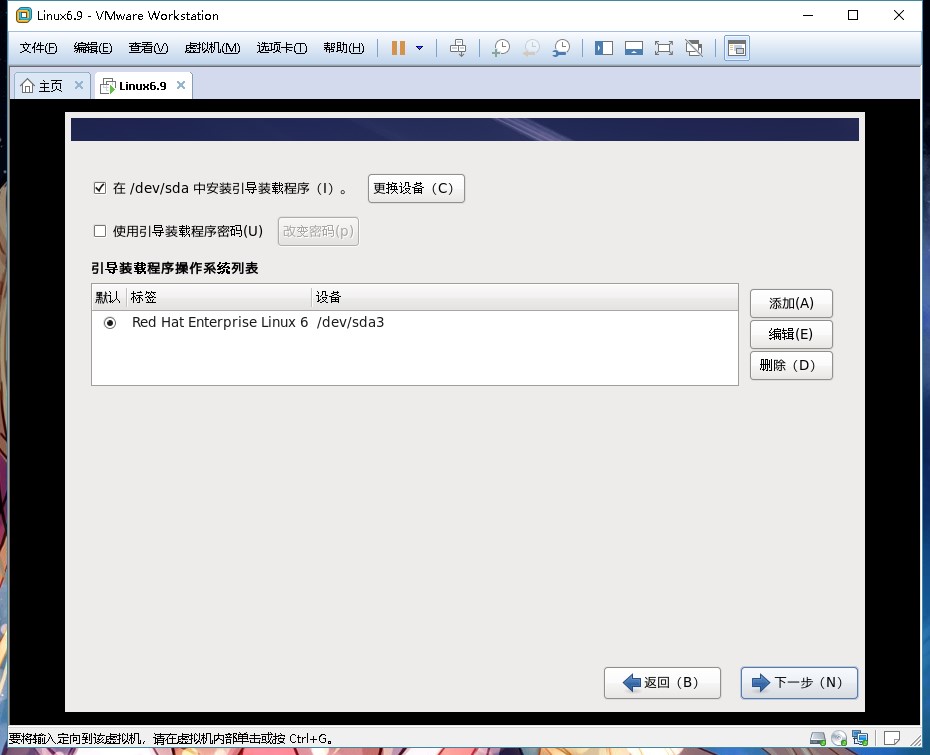
选择引导设备,保持默认,选择下一步
第二十九步:
选择软件组,这里选择现在自定义(方便自由定制),点击下一步
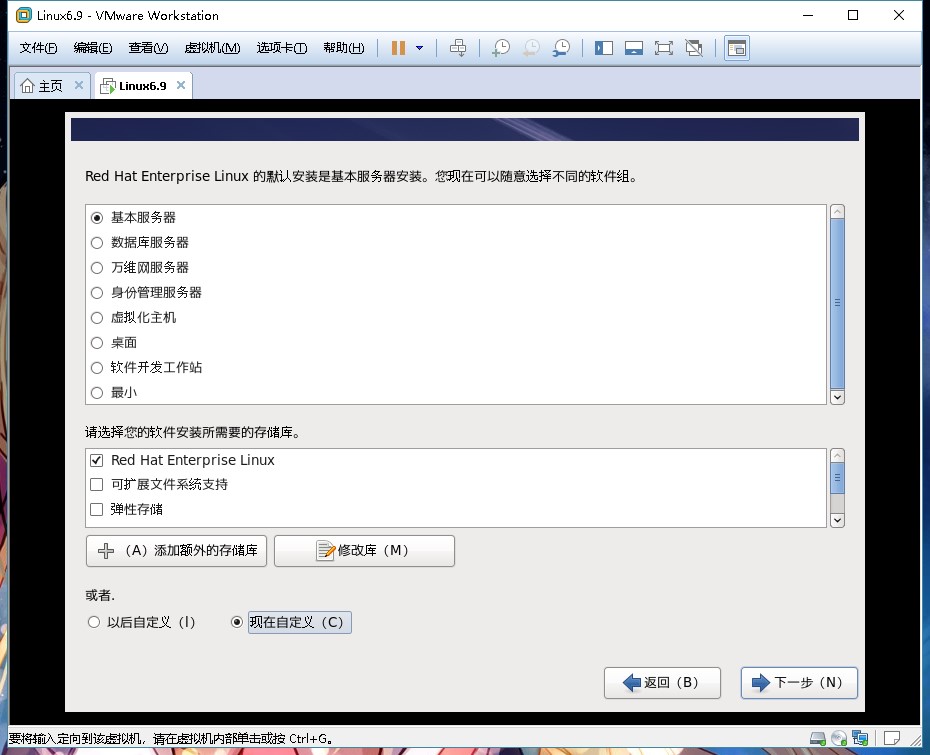
第三十步:
选择自己所需要的软件组,然后选择下一步
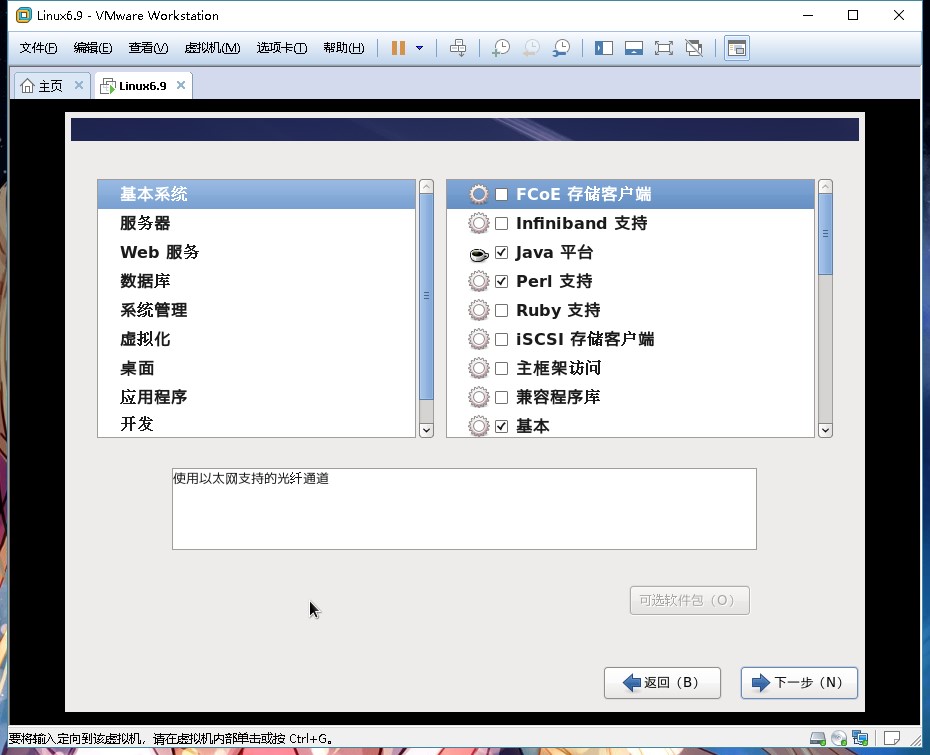
第三十一步:
耐心等待系统安装好
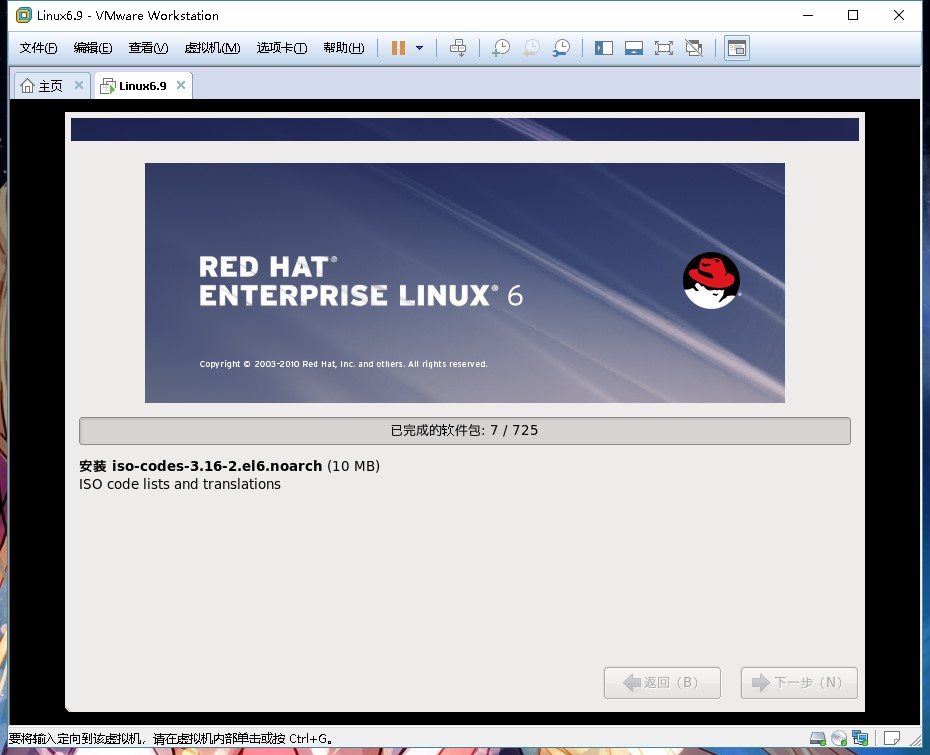
第三十二步:
安装完成,点击重新引导

第三十三步:
出现命令行界面,输入root账号和密码,出现提示符,表示登录成功
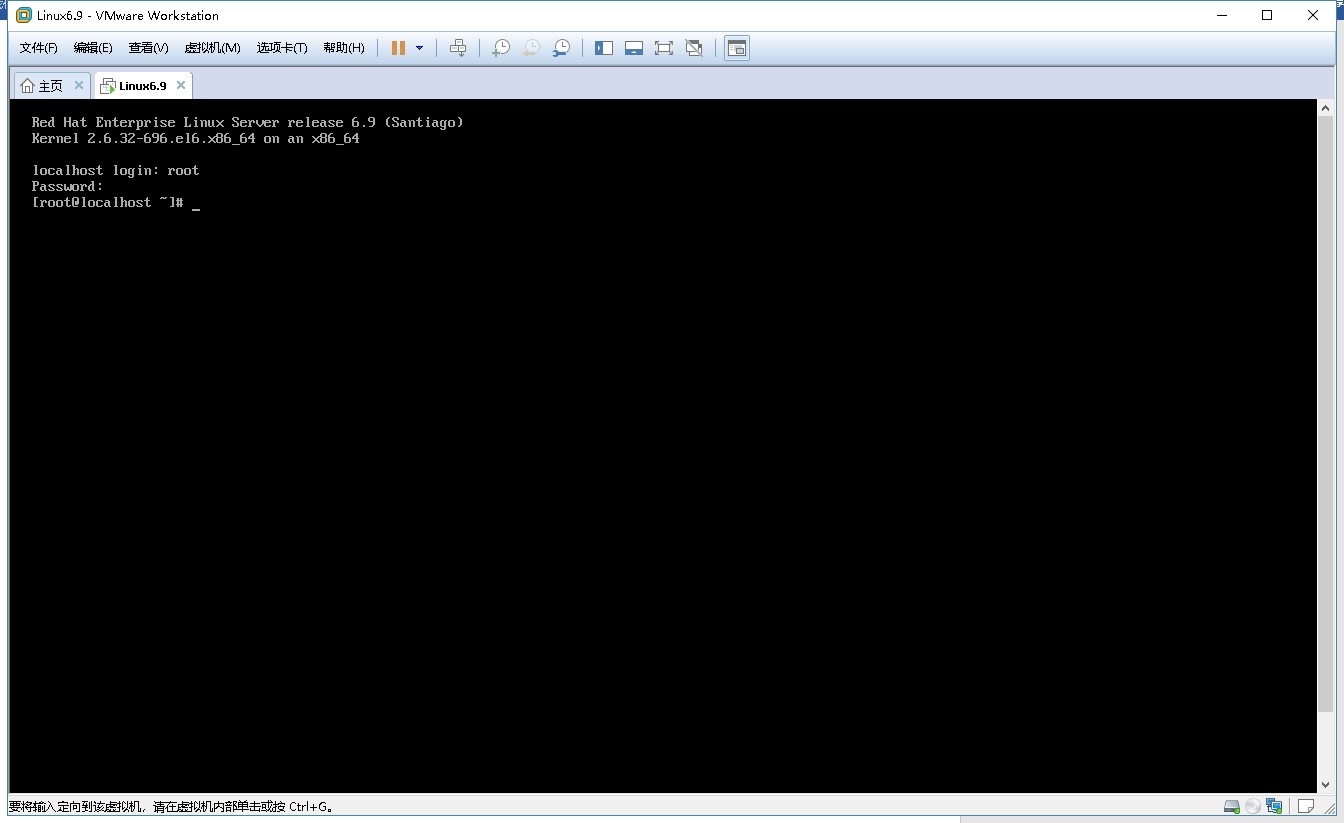
第三十四步:
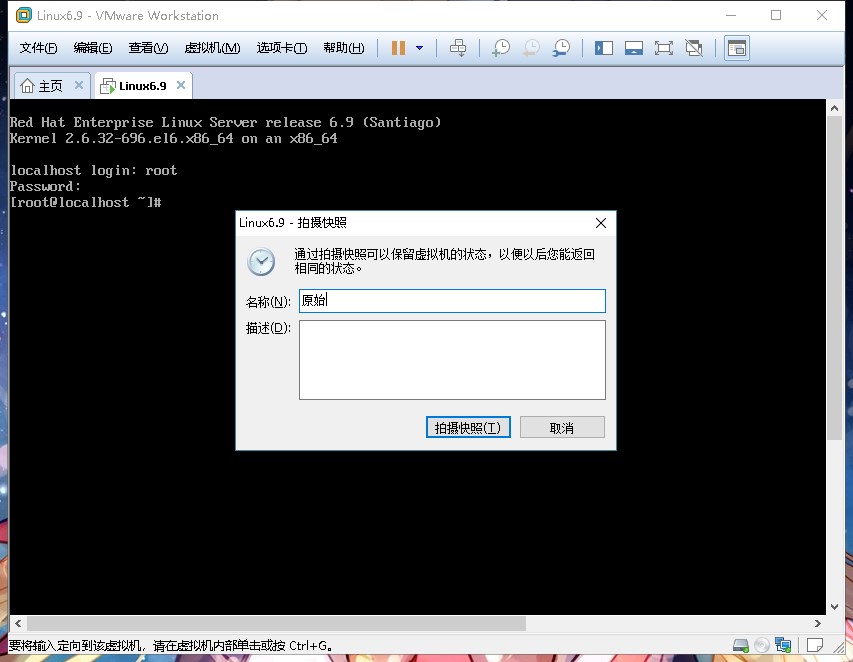
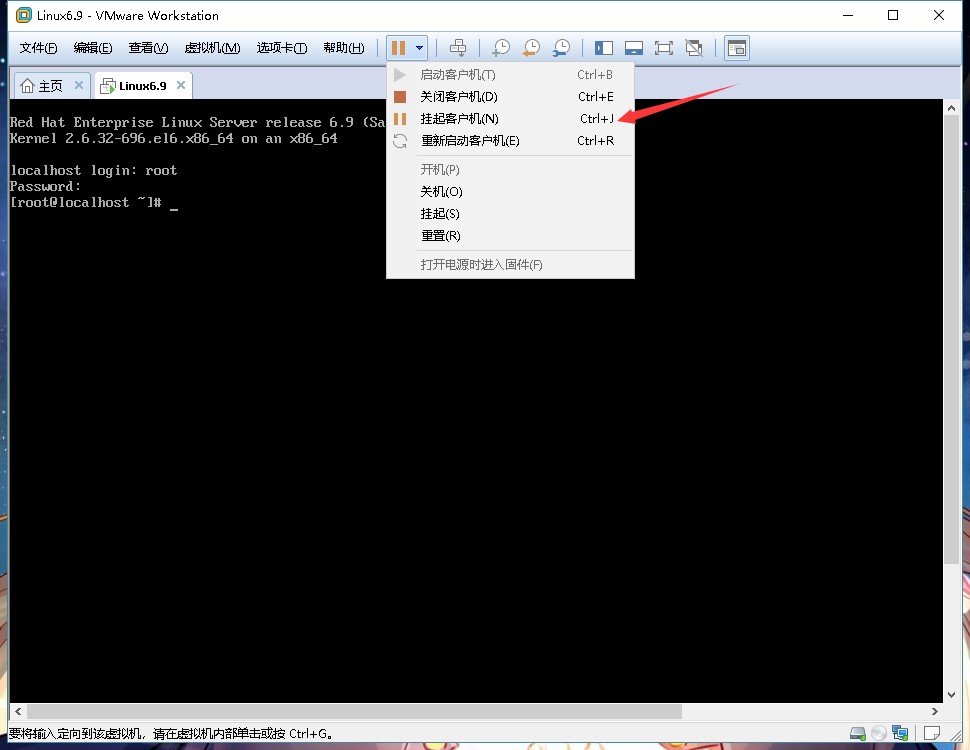
拍摄当前虚拟机原始快照(防止出错丢失),保存状态为100%后,挂起虚拟机(方便下次工作),退出VMware软件

如何在VMware软件上安装Red hat(红帽)Linux6.9操作系统的更多相关文章
- 【系统安装】如何在VMware软件中安装ghost格式的系统
一.安装准备 1.系统虚拟环境软件:VMware软件(下载链接) 2.系统镜像制作软件:UltraISO[软碟通是光盘映像文件制作/编辑/转换工具](下载链接) 3.系统安装辅助软件:Win7PE(下 ...
- windows系统安装虚拟机VMware12,然后在虚拟机中安装Red Hat Enterprise Linux6操作系统
准备工作下载百度网盘: https://www.baidu.com/s?wd=%E7%99%BE%E5%BA%A6%E7%BD%91%E7%9B%98&rsv_spt=1&rsv_iq ...
- 如何在VMware Workstation上安装CentOS_7
1.首先打开VMware Workstation-文件-新建虚拟机 2.选择自定义向导,下一步. 3.由于我的软件版本比较高,不想太多硬件限制就选了版本11.也可以选择低一些版本的,这样兼容性会更好, ...
- 如何在VirtualBox虚拟机软件上安装Win7虚拟系统
在Windows系统中安装VirtualBox 双击从官网上下载的VirtualBox-4.3.12-93733-Win.exe安装程序,默认下一步,下一步完成基础安装. 在VirtualBox虚拟机 ...
- Oracle 12cR1 RAC 在VMware Workstation上安装(上)—OS环境配置
Oracle 12cR1 RAC 在VMware Workstation上安装(上)-OS环境配置 1.1 整体规划部分 1.1.1 所需软件介绍 Oracle RAC不支持异构平台.在同一个集群 ...
- 在VMware Workstation上安装CentOS6.5系统步
在VMware Workstation上安装CentOS6.5系统步骤 听语音 | 浏览:147 | 更新:2016-07-28 15:45 | 标签:安装 虚拟机 CENTOS 1 2 3 4 5 ...
- 在VMware Workstation上安装Kali Linux
在VMware Workstation上安装Kali Linux VMware Workstation是一款功能强大的桌面虚拟计算机软件.该软件允许用户在单一的桌面上同时运行不同的操作系统,并且可以进 ...
- Oracle 12cR1 RAC 在VMware Workstation上安装(下)—静默安装
Oracle 12cR1 RAC 在VMware Workstation上安装(下)—静默安装 1.1 静默安装 1.1.1 静默安装grid 安装之前使用脚本进行校验,确保所有的failed选项 ...
- Oracle 12cR1 RAC 在VMware Workstation上安装(中)—图形界面安装
Oracle 12cR1 RAC 在VMware Workstation上安装(中)—图形界面安装 1.1 图形界面安装 1.1.1 安装GRID 安装日志:/u01/app/oraInvento ...
随机推荐
- Unknown custom element: <swiper>
刚开始使用VUE,一直提示这个,后来才发现是注册组件时注册反了:先新建VUE实例再注册组件是问题根源,调转一下顺序即可解决
- PostgreSQL查看表、表索引、视图、表结构以及参数设置
-- 表索引select * from pg_indexes where tablename='person_wechat_label';select * from pg_statio_all_ind ...
- Java super与this
一.super()与this() 1.super(): 只能出现在子类构造器中 且必须位于第一行. 所有子类构造器默认调用super()方法 参数决定使用父类哪一个构造器. 若父类没有相应的构造器,则 ...
- [C#]使用BackgroudWorker刷新UI延迟的解决方法
今天使用BackgroundWorker刷新UI发生延时现象,找了好久才发现AutoResetEvent可以解决,代码如下 private void BgWorker_ProgressChanged( ...
- 4.移动端自动化测试-API讲解
一.前置代码 1.导入driver对象 from appium import webdriver 2.声明手机驱动对象 只有声明驱动对象我们才可以让手机完成脚本的操作 driver = ...
- CentOS7 使用光盘镜像作为yum源
1. 首先,如果是虚拟机,则确认guest有光驱并且处于激活状态,如果是真机则在光驱中插入光盘 :-) 2. mkdir /media/cdrom mount /dev/cdrom /media/c ...
- Python脚本带-的参数脚本
一.故事背景 由于先前的工作内容是做后台开发,对于脚本写的很少: 昨天参加面试遇到一道面试题,写一个python脚本: 通过脚本的后面的参数选项获取参数选项后面的字符串进行处理: 问题没记错的话大概是 ...
- A query was run and no Result Maps were found for...原来是mapper.xml文件出了问题,是使用MyBatis最常见的一种错误
今天遇到一个问题,原来是mapper.xml文件出了问题,是使用MyBatis最常见的一种错误 报错的结果是这样的: A query was run and no Result Maps were f ...
- ubuntu更改apt源为阿里云源
https://blog.csdn.net/zhangjiahao14/article/details/80554616 https://yq.aliyun.com/articles/704603 h ...
- JavaJDBC【一、概述】
其实这个内容在学习java基础的时候就有看过了,只是没有详细整理,在这再整理一下 数据库操作对于任何一门后端语言来说都是很重要的 JDBC:Java Data Base Connectivity 内容 ...