
python操作Excel、openpyxl 之图表,折线图、饼图、柱状图等
- 需要模块:
from openpyxl.workbook import Workbook
from openpyxl.chart import Series,LineChart, Reference
openpyxl支持利用工作表中单元格的数据,创建条形图、折线图、散点图等
步骤:
wb = Workbook()

ws = wb.create_sheet("{0}蒸汽压力记录表".format("样品名称"), 0)
从将表格中涉及的要画图的数据使用:Reference 创建一个对象
比如:我选取 data = Reference(ws, min_col=5, min_row=4, max_col=10, max_row=4)
参数含义:ws 一个活跃的sheet,数据来源。可以使用ws = wb.active 获取
其他的就是指定这个表中的行列数据了:起始行、起始列、终止行、终止列通过传入Reference对象,创建一个Series对象
创建一个Chart对象
可选择的设置Chart对象的长(drawing.height)、宽(drawing.width)、坐标位置(drawing.top、drawing.left)。
将Chart对象添加到Worksheet对象。
chart = LineChart()  #图表对象

data = Reference(ws, min_col=5, min_row=4, max_col=10, max_row=4) #涉及数据

seriesObj = Series(data, title='压力')  #创建series对象

chart.append(seriesObj)  #添加到chart中

ws.add_chart(chart, "A6") #将图表添加到 sheet中
- 一个饼图
from openpyxl import load_workbook

from openpyxl import Workbook

from openpyxl.chart import BarChart, Reference, Series

wb = load_workbook('e:\\sample.xlsx')

ws1=wb.active

wb = Workbook()

ws = wb.active

for i in range(10):

    ws.append([i])

values = Reference(ws, min_col=1, min_row=1, max_col=1, max_row=10)

chart = BarChart()

chart.add_data(values)

ws.add_chart(chart, "E15")

# Save the file

wb.save("e:\\sample.xlsx")
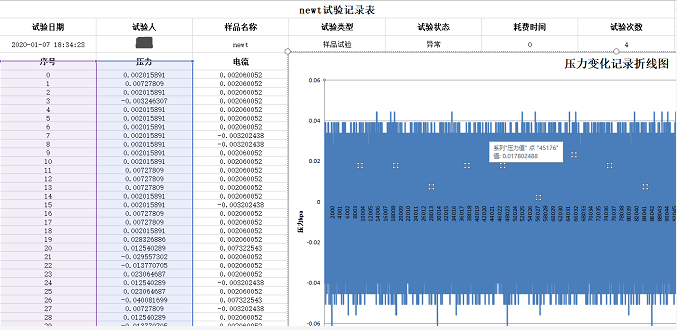
- 说明:
enity 参数是我从数据库,通过sqlalchemy查询出来的一个实体对象,
recordList 是我每次试验产生的数据列,每个数据列30万数据左右
import sys

import uuid

import string

import json

import time

import random

import os

import base64

from openpyxl.workbook import Workbook

from openpyxl.styles import Font, Alignment, Side, Border

from openpyxl.drawing import image

from openpyxl.chart import Series,LineChart, Reference

from openpyxl.chart.axis import DateAxis

# path = os.path.dirname(os.path.dirname(__file__))

# sys.path.insert(0,path)

from Lib.Utils import Utils

class ExportReport:

    def __init__(self,entity, recordList,**kwargs):

        """

        :param entity: 记录对象

        :param recordList: 记录["压力","电流"]列表

        :param kwargs:

        """

        self.entity = entity

        self.record_list = recordList

        self.status_all = ["未完成", "成功", "<2070kpa"]

        self.data_head = ["start_time","experiment_user_name","material_name", "experiment_type","is_success", "time_cost","test_count"]

        self.base_info_list = ["试验日期","试验人", "样品名称", "试验类型", "试验状态", "耗费时间","试验次数"]

        self.wb = Workbook()

        self.ws = self.wb.create_sheet("{0}试验记录表".format(self.entity.material_name), 0)

        #生成头部所含列总数的大写字母

        self.header_upper_string_list = string.ascii_uppercase[:len(self.base_info_list)]

        # 水平对齐,居中对齐

        self.alignment_style = Alignment(horizontal='center', vertical='center')

        #定义border 边框样式

        left, right, top, bottom = [Side(style='thin', color='000000')]*4

        self.border_style = Border(left=left, right=right, top=top, bottom=bottom)

        #定义字体

        self.font_size = Font(size=9)

        for col in self.header_upper_string_list :

            self.ws.column_dimensions[col].width = 25

    #单元格样式字体调整

    def cell_set(self, cellObj, fontSzie=12, alignmentStyle=None):

        alignmentStyle = alignmentStyle if alignmentStyle else self.alignment_style

        cellObj.alignment = alignmentStyle #对齐方式

        cellObj.font = Font(size=fontSzie, bold=True) #字体

    #单元格样式字体居中

    def cell_textalign_center(self,cellObj):

        cellObj.alignment = self.alignment_style

    #创建表头第一行

    def create_row1(self):

        #把1、2行所有列合并

        self.ws.merge_cells(start_row=1, end_row=2, start_column=1, end_column=self.base_info_list.__len__())

        #写入值

        self.ws.cell(row=1, column=1).value = "{0}试验记录表".format(self.entity.material_name)

        self.cell_set(self.ws['A1'], 16)

        self.create_row3_4()

        self.create_row7_8()

    def create_row3_4(self):

        for col in range(1, len(self.base_info_list)+1):

            self.ws.merge_cells(start_row=3, end_row=4, start_column=col, end_column=col)

            col_str = self.header_upper_string_list[col-1]+"3"

            self.ws[col_str] = self.base_info_list[col-1]

            self.cell_set(self.ws[col_str])

        #合并 5 6 两行单元格

        for col in range(1, len(self.base_info_list)+1):

            self.ws.merge_cells(start_row=5, end_row=6, start_column=col, end_column=col)

    def create_row7_8(self):

        dataNum = ["序号", "压力", "电流"]

        for col in range(1, 4):

            self.ws.merge_cells(start_row=7, end_row=8, start_column=col, end_column=col)

            col_str = "ABCD"[col-1]+"7"

            self.ws[col_str] = dataNum[col-1]

            self.cell_set(self.ws[col_str])

    def timeStampToUTC8(self,timeStamp):

        return time.strftime("%Y/%m/%d %H:%M:%S",time.localtime(timeStamp/1000))

    def add_data(self):

        #第五行开始写入数据,所有数据居中对齐,水平居中

        # 字符为A/B,第五行

        for i,v in enumerate(self.data_head):

            cur_v = getattr(self.entity,v)

            if v == "experiment_type":

                cur_v = ["样品试验","参考品试验","时间/压力试验"][cur_v]

            if v == "is_success":

                cur_v = ["异常","计时","<2070kPa"][cur_v]

            self.ws[self.header_upper_string_list[i]+"5"] = cur_v

        for i in self.header_upper_string_list:

            col_str = i +"5"

            self.cell_textalign_center(self.ws[col_str])

        for idx, data in enumerate(self.record_list[0]):

            col_str = "A{}".format(9+idx)

            self.ws[col_str] = idx

            self.cell_textalign_center(self.ws[col_str])

            col_str = "B{}".format(9 + idx)

            self.ws[col_str] = data

            self.cell_textalign_center(self.ws[col_str])

            col_str = "C{}".format(9 + idx)

            self.ws[col_str] = self.record_list[1][idx]

            self.cell_textalign_center(self.ws[col_str])

        self.draw_line_chart()

    #画折线图

    def draw_line_chart(self):

        self.chart = LineChart()

        self.chart.title = "压力变化记录折线图"

        self.chart.style = 2

        self.chart.width = 36

        self.chart.height = 20

        self.chart.y_axis.title = "压力kpa"

        # self.chart.y_axis.crossAx = 500

        # self.chart.x_axis = DateAxis(crossAx=100)

        # self.chart.x_axis.number_format = '%H:%M:%S'

        # self.chart.x_axis.majorTimeUnit = "days"

        self.chart.x_axis.title = "序号"

        #选中要画图的数据列(Y轴)

        data1 = Reference(

            self.ws,

            min_col=2,

            min_row=8,

            max_col=2,

            max_row=len(self.record_list[0])+8

        )

        seriesObj1 = Series(data1, title='压力值')

        self.chart.append(seriesObj1)

        # self.chart.add_data(data, titles_from_data=True)

        #指定X轴选取的数据列(还可以有时间-日期格式,这儿作者就不演示了)

        dates = Reference(self.ws, min_col=1, min_row=8, max_row=len(self.record_list[0])+8)

        self.chart.set_categories(dates)

        self.ws.add_chart(self.chart, "D7")

    def draw_electric_cur(self):

        self.chart = LineChart()

        self.chart.title = "电流记录折线图"

        self.chart.style = 2

        self.chart.width = 36

        self.chart.height = 20

        self.chart.y_axis.title = "电流A"

        # self.chart.y_axis.crossAx = 500

        # self.chart.x_axis.crossAx = -5

        # self.chart.x_axis = DateAxis(crossAx=100)

        # self.chart.x_axis.number_format = '%H:%M:%S'

        # self.chart.x_axis.majorTimeUnit = "days"

        self.chart.x_axis.title = "序号"

        #设定坐标系内,Y轴最大、最小值

        # self.chart.y_axis.scaling.min = self.min_diff-0.1

        # self.chart.y_axis.scaling.max = self.max_diff+0.1

        data3 = Reference(

            self.ws,

            min_col=3,

            min_row=8,

            max_col=3,

            max_row=len(self.record_list[1])+8

        )

        seriesObj3 = Series(data3, title='电流')

        self.chart.append(seriesObj3)

        dates = Reference(self.ws, min_col=1, min_row=8, max_row=len(self.record_list[1]) + 8)

        self.chart.set_categories(dates)

        self.ws.add_chart(self.chart, "D49")

    def create(self,value=None):

        if value:

            self.ws.cell(row=1, column=1).value = value

        self.create_row1()

        self.add_data()

        self.draw_line_chart()

        if self.entity.experiment_type!=2:

            self.draw_electric_cur()

    def save(self, filename):

        try:

            self.wb.save(filename)

        except Exception as e:

            print(e)

            self.wb.save(filename[:-5] + str('_' + Utils.getFileName()) + filename[-5:])

        # 关闭excel

        self.close()

    def close(self):

        self.wb.close()

class TestObj:

    def __init__(self):

        self.test_list = ["start_time","experiment_user_name","material_name", "experiment_type","is_success", "time_cost","test_count"]

if __name__ == '__main__':

    t = TestObj()

    for idx,para in enumerate(t.test_list):

        t.__setattr__(para,idx)

    record_list = [

        [random.randrange(i,i+10) for i in range(100)],

        [random.random() for j in range(150)]

    ]

    export = ExportReport(t,record_list)

    export.create()

    export.save("127.xlsx")

import uuid

import string

import json

import time

import os

import base64

from openpyxl.workbook import Workbook

from openpyxl.styles import Font, Alignment, Side, Border

from openpyxl.drawing import image

from openpyxl.chart import Series,LineChart, Reference

from Lib.Utils import Utils

class ExportReport:

    def __init__(self, start_time, water_temp, test_people,

                 sample_name, pressure_value, pressure_list,*args, **kwargs):

        """

        :param start_time: 实验开始时间

        :param water_temp: 水浴温度

        :param test_people: 试验人

        :param sample_name: 样品名称

        :param pressure_value: 最终压力

        :param args: 实验过程压力记录列表

        :param kwargs:

        """

        self.start_time = start_time

        self.water_temp = str(water_temp)+' ℃'

        self.test_people = test_people

        self.sample_name = sample_name

        self.pressure_value = pressure_value

        self.all_col = 5+len(pressure_list) #一共多少列

        self.pressure_record = pressure_list #第六列到最后一列的数据列表

        self.image_path = kwargs.get('imgPath', None)  #图片路径

        #所有的数据列

        self.data_list = [

            self.start_time, self.water_temp,

            self.test_people,self.sample_name,

            self.pressure_value

        ]

        self.data_list.extend(self.pressure_record)

        self.col_list = ["开始时间", "水浴温度", "测试人", "样品名称", "最终压力值"]

        # base64转化为图片

        # self.bs64 = bs64

        # self.img_path = Utils.change_base64_as_img(self.bs64)

        self.wb = Workbook()

        #self.wb.remove(self.wb["sheet"])

        self.ws = self.wb.create_sheet("{0}蒸汽压力记录表".format(self.sample_name), 0)

        #生成所含列总数的大写字母

        self.upper_string_list = string.ascii_uppercase[:self.all_col]

        # 水平对齐,居中对齐

        self.alignment_style = Alignment(horizontal='center', vertical='center')

        #定义border 边框样式

        left, right, top, bottom = [Side(style='thin', color='000000')]*4

        self.border_style = Border(left=left, right=right, top=top, bottom=bottom)

        #定义字体

        self.font_size = Font(size=9)

        for col in self.upper_string_list:

            self.ws.column_dimensions[col].width = 20

    #单元格样式字体调整

    def cell_set(self, cellObj, fontSzie=12, alignmentStyle=None):

        alignmentStyle = alignmentStyle if alignmentStyle else self.alignment_style

        cellObj.alignment = alignmentStyle

        cellObj.font = Font(size=fontSzie, bold=True)

    #创建表头第一行

    def create_row1(self):

        #把所有列合并

        self.ws.merge_cells(start_row=1, end_row=1, start_column=1, end_column=self.all_col)

        #写入值

        # self.ws.cell(row=1, column=1).value = value

        self.ws.cell(row=1, column=1).value = "{0}蒸汽压力记录表".format(self.sample_name)

        # self.ws['A1'].alignment = self.alignment_style

        # self.ws['A1'].font = Font(size=16, bold=True)

        self.cell_set(self.ws['A1'], 16)

        self.create_row2_3()

    def create_row2_3(self):

        #把前五列,二三行单元格合并,并写入值

        for col in range(1, len(self.col_list)+1):

            self.ws.merge_cells(start_row=2, end_row=3, start_column=col, end_column=col)

            col_str = self.upper_string_list[col-1]+"2"

            self.ws[col_str] = self.col_list[col-1]

            # self.ws[col_str].alignment = self.alignment_style

            # self.ws[col_str].font = Font(size=12, bold=True)

            self.cell_set(self.ws[col_str])

        #把第二行第六列开始到最后列合并

        self.ws.merge_cells(start_row=2, end_row=2, start_column=len(self.col_list)+1, end_column=self.all_col)

        col_str = self.upper_string_list[len(self.col_list)]+"2"

        self.ws[col_str] = "实验过程压力记录"

        # self.ws[col_str].alignment = self.alignment_style

        # self.ws[col_str].font = Font(size=12, bold=True)

        self.cell_set(self.ws[col_str])

        #第三行第六列开始到最后列写入值

        for index, col_ltr in enumerate(self.upper_string_list[len(self.col_list):]):

            col_str = col_ltr+'3'

            self.ws[col_str] = "第{0}次压力记录".format(index+1)

            # self.ws[col_str].alignment = self.alignment_style

            # self.ws[col_str].font = Font(size=12, bold=True)

            self.cell_set(self.ws[col_str])

    def add_data(self):

        #第四行开始写入数据,所有数据居中对齐,水平居中

        for index, col in enumerate(self.upper_string_list):

            col_str = col+"4"

            self.ws[col_str] = self.data_list[index]

            # self.ws[col_str].alignment = self.alignment_style

            # self.ws[col_str].font = Font(size=12, bold=True)

            self.cell_set(self.ws[col_str])

    #画折线图

    def draw_line_chart(self):

        data_col = self.ws["{0}:{1}".format(self.upper_string_list[len(self.col_list)]+"3",self.upper_string_list[-1]+"3" )]

        self.chart = LineChart()

        self.chart.width = 21.2

        self.chart.height = 8

        self.chart.style = 2 ##线条的style,Max value is 48   2 10

        self.chart.title = "压力记录图"

        self.chart.y_axis.title = "压力值"

        self.chart.x_axis.title = "压力测量次数"

        #从活动表中关联压力记录次数数据, 第六行到第10行

        data = Reference(

            self.ws,

            min_col=len(self.col_list)+1,

            min_row=4,

            max_col=self.all_col,

            max_row=4

        )

        #将数据添加到系列中

        seriesObj = Series(data, title='压力')

        format_str = "第{0}次记录:/n压力:{1}".format(seriesObj.xVal,seriesObj.yVal)

        # seriesObj.labels

        self.chart.append(seriesObj)

        # self.chart.add_data(data, from_rows=False)

        # style = self.chart.series[0]

        # style.smooth = True

        self.ws.add_chart(self.chart, "A6")

    def create(self,value=None):

        if value:

            self.ws.cell(row=1, column=1).value = value

        self.create_row1()

        self.add_data()

        self.draw_line_chart()

    def save(self, filename):

        try:

            self.wb.save(filename)

        except:

            self.wb.save(filename[:-5] + str('_' + Utils.getFileName()) + filename[-5:])

        # 关闭excel

        self.close()

    def close(self):

        self.wb.close()

if __name__ == '__main__':

    er = ExportReport(1, 2, 3, 4, 5, [17, 15, 19, 13,24])

    er.create()

    er.wb.save('17表.xlsx')
python操作Excel、openpyxl 之图表,折线图、饼图、柱状图等的更多相关文章
- python操作excel——openpyxl
一.概述 python操作excel各个库对比:https://www.cnblogs.com/paul-liang/p/9187503.html 官方文档:https://openpyxl.read ...
- python操作excel (openpyxl)
最近看到好几次群里有人问xlwt.wlrd的问题,怎么说呢,如果是office2007刚出来,大家用xlsx文件用不习惯,还可以理解,这都10年过去了喂,就算没有进化到office2016,还在用of ...
- RDLC报表系列(六) 多图表-折线图和柱状图
美好的一天开始了,这篇是RDLC系列的最后一篇文章,我的小项目也已经release,正在测试中. 1.新建demo3.aspx和demo3.rdlc文件 2.往rdlc文件中拖一个图标控件,在弹出的窗 ...
- python 操作excel openpyxl
1 安装 pip install openpyxl 如果装不上,请指定安装源来安装 pip install -i https://pypi.douban.com/simple openpyxl 如果e ...
- Python操作excel,及图表展示
学习:http://www.cnblogs.com/Lands-ljk/p/5444619.html
- excel在一个图表内,显示折线图和柱状图
折线图和柱状图,在同一个图表中拆分显示 一个图,设置主坐标轴 另外一个图,设置次坐标轴 拆分,通过调整纵坐标的最小值和最大值来实现 关于图表的标题,选中图表,选择布局,然后图表 ...
- Python 利用Python操作excel表格之openyxl介绍Part2
利用Python操作excel表格之openyxl介绍 by:授客 QQ:1033553122 欢迎加入全国软件测试交流qq群(群号:7156436) ## 绘图 c = LineChart() ...
- 自动化办公:python操作Excel
1.安装 -- upgrade pippython -m pip install --- install pypipip install pypi 执行python setup.py install进 ...
- Python操作excel(xlrd和xlwt)
Python操作excel表格有很多支持的库,例如:xlrd.xlwt.openpyxl.win32com,下面介绍使用xlrd.xlwt和xlutils模块这三个库不需要其他的支持,在任何操作系统上 ...
- Python 利用Python操作excel表格之openyxl介绍Part1
利用Python操作excel表格之openyxl介绍 by:授客 QQ:1033553122 欢迎加入全国软件测试交流qq群(群号:7156436),免费获取以下性能监控工具(类似Nmon精简版) ...
随机推荐
- SQL Server常用函数使用方法(学习)
1.转载至 https://www.cnblogs.com/Brambling/p/6779434.html Substring()函数,用于截取字符串方法,三个参数 参数1:用于指定要操作的字符串 ...
- Litepal【开源数据库ORM框架】
版权声明:本文为HaiyuKing原创文章,转载请注明出处! 前言 好用的数据库框架. 效果图 代码分析 本篇主要是整理Litepal的引入和增删改查的简单操作,具体使用请阅读参考资料. 使用步骤 一 ...
- 2.4配置的热更新「深入浅出ASP.NET Core系列」
希望给你3-5分钟的碎片化学习,可能是坐地铁.等公交,积少成多,水滴石穿,谢谢关注. 大家知道通常我们修改网站的配置文件比如,webconfig的时候,网站需要重启才能读取到最新的修改,所谓热更新就是 ...
- vscode下面开发vue.js项目
vscode下面开发vue.js项目 https://blog.csdn.net/linzhiqiang0316/article/details/79176651 vscode下面开发vue.js ...
- Java多线程知识整理
多线程 1. 多线程基础 多线程状态转换图 普通方法介绍 yeild yeild,线程让步.是当前线程执行完后所有线程又统一回到同一起跑线.让自己或者其他线程运行,并不是单纯的让给其他线程. join ...
- 20190421-那些年使用过的CSS预处理器(CSS Preprocessor)
写在前面的乱七八糟的前言: emmm,不得不说,早上七点是个好时间,公园里跳广场舞的大妈,街边卖菜刀看报的大爷,又不得不说,广州图书馆是个好地方,该有的安静,该有的人气,听着楼下小孩子的声音,看着周围 ...
- Dynamics CRM项目实例之十:CRM 2015的捆绑销售在订单中的效果
关注本人微信和易信公众号: 微软动态CRM专家罗勇,回复141或者20150122可方便获取本文,同时可以在第一时间得到我发布的最新的博文信息,follow me! 上一篇博文我在素格格新 ...
- 从零开始搭建服务器部署web项目
前言 该教程旨在完整描述建站过程,会将博主踩过的坑尽量详细的罗列出来.整个建站流程相对较为庞大,因此做了分解,同时适合大家有针对性的查询感兴趣的部分. 一.如何拥有自己的云服务器. 二.域名的购买与解 ...
- Android studio怎么使用自定义的framework而避免冲突报错和点不进去报红。
文件:xx\project_abc\video\build.gradle保证可以运行到自定义的framework而不报错,可能因为project和module名字相同所以导致下面的路径是绝对路径,其他 ...
- 【English】十五、“a”和“one”的区别是什么?
一."a"和"one"的区别是什么 参考:“a”和“one”的区别是什么-百度知道 a和one的区别是什么?-作业帮 1.尽管a和one这两个在意义上有些相似, ...