
mac上安装iterm2的一些步骤记录
1、首先到item官网上下载item 下载地址 http://iterm2.com/
2、把iitem2设置为默认终端:

3、设置快速打开关闭的hotkey
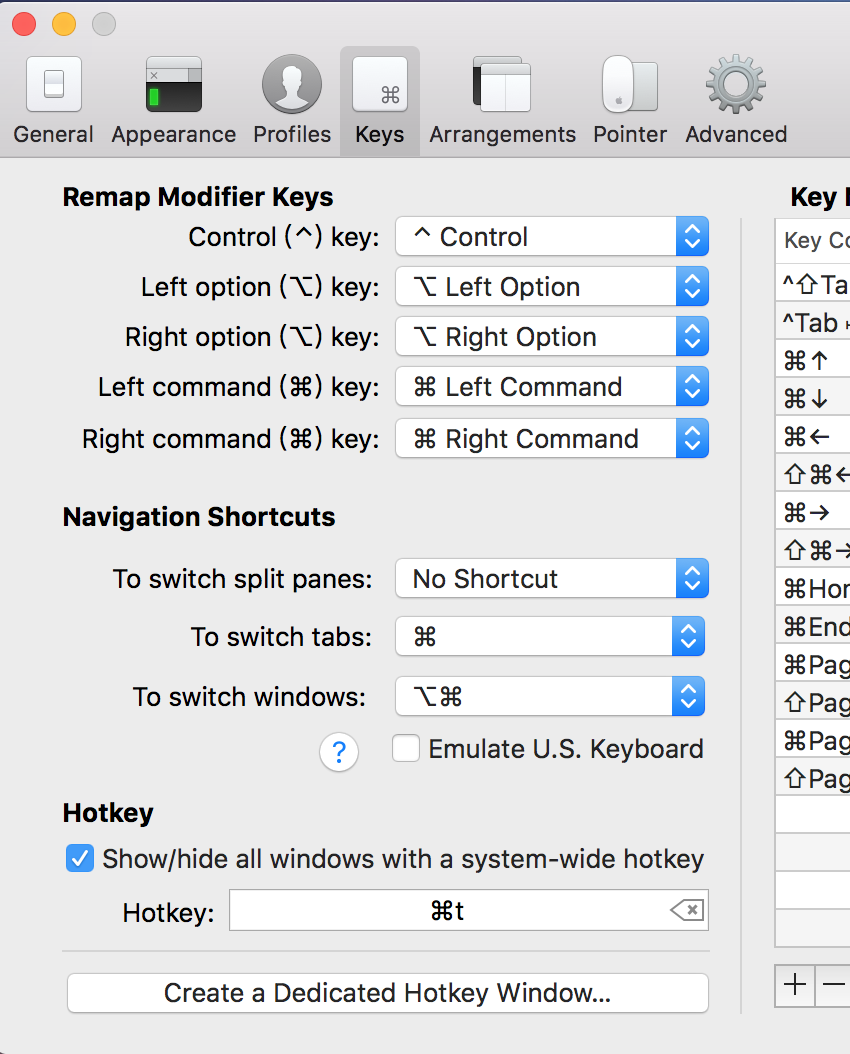
我们这里设置为command + T键来快速打开/关闭 iterm
4、配置字体颜色和大小
选用的是 solarized,效果还不错。直接点击嵌入的超链接跳转到官网,下载,然后打开 iTerm2 下的偏好设置 preference ,点开 profiles 下的colors 选项,点击右下角的 Color Presets 选项,选择import ,导入解压的 solarized 文件下有个带iterm2的文件夹下的Solarized Dark.itermcolors,然后就如下图选项中会出现solarized配色方案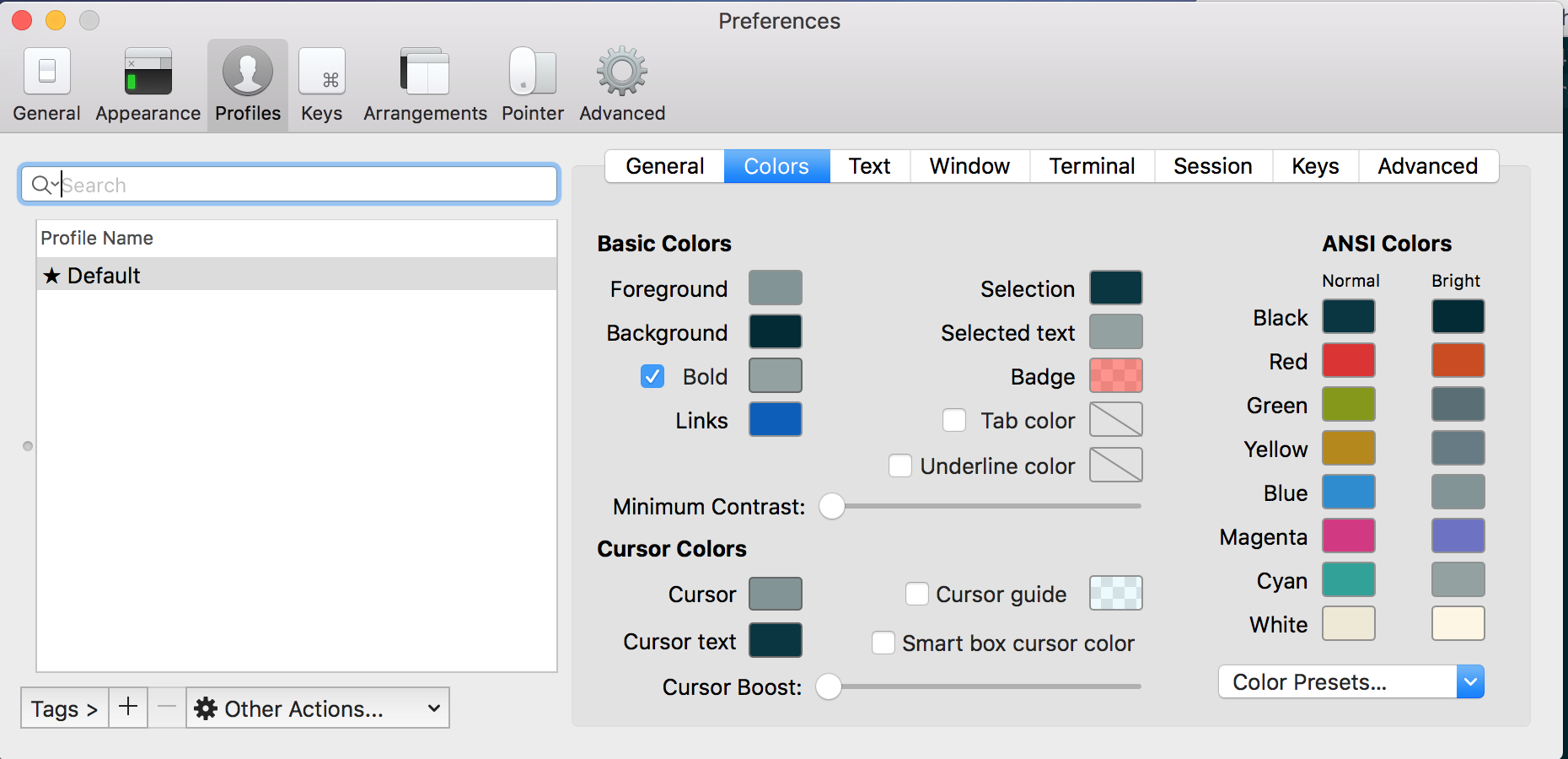
5、安装Oh My Zsh
在终端使用命令行cat /etc/shells,查看当前系统可以使用的shell
使用命令行echo $SHELL命令查看当前正在使用的shell
如果当前的shell不是zsh,可以通过chsh -s /bin/zsh命令将shell切换为shell之zsh,终端重启之后即可生效
将shell切换为zsh之后,可以继续安装Oh My ZSH
- 官方推荐的安装方法为
- sh -c "$(curl -fsSL https://raw.github.com/robbyrussell/oh-my-zsh/master/tools/install.sh)"
6、配置agnoster主题
通过命令行vi ~/.zshrc,设置ZSH_THEME="agnoster"对主题进行修改
7、配置字体(不配置的话会出现乱码)
使用 Meslo 字体,点开连接点击 view raw 下载字体。
使用 Meslo 字体,点开连接点击 view raw 下载字体。

8、自动提示命令
- 克隆仓库到本地 ~/.oh-my-zsh/custom/plugins 路径下
- git clone git://github.com/zsh-users/zsh-autosuggestions $ZSH_CUSTOM/plugins/zsh-autosuggestions
- 用 vim 打开 .zshrc 文件,找到插件设置命令,默认是 plugins=(git) ,把它修改为
- plugins=(zsh-autosuggestions git)
9、设置语法高亮
- 使用homebrew安装 zsh-syntax-highlighting 插件:
- 配置.zshrc文件
- vim ~/.zshrc
- 在最后插入下面这一行代码:
- source /usr/local/share/zsh-syntax-highlighting/zsh-syntax-highlighting.zsh
- 输入命令重新加载配置文件:
- source ~/.zshrc
参考资料:https://blog.csdn.net/Jimmyzqb/article/details/82941804
https://blog.csdn.net/gangyin5071/article/details/79601132
主要:使用 sudo rm -r -f 文件夹名 可以删除目录!
mac上安装iterm2的一些步骤记录的更多相关文章
- Mac上安装配置Go语言,其实很简单(一)
下载Go语言可以去:Go语言中文网 安装及自己选择是否修改GOPATH 下载下来后双击安装就好,使用 go version 查看安装版本: 在Mac上安装完成后,会自动设置一些环境变量,使用 go e ...
- mac上安装lua
一.背景 最近在操作redis的时候,有些时候是需要原子操作的,而redis中支持lua脚本,因此为了以后学习lua,此处记录一下 lua的安装. 二.mac上安装lua 其余的系统上安装lua步骤大 ...
- 【mac上安装&配置&使用git】
转自:https://www.jianshu.com/p/7edb6b838a2e 目录 安装git 创建ssh key.配置git 提交本地项目到GitHub 一.安装Git MAC 上安装Git主 ...
- Mac上安装PHP、Apache、MySQL
Mac自带php5.6版本,要升级到php7.3 步骤如下 1,brew 安装php ,如果没有安装,访问https://brew.sh/index_zh-cn安装在终端输入以下内容,不用指定安装ph ...
- Mac上安装第三方应用显示包资源破坏解决办法
Mac上安装第三方应用显示包资源破坏解决办法 步骤1:Spotlight搜索(快捷键:command+空格或右上角搜索的符号):搜索 “终端”步骤2:直接复制粘贴 sudo spctl --maste ...
- 002-docker安装-mac上安装docker,17.06在CentOS7 64位机器上安装
一.mac上安装docker 1.下载 通过这个链接下载:https://download.docker.com/mac/stable/Docker.dmg 2.安装 将 Moby 的鲸鱼图标拖拽到 ...
- mac上安装mongoDb以及简单使用
年初粗略学习了下node,这好几个月没玩,突然发现已经忘完了,还是简单记录下基本知识,方便再次使用时资料查找. 一.mongoDb安装 在mac上安装了brew的情况下,可以直接执行命令 brew i ...
- mac上安装htop
对于经常在mac上使用top命令的童鞋来说,htop会是一个更加好看和更加好用的命令,下面就是在mac上安装htop的步骤 1.首先去htop官网去下载,我下的是最新的2.2.0版本,网址是https ...
- 在不受支持的 Mac 上安装 macOS Monterey 12
请注意,当前为 Beta 版,后续会及时更新. 请访问原文链接:https://sysin.org/blog/install-macos-12-on-unsupported-mac/,查看最新版.原创 ...
随机推荐
- UOJ #460 新年的拯救计划
清真的构造题 UOJ# 460 题意 求将$ n$个点的完全图划分成最多的生成树的数量,并输出一种构造方案 题解 首先一棵生成树有$ n-1$条边,而原完全图只有$\frac{n·(n-1)}{2}$ ...
- java中几种加/解密API
如基本的单向加密算法: BASE64 严格地说,属于编码格式,而非加密算法 MD5(Message Digest algorithm 5,信息摘要算法) SHA(Secure Hash Algorit ...
- iTOP-4412/4418/6818开发板-fastboot烧写脚本
在 iTOP-4412,4418,6818 开发板烧写的时候,使用的是 fastboot 工具. fastboot 工具需要在 cmd.exe 中调用,每次都需要输入烧写命令,这样步骤有点多.在程序员 ...
- ASP.NET Core 项目配置 ( Startup )(转载)
原文:https://www.twle.cn/l/yufei/aspnetcore/dotnet-aspnet-startup.html 由于是个人网站,怕没了,特意复制保存,个人觉得讲的非常透彻 前 ...
- technologies
RPC Apache Thrift, Thrift is an interface definition language and binary communication protocol, lik ...
- 让你的Spring Boot应用快速运行在Docker上面
前置条件: 1. 服务器(我这边是CentOS7)上已经安装了Docker(安装步骤很简单,可以参考我上一篇博客) 2.服务器上已经安装了Java和Maven 在满足以上条件后,我们就可以开始了: 1 ...
- Idea 使用小技巧【取消自动打开项目】
受到我沈誉大大的启发,把每次的项目自动启动上次的项目给关掉,其实不管掉也行,既然这样,那还是关掉吧. ctrl + alt + s 输入 system Settings 然后把Reopen last ...
- 关于在eclipse中添加windowbuilder插件的问题
最近在学习GUI,发现我的Eclipse中没有windowbuilder插件,之后按照百度搜索,按照网上教程,去安装时,发现下载网页已经更新,造成了很多问题, 不过问题不大,我已经找到了解决方法: 安 ...
- 对于JavaBean+Servlet+SqlServer的代码总结和打包调用
日期:2019.3.24 博客期:049 星期日 说起来我已经说过很多次前台的应用技术了呢!这一次我是要将这一部分打包,做成配套的制作工具: 当前我已经打包成功,想要下载的同学可以进入我的GitHub ...
- jQuery配合html2canvas 使用时 报错 Uncaught (in promise) Provided element is not within a Document
报错代码: 这个函数运行时 function download(){ var element = $("#demo"); //jquery 获取元素 //这里将会报错 html2c ...