
Python实战项目-10文件存储/支付宝支付/支付成功回调接口
文件存储
视频文件存储在某个位置,如果放在自己服务器上
- 放在项目的media文件夹
- 服务器上线后,用户既要访问接口,又需要看视频,都是使用一个域名和端口
- 分开:问价你单独放在文件服务器上,文件服务器带宽比较高
# 文件服务器:专门存储文件的服务器

	-第三方:

    	-阿里云:对象存储 oss

        -腾讯对象存储

        -七牛云存储

	-自己搭建:

    	fastdfs:文件对象存储  https://zhuanlan.zhihu.com/p/372286804

        minio:
我们可以使用对应的sdk包将文件传输上去
在此项目中我们选用七牛云来存储视频文件资源
使用代码,上传视频
我们参考官方文档使用即可
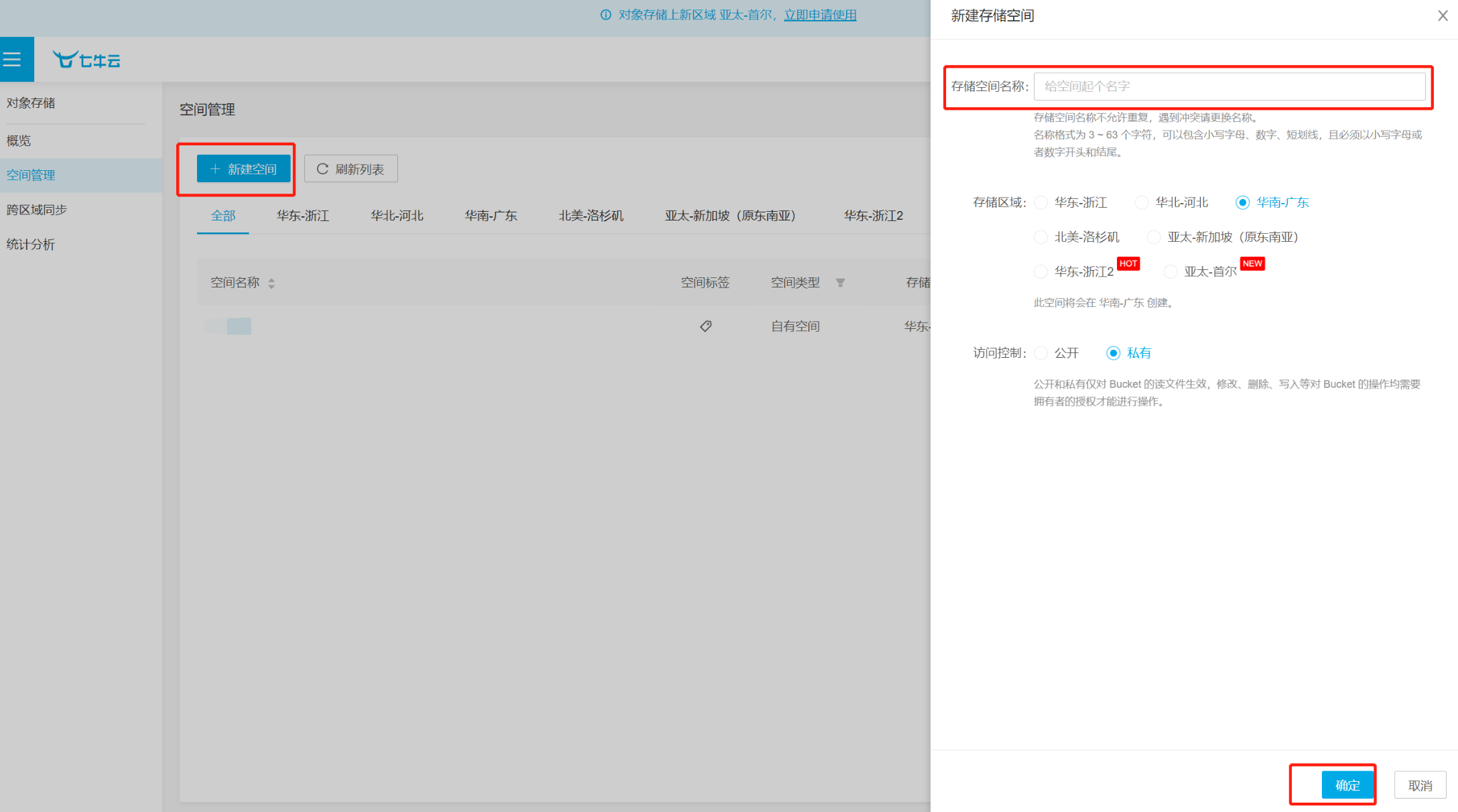
1.创建七牛云对象存储仓库
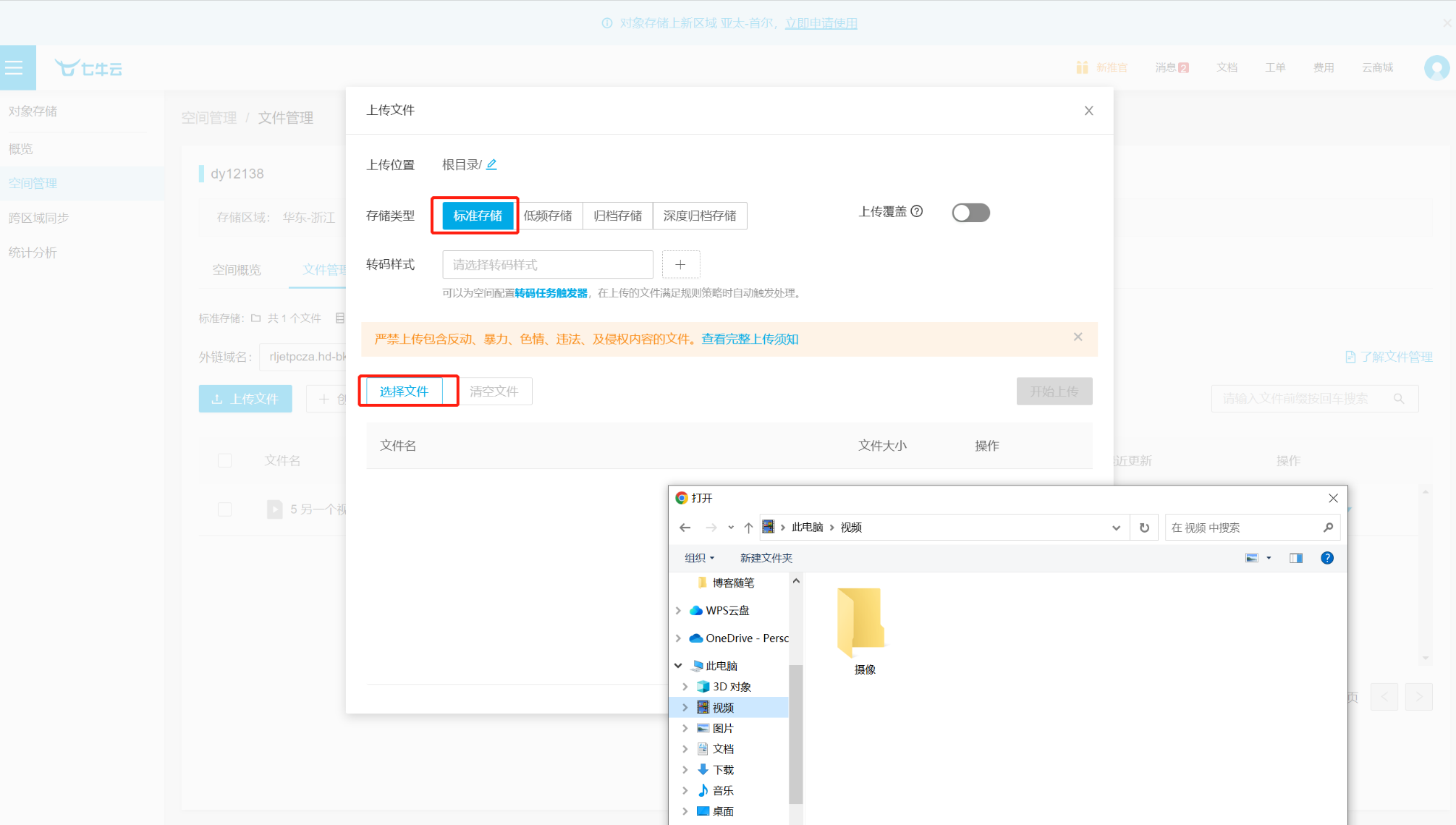
2.直接在桌面上传文件即可
1.1代码控制文件上传
python安装七牛云
pip install qiniu
本地测试
我们scripts文件夹下新建qiniu_test.py文件
# -*- coding: utf-8 -*-

# flake8: noqa

from qiniu import Auth, put_file, etag

import qiniu.config

#需要填写你的 Access Key 和 Secret Key

# 在这里查看密钥 > https://portal.qiniu.com/user/key

access_key = 'Access_Key'

secret_key = 'Secret_Key'

#构建鉴权对象

q = Auth(access_key, secret_key)

#要上传的空间

bucket_name = 'Bucket_Name'

#上传后保存的文件名

key = 'my-python-logo.png'

#生成上传 Token,可以指定过期时间等

token = q.upload_token(bucket_name, key, 3600)

#要上传文件的本地路径

localfile = './sync/bbb.jpg'

ret, info = put_file(token, key, localfile, version='v2')

print(info)

assert ret['key'] == key

assert ret['hash'] == etag(localfile)
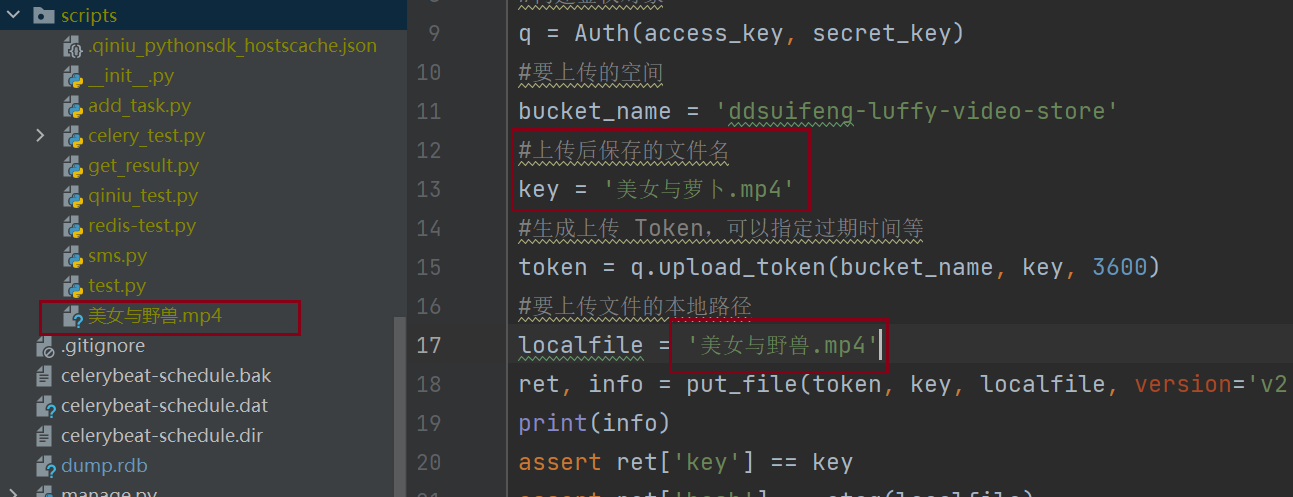
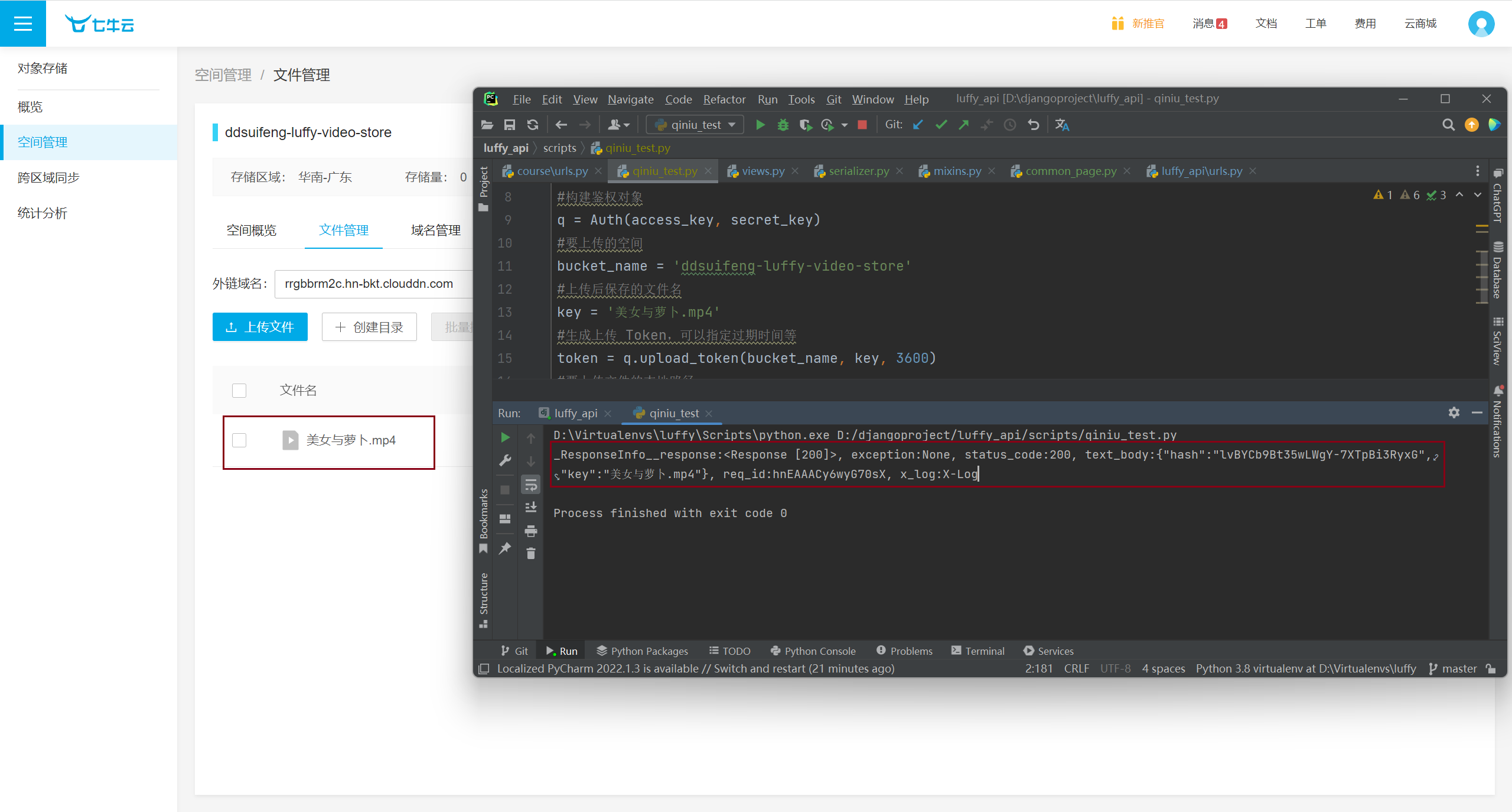
尝试上传本地文件:
成功
搜索导航栏
前端Header组件上有个搜索框>>>输入内容,即可搜索
在所有商城类的网站,app都会有搜索功能,其实搜索功能非常复杂,且功能非常复杂技术含量高
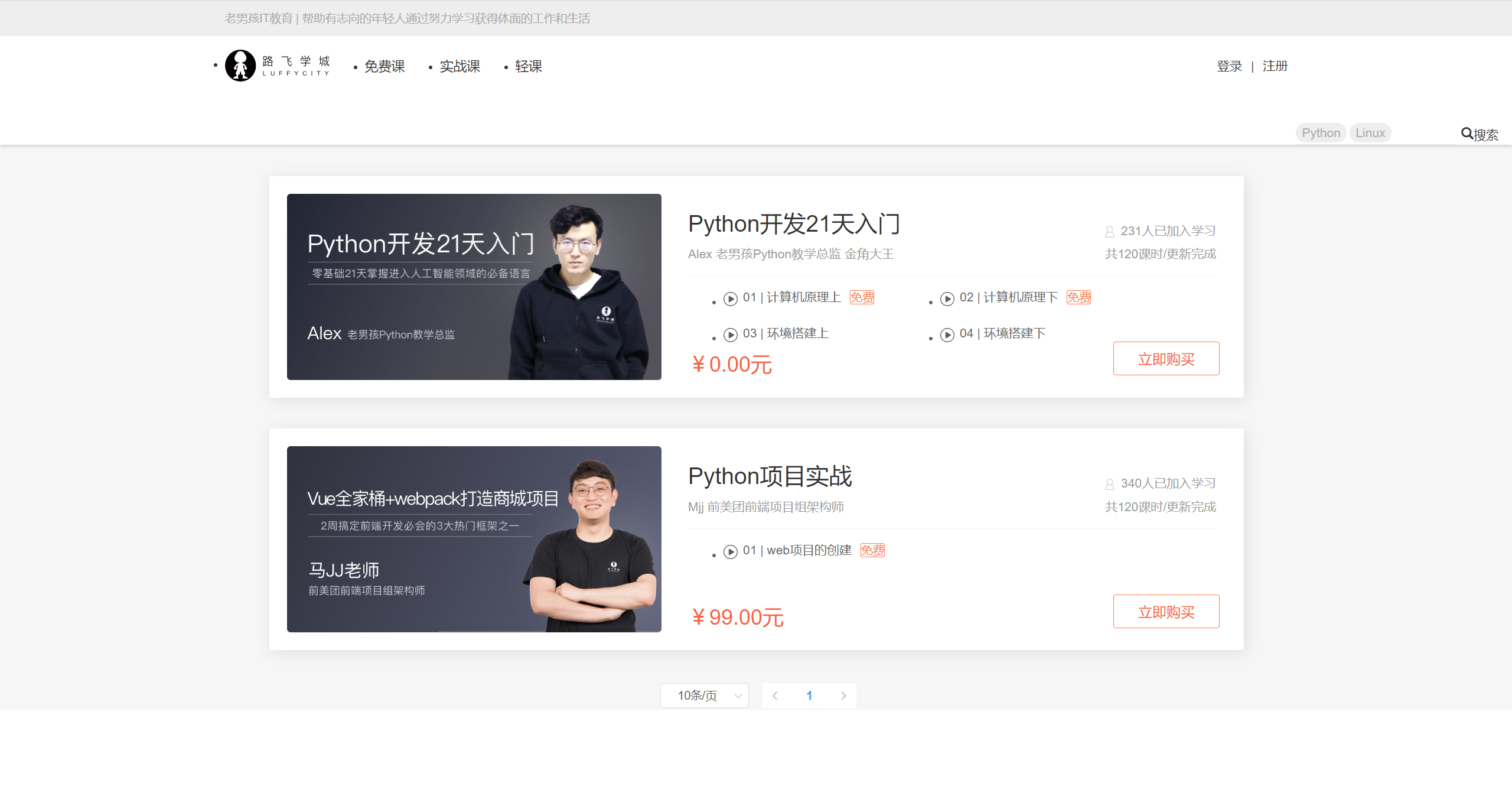
- 咱们目前只是简单的搜索,输入课程名字/价格,就可以把实战课搜出来
- 输入:课程名字,价格把所有类型课程都搜出来(查询多个表)
- 后面会有专门的搜索引擎:分布式全文检索引擎 es 做专门的搜索
前端页面Header.vue
<template>

  <div class="header">

    <div class="slogan">

      <p>老男孩IT教育 | 帮助有志向的年轻人通过努力学习获得体面的工作和生活</p>

    </div>

    <div class="nav">

      <ul class="left-part">

        <li class="logo">

          <router-link to="/">

            <img src="../assets/img/head-logo.svg" alt="">

          </router-link>

        </li>

        <li class="ele">

          <span @click="goPage('/free-course')" :class="{active: url_path === '/free-course'}">免费课</span>

        </li>

        <li class="ele">

          <span @click="goPage('/actual-course')" :class="{active: url_path === '/actual-course'}">实战课</span>

        </li>

        <li class="ele">

          <span @click="goPage('/light-course')" :class="{active: url_path === '/light-course'}">轻课</span>

        </li>

      </ul>

      <div class="right-part">

        <div v-if="!username">

          <span @click="put_login">登录</span>

          <span class="line">|</span>

          <span @click="put_register">注册</span>

        </div>

        <div v-else>

          <span>{{ username }}</span>

          <span class="line">|</span>

          <span>注销</span>

        </div>

      </div>

    </div>

    <Login v-if="is_login" @close="close_login" @go="put_register" @success="success_login"/>

    <Register v-if="is_register" @close="close_register" @go="put_login" @success="success_register"/>

    <form class="search">

      <div class="tips" v-if="is_search_tip">

        <span @click="search_action('Python')">Python</span>

        <span @click="search_action('Linux')">Linux</span>

      </div>

      <input type="text" :placeholder="search_placeholder" @focus="on_search" @blur="off_search" v-model="search_word">

      <button type="button" class="glyphicon glyphicon-search" @click="search_action(search_word)">搜索</button>

    </form>

  </div>

</template>

<script>

import Login from "@/components/Login";

import Register from "@/components/Register";

export default {

  name: "Header",

  data() {

    return {

      // 当前所在路径,去sessionStorage取的,如果取不到,就是 /

      url_path: sessionStorage.url_path || '/',

      is_login: false,

      is_register: false,

      username: this.$cookies.get('username'),

      token: this.$cookies.get('token'),

      is_search_tip: true,

      search_placeholder: '',

      search_word: ''

    }

  },

  methods: {

    search_action(search_word) {

      console.log(search_word)

      if (!search_word) {

        this.$message('请输入要搜索的内容');

        return

      }

      if (search_word !== this.$route.query.word) {

        this.$router.push(`/course/search?word=${search_word}`);

      }

      this.search_word = '';

    },

    on_search() {

      this.search_placeholder = '请输入想搜索的课程';

      this.is_search_tip = false;

    },

    off_search() {

      this.search_placeholder = '';

      this.is_search_tip = true;

    },

    goPage(url_path) {

      // 已经是当前路由就没有必要重新跳转

      if (this.url_path !== url_path) {

        this.$router.push(url_path);

      }

      sessionStorage.url_path = url_path;

    },

    put_login() {

      this.is_login = true;

      this.is_register = false;

    },

    put_register() {

      this.is_login = false;

      this.is_register = true;

    },

    close_login() {

      this.is_login = false;

    },

    close_register() {

      this.is_register = false;

    },

    success_login() {

      this.is_login = false;

      this.username = this.$cookies.get('username')

      this.token = this.$cookies.get('token')

    },

    success_register() {

      this.is_login = true

      this.is_register = false

    }

  },

  created() {

    // 组件加载万成,就取出当前的路径,存到sessionStorage  this.$route.path

    sessionStorage.url_path = this.$route.path;

    // 把url_path = 当前路径

    this.url_path = this.$route.path;

  },

  components: {

    Login,

    Register

  }

}

</script>

<style scoped>

.search {

  float: right;

  position: relative;

  margin-top: 22px;

  margin-right: 10px;

}

.search input, .search button {

  border: none;

  outline: none;

  background-color: white;

}

.search input {

  border-bottom: 1px solid #eeeeee;

}

.search input:focus {

  border-bottom-color: orange;

}

.search input:focus + button {

  color: orange;

}

.search .tips {

  position: absolute;

  bottom: 3px;

  left: 0;

}

.search .tips span {

  border-radius: 11px;

  background-color: #eee;

  line-height: 22px;

  display: inline-block;

  padding: 0 7px;

  margin-right: 3px;

  cursor: pointer;

  color: #aaa;

  font-size: 14px;

}

.search .tips span:hover {

  color: orange;

}

.header {

  background-color: white;

  box-shadow: 0 0 5px 0 #aaa;

}

.header:after {

  content: "";

  display: block;

  clear: both;

}

.slogan {

  background-color: #eee;

  height: 40px;

}

.slogan p {

  width: 1200px;

  margin: 0 auto;

  color: #aaa;

  font-size: 13px;

  line-height: 40px;

}

.nav {

  background-color: white;

  user-select: none;

  width: 1200px;

  margin: 0 auto;

}

.nav ul {

  padding: 15px 0;

  float: left;

}

.nav ul:after {

  clear: both;

  content: '';

  display: block;

}

.nav ul li {

  float: left;

}

.logo {

  margin-right: 20px;

}

.ele {

  margin: 0 20px;

}

.ele span {

  display: block;

  font: 15px/36px '微软雅黑';

  border-bottom: 2px solid transparent;

  cursor: pointer;

}

.ele span:hover {

  border-bottom-color: orange;

}

.ele span.active {

  color: orange;

  border-bottom-color: orange;

}

.right-part {

  float: right;

}

.right-part .line {

  margin: 0 10px;

}

.right-part span {

  line-height: 68px;

  cursor: pointer;

}

</style>
搜索页面
<template>

  <div class="search-course course">

    <Header/>

    <!-- 课程列表 -->

    <div class="main">

      <div v-if="course_list.length > 0" class="course-list">

        <div class="course-item" v-for="course in course_list" :key="course.name">

          <div class="course-image">

            <img :src="course.course_img" alt="">

          </div>

          <div class="course-info">

            <h3>

              <router-link :to="'/free/detail/'+course.id">{{ course.name }}</router-link>

              <span><img src="@/assets/img/avatar1.svg" alt="">{{ course.students }}人已加入学习</span></h3>

            <p class="teather-info">

              {{ course.teacher.name }} {{ course.teacher.title }} {{ course.teacher.signature }}

              <span

                  v-if="course.sections>course.pub_sections">共{{ course.sections }}课时/已更新{{ course.pub_sections }}课时</span>

              <span v-else>共{{ course.sections }}课时/更新完成</span>

            </p>

            <ul class="section-list">

              <li v-for="(section, key) in course.section_list" :key="section.name"><span

                  class="section-title">0{{ key + 1 }}  |  {{ section.name }}</span>

                <span class="free" v-if="section.free_trail">免费</span></li>

            </ul>

            <div class="pay-box">

              <div v-if="course.discount_type">

                <span class="discount-type">{{ course.discount_type }}</span>

                <span class="discount-price">¥{{ course.real_price }}元</span>

                <span class="original-price">原价:{{ course.price }}元</span>

              </div>

              <span v-else class="discount-price">¥{{ course.price }}元</span>

              <span class="buy-now">立即购买</span>

            </div>

          </div>

        </div>

      </div>

      <div v-else style="text-align: center; line-height: 60px">

        没有搜索结果

      </div>

      <div class="course_pagination block">

        <el-pagination

            @size-change="handleSizeChange"

            @current-change="handleCurrentChange"

            :current-page.sync="filter.page"

            :page-sizes="[2, 3, 5, 10]"

            :page-size="filter.page_size"

            layout="sizes, prev, pager, next"

            :total="course_total">

        </el-pagination>

      </div>

    </div>

  </div>

</template>

<script>

import Header from '../components/Header'

export default {

  name: "SearchCourse",

  components: {

    Header,

  },

  data() {

    return {

      course_list: [],

      course_total: 0,

      filter: {

        page_size: 10,

        page: 1,

        search: '',

      }

    }

  },

  created() {

    this.get_course()

  },

  watch: {

    '$route.query'() {

      this.get_course()

    }

  },

  methods: {

    handleSizeChange(val) {

      // 每页数据量发生变化时执行的方法

      this.filter.page = 1;

      this.filter.page_size = val;

    },

    handleCurrentChange(val) {

      // 页码发生变化时执行的方法

      this.filter.page = val;

    },

    get_course() {

      // 获取搜索的关键字

      this.filter.search = this.$route.query.word || this.$route.query.wd;

      // 获取课程列表信息

      this.$axios.get(`${this.$settings.BASE_URL}/course/search/`, {

        params: this.filter

      }).then(response => {

        console.log(response)

        // 如果后台不分页,数据在response.data中;如果后台分页,数据在response.data.results中

        this.course_list = response.data.data.results;

        this.course_total = response.data.data.count;

      }).catch(() => {

        this.$message({

          message: "获取课程信息有误,请联系客服工作人员"

        })

      })

    }

  }

}

</script>

<style scoped>

.course {

  background: #f6f6f6;

}

.course .main {

  width: 1100px;

  margin: 35px auto 0;

}

.course .condition {

  margin-bottom: 35px;

  padding: 25px 30px 25px 20px;

  background: #fff;

  border-radius: 4px;

  box-shadow: 0 2px 4px 0 #f0f0f0;

}

.course .cate-list {

  border-bottom: 1px solid #333;

  border-bottom-color: rgba(51, 51, 51, .05);

  padding-bottom: 18px;

  margin-bottom: 17px;

}

.course .cate-list::after {

  content: "";

  display: block;

  clear: both;

}

.course .cate-list li {

  float: left;

  font-size: 16px;

  padding: 6px 15px;

  line-height: 16px;

  margin-left: 14px;

  position: relative;

  transition: all .3s ease;

  cursor: pointer;

  color: #4a4a4a;

  border: 1px solid transparent; /* transparent 透明 */

}

.course .cate-list .title {

  color: #888;

  margin-left: 0;

  letter-spacing: .36px;

  padding: 0;

  line-height: 28px;

}

.course .cate-list .this {

  color: #ffc210;

  border: 1px solid #ffc210 !important;

  border-radius: 30px;

}

.course .ordering::after {

  content: "";

  display: block;

  clear: both;

}

.course .ordering ul {

  float: left;

}

.course .ordering ul::after {

  content: "";

  display: block;

  clear: both;

}

.course .ordering .condition-result {

  float: right;

  font-size: 14px;

  color: #9b9b9b;

  line-height: 28px;

}

.course .ordering ul li {

  float: left;

  padding: 6px 15px;

  line-height: 16px;

  margin-left: 14px;

  position: relative;

  transition: all .3s ease;

  cursor: pointer;

  color: #4a4a4a;

}

.course .ordering .title {

  font-size: 16px;

  color: #888;

  letter-spacing: .36px;

  margin-left: 0;

  padding: 0;

  line-height: 28px;

}

.course .ordering .this {

  color: #ffc210;

}

.course .ordering .price {

  position: relative;

}

.course .ordering .price::before,

.course .ordering .price::after {

  cursor: pointer;

  content: "";

  display: block;

  width: 0px;

  height: 0px;

  border: 5px solid transparent;

  position: absolute;

  right: 0;

}

.course .ordering .price::before {

  border-bottom: 5px solid #aaa;

  margin-bottom: 2px;

  top: 2px;

}

.course .ordering .price::after {

  border-top: 5px solid #aaa;

  bottom: 2px;

}

.course .ordering .price_up::before {

  border-bottom-color: #ffc210;

}

.course .ordering .price_down::after {

  border-top-color: #ffc210;

}

.course .course-item:hover {

  box-shadow: 4px 6px 16px rgba(0, 0, 0, .5);

}

.course .course-item {

  width: 1100px;

  background: #fff;

  padding: 20px 30px 20px 20px;

  margin-bottom: 35px;

  border-radius: 2px;

  cursor: pointer;

  box-shadow: 2px 3px 16px rgba(0, 0, 0, .1);

  /* css3.0 过渡动画 hover 事件操作 */

  transition: all .2s ease;

}

.course .course-item::after {

  content: "";

  display: block;

  clear: both;

}

/* 顶级元素 父级元素  当前元素{} */

.course .course-item .course-image {

  float: left;

  width: 423px;

  height: 210px;

  margin-right: 30px;

}

.course .course-item .course-image img {

  max-width: 100%;

  max-height: 210px;

}

.course .course-item .course-info {

  float: left;

  width: 596px;

}

.course-item .course-info h3 a {

  font-size: 26px;

  color: #333;

  font-weight: normal;

  margin-bottom: 8px;

}

.course-item .course-info h3 span {

  font-size: 14px;

  color: #9b9b9b;

  float: right;

  margin-top: 14px;

}

.course-item .course-info h3 span img {

  width: 11px;

  height: auto;

  margin-right: 7px;

}

.course-item .course-info .teather-info {

  font-size: 14px;

  color: #9b9b9b;

  margin-bottom: 14px;

  padding-bottom: 14px;

  border-bottom: 1px solid #333;

  border-bottom-color: rgba(51, 51, 51, .05);

}

.course-item .course-info .teather-info span {

  float: right;

}

.course-item .section-list::after {

  content: "";

  display: block;

  clear: both;

}

.course-item .section-list li {

  float: left;

  width: 44%;

  font-size: 14px;

  color: #666;

  padding-left: 22px;

  /* background: url("路径") 是否平铺 x轴位置 y轴位置 */

  background: url("/src/assets/img/play-icon-gray.svg") no-repeat left 4px;

  margin-bottom: 15px;

}

.course-item .section-list li .section-title {

  /* 以下3句,文本内容过多,会自动隐藏,并显示省略符号 */

  text-overflow: ellipsis;

  overflow: hidden;

  white-space: nowrap;

  display: inline-block;

  max-width: 200px;

}

.course-item .section-list li:hover {

  background-image: url("/src/assets/img/play-icon-yellow.svg");

  color: #ffc210;

}

.course-item .section-list li .free {

  width: 34px;

  height: 20px;

  color: #fd7b4d;

  vertical-align: super;

  margin-left: 10px;

  border: 1px solid #fd7b4d;

  border-radius: 2px;

  text-align: center;

  font-size: 13px;

  white-space: nowrap;

}

.course-item .section-list li:hover .free {

  color: #ffc210;

  border-color: #ffc210;

}

.course-item {

  position: relative;

}

.course-item .pay-box {

  position: absolute;

  bottom: 20px;

  width: 600px;

}

.course-item .pay-box::after {

  content: "";

  display: block;

  clear: both;

}

.course-item .pay-box .discount-type {

  padding: 6px 10px;

  font-size: 16px;

  color: #fff;

  text-align: center;

  margin-right: 8px;

  background: #fa6240;

  border: 1px solid #fa6240;

  border-radius: 10px 0 10px 0;

  float: left;

}

.course-item .pay-box .discount-price {

  font-size: 24px;

  color: #fa6240;

  float: left;

}

.course-item .pay-box .original-price {

  text-decoration: line-through;

  font-size: 14px;

  color: #9b9b9b;

  margin-left: 10px;

  float: left;

  margin-top: 10px;

}

.course-item .pay-box .buy-now {

  width: 120px;

  height: 38px;

  background: transparent;

  color: #fa6240;

  font-size: 16px;

  border: 1px solid #fd7b4d;

  border-radius: 3px;

  transition: all .2s ease-in-out;

  float: right;

  text-align: center;

  line-height: 38px;

  position: absolute;

  right: 0;

  bottom: 5px;

}

.course-item .pay-box .buy-now:hover {

  color: #fff;

  background: #ffc210;

  border: 1px solid #ffc210;

}

.course .course_pagination {

  margin-bottom: 60px;

  text-align: center;

}

</style>
搜索接口
class CourseSearchView(GenericViewSet, CommonListModelMixin):

    queryset = Course.objects.all().filter(is_delete=False, is_show=True).order_by('orders')

    serializer_class = CourseSerializer

    pagination_class = CommonPageNumberPagination

    filter_backends = [SearchFilter]

    search_fields = ['name']
支付宝支付介绍
前端点击立即购买功能,会生成订单并跳转到付款界面
# 支付宝支付

	-测试环境:大家都可以测试

    	-https://openhome.alipay.com/develop/sandbox/app

    -正式环境:需要申请,有营业执照
咱们开发虽然用的沙箱环境,后期上线,公司会自己注册,
注册成功后有个商户id号,作为开发,只要有商户id号,其他步骤都是一样,
所有无论开发还是测试,代码都一样,只是商户号不一样
使用支付宝支付
API接口
SDK:优先使用,早期支付宝没有python的sdk,后期有了
  -使用了第三方sdk

  	-第三方人通过api接口,使用python封装了sdk,开源出来了
沙箱环境
-安卓的支付宝app,付款用的(买家用)
-扫码使用这个app,付款,这个app的钱都是假的,付款测试商户(卖家)
支付测试,生成支付链接
安装
pip install python-alipay-sdk
生成公钥私钥
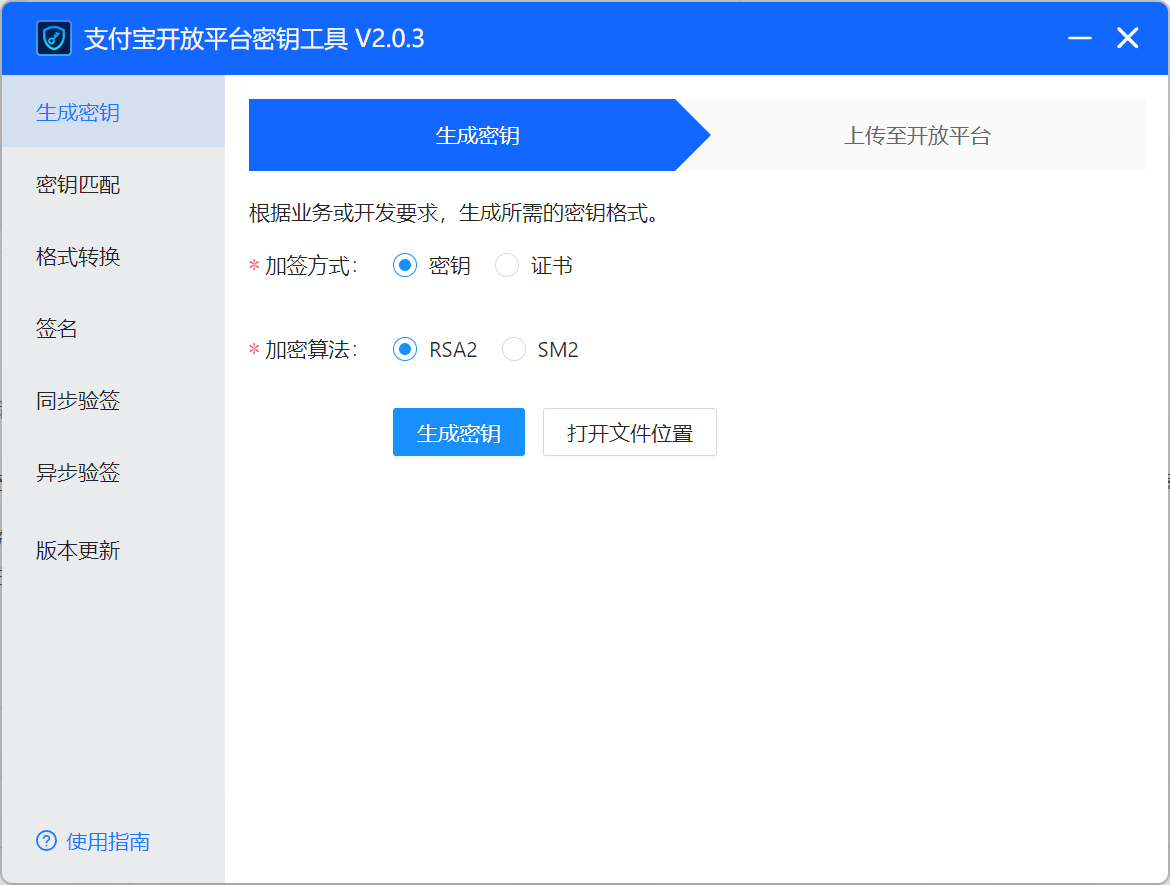
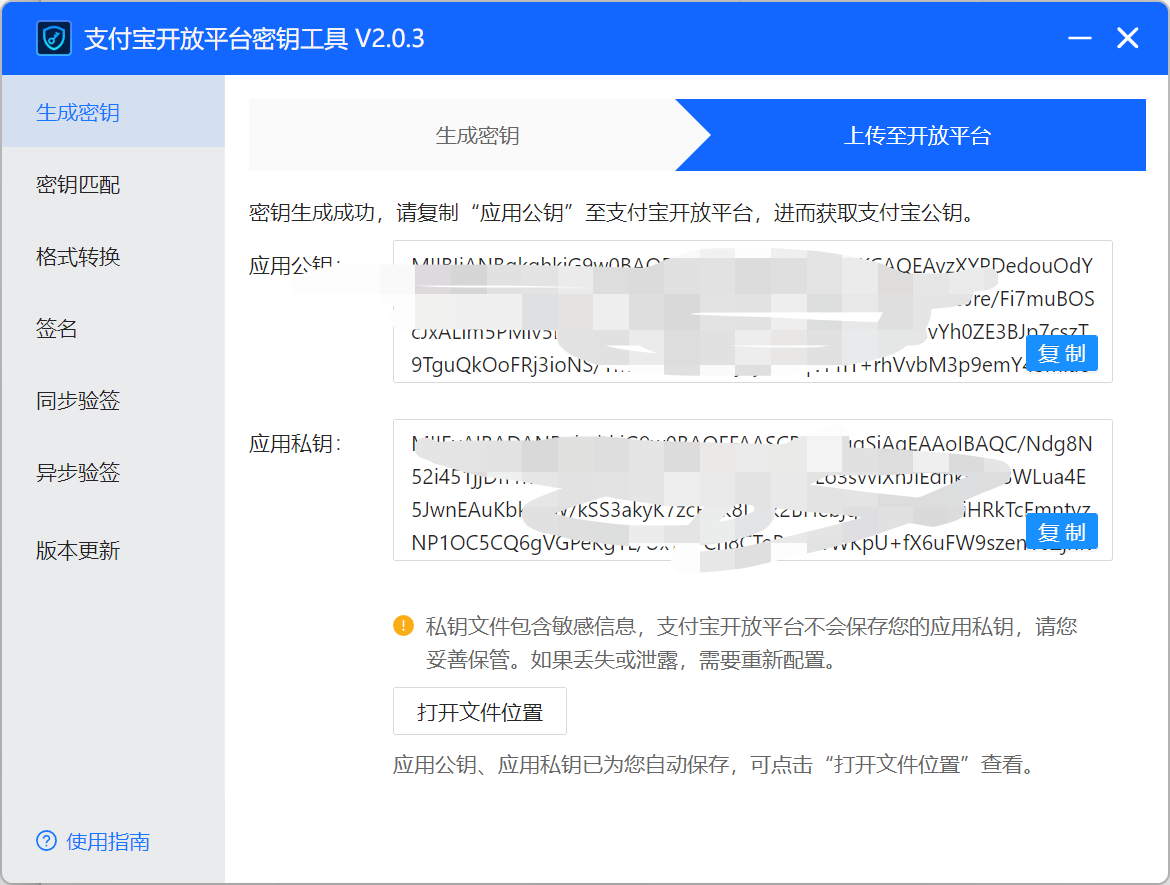
我们可以将生成的公钥配置在支付宝的(沙箱环境)上,生成一个支付宝公钥
以后我们使用这个支付宝公钥即可
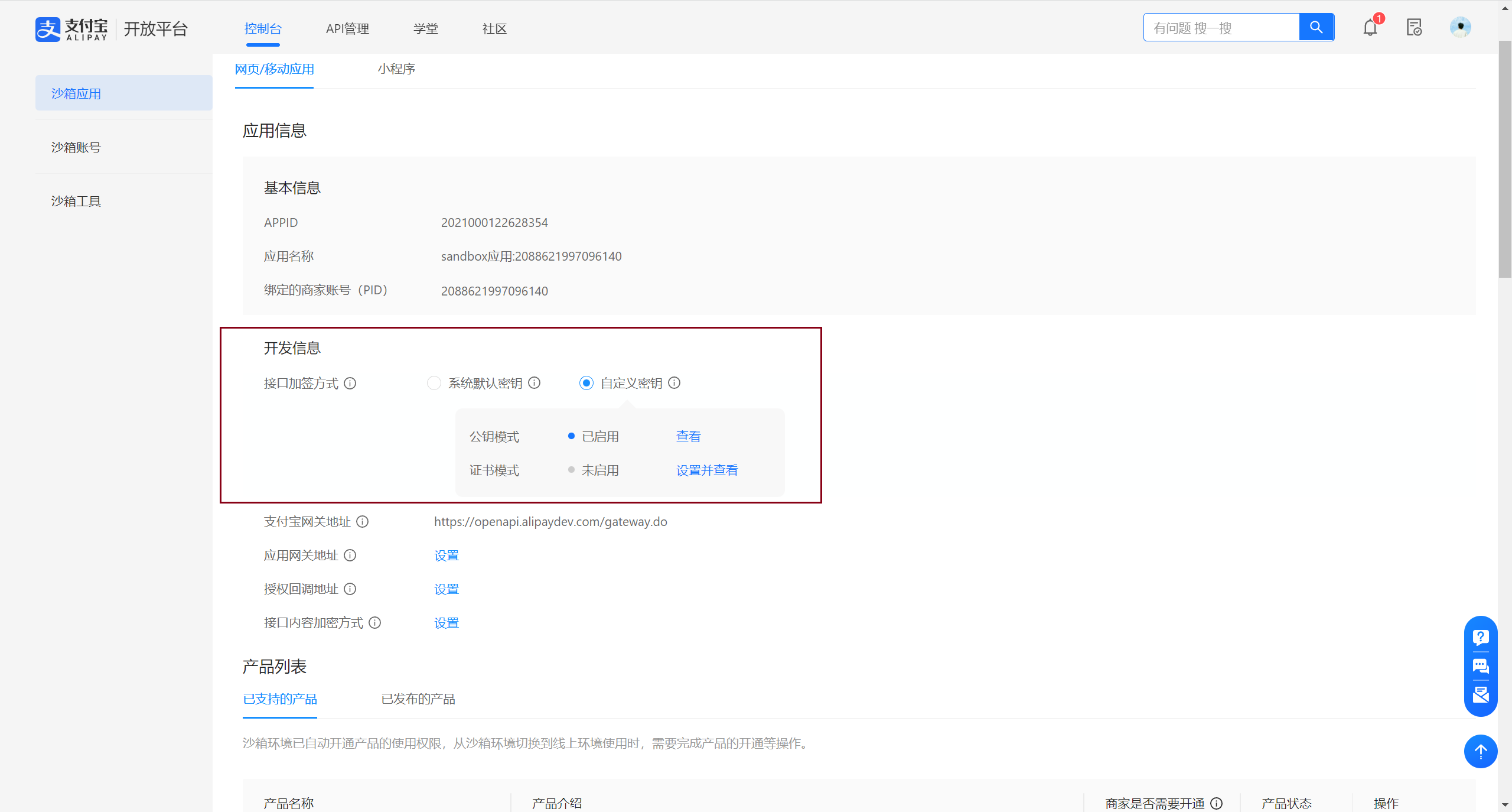
我们需要将支付宝的公钥,以及项目的应用私钥放入项目中
-pub.pem
-pri.pem
注意:
我们的公钥密钥需要符合要求格式
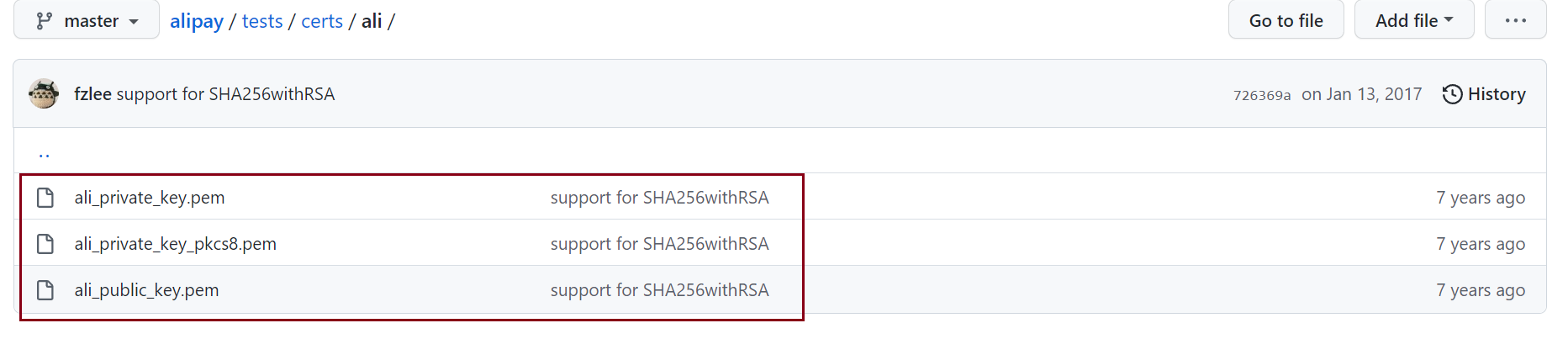
教程参考:https://github.com/fzlee/alipay/tree/master/tests/certs/ali
支付测试代码:
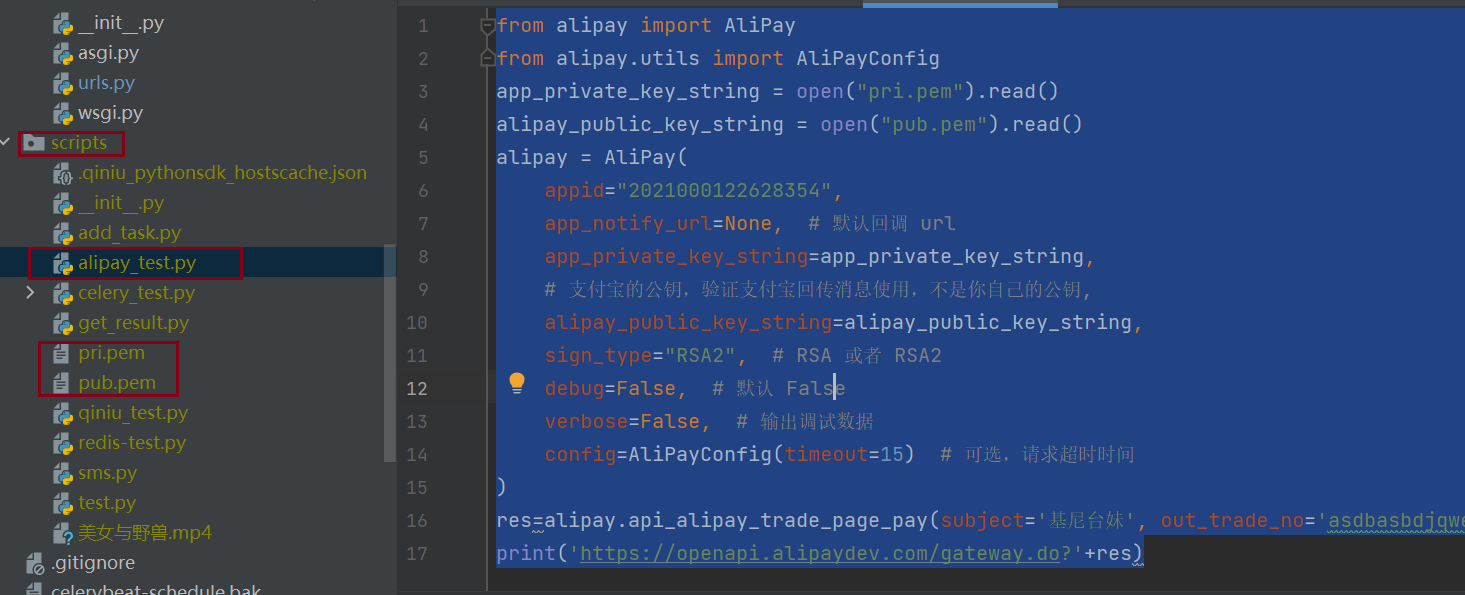
from alipay import AliPay

from alipay.utils import AliPayConfig

app_private_key_string = open("pri.pem").read()

alipay_public_key_string = open("pub.pem").read()

alipay = AliPay(

    appid="2021000122628354", # 沙盒支付宝appid

    app_notify_url=None,  # 默认回调 url

    app_private_key_string=app_private_key_string,

    # 支付宝的公钥,验证支付宝回传消息使用,不是你自己的公钥,

    alipay_public_key_string=alipay_public_key_string,

    sign_type="RSA2",  # RSA 或者 RSA2

    debug=False,  # 默认 False

    verbose=False,  # 输出调试数据

    config=AliPayConfig(timeout=15)  # 可选,请求超时时间

)

res=alipay.api_alipay_trade_page_pay(subject='基尼台妹', out_trade_no='asdbasbdjqweo', total_amount='2888')

print('https://openapi.alipaydev.com/gateway.do?'+res)
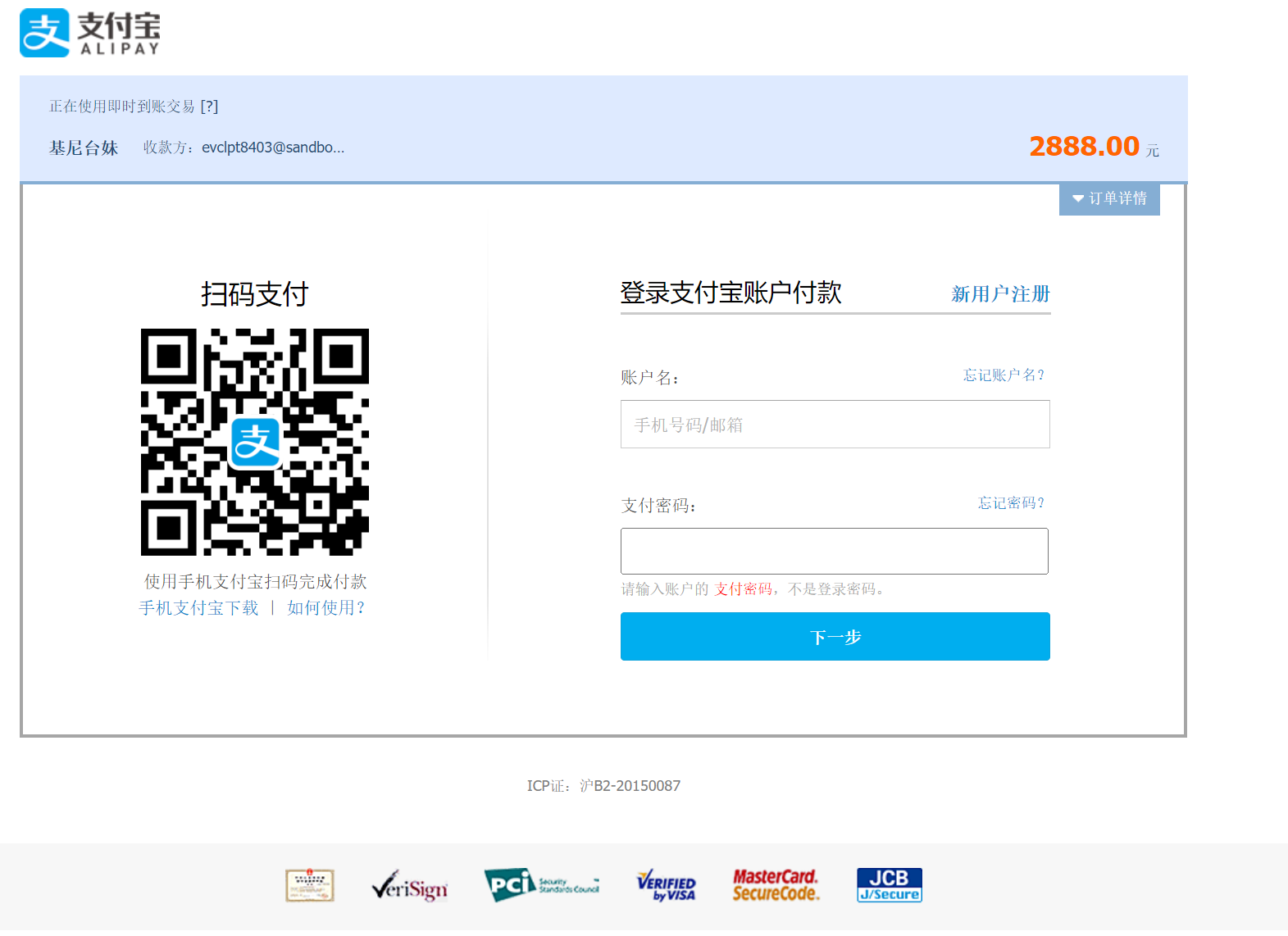
运行脚本获取链接,打开
支付宝支付二次封装
目录结构
libs

    ├── iPay  							# aliapy二次封装包

    │   ├── __init__.py 				# 包文件

    │   ├── pem							# 公钥私钥文件夹

    │   │   ├── alipay_public_key.pem	# 支付宝公钥文件

    │   │   ├── app_private_key.pem		# 应用私钥文件

    │   ├── pay.py						# 支付文件

    └── └── settings.py  				# 应用配置
init.py
from .pay import alipay

from .settings import GETWAY
pay.py
from alipay import AliPay

from alipay.utils import AliPayConfig

from . import settings

alipay = AliPay(

    appid=settings.APP_ID,

    app_notify_url=None,  # 默认回调 url

    app_private_key_string=settings.APP_PRIVATE_KEY_STRING,

    # 支付宝的公钥,验证支付宝回传消息使用,不是你自己的公钥,

    alipay_public_key_string=settings.ALIPAY_PUBLIC_KEY_STRING,

    sign_type=settings.SIGN,  # RSA 或者 RSA2

    debug=settings.DEBUG,  # 默认 False

    verbose=settings.DEBUG,  # 输出调试数据

    config=AliPayConfig(timeout=15)  # 可选,请求超时时间

)
settings.py
import os

# 应用私钥

APP_PRIVATE_KEY_STRING = open(os.path.join(os.path.dirname(os.path.abspath(__file__)), 'pem', 'app_private_key.pem')).read()

# 支付宝公钥

ALIPAY_PUBLIC_KEY_STRING = open(os.path.join(os.path.dirname(os.path.abspath(__file__)), 'pem', 'alipay_public_key.pem')).read()

# 应用ID

APP_ID = '22222222222'

# 加密方式

SIGN = 'RSA2'

# 是否是支付宝测试环境(沙箱环境),如果采用真是支付宝环境,配置False

DEBUG = True

# 支付网关

GATEWAY = 'https://openapi.alipaydev.com/gateway.do?' if DEBUG else 'https://openapi.alipay.com/gateway.do?'
订单表设计
-订单表
-订单详情表
下单接口-->没有支付是订单时待支付状态

支付宝post回调接口--> 修改订单状态 --已完成

前端get回调接口
我们需要新建order app
models.py
# Create your models here.

# 订单板块需要写的接口

# 新建order 的app,在models.py中写入表

from django.db import models

from django.db import models

from course.models import Course

'''

ForeignKey 中on_delete

    -CASCADE  级联删除

    -DO_NOTHING    啥都不做,没有外键约束才能用它

    -SET_NULL       字段置为空,字段 null=True

    -SET_DEFAULT   设置为默认值,default='xx'

    -PROTECT    受保护的,很少用

    -models.SET(函数内存地址)   会设置成set内的值

'''

class Order(models.Model):

    """订单模型"""

    status_choices = (

        (0, '未支付'),

        (1, '已支付'),

        (2, '已取消'),

        (3, '超时取消'),

    )

    pay_choices = (

        (1, '支付宝'),

        (2, '微信支付'),

    )

    # 订单标题

    subject = models.CharField(max_length=150, verbose_name="订单标题")

    # 订单总价格

    total_amount = models.DecimalField(max_digits=10, decimal_places=2, verbose_name="订单总价", default=0)

    # 订单号,咱们后端生成的,唯一:后期支付宝回调回来的数据会带着这个订单号,根据这个订单号修改订单状态

    # 使用什么生成? uuid(可能重复,概率很多)    【分布式id的生成】  雪花算法

    out_trade_no = models.CharField(max_length=64, verbose_name="订单号", unique=True)

    # 流水号:支付宝生成的,回调回来,会带着

    trade_no = models.CharField(max_length=64, null=True, verbose_name="流水号")

    # 订单状态

    order_status = models.SmallIntegerField(choices=status_choices, default=0, verbose_name="订单状态")

    # 支付类型,目前只有支付宝

    pay_type = models.SmallIntegerField(choices=pay_choices, default=1, verbose_name="支付方式")

    # 支付时间---》支付宝回调回来,会带着

    pay_time = models.DateTimeField(null=True, verbose_name="支付时间")

    # 跟用户一对多    models.DO_NOTHING

    user = models.ForeignKey(User, related_name='order_user', on_delete=models.DO_NOTHING, db_constraint=False,

                             verbose_name="下单用户")

    created_time = models.DateTimeField(auto_now_add=True, verbose_name='创建时间')

    class Meta:

        db_table = "luffy_order"

        verbose_name = "订单记录"

        verbose_name_plural = "订单记录"

    def __str__(self):

        return "%s - ¥%s" % (self.subject, self.total_amount)

class OrderDetail(models.Model):

    """订单详情"""

    # related_name 反向查询替换表名小写_set

    # on_delete 级联删除

    # db_constraint=False ----》默认是True,会在表中为Order何OrderDetail创建外键约束

    # db_constraint=False  没有外键约束,插入数据 速度快,  可能会产生脏数据【不合理】,所以咱们要用程序控制,以后公司惯用的

    # 对到数据库上,它是不建立外键,基于对象的跨表查,基于连表的查询,继续用,跟之前没有任何区别

    order = models.ForeignKey(Order, related_name='order_courses', on_delete=models.CASCADE, db_constraint=False,

                              verbose_name="订单")

    course = models.ForeignKey(Course, related_name='course_orders', on_delete=models.DO_NOTHING, db_constraint=False,

                               verbose_name="课程")

    price = models.DecimalField(max_digits=6, decimal_places=2, verbose_name="课程原价")

    real_price = models.DecimalField(max_digits=6, decimal_places=2, verbose_name="课程实价")

    class Meta:

        db_table = "luffy_order_detail"

        verbose_name = "订单详情"

        verbose_name_plural = "订单详情"

    def __str__(self):

        try:

            return "%s的订单:%s" % (self.course.name, self.order.out_trade_no)

        except:

            return super().__str__()
执行迁移命令>>>
下单接口
接口分析:

	用户登录后才能使用

	前端点击立即购买 ---> post请求携带数据

    {courses:[1,],total_amount:99.9,subject:'xx课程'}

	视图类中重写create方法

	将主要逻辑写到序列化类中

# 主要逻辑:

	1 取出所有课程id号,拿到课程

    2 统计总价格,跟传入的total_amount做比较,如果一样,继续往后

    3 获取购买人信息:登录后才能访问的接口 request.user

    4 生成订单号 支付链接需要,存订单表需要

    5 生成支付链接:支付宝支付生成,

    6 生成订单记录,订单是待支付状态(order,order_detail)

    7 返回前端支付链接
路由
from rest_framework.routers import SimpleRouter

from . import views

router = SimpleRouter()

router.register('pay', views.PayView, 'pay')

urlpatterns = [

    # path('',include(router.urls))

]

urlpatterns += router.urls
视图层
from rest_framework.viewsets import GenericViewSet

from rest_framework.mixins import CreateModelMixin

from .models import Order

from .serializer import PaySerializer

from utils.response import APIResponse

from rest_framework_jwt.authentication import JSONWebTokenAuthentication

from rest_framework.permissions import IsAuthenticated

# Create your views here.

class PayView(GenericViewSet,CreateModelMixin):

    queryset = Order.objects.all()

    serializer_class = PaySerializer

    authentication_classes = [JSONWebTokenAuthentication] # 使用JWT权限类配置必须配权限类

    permission_classes = [IsAuthenticated]

    def create(self, request, *args, **kwargs):

        serializer = self.get_serializer(data=request.data,context={'request':request})

        serializer.is_valid(raise_exception=True)

        self.perform_create(serializer)

        pay_url = serializer.context.get("pay_url")

        return APIResponse(pay_url=pay_url)
序列化类
# 校验字段,反序列化      不会序列化的

class PaySerializer(serializers.ModelSerializer):

    # courses 不是表的字段,需要重写--->新东西

    # courses=serializers.ListField()  # 咱们不用这种  courses=[1,2,3]

    # 前端传入的 courses=[1,2,3]--->根据queryset对应的qs对象 做映射,映射成courses=[课程对象1,课程对象2,课程对象3]

    courses = serializers.PrimaryKeyRelatedField(queryset=Course.objects.all(), many=True)

    class Meta:

        model = Order

        fields = ['courses', 'total_amount', 'subject']  # 前端传入的字段是什么,这里就写什么

    def _check_total_amount(self, attrs):

        courses = attrs.get('courses')  # 课程对象列表  [课程对象1,课程对象2]

        total_amount = attrs.get('total_amount')

        new_total_amount = 0

        for course in courses:

            new_total_amount += course.price

        if total_amount == new_total_amount:

            return new_total_amount

        raise APIException('价格有误!!')

    def _get_out_trade_no(self):

        # uuid生成

        return str(uuid.uuid4())

    def _get_user(self):

        user = self.context.get('request').user

        return user

    def _get_pay_url(self, out_trade_no, total_amount, subject):

        # 生成支付链接

        res = alipay.api_alipay_trade_page_pay(

            total_amount=float(total_amount),

            subject=subject,

            out_trade_no=out_trade_no,

            return_url=settings.RETURN_URL,  # 前端的

            notify_url=settings.NOTIFY_URL  # 后端接口,写这个接口该订单状态

        )

        # return GATEWAY + res

        self.context['pay_url'] = GATEWAY + res

    def _before_create(self, attrs, user, out_trade_no):

        # 剔除courses----》要不要剔除,要pop,但是不在这,在create方法中pop

        # 订单号,加入到attrs中

        attrs['out_trade_no'] = out_trade_no

        # 把user加入到attrs中

        attrs['user'] = user

    def validate(self, attrs):

        # 1)订单总价校验

        total_amount = self._check_total_amount(attrs)

        # 2)生成订单号

        out_trade_no = self._get_out_trade_no()

        # 3)支付用户:request.user

        user = self._get_user()

        # 4)支付链接生成

        self._get_pay_url(out_trade_no, total_amount, attrs.get('subject'))

        # 5)入库(两个表)的信息准备

        self._before_create(attrs, user, out_trade_no)

        return attrs

    # 生成订单,存订单表,一定要重写create,存俩表

    def create(self, validated_data):

        # validated_data:{subject,total_amount,user,out_trade_no,courses}

        courses = validated_data.pop('courses')

        order = Order.objects.create(**validated_data)

        # 存订单详情表,存几条,取决于courses有几个

        for course in courses:

            OrderDetail.objects.create(order=order, course=course, price=course.price, real_price=course.price)

        return order
序列化类中要使用request对象,所以可以将request传入context上下文,在序列化类使用。
我们还是在全局钩子里写逻辑。
分析我们要使用序列化类做的事情:校验字段、反序列化。(不做序列化)
courses不是订单表的字段,需要在序列化类重写。courses是个列表,需要使用ListField。但是还有别的方法:
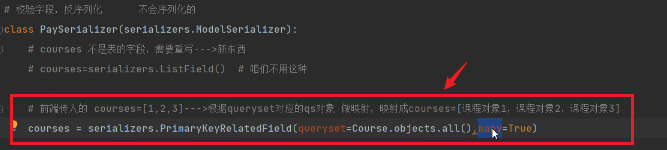
因为是反序列化多条数据,所以要加many=True
注意我们必须要登录之后才能获取订单链接,
我们使用权限类+认证类来限制登录用户下单
前端支付页面
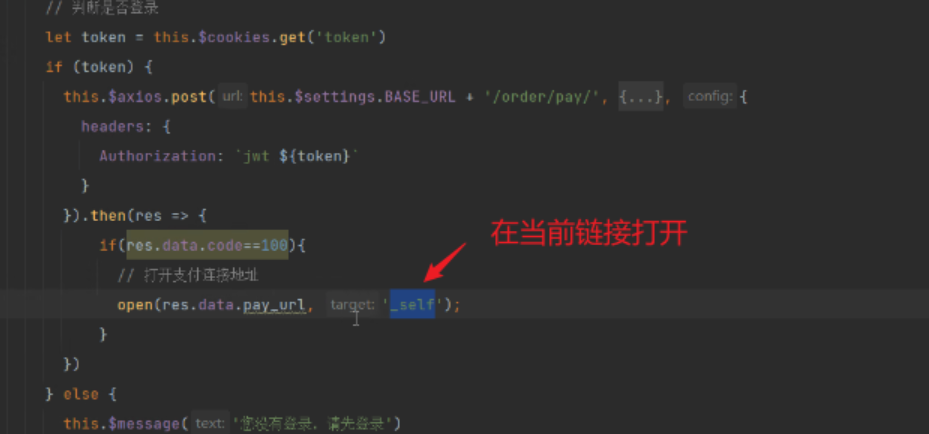
需要携带token向后端发送请求。
数据库查看订单状态

支付成功后会回调到前端地址

所以要在前端再写一个支付成功页面:
CourseDetail.vue
go_pay() {

      // 判断是否登录

      let token = this.$cookies.get('token')

      if (token) {

        this.$axios.post(this.$settings.BASE_URL + '/order/pay/', {

          subject: this.course_info.name,

          total_amount: this.course_info.price,

          courses: [this.course_id]

        }, {

          headers: {

            Authorization: `jwt ${token}`

          }

        }).then(res => {

          if (res.data.code == 100) {

            // 打开支付连接地址

            open(res.data.pay_url, '_self');

          } else {

            this.$message(res.data.msg)

          }

        })

      } else {

        this.$message('您没有登录,请先登录')

      }

    }
PaySuccess.vue
<template>

  <div class="pay-success">

    <!--如果是单独的页面,就没必要展示导航栏(带有登录的用户)-->

    <Header/>

    <div class="main">

      <div class="title">

        <div class="success-tips">

          <p class="tips">您已成功购买 1 门课程!</p>

        </div>

      </div>

      <div class="order-info">

        <p class="info"><b>订单号:</b><span>{{ result.out_trade_no }}</span></p>

        <p class="info"><b>交易号:</b><span>{{ result.trade_no }}</span></p>

        <p class="info"><b>付款时间:</b><span><span>{{ result.timestamp }}</span></span></p>

      </div>

      <div class="study">

        <span>立即学习</span>

      </div>

    </div>

  </div>

</template>

<script>

import Header from "@/components/Header"

export default {

  name: "Success",

  data() {

    return {

      result: {},

    };

  },

  created() {

    // 解析支付宝回调的url参数

    let params = location.search.substring(1);  // 去除? => a=1&b=2

    let items = params.length ? params.split('&') : [];  // ['a=1', 'b=2']

    //逐个将每一项添加到args对象中

    for (let i = 0; i < items.length; i++) {  // 第一次循环a=1,第二次b=2

      let k_v = items[i].split('=');  // ['a', '1']

      //解码操作,因为查询字符串经过编码的

      if (k_v.length >= 2) {

        // url编码反解

        let k = decodeURIComponent(k_v[0]);

        this.result[k] = decodeURIComponent(k_v[1]);

        // 没有url编码反解

        // this.result[k_v[0]] = k_v[1];

      }

    }

    // 把地址栏上面的支付结果,再get请求转发给后端

    this.$axios({

      url: this.$settings.BASE_URL + '/order/success/' + location.search,

      method: 'get',

    }).then(response => {

      if (response.data.code != 100) {

        alert(response.data.msg)

      }

    }).catch(() => {

      console.log('支付结果同步失败');

    })

  },

  components: {

    Header,

  }

}

</script>

<style scoped>

.main {

  padding: 60px 0;

  margin: 0 auto;

  width: 1200px;

  background: #fff;

}

.main .title {

  display: flex;

  -ms-flex-align: center;

  align-items: center;

  padding: 25px 40px;

  border-bottom: 1px solid #f2f2f2;

}

.main .title .success-tips {

  box-sizing: border-box;

}

.title img {

  vertical-align: middle;

  width: 60px;

  height: 60px;

  margin-right: 40px;

}

.title .success-tips {

  box-sizing: border-box;

}

.title .tips {

  font-size: 26px;

  color: #000;

}

.info span {

  color: #ec6730;

}

.order-info {

  padding: 25px 48px;

  padding-bottom: 15px;

  border-bottom: 1px solid #f2f2f2;

}

.order-info p {

  display: -ms-flexbox;

  display: flex;

  margin-bottom: 10px;

  font-size: 16px;

}

.order-info p b {

  font-weight: 400;

  color: #9d9d9d;

  white-space: nowrap;

}

.study {

  padding: 25px 40px;

}

.study span {

  display: block;

  width: 140px;

  height: 42px;

  text-align: center;

  line-height: 42px;

  cursor: pointer;

  background: #ffc210;

  border-radius: 6px;

  font-size: 16px;

  color: #fff;

}

</style>
支付成功回调接口
# 支付成功,支付宝会有俩回调

	-get 回调,调前端

    	-为了保证准确性,支付宝回调会前端后,我们自己向后端发送一个请求,查询一下这个订单是否支付成功

    -post 回调,调后端接口

    	-后端接口,接受支付宝的回调,修改订单状态

        -这个接口需要登录吗?不需要任何的认证和权限

        -如果用户点了支付----》跳转到了支付宝页面---》你的服务挂机了---》会出现什么情况

        	-支付宝在24小时内,会有8次回调,

# 两个接口:

	-post回调,给支付宝用

    -get回调,给我们前端做二次校验使用
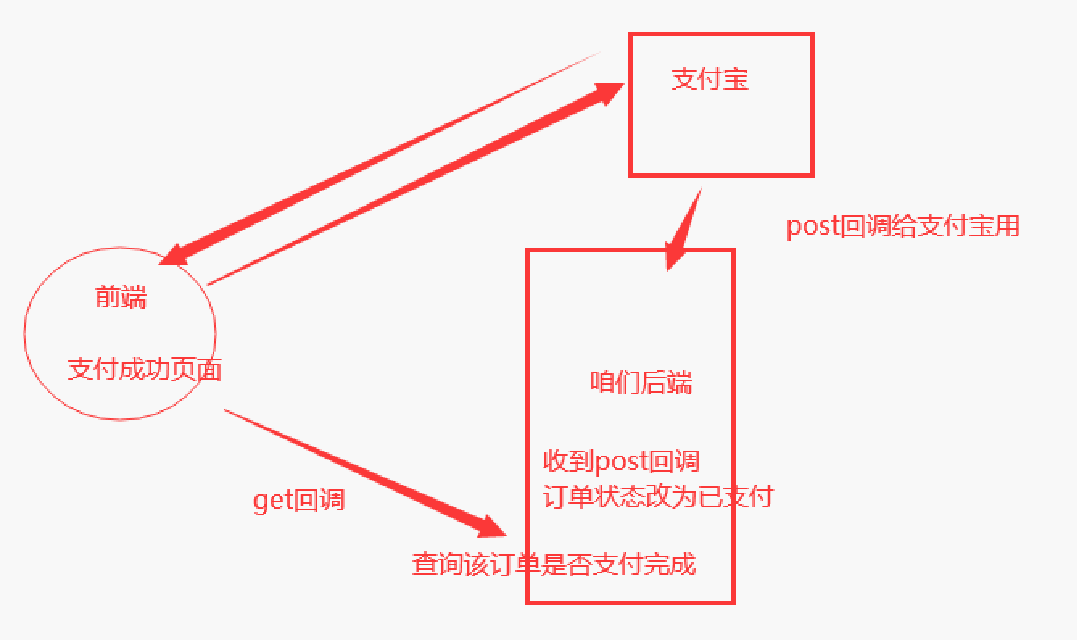
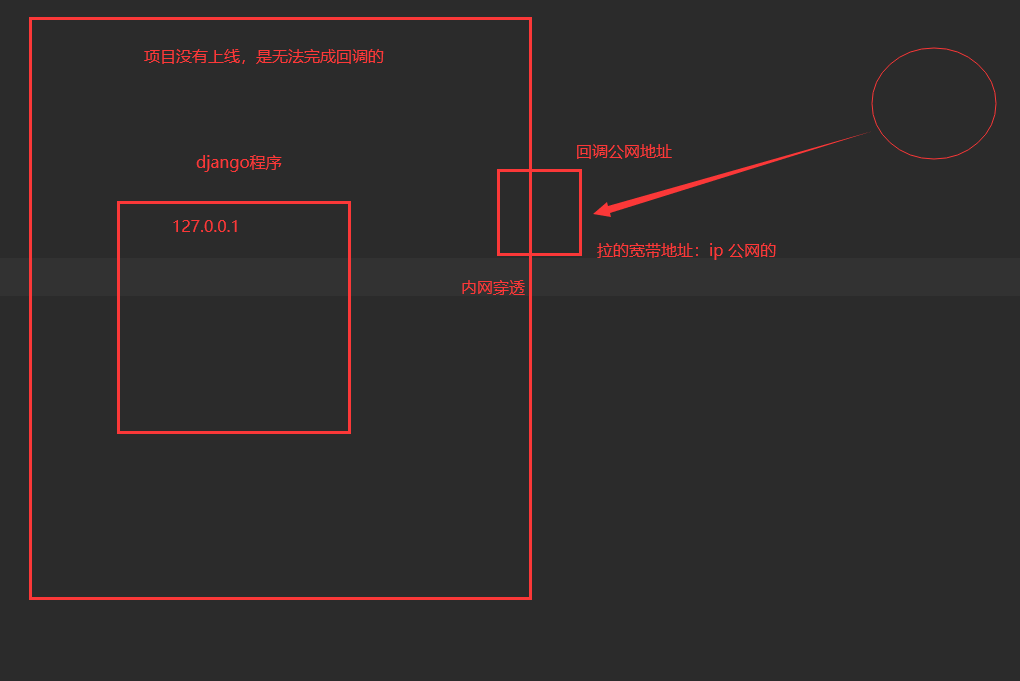
由于我们现在处于内网,所以接收不到回调信息
class PaySuccess(APIView):

    def get(self, request):  # 咱们用的

        out_trade_no = request.query_params.get('out_trade_no')

        order = Order.objects.filter(out_trade_no=out_trade_no, order_status=1).first()

        if order:  # 支付宝回调完, 订单状态改了

            return APIResponse()

        else:

            return APIResponse(code=101, msg='暂未收到您的付款,请稍后刷新再试')

    def post(self, request):  # 给支付宝用的,项目需要上线后才能看到  内网中,无法回调成功【使用内网穿透】

        try:

            result_data = request.data.dict()  # requset.data 是post提交的数据,如果是urlencoded格式,requset.data是QueryDict对象,方法dict()---》转成真正的字典

            out_trade_no = result_data.get('out_trade_no')

            signature = result_data.pop('sign')

            # 验证签名的---》验签

            result = alipay_v1.alipay.verify(result_data, signature)

            if result and result_data["trade_status"] in ("TRADE_SUCCESS", "TRADE_FINISHED"):

                # 完成订单修改:订单状态、流水号、支付时间

                Order.objects.filter(out_trade_no=out_trade_no).update(order_status=1)

                # 完成日志记录

                logger.warning('%s订单支付成功' % out_trade_no)

                return Response('success')  # 都是支付宝要求的

            else:

                logger.error('%s订单支付失败' % out_trade_no)

        except:

            pass

        return Response('failed')  # 都是支付宝要求的
Response的格式需要符合支付宝要求。如果支付宝回调回不去了(后端崩了),48小时之内支付宝会进行8次回调,任意一次回调成功就可以了(给支付宝返回success)。如果8次回调都没有收到,还有一个对账单的功能。
这两个接口是否需要添加认证?
不能加任何认证和权限,会导致支付宝无法回调。加个频率没关系。
Python实战项目-10文件存储/支付宝支付/支付成功回调接口的更多相关文章
- 再一波Python实战项目列表
前言: 近几年Python可谓是大热啊,很多人都纷纷投入Python的学习中,以前我们实验楼总结过多篇Python实战项目列表,不但有用还有趣,最主要的是咱们实验楼不但有详细的开发教程,更有在线开发环 ...
- Python实战项目网络爬虫 之 爬取小说吧小说正文
本次实战项目适合,有一定Python语法知识的小白学员.本人也是根据一些网上的资料,自己摸索编写的内容.有不明白的童鞋,欢迎提问. 目的:爬取百度小说吧中的原创小说<猎奇师>部分小说内容 ...
- Python常用的数据文件存储的4种格式(txt/json/csv/excel)及操作Excel相关的第三方库(xlrd/xlwt/pandas/openpyxl)(2021最新版)
序言:保存数据的方式各种各样,最简单的方式是直接保存为文本文件,如TXT.JSON.CSV等,除此之外Excel也是现在比较流行的存储格式,通过这篇文章你也将掌握通过一些第三方库(xlrd/xlwt/ ...
- python实战项目 — 使用bs4 爬取猫眼电影热榜(存入本地txt、以及存储数据库列表)
案例一: 重点: 1. 使用bs4 爬取 2. 数据写入本地 txt from bs4 import BeautifulSoup import requests url = "http:// ...
- python实战项目
没有一个完整的项目开发过程,是不会对整个开发流程以及理论知识有牢固的认知的,对于怎样将所学的理论知识应用到实际开发中更是不得而知了! 以上就是我们在学习过程中必须要有项目实战开发经验的原因,其实无论项 ...
- python实战项目 — 爬取中国票房网年度电影信息并保存在csv
import pandas as pd import requests from bs4 import BeautifulSoup import time def spider(url, header ...
- python实战项目练习-Django商城项目之注册功能实现
设计到的前端知识 项目的前端页面使用vue来实现局部刷新,通过数据的双向绑定实现与用户的交互,下面来看一下需求,在用户输入内容后,前端需要做一些简单的规则校验,我们希望在在用户输入后能够实时检测,如果 ...
- ansible 实战项目之文件操作(二)
一,前言 如果没有安装好的话看我以前的贴子哦!! 上次安装已经确定通了,所以下面步骤应该是完全ok的 特点: (1).轻量级,无需在客户端安装agent,更新时,只需在操作机上进行一次更新即可: (2 ...
- python实战项目 — 爬取 妹子图网,保存图片到本地
重点: 1. 用def函数 2. 使用 os.path.dirname("路径保存") , 实现每组图片保存在独立的文件夹中 方法1: import requests from l ...
- 7 个有趣的 Python 实战项目,超级适合练手
关于Python,有一句名言:不要重复造轮子. 但是问题有三个: 1.你不知道已经有哪些轮子已经造好了,哪个适合你用.有名有姓的的著名轮子就400多个,更别说没名没姓自己在制造中的轮子. 2.确实没重 ...
随机推荐
- 045_List view button
http://www.interactiveties.com/b_execute_javascript_button.php https://developer.salesforce.com/foru ...
- How to use lspci, lsscsi, lsusb, and lsblk to get Linux system devices information
There are many utilities available to check Linux system hardware information. Some commands report ...
- PostScript语言教程(七、条件语句)
POSTSCRIPT语言中有许多操作符用于制定程序内流的控制.我们在前一章使用了一个repeat运算.所有的控制操作符都使用了之前简要提到的对象类型,即函数,用于我们调用. 7.1.函数 函数(既过程 ...
- 请求接口类型blob,下载文件
axiosGet () { var This = this var url = '/group1/M00/00/21/MejEvGOX_zOAL2kiAAAAUhB5Iqg138.txt?token= ...
- Python的入门学习之 Day 7——from“夜曲编程”
Day 7 time: 2021.8.4. 今天主要将"if-else"再扩展, 得到"if-elif-else"模型.它与"if-else" ...
- Mysql学习:3、sql数据类型及命令
1.sql功能分类: 2.常见数据类型: 3.sql命令: DDL命令: a.创建数据库: create database testdatabase(数据库名称) character set utf8 ...
- 解决href 不下载直接跳转到新的页面
1.下载 不支持所有浏览器 2 var eleTextarea = document.querySelector('textarea'); var eleButton = document.query ...
- MeanShift 均值漂移算法
MeanShift, 它常被用在图像识别中的目标跟踪,数据聚类.分类等场景
- ES7-ES12总结篇
脑图模式 插入 ES7-ES12 ES7 Array.prototype.includes() includes() 方法用来判断一个数组是否包含一个指定的值,如果包含则 ...
- C# Async / Await State Machine
The async/await keywords in C# are very much syntactical sugar that the compiler will use to generat ...