
Eclipse的环境配置
1、想要配置Eclipse的环境,就要先下载Eclipse,并安装它,不会下载安装的小伙伴可以点击下面给的链接,里面有我写的详细的教程,这里就不重复了
Eclipse下载与安装:https://blog.csdn.net/qq_39135287/article/details/82108080
2、接下来我们重点讲一下Eclipse的环境配置
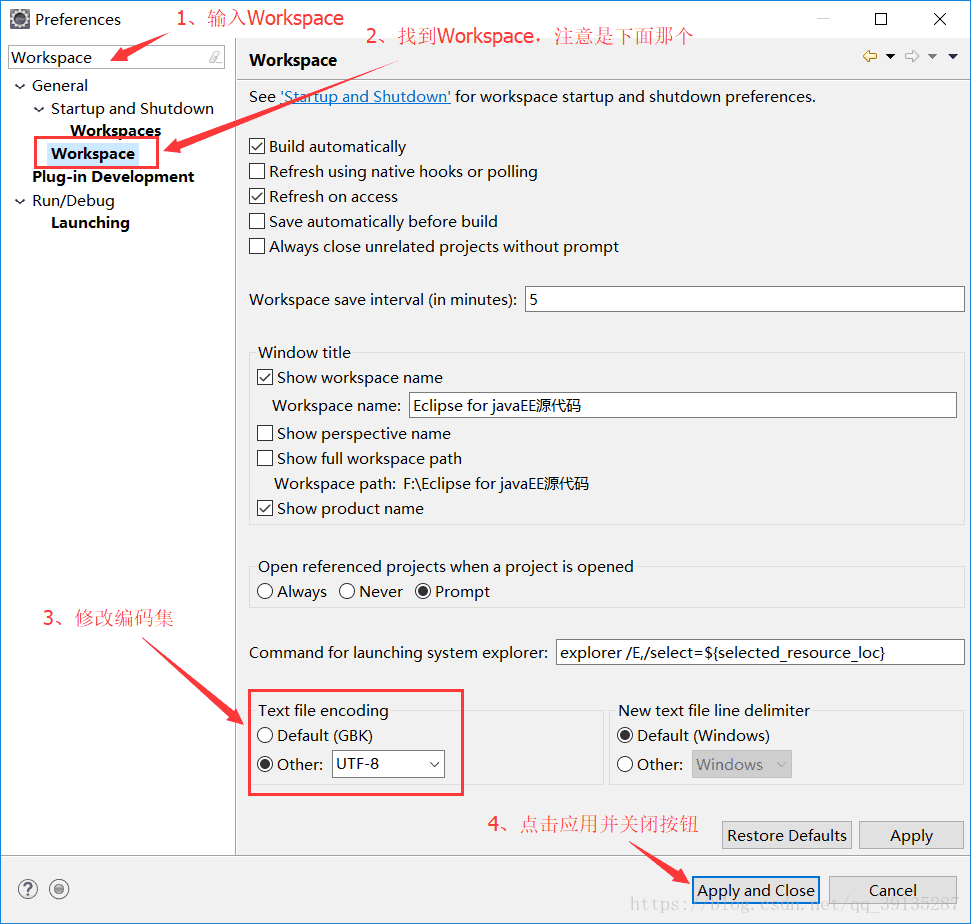
2.1、修改Eclipse默认的工作空间编码集,默认编码集为GBK,修改成UTF-8
一、找到 Window → Preferences,在左上角的输入框中输入Workspace,找到第二个Workspace,修改编码集为 UTF-8,最后点击Apply and Close 按钮。操作如下图:
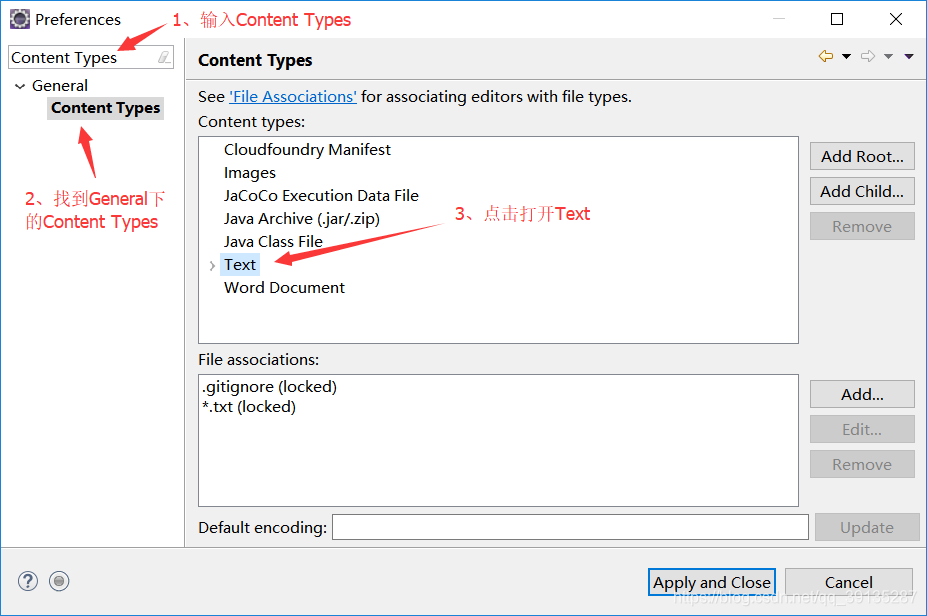
2.2、修改Eclipse的资源文件编码集,修改成UTF-8
一、找到 Window → Preferences,在左上角的输入框中输入Content Types,找到General → Content Types,并点击打开Content Types:中的Text
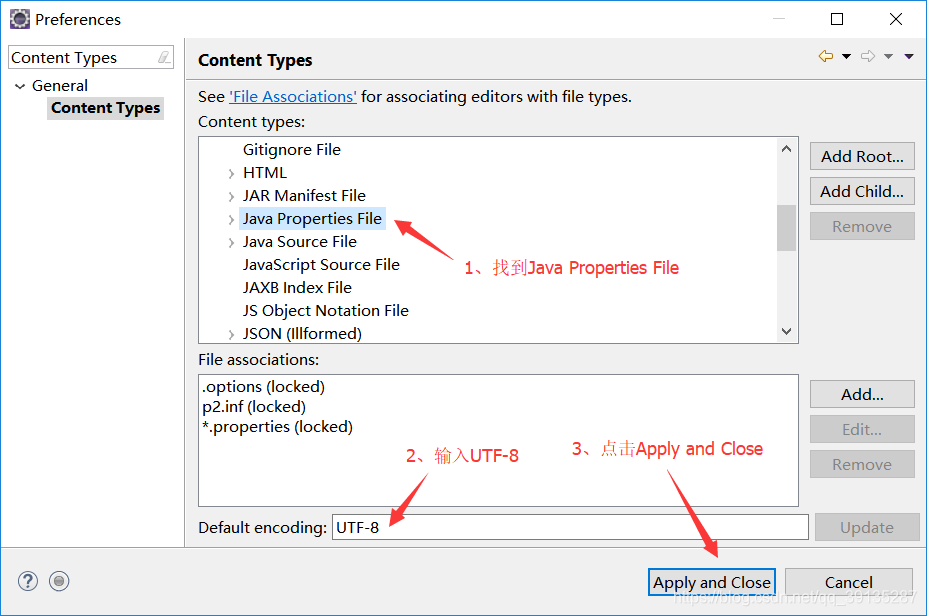
二、找到Text下的Java Properties File、Java Source File 和 XML,在下面的Default encoding输入框中输入UTF-8,并点击Apply and Close 按钮
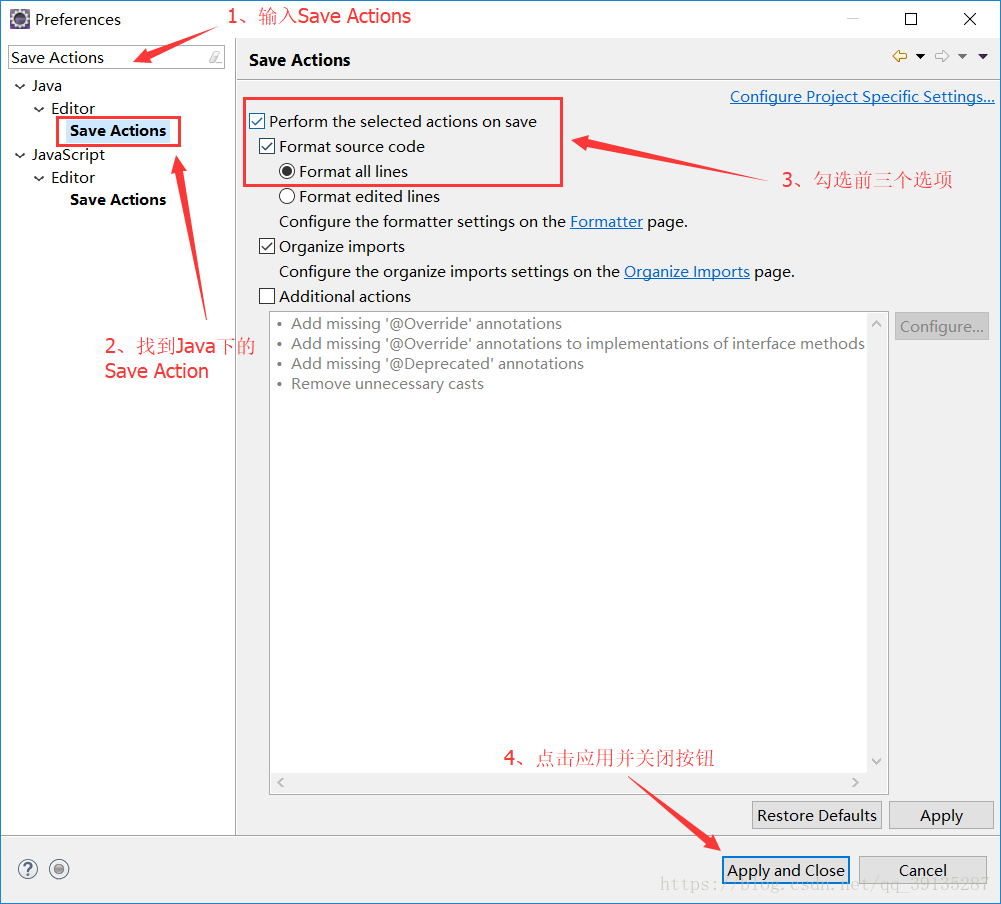
2.3、设置 ctrl + s 保存时,自动格式化所有行
一、找到 Window → Preferences,在左上角的输入框中输入Save Actions,找到Java → Editor → Save Actions,把前三个选项都勾选上,最后点击Apply and Close 按钮。操作如下图:
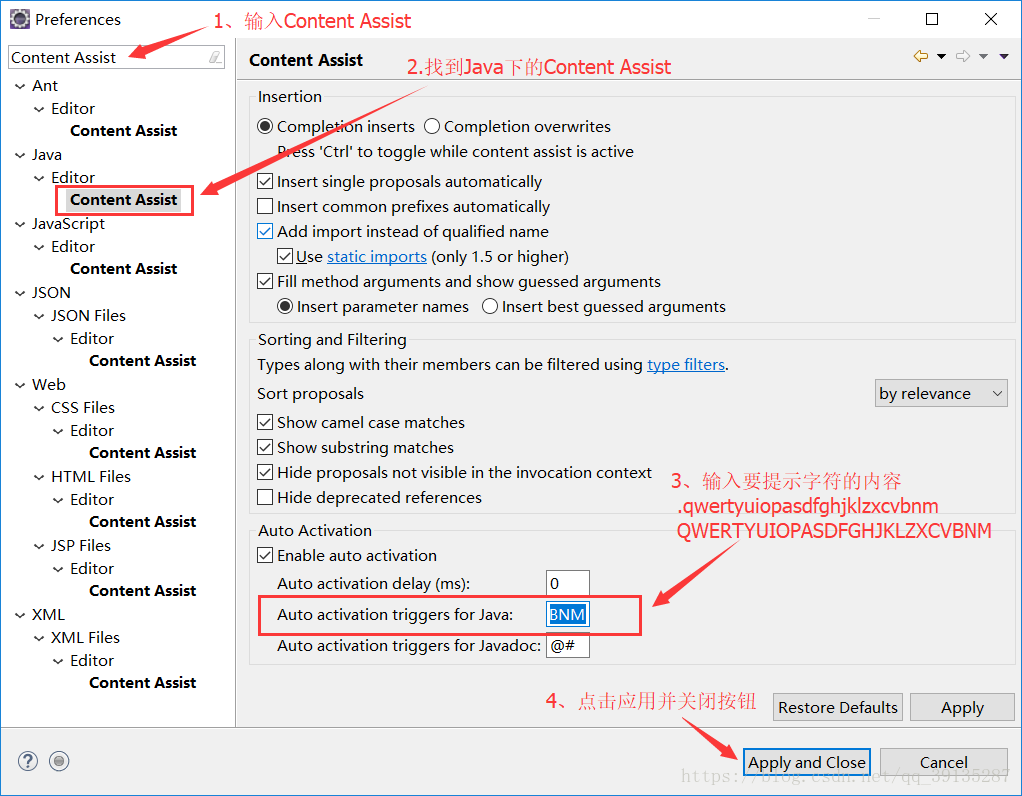
2.4、设置内容自动提示,Eclipse默认 按下点(即 .)的时候,才会出现内容自动提示,现在设置除了按下点之外,任何一个字母的大小写都会有内容自动提示
一、找到 Window → Preferences,在左上角的输入框中输入Content Assist,找到Java → Editor → Content Assist,在Auto activation triggers for java对应的输入框中输入 .qwertyuiopasdfghjklzxcvbnmQWERTYUIOPASDFGHJKLZXCVBNM,最后点击Apply and Close 按钮。操作如下图:
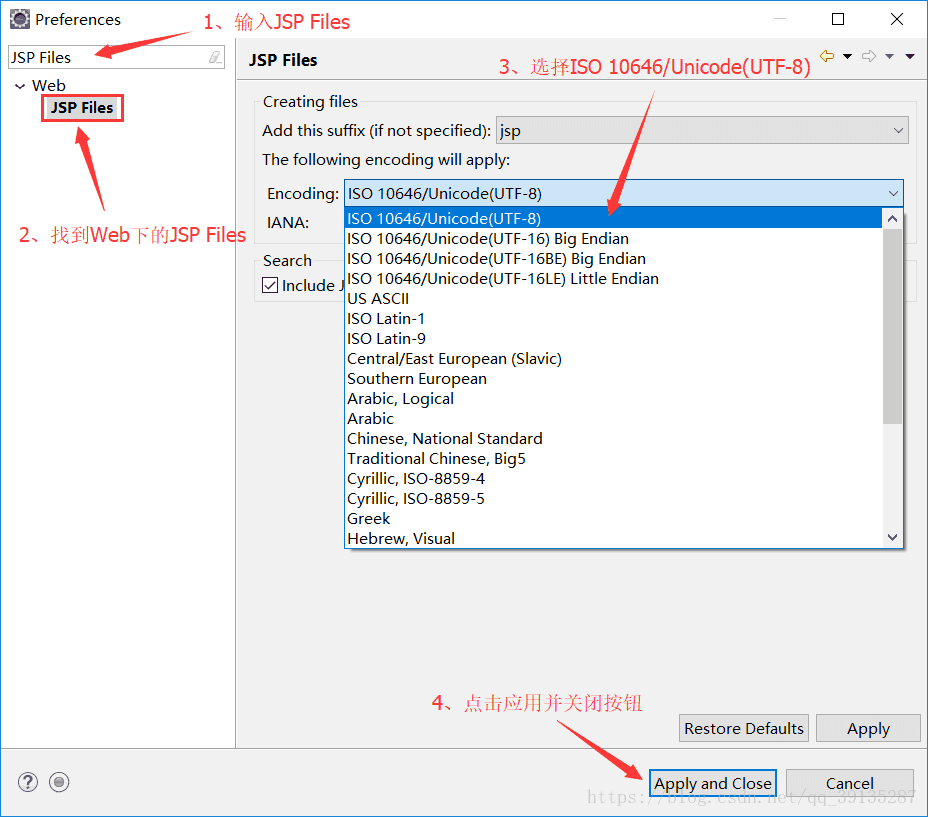
2.5、修改jsp默认的编码集,默认编码集为ISO Latin-1 ,修改成ISO 10646/Unicode(UTF-8)
一、找到 Window → Preferences,在左上角的输入框中输入JSP Files,找到Web → JSP Files,在Encoding下拉选择框中选择 ISO 10646/Unicode(UTF-8),最后点击Apply and Close 按钮。操作如下图:
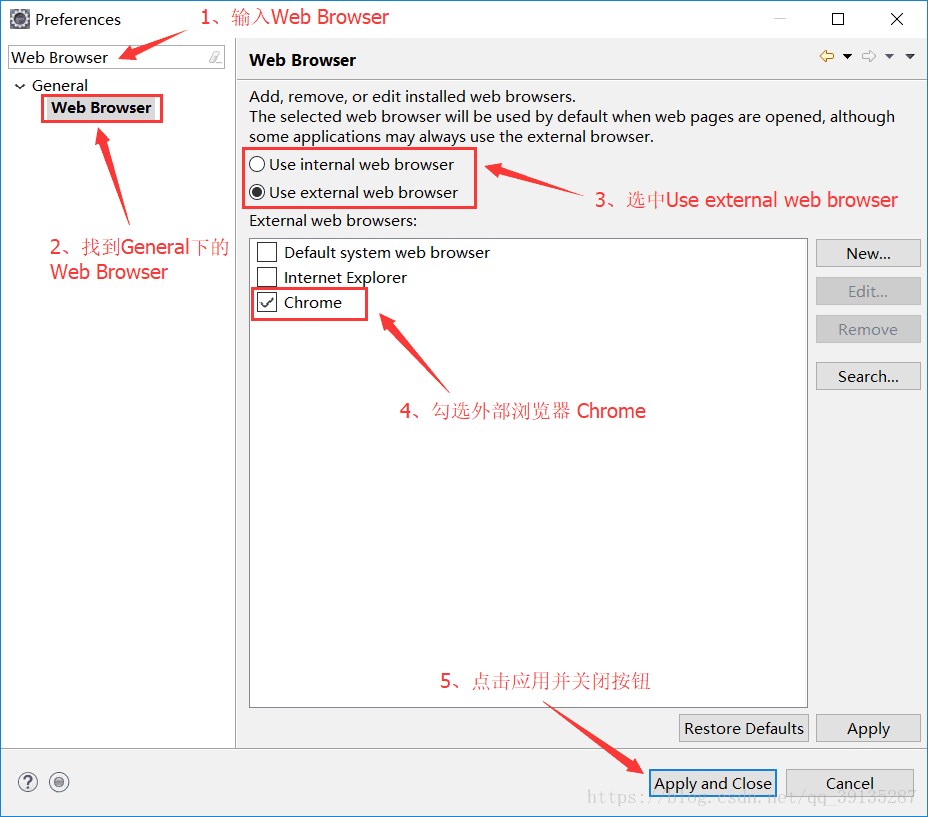
2.6、修改Eclipse默认的浏览器,web程序运行默认使用Eclipse自带的浏览器,修改成使用外部浏览器,例如:火狐、谷歌
一、找到 Window → Preferences,在左上角的输入框中输入Web Browser,找到General → Web Browser,默认选中的是Use internal web browser,我们修改选择Use external web browser, 在External web browsers中勾选你喜欢的浏览器,我这里勾选的是Chrome,最后点击Apply and Close 按钮。操作如下图:
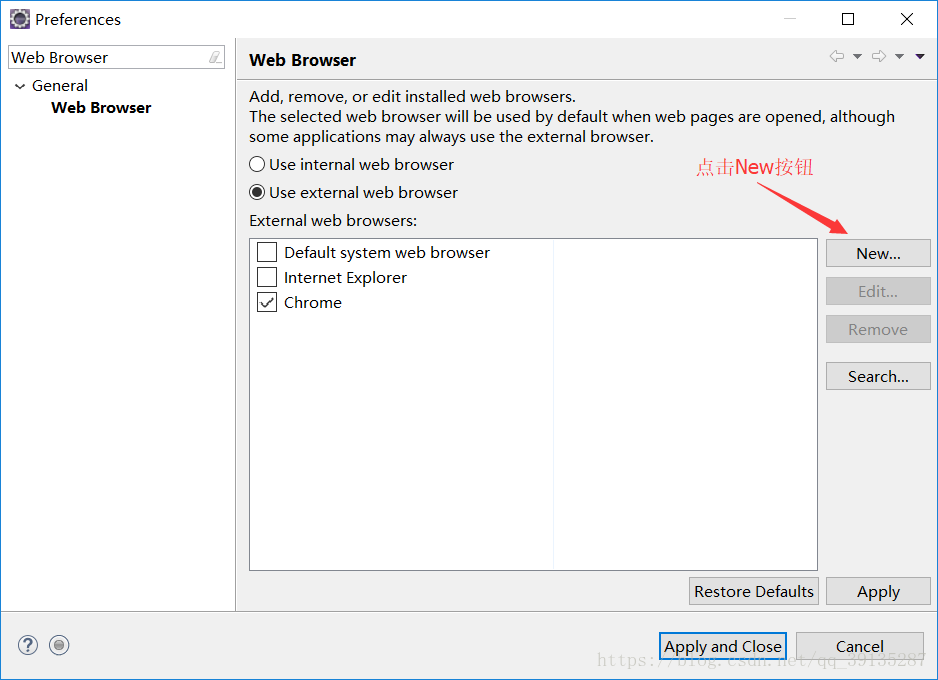
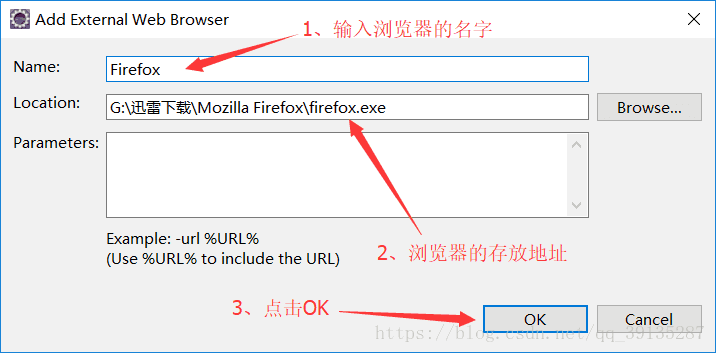
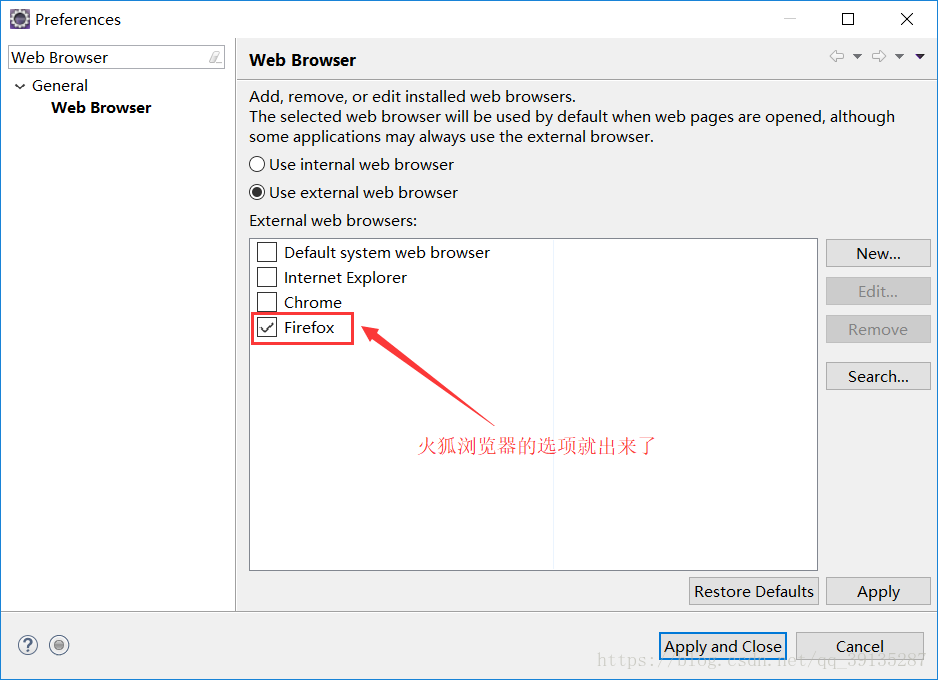
有的人就会问了,这里怎么没有火狐浏览器的选项啊?那我应该怎么添加火狐浏览器的选项呢?在Web Browser的视窗右边有个New按钮,点击它添加外部浏览器就会有火狐浏览器的选项了,然后在勾选火狐浏览器就可以了
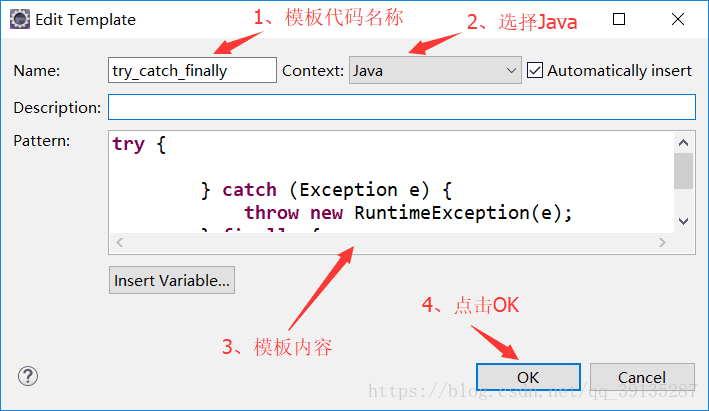
2.7、Eclipse代码模板的构建,当你对某一段代码写的比较厌烦的时候,你可以构建代码模板,通过模板名称来创建出你的模板内容,例如:当你输入try_catch_finally,并按下回车键,就会出现如下代码片段
try {

} catch (Exception e) {

throw new RuntimeException(e);

} finally{

}
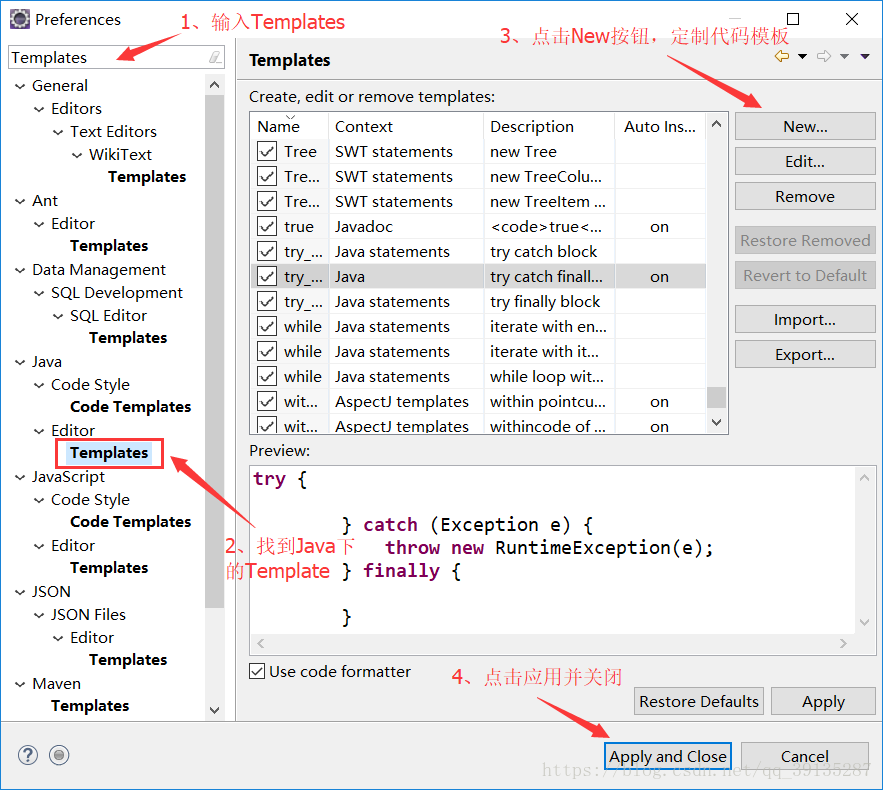
一、找到 Window → Preferences,在左上角的输入框中输入Templates,找到Java → Editor → Templates,点击New按钮,自定义代码模板,最后点击Apply and Close 按钮。操作如下图:
代码模板构建操作如下图:
2.8、Eclipse快捷键配置
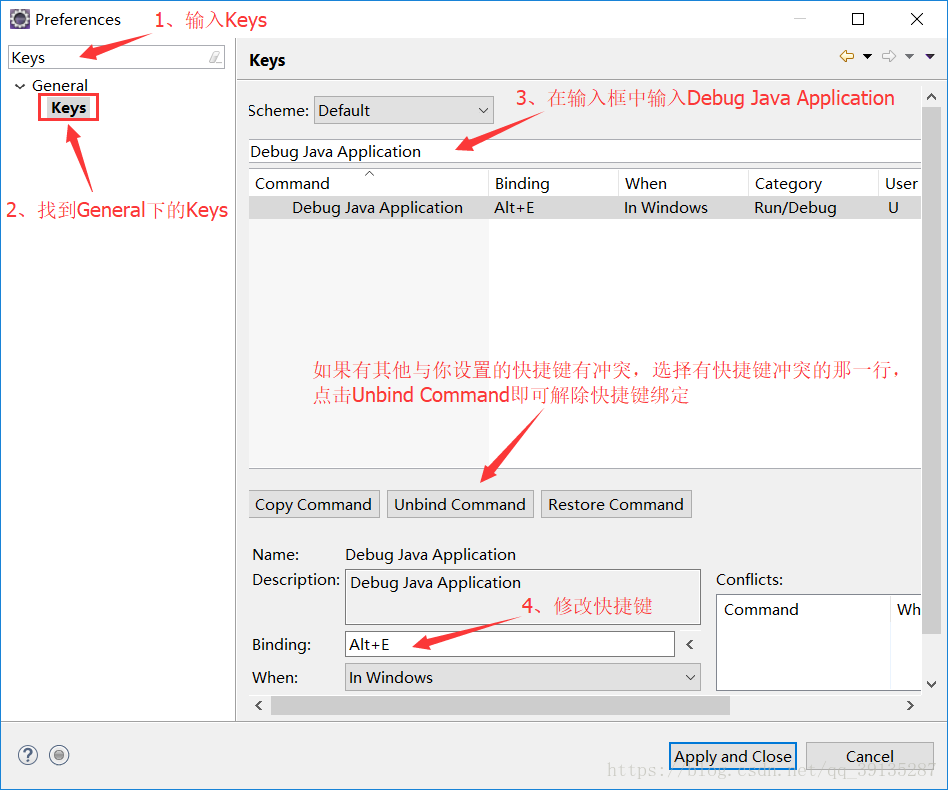
一、找到 Window → Preferences,在左上角的输入框中输入Keys,找到General → Keys,在Keys视窗的输入框中
输入Debug Java Application,找到它修改它的Binding为Alt+E
输入Debug JUnit Test,找到它修改它的Binding为Alt+R
输入Debug on Server,找到它修改它的Binding为Alt+Q
操作如下图:
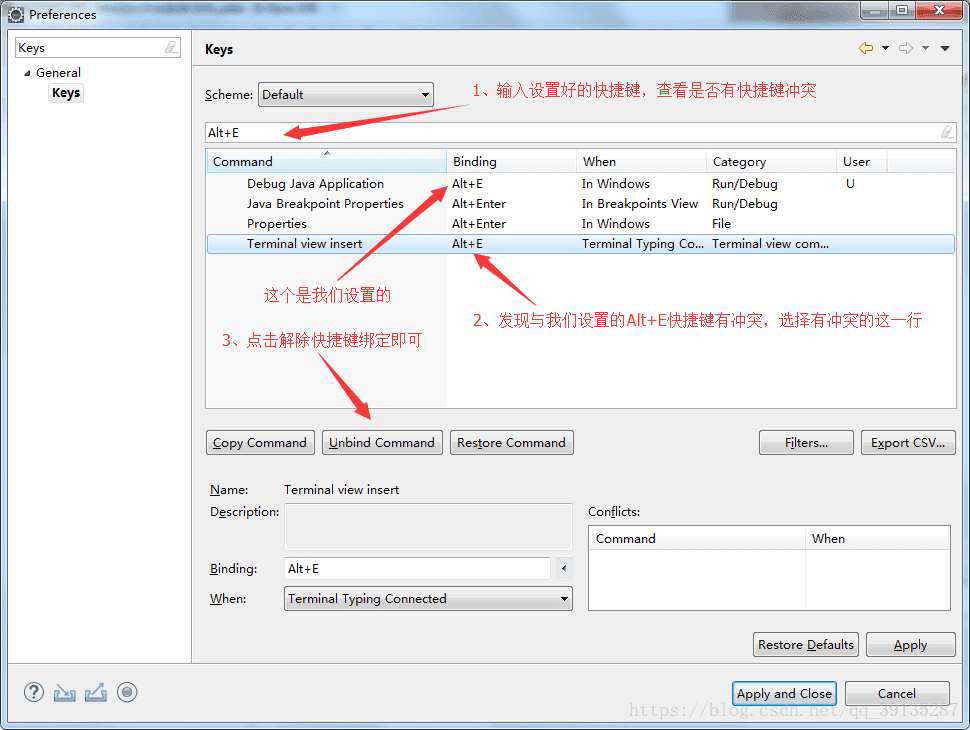
二、 修改完之后,在输入框中输入你修改的快捷键,例如:在输入框中输入Alt+E,看是否会有快捷键冲突,如果有冲突,点击冲突的那一行选项,再点击Unbind Command即可解除快捷键绑定即可。
2.9、Eclipse配置类注释模板和方法注释模板
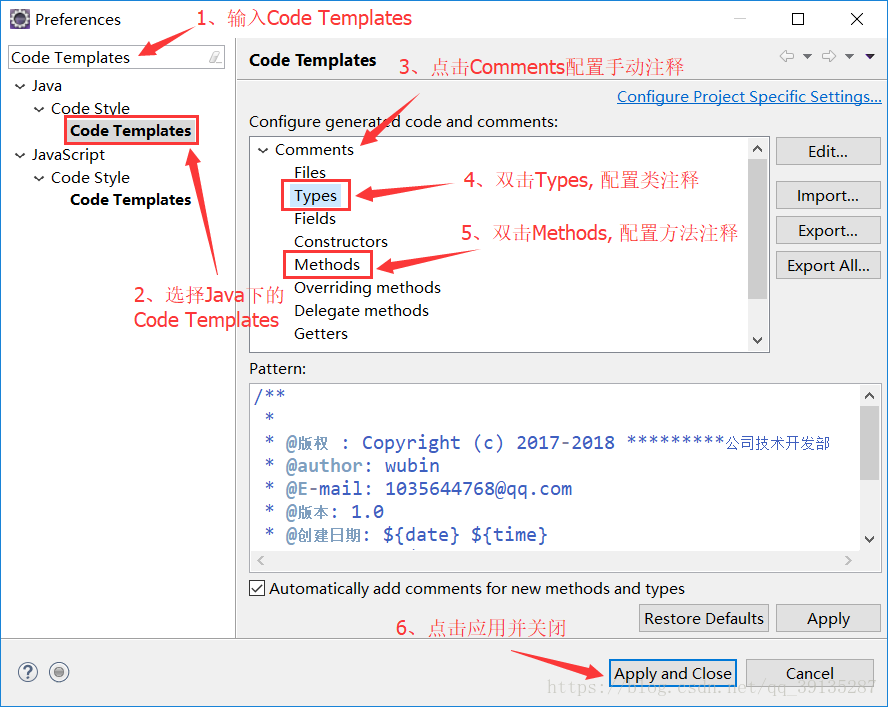
一、找到 Window → Preferences,在左上角的输入框中输入Code Templates,找到Java → Code Style → Code Templates,在Code Templates视窗中选择Comments,配置注释模板(即 alt+shift+j 手动添加注释,提示:1、将光标放到类名上,按下快捷键 alt+shift+j 会添加类的注释。2、将光标放到方法名上,按下快捷键 alt+shift+j 会添加方法的注释)
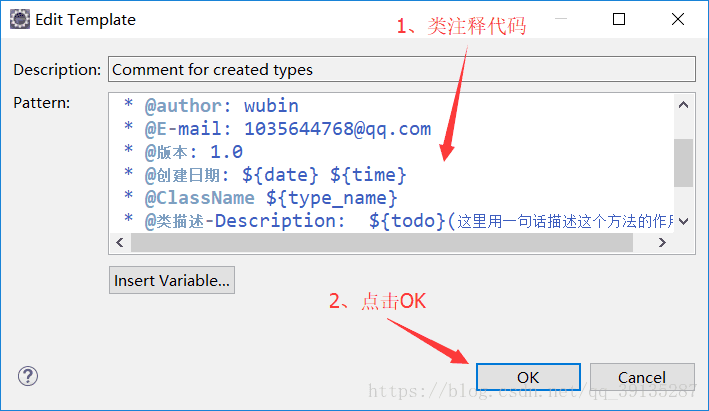
1、选择Comments → Types 配置类的注释模板(即 手动添加注释),双击Types,添加如下代码到你的Pattern中:
/**

*

* @版权 : Copyright (c) 2017-2018 *********公司技术开发部

* @author: 作者姓名(一般是写姓名的拼音)

* @E-mail: 邮箱

* @版本: 1.0

* @创建日期: ${date} ${time}

* @ClassName ${type_name}

* @类描述-Description: ${todo}(这里用一句话描述这个方法的作用)

* @修改记录:

* @版本: 1.0

*/
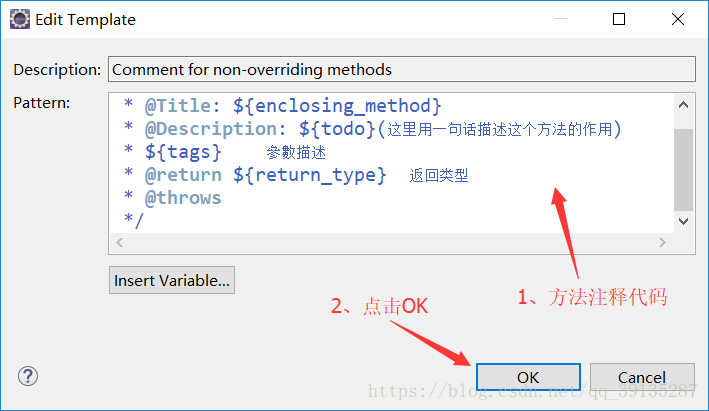
2、选择Comments → Methods 配置方法的注释模板(即 手动添加注释),双击Methods,添加如下代码到你的Pattern中:
/**

* @Title: ${enclosing_method}

* @Description: ${todo}(这里用一句话描述这个方法的作用)

* ${tags} 參數描述

* @return ${return_type} 返回类型

* @throws

*/
操作如下图 :
类注释模板配置:
方法注释模板配置:
二、找到 Window → Preferences,在左上角的输入框中输入Code Templates,找到Java → Code Style → Code Templates,在Code Templates视窗中选择Code, 配置代码模板(即 创建类时,自动生成注释)
1、选择Code → New Java files 配置创建类时的注释模板(即 自动生成注释),双击New Java files,在${filecomment}
${package_declaration} 和 ${typecomment} ${type_declaration} 之间添加如下代码到你的Pattern中:
/**

*

* @版权 : Copyright (c) 2017-2018 *********公司技术开发部

* @author: 作者姓名(一般是写姓名的拼音)

* @E-mail: 邮箱

* @版本: 1.0

* @创建日期: ${date} ${time}

* @ClassName ${type_name}

* @类描述-Description: ${todo}(这里用一句话描述这个方法的作用)

* @修改记录:

* @版本: 1.0

*/
操作如下图 :
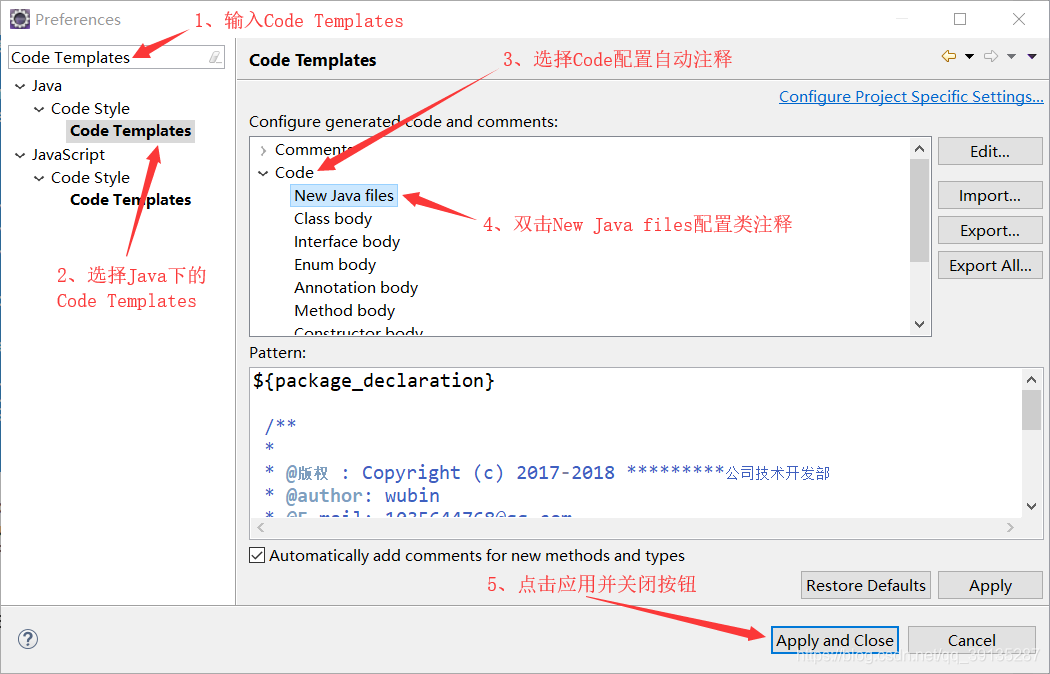
类注释模板配置:

3.0、Eclipse背景颜色配置
一、找到 Window → Preferences,在左上角的输入框中输入Text Editors,找到General → Editors → Text Editors,在Text Editors视窗中的Appearance color options中选择 Background color,把右边的System Default的勾选去掉,点击Color旁边的颜色选择框,操作如下图 :
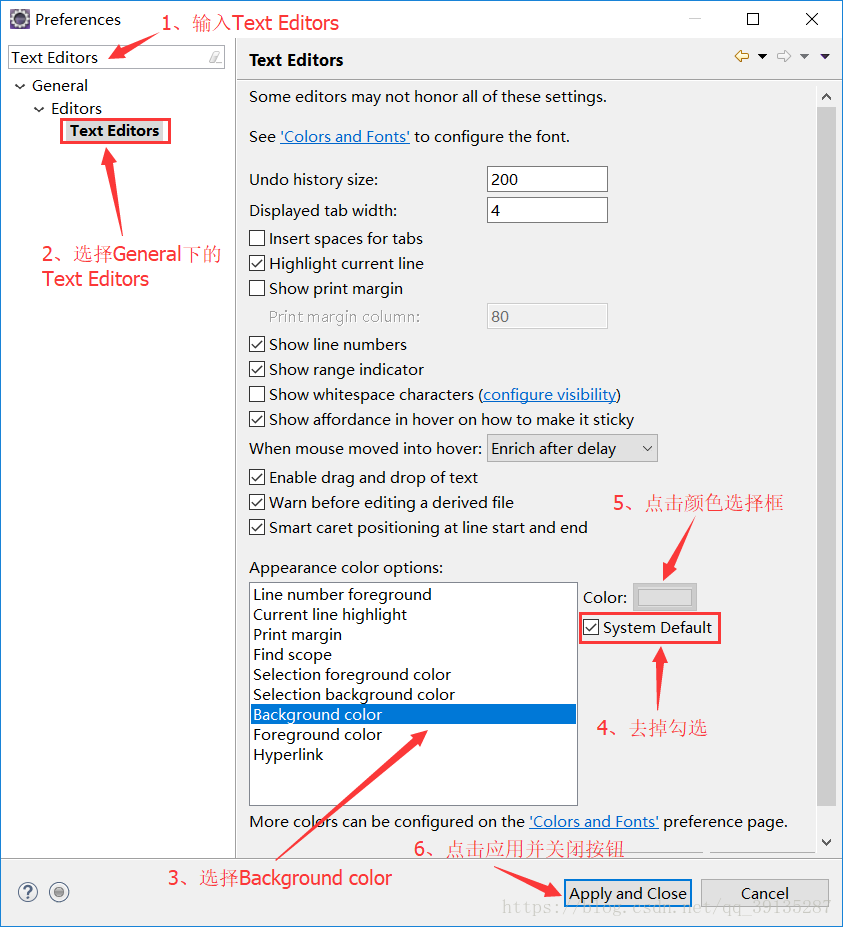
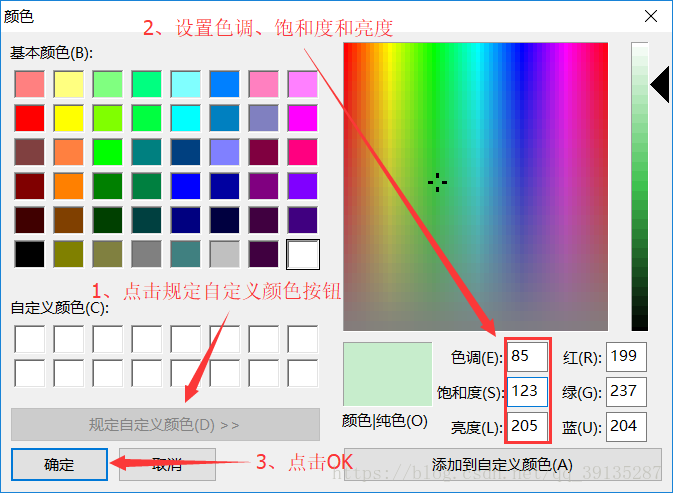
在弹出的颜色选择框中 点击规定自定义颜色(D)按钮,设置色调(E):85,饱和度(S):123,亮度(L):205即可,对应的红(R) 绿(G) 蓝(U) 会作相应的变化,在点击确定即可 操作如下图:
3.1、Eclipse字体大小设置
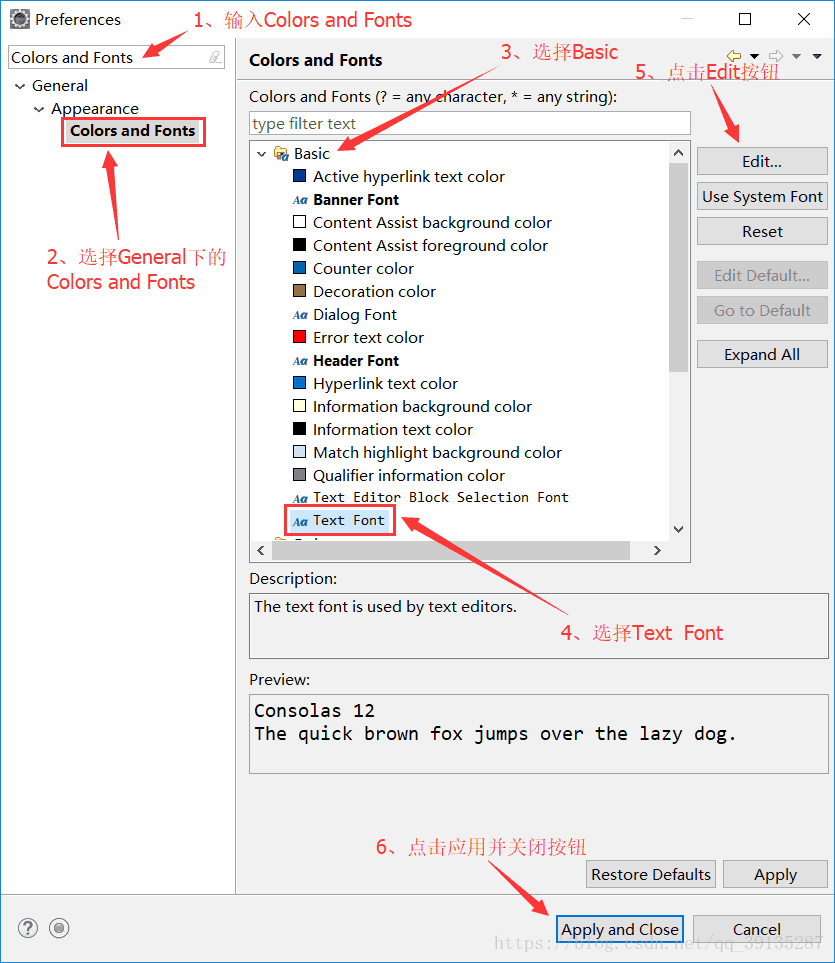
一、找到 Window → Preferences,在左上角的输入框中输入Colors and Fonts,找到General → Appearance → Colors and Fonts,在Colors and Fonts视窗中的Basic 中选择 Text Font,点击右边的Edit,选择相应的字体大小即可,操作如下图 :
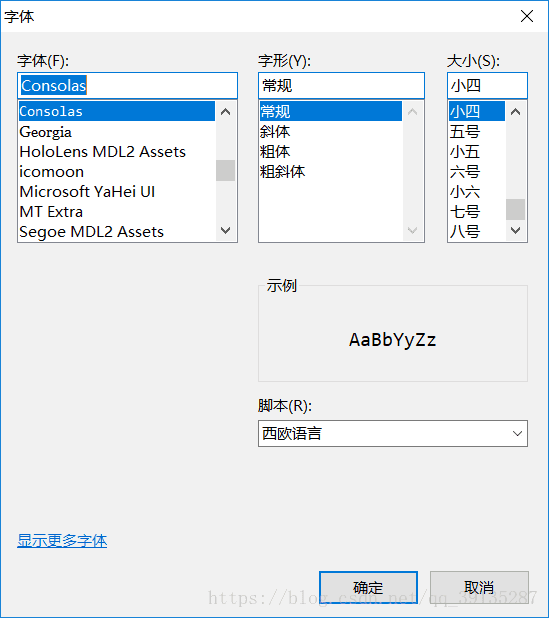
字体大小和风格可以根据个人的爱好随意设置,如下是我自己的设置:
3.2、Eclipse去掉类名或者接口名前自动添加上的包名
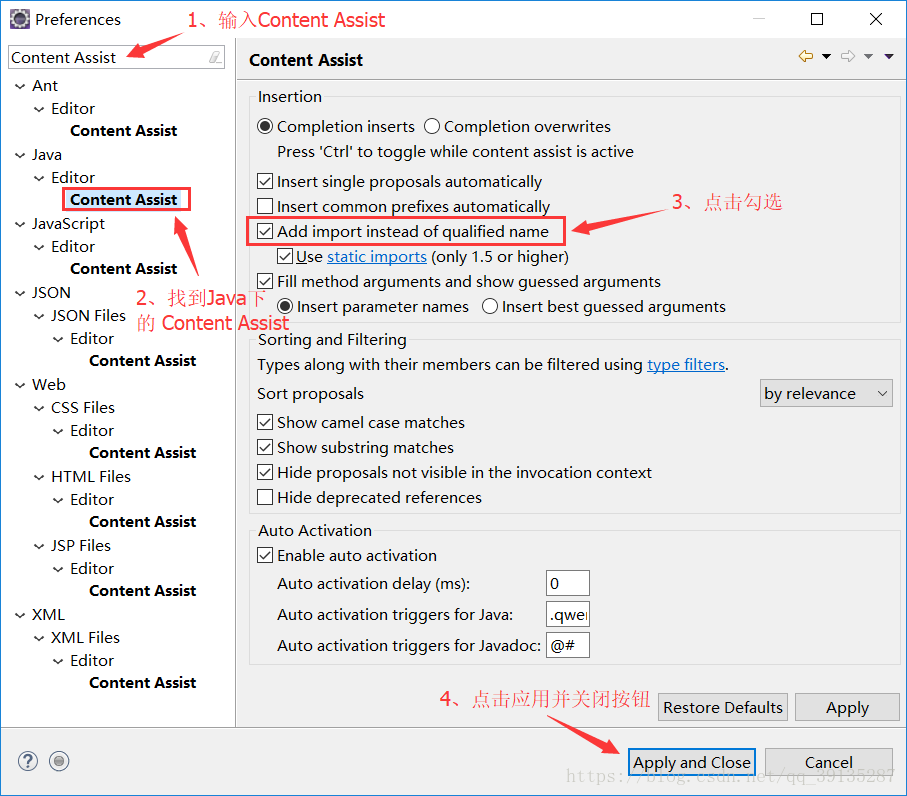
当我们输入List并点击回车时,输出了 java.util.List<E>,Eclipse把前面的包名java.util也给带上了,而我们希望前面的包名是通过import 方式导入,这是我们就需要去掉前自动添加上的包名。
一、找到 Window → Preferences,在左上角的输入框中输入Content Assist,找到Java → Editor → Content Assist,在Content Assist视窗中勾选Add import instead of qualified name选项即可,操作如下图 :
3.3、 Eclipse设置不格式化注释
一、找到 Window → Preferences,在左上角的输入框中输入Formatter,找到Java → Code Style → Formatter

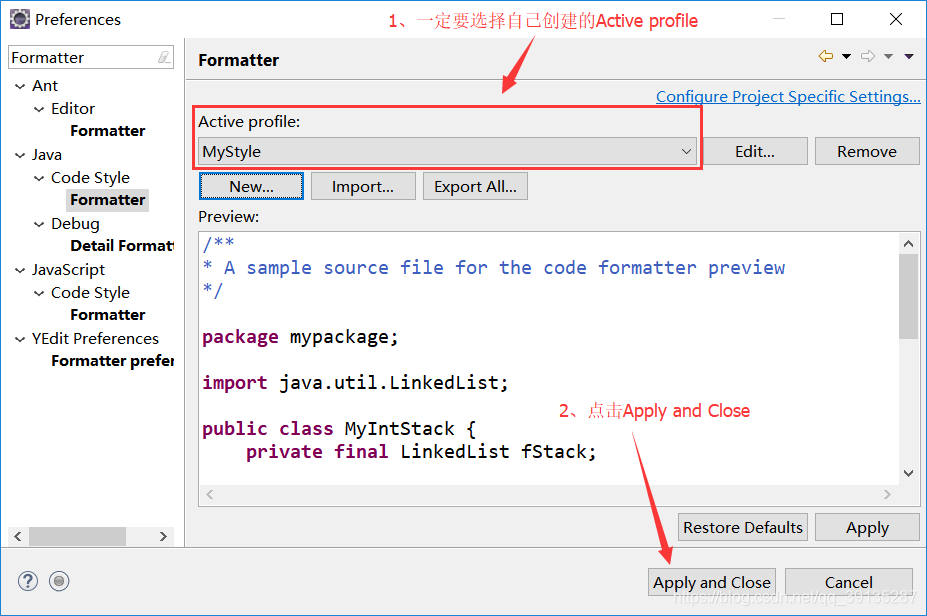
二、之后点击New按钮,新建一个属于自己的Active profile(名字自定),记住不要使用eclipse自带的Active profile
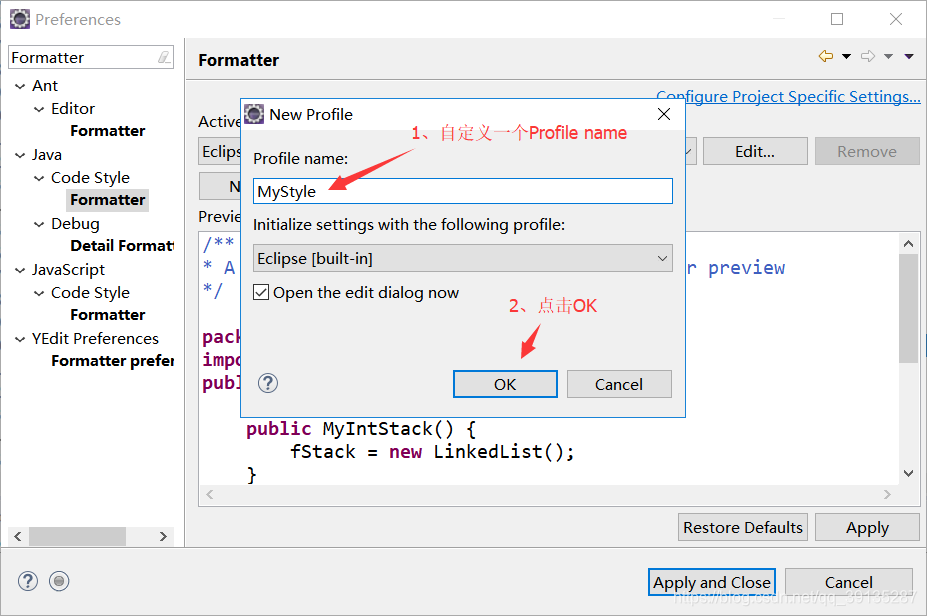
三、之后会弹出一个编辑界面,选中Comments,取消勾选“Enable Javadoc comment formatting”,最后点击OK按钮
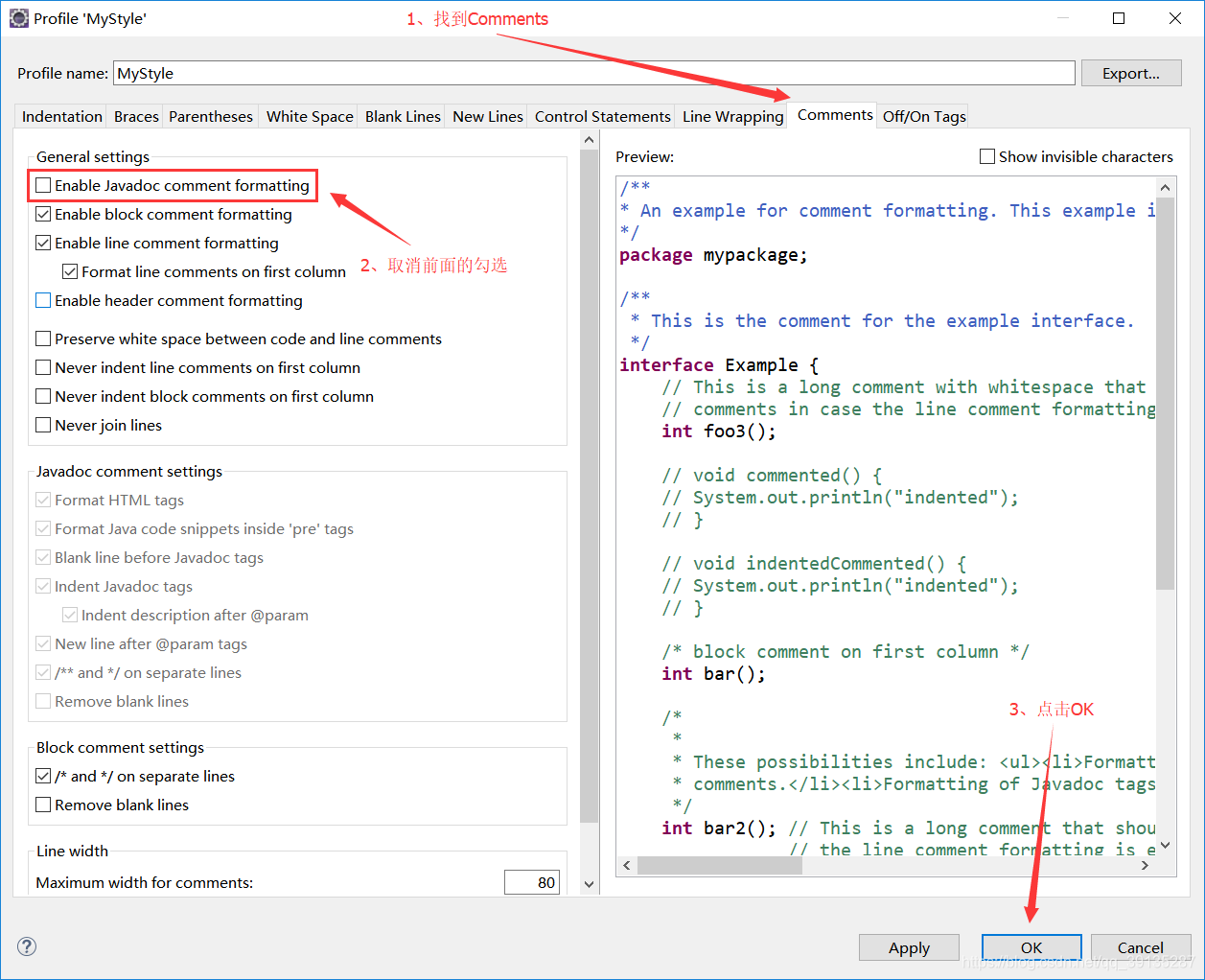
四、查看Active profile是否是自己创建的Active profile,最后点击Apply and Close
Eclipse的配置就暂时到这了。
Eclipse的环境配置的更多相关文章
- PHP开发:Eclipse版环境配置
软件: 1.eclipse php版本下载地址:http://www.eclipse.org/downloads/packages/eclipse-php-developers/heliosr 2.A ...
- Java基础(57):Eclipse中环境配置(视图字体颜色行号调试快捷键等等)
1:Eclipse的基本配置 A:程序的编译和运行的环境配置(一般不改) window -- Preferences -- Java 编译环境:Compiler 默认选中的就是最高版本. 运行环境:I ...
- Android + Eclipse + PhoneGap 环境配置
用了3天的时间,终于把环境搭建完毕,郁闷了N天,终于完成了.这里我只是讲述我安装的过程,仅供大家参考. 环境搭建首先要去下载一些安装包: (下载前注意一下,电脑是32位还是64位的请注意选择安装包) ...
- Eclipse开发环境配置
1. java环境 安装 本系统使用java6开发,老师使用1.6.0 _45版本开发,如下图所示: "开发工具"目录提供了1.6.0 _45版本32位和64位两个安装程序,大家根 ...
- eclipse基础环境配置和svn、maven的配置以及maven的安装
安装eclipse和基础配置 第一步:解压eclipse安装包,直接解压就可以,绿色版安装 第二步:启动eclipse,注意这里的eclipse需要依赖jdk,并且版本需要匹配,否则启动会出 现问题. ...
- iDempiere 使用指南 windows下eclipse开发环境配置及打包下载
Created by 蓝色布鲁斯,QQ32876341,blog http://www.cnblogs.com/zzyan/ iDempiere官方中文wiki主页 http://wiki.idemp ...
- Eclipse开发环境配置,打磨Eclipse,安装插件(适用3.4,3.5,3.6,3.7)
转载自:http://elf8848.iteye.com/blog/354035 打磨Eclipse -- 磨刀不误砍柴工 -------------------------------------- ...
- Go语言Eclipse开发环境配置-Windows
1.首先安装eclipse,选择一个适合的版本就好,解压即可 http://www.eclipse.org/downloads/ 2.下载go语言安装包 官网地址 :http://www.golang ...
- java eclipse 安卓环境配置
adt下载地址 http://www.runoob.com/w3cnote/android-tutorial-eclipse-adt-sdk-app.html 我的云 安卓学习 java htt ...
随机推荐
- Spark为什么只有在调用action时才会触发任务执行呢(附算子优化和使用示例)?
Spark算子主要划分为两类:transformation和action,并且只有action算子触发的时候才会真正执行任务.还记得之前的文章<Spark RDD详解>中提到,Spark ...
- Java学习的第十天
1.类方法 实例方法 自定义方法 2.今天使用visio不太会使用,方法覆盖不懂. 3.明天将方法剩余部分学完
- 请教:Effective Java 第120页,代码运行未重现报错
在阅读<Effective Java 第二版>时,尝试编写重现第120页问题,发现未重现报错信息,可以正常运行并输出结果.有知道原因的请在评论中留言指导一下,谢谢!!! 问题如下
- 7_Reverse Integer
7.Reverse Integer Given a 32-bit signed integer, reverse digits of an integer. Example 1: Input: 123 ...
- 剑指offer之顺序打印数组
算法的要求为: 输入一个矩阵,按照从外向里以顺时针的顺序依次打印出每一个数字,例如,如果输入如下4 X 4矩阵: 1 2 3 4 5 6 7 8 9 10 11 12 13 14 15 16 则依次打 ...
- Layui弹出层详解
今天空了学习一下弹出层 还是一步步展示把 首先,layer可以独立使用,也可以通过Layui模块化使用.我个人一直是用的模块化的 所以下面素有的都是基于模块化的. 引入好相关文件就可以开始啦 今天放 ...
- layui下拉框后台动态赋值
前台页面: <select name="xm" id="xm" lay-verify="required" lay-filter=&q ...
- 天啦噜!仅仅5张图,彻底搞懂Python中的深浅拷贝
Python中的深浅拷贝 在讲深浅拷贝之前,我们先重温一下 is 和==的区别. 在判断对象是否相等比较的时候我们可以用is 和 == is:比较两个对象的引用是否相同,即 它们的id 是否一样 == ...
- Spider_基础总结3_BeautifulSoup对象+find()+find_all()
# 本节内容: # 解析复杂的 HTML网页: # 1--bs.find() bs.find_all() tag.get_text() # find_all(tag/tag_list,attribut ...
- JS多物体宽度运动案例
任务 对于每一个Div区块,鼠标移入,宽度逐渐变宽,最宽值为400px,当鼠标移除时,宽度逐渐减小,最小值为100px. 任务提示: (1)多物体运动的定时器需要需要每个物体上同时最多只能开一个定时器 ...