
.netcore利用perf分析高cpu使用率
教程:官方文档 https://docs.microsoft.com/zh-cn/dotnet/core/diagnostics/debug-highcpu?tabs=linux
环境:Linux、Docker、.NET Core 3.1 SDK及更高版本
示例代码:https://github.com/dotnet/samples/tree/master/core/diagnostics/DiagnosticScenarios
利用dotnet-dump分析docker容器内存泄露 跟上篇一样,继续使用官方示例代码演示CPU占用情况。
一 在宿主机运行perf
依旧跟随官网教程的步伐,唯一不同的是,我的示例运行在容器中。
还是跟上一篇的观念一样,当生产环境出现问题时一定要当场把问题样本保存下来用于事后分析。
在宿主机中安装好perf工具,然后捕获容器内占用过高的dotnet进程,最后生成火焰图,整个过程一气呵成非常简单;但问题就出现在生成的火焰图根本不显示JIT生成的函数,只显示perf-PID.map,如下图
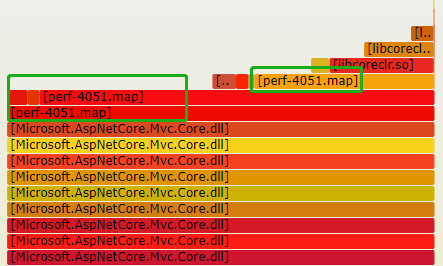
问题的原因可能是:捕获进程时无法生成CPU地址和JIT生成函数的映射文件,生成火焰图时找不到待分析进程所依赖的库。
接下来,依然本着不污染宿主机的原则,选择在容器内完成一切工作。
二 容器内安装perf
1,重新构建镜像
修改Dockerfile,在原先的基础上加上一个环境变量COMPlus_PerfMapEnabled=1,它的作用是使.NET Core应用在/tmp目录中有权限创建map文件,perf使用此map文件按名称将CPU地址映射到JIT生成的函数。
进入到容器执行export COMPlus_PerfMapEnabled=1,然后perf是无法创建map文件的,所以我们必须在启动容器时就要加上。
FROM mcr.microsoft.com/dotnet/core/aspnet:3.1-buster-slim AS base

WORKDIR /app

EXPOSE 80

COPY  bin/Release/netcoreapp3.1 .

ENV COMPlus_PerfMapEnabled=1

ENTRYPOINT ["dotnet", "DiagnosticScenarios.dll"]
修改完保存之后,构建镜像,启动容器
[root@localhost Diagnostic_scenarios_sample_debug_target]# docker build -t dumptest .

Sending build context to Docker daemon   1.47MB

...

Successfully tagged dumptest:latest

[root@localhost Diagnostic_scenarios_sample_debug_target]# docker rm -f diagnostic

diagnostic

[root@localhost Diagnostic_scenarios_sample_debug_target]# docker run --name diagnostic --privileged=true -p 888:80 -d dumptest

d2a7037858ed6af0676990bc56ae2b73519c3a8c073db06af639ef30d9588628
2,下载火焰图生成脚本
进入容器之前,可以先做一个准备工作,将生成火焰图需要用到的pl脚本先clone到宿主机(以后会反复用到),当然这一步也可以到容器内操作。
[root@localhost ~]# cd ~

[root@localhost ~]# git clone --depth=1 https://github.com/BrendanGregg/FlameGraph

Cloning into 'FlameGraph'...

Resolving deltas: 100% (61/61), done.

[root@localhost ~]# ls

Diagnostic_scenarios_sample_debug_target  FlameGraph
又get到新的知识点git clone --depth=1
加了个--depth=1的好处就是限制clone的深度,不会下载git协作的历史记录,这样可以大大加快克隆的速度。
接下来把FlameGraph拷贝到容器内,然后进入容器:
[root@localhost ~]# docker cp FlameGraph diagnostic:/app/FlameGraph

[root@localhost ~]# docker exec -it diagnostic bash

root@822a953f9f53:/app# ls

DiagnosticScenarios            DiagnosticScenarios.dll  DiagnosticScenarios.runtimeconfig.dev.json  FlameGraph                          Microsoft.AspNetCore.Mvc.NewtonsoftJson.dll  Newtonsoft.Json.dll  appsettings.Development.json

DiagnosticScenarios.deps.json  DiagnosticScenarios.pdb  DiagnosticScenarios.runtimeconfig.json      Microsoft.AspNetCore.JsonPatch.dll  Newtonsoft.Json.Bson.dll                     Properties           appsettings.json
3,安装linux-perf
root@822a953f9f53:/app# apt update && apt install -y linux-perf vim

...

root@822a953f9f53:/app# perf --version

/usr/bin/perf: line 13: exec: perf_3.10: not found

E: linux-tools-3.10 is not installed.
安装成功后查看perf版本会提示perf_3.10: not found和linux-tools-3.10 is not installed。
被linux-tools误导,一顿抓瞎折腾半天之后,找遍全网没有任何有用的信息。
索性回到perf本身看看/usr/bin/perf第13行到底是个啥,结果发现好像是内核版本和perf不匹配的原因,uname -r得到的结果是Linux 3.10...
然而在/usr/bin目录下并没有找到perf_3.10只有perf_4.19,直接把下图中的perf_$version替换成perf_4.19。
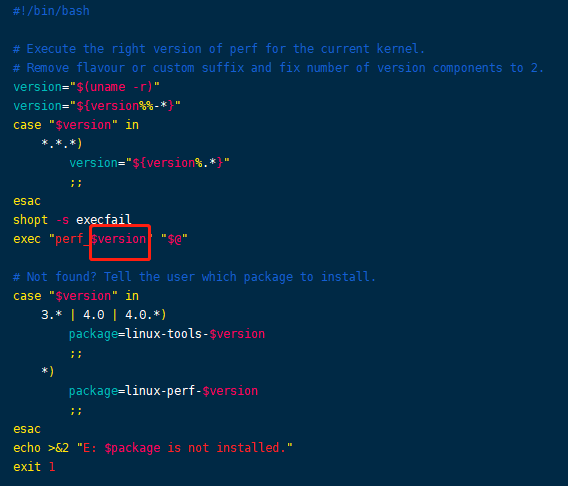
root@822a953f9f53:/app# vi /usr/bin/perf

root@822a953f9f53:/usr/bin# perf --version

perf version 4.19.160
三 CPU占用分析
1,perf record捕获进程
先运行能引发高CPU的链接60000ms, http://192.168.0.161:888/api/diagscenario/highcpu/60000
然后在CPU飙升期间执行perf record捕获进程,容器里面只运行了一个应用,所以进程id为1,这里就不在查找了。
root@1834a15133ed:/app# perf record -p 1 -g -- sleep 20

[ perf record: Woken up 72 times to write data ]

[ perf record: Captured and wrote 17.330 MB perf.data (80022 samples) ]

root@1834a15133ed:/app# ls

DiagnosticScenarios            DiagnosticScenarios.pdb                     FlameGraph                                   Newtonsoft.Json.Bson.dll  appsettings.Development.json

DiagnosticScenarios.deps.json  DiagnosticScenarios.runtimeconfig.dev.json  Microsoft.AspNetCore.JsonPatch.dll           Newtonsoft.Json.dll       appsettings.json

DiagnosticScenarios.dll        DiagnosticScenarios.runtimeconfig.json      Microsoft.AspNetCore.Mvc.NewtonsoftJson.dll  Properties                perf.data
捕获完成之后会在当前目录下生成一个perf.data文件,在/tmp目录下生成perf-PID.map和perfinfo-PID.map文件。
root@d2a7037858ed:/app# cd /tmp

root@d2a7037858ed:/tmp# ls

clr-debug-pipe-1-32163779-in  clr-debug-pipe-1-32163779-out  dotnet-diagnostic-1-32163779-socket  perf-1.map  perfinfo-1.map
2,生成火焰图
之前cp到/app目录下的FlameGraph项目在此刻派上用场。
root@d2a7037858ed:/tmp# cd /app

root@d2a7037858ed:/app# perf script | FlameGraph/stackcollapse-perf.pl | FlameGraph/flamegraph.pl > flamegraph.svg

...

root@d2a7037858ed:/app# ls

DiagnosticScenarios            DiagnosticScenarios.pdb                     FlameGraph                                   Newtonsoft.Json.Bson.dll  appsettings.Development.json  perf.data

DiagnosticScenarios.deps.json  DiagnosticScenarios.runtimeconfig.dev.json  Microsoft.AspNetCore.JsonPatch.dll           Newtonsoft.Json.dll       appsettings.json

DiagnosticScenarios.dll        DiagnosticScenarios.runtimeconfig.json      Microsoft.AspNetCore.Mvc.NewtonsoftJson.dll  Properties                flamegraph.svg
生成完之后取出flamegraph.svg文件,到浏览器打开。
找到了这个又高又宽的“大平顶”,是由highcpu这个Action导致。
关于如何看懂火焰图,可以自行百度,底部参考也有给出基础教程链接。
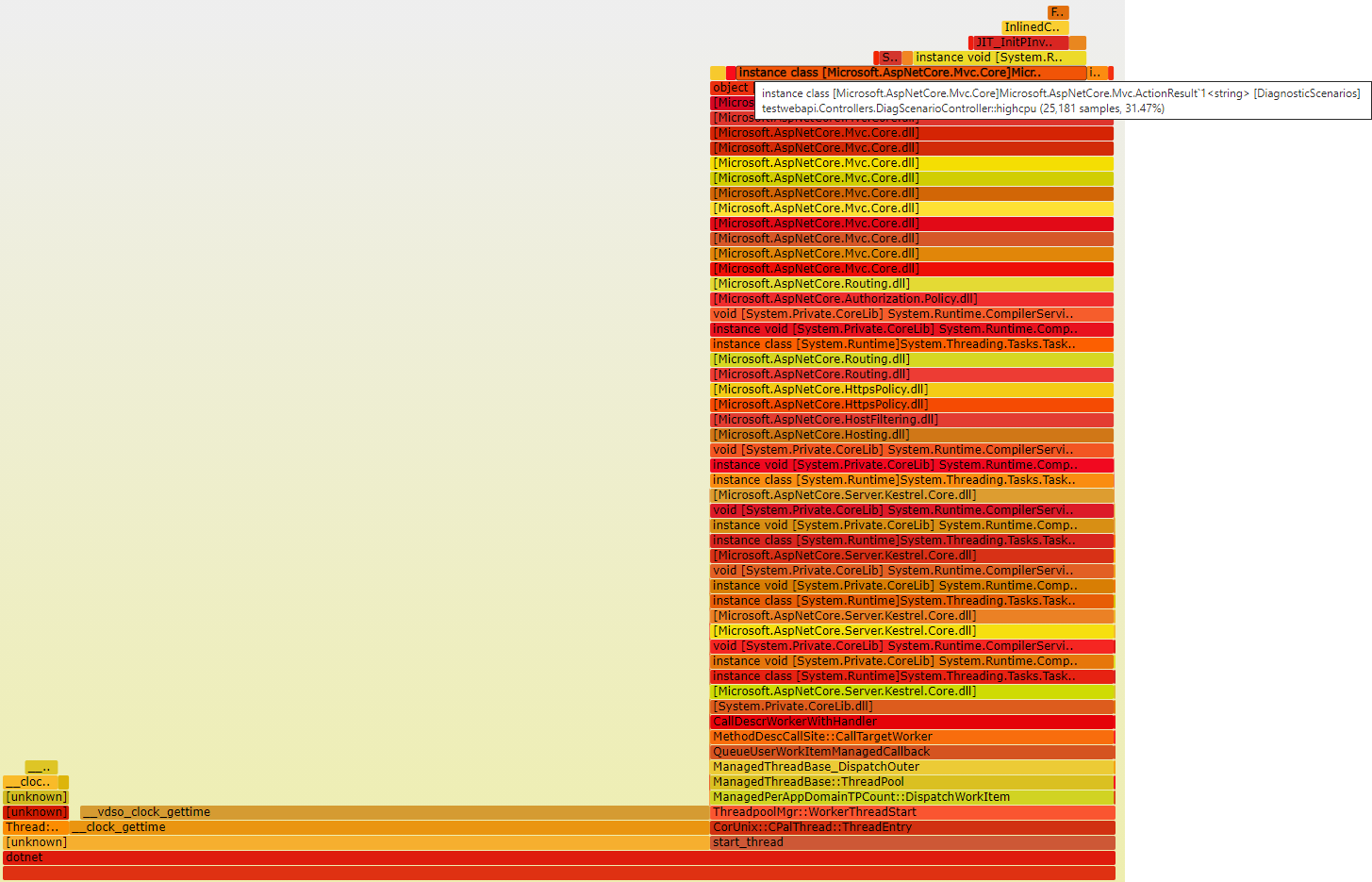
示例项目中就这一个方法在运行,所在找起来非常简单。
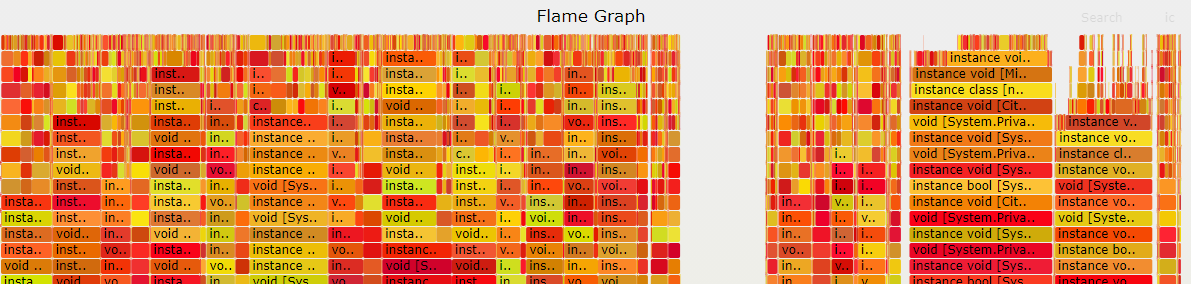
实际项目中如果业务复杂、函数多、调用链深话,打开图就是一片密密麻麻。
参考:
Linux性能优化实战学习笔记:第十七讲 https://www.cnblogs.com/luoahong/p/10833689.html
如何读懂火焰图? - 阮一峰的网络日志 http://www.ruanyifeng.com/blog/2017/09/flame-graph.html
.netcore利用perf分析高cpu使用率的更多相关文章
- 如何定位死循环或高CPU使用率(linux)
如何定位死循环或高CPU使用率(linux) 确定是CPU过高 使用top观察是否存在CPU使用率过高现象 找出线程 对CPU使用率过高的进程的所有线程进行排序 ps H -e -o pid,tid ...
- 嵌入式 如何定位死循环或高CPU使用率(linux) 及性能优化
嵌入式 如何定位死循环或高CPU使用率(linux) ln -s /mnt/nfs/_install/usr/bin/sort /usr/bin/sort awk '{print $1,$2,$14, ...
- windebug分析高cpu问题
分析高CPU的关键是找到哪个线程是持续运行,占用CPU时间. 可以隔上两分钟连续抓两个dump文件,使用 !runaway 查看线程运行的时间 通过对比两个dump文件的线程时间,看看哪个线程运行的时 ...
- 嵌入式 如何定位死循环或高CPU使用率(linux)
如何定位死循环或高CPU使用率(linux) 确定是CPU过高 使用top观察是否存在CPU使用率过高现象 找出线程 对CPU使用率过高的进程的所有线程进行排序 ps H -e -o pid,tid ...
- [Java] HashMap 导致的高 CPU 使用率
今天在生产环境遇到一个问题,Java 应用程序的 cpu 使用比例很高,导致整台机器的 cpu 使用率高达 90% ,正常情况下是 20% 左右. 把 Thread dump 导出来,利用 IBM T ...
- 制造高CPU使用率的简单方法
在群里有人问制造CPU占用率高的场景用来做测试.所谓做好事难,干“坏”事还不容易?这个需求有很多方法可以实现,比如使用一些压力测试工具.我首先想 到的是HASH JOIN.这个联接比较消耗CPU资源, ...
- 06 案例篇:系统的 CPU 使用率很高,但为啥却找不到高 CPU 的应用?
上一节我讲了 CPU 使用率是什么,并通过一个案例教你使用 top.vmstat.pidstat 等工具,排查高 CPU 使用率的进程,然后再使用 perf top 工具,定位应用内部函数的问题.不过 ...
- 4 系统的 CPU 使用率很高,但为啥却找不到高 CPU的应用?
上一节讲了 CPU 使用率是什么,并通过一个案例教你使用 top.vmstat.pidstat 等工具,排查高 CPU 使用率的进程,然后再使用 perf top 工具,定位应用内部函数的问题.不过就 ...
- 利用dotnet-dump分析docker容器内存泄露
目录 一 运行官方示例 1,Clone代码并编译 2,创建Dockerfile构建镜像 3,启动容器 二 生成dump转储文件 1,制造问题 2,创建dump文件 三 分析dump文件 1,创建一个用 ...
随机推荐
- 四、git学习之——远程仓库
Git是分布式版本控制系统,同一个Git仓库,可以分布到不同的机器上.怎么分布呢?最早,肯定只有一台机器有一个原始版本库,此后,别的机器可以"克隆"这个原始版本库,而且每台机器的版 ...
- 查看java程序中对象占用空间大小
需要引入的jar包: <dependency> <groupId>com.carrotsearch</groupId> <artifactId>java ...
- 从零开始学生信-orthofinder的安装和使用-基因家族分析
[环境变量]注释掉conda3,source ~/.bashrc conda install orthofinder # 若在上一章之后没有重启的同学请重启后操作. # 由于是刚开始搭建,这里没有给o ...
- Struts2 S2-061(CVE-2020-17530)漏洞复现
0x00 漏洞简介 Apache Struts2框架是一个用于开发Java EE网络应用程序的Web框架.Apache Struts于2020年12月08日披露 S2-061 Struts 远程代码执 ...
- js常见正则表达式
常见正则匹配表达式 export let rege = { //验证URL isUrl: (val) => { if (val == null || val == "") r ...
- 【Harbor学习笔记】-教你快速搭建Docker私有仓库
目录 架构图 Harbor依赖的外部组件 Harbor自有组件 核心组件 安装 1. 下载离线安装包 2. 配置 harbor.cfg (harbor.yml) 3. 启动 Harbor 安装配置问题 ...
- HashMap 中 Key 类型的选择
什么对象可以作为HashMap的key值? 从HashMap的语法上来讲,一切对象都可以作为Key值.如:Integer.Long.String.Object等.但是在实际工作中,最常用的使用Stri ...
- layui的基本使用
打开官网https://www.layui.com/下载这个框架 官网首页 下载到 layui 的最新版,它经过了自动化构建,更适合用于生产环境.目录结构如下 ├─css //css目录 │ │─mo ...
- 个人微信公众号搭建Python实现 -个人公众号搭建-构想(14.3.1)
@ 目录 1.需求 2.怎么做 关于作者 1.需求 个人便捷工具 2.怎么做 针对个人未认证订阅号拥有以下权限 以及微信网页的一些权限,但是由于开发微信网页有限制 可定制功能只有被动回复,以及这个素材 ...
- 图解HTTP权威指南 | HTTP报文
一.问题 1.报文流是如何流动的 2.H ...