
JMeter接口测试-JMeter+ant实现接口自动化测试
前言
小伙伴们,用python做接口自动化是不是写代码比较繁琐,而且没有python代码基础的小伙伴根本无从下手对吧!今天我们来学习一下如何使用JMeter工具实现接口自动化测试。
1、安装JDK,配置java环境变量(安装过程略)
2、安装Jmeter(安装过程略)
3、安装ANT
3.1、下载安装
下载地址:http://ant.apache.org/bindownload.cgi
3.1.1丶下载后解压到指定位置即可,比如:F:\apache-Ant
3.1.2丶将jmeter所在的目录下extras子目录里的ant-jmeter-1.1.1.jar复制到ant所在目录lib子目录之下,这样ant运行时才能找到”org.programmerplanet.ant.taskdefs.jmeter.JMeterTask”这个类,从而成功触发JMeter脚本。
3.2、配置环境变量
添加环境变量(以windows为例)
ANT_HOME F:\apache-Ant
CLASSPATH %ANT_HOME%\lib
Path %ANT_HOME%\bin
3.3丶验证安装结果,命令行输入ant -version,出现版本信息则安装成功

4.配置ANT与Jmeter的配置文件
4.1.1丶配置ANT配置ant编译文件build.xml
拷贝下面的内容与新建的txt文件中,并将此文件改名为:build.xml
<?xml version="1.0" encoding="utf-8"?>

<project name="pc" default="all" basedir="F:\apache-jmeter-5.0\jmeterAutoTest">

    <tstamp>

        <format property="time" pattern="yyyyMMddhhmm" />

    </tstamp>

    <!-- 需要改成自己本地的 Jmeter 目录-->

    <property name="jmeter.home" value="F:\apache-jmeter-5.0" />

    <!-- jmeter生成jtl格式的结果报告的路径-->

    <property name="jmeter.result.jtl.dir" value="F:\apache-jmeter-5.0\jmeterAutoTest\pc\resultlog\jtl" />

    <!-- jmeter生成html格式的结果报告的路径-->

    <property name="jmeter.result.html.dir" value="F:\apache-jmeter-5.0\jmeterAutoTest\pc\resultlog\html" />

    <!-- 生成的报告的前缀 -->

    <property name="ReportName" value="TestReport" />

    <property name="jmeter.result.htmlName" value="${jmeter.result.html.dir}/${ReportName}${time}.html" />

    <property name="jmeter.result.jtlName" value="${jmeter.result.jtl.dir}/${test}${time}.jtl" />

    <!-- 接收测试报告的邮箱 -->

    <property name="mail_from" value="xx@163.com" />

    <property name="mail_to" value="xx@qq.com" />

    <!-- 电脑地址 -->

     <!-- <property name="ComputerName" value="jkqsh-l0285" />-->

    <target name="all">

        <antcall target="test" />

        <antcall target="report" />

        <antcall target="send" />

    </target>

    <target name="test">

        <taskdef name="jmeter" classname="org.programmerplanet.ant.taskdefs.jmeter.JMeterTask" />

        <jmeter jmeterhome="${jmeter.home}" resultlog="${jmeter.result.jtlName}">

            <!-- 声明要运行的脚本。"*.jmx"指包含此目录下的所有jmeter脚本 -->

            <testplans dir="F:\apache-jmeter-5.0\jmeterAutoTest\pc\script" />

        </jmeter>

    </target>

    <path id="xslt.classpath">

        <fileset dir="${jmeter.home}/lib" includes="xalan*.jar"/>

        <fileset dir="${jmeter.home}/lib" includes="serializer*.jar"/>

    </path>

    <target name="report">

        <xslt

        classpathref="xslt.classpath"

            force="true"

        in="${jmeter.result.jtlName}"

        out="${jmeter.result.htmlName}"

        style="${jmeter.home}/extras/jmeter-results-detail-report_21.xsl">

            <param name="dateReport" expression="${time}"/>

    </xslt>

        <!-- 因为上面生成报告的时候,不会将相关的图片也一起拷贝至目标目录,所以,需要手动拷贝 -->

        <copy todir="${jmeter.result.html.dir}">

            <fileset dir="${jmeter.home}/extras">

                <include name="collapse.png" />

                <include name="expand.png" />

            </fileset>

        </copy>

    </target>

</project>
4.1.2丶修改build.xml文件,按照实际的文件路径配置好
4.1.3 丶配置jmeter.properties
配置jmeter报告输出格式为xml,在jmeter/bin目录下jmeter.properties文件中修改jmeter.save.saveservice.output_format=csv为jmeter.save.saveservice.output_format=xml,并去掉前面的注释符号#
4.1.4丶准备测试脚本数据
新建文件夹pc,pc文件夹分别新建buildfile ,resultlog,script 三个文件夹,buildfile文件夹放入build.xml文件,resultlog里分别新建html,jtl文件夹。
注:Resultlog
Html文件夹装的是ant 转化后的结果
Jtl文件装的是meter生成的结果
Script:Jmeter执行的脚本
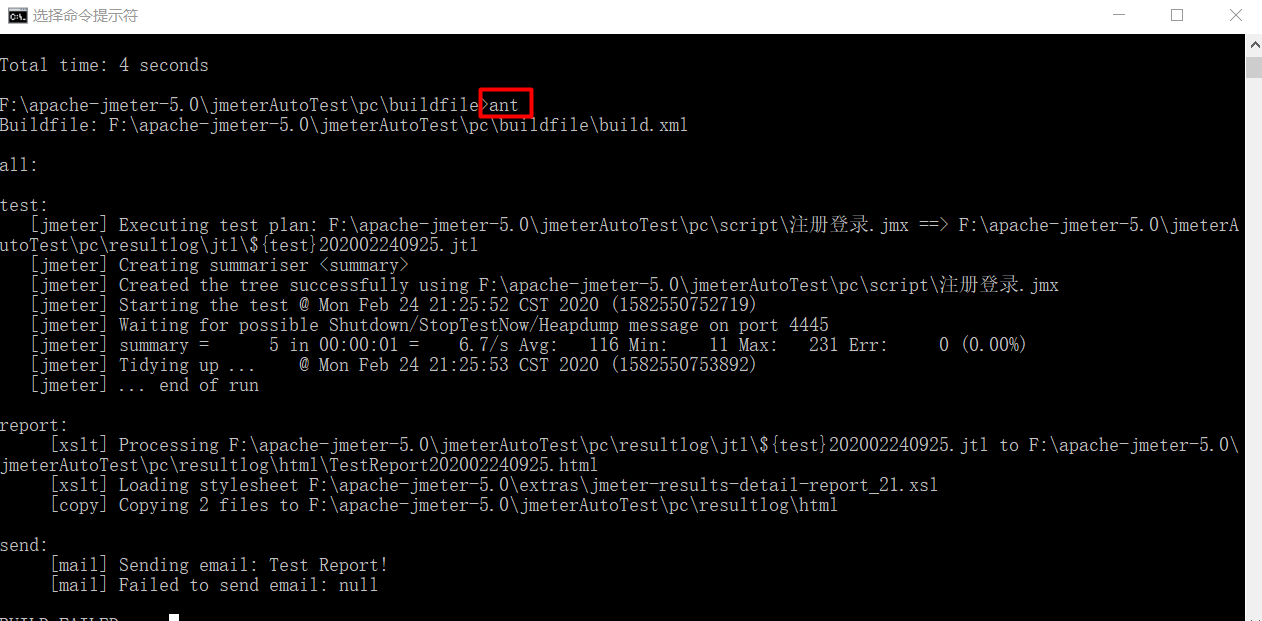
5丶打开命令行进行build.xml文件所在的目录,输入ant即可生成报告,报告存放在html文件夹里
生成的测试报告如下
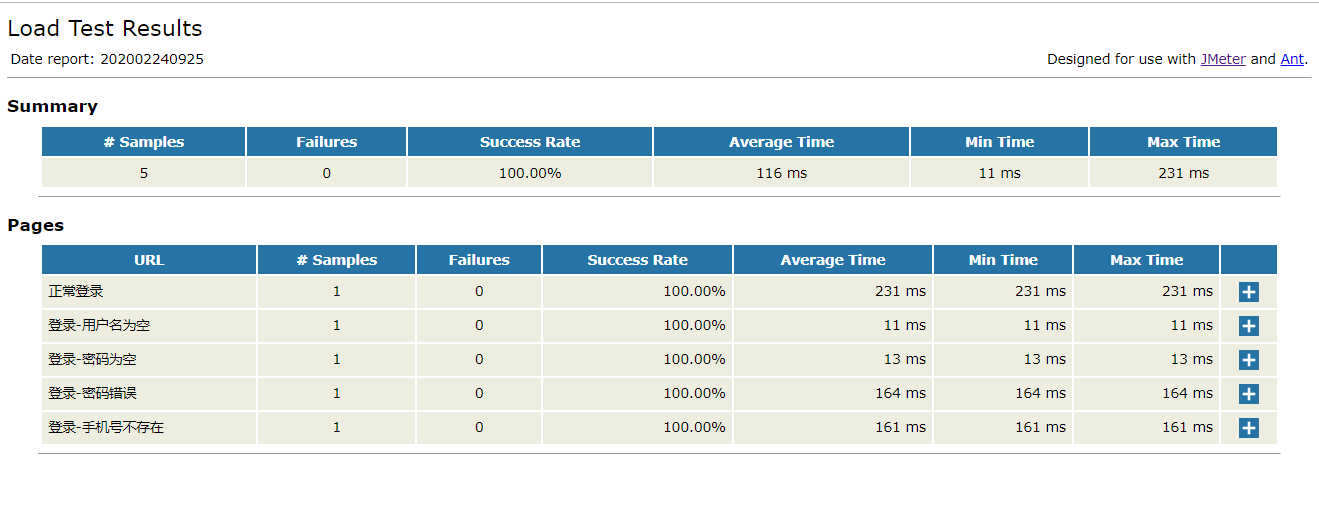
6丶测试报告优化
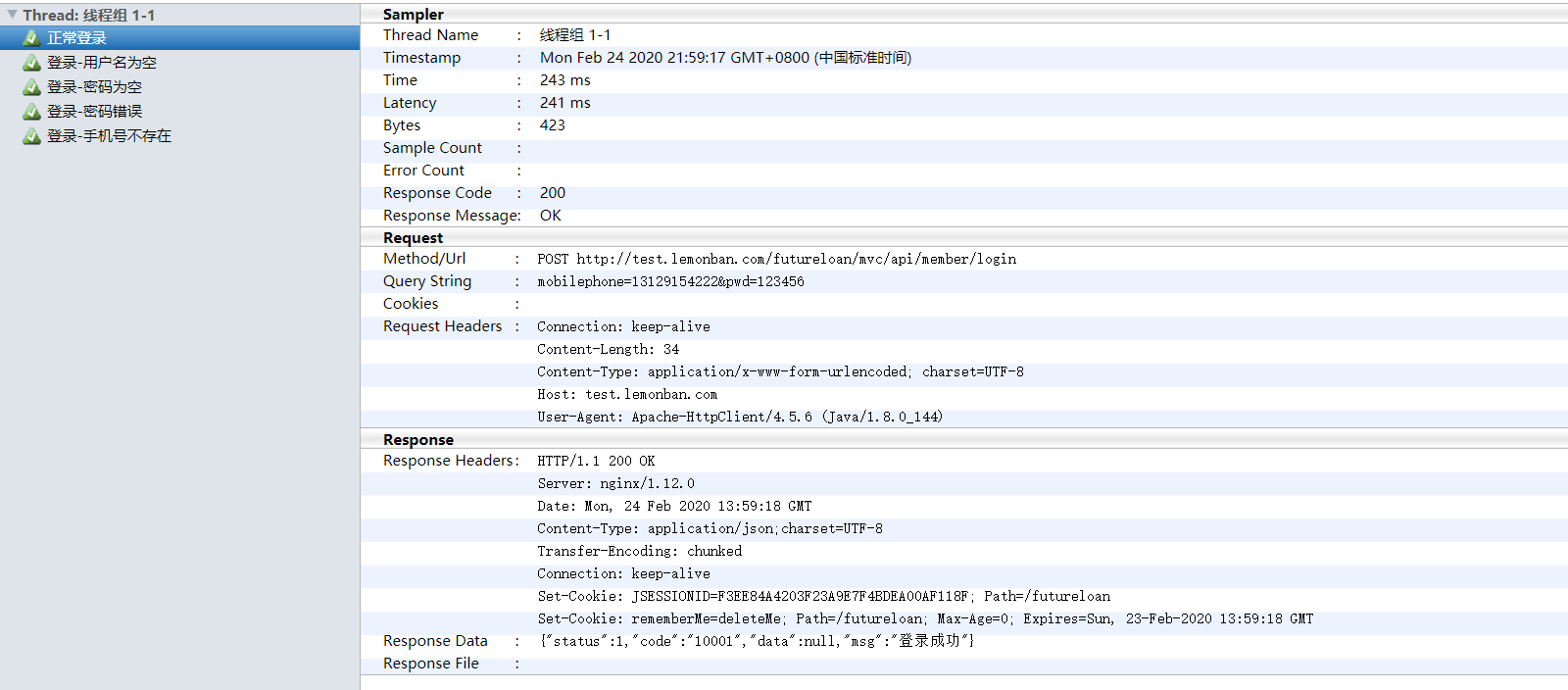
用jmeter自带的测试报告得到的测试报告信息并不是很全,这里参考网上的方法,做一个优化
6.1.1、下载优化模板jmeter-results-shanhe-me.xsl,拷贝到jmeter的extras目录中,如C:\apache-jmeter-2.12\extras
6.2.2、设置测试输出报告要输出的内容,同样在jmeter.properties中,设置需要输出的内容为true,并去掉前面的注释符号#,这里全部设置成true
修改前:
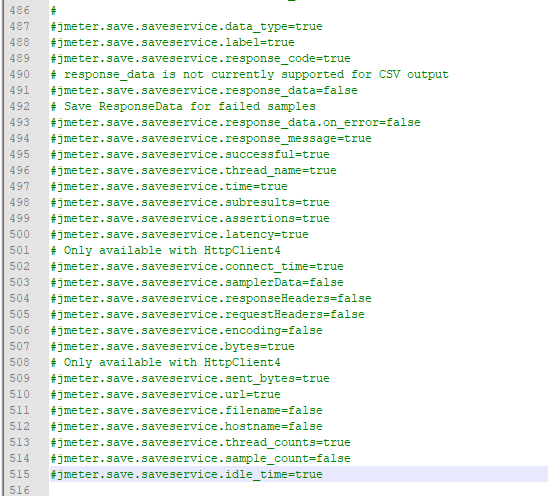
修改后:

jmeter.save.saveservice.data_type=true

jmeter.save.saveservice.label=true

jmeter.save.saveservice.response_code=true

# response_data is not currently supported for CSV output

jmeter.save.saveservice.response_data=true

# Save ResponseData for failed samples

jmeter.save.saveservice.response_data.on_error=false

jmeter.save.saveservice.response_message=true

jmeter.save.saveservice.successful=true

jmeter.save.saveservice.thread_name=true

jmeter.save.saveservice.time=true

jmeter.save.saveservice.subresults=true

jmeter.save.saveservice.assertions=true

jmeter.save.saveservice.latency=true

# Only available with HttpClient4

#jmeter.save.saveservice.connect_time=true

jmeter.save.saveservice.samplerData=true

jmeter.save.saveservice.responseHeaders=true

jmeter.save.saveservice.requestHeaders=true

jmeter.save.saveservice.encoding=true

jmeter.save.saveservice.bytes=true

# Only available with HttpClient4

#jmeter.save.saveservice.sent_bytes=true

jmeter.save.saveservice.url=true

jmeter.save.saveservice.filename=true

jmeter.save.saveservice.hostname=true

jmeter.save.saveservice.thread_counts=true

jmeter.save.saveservice.sample_count=false

jmeter.save.saveservice.idle_time=true
6.2.3、设置build文件的报告模板为优化后的模板jmeter-results-shanhe-me.xsl

6.2.4、按前面的方式再次用ant构建测试,查看优化后的测试报告
JMeter接口测试-JMeter+ant实现接口自动化测试的更多相关文章
- 使用jmeter+ant进行接口自动化测试(数据驱动)之二:利用apache-ant执行测试用例并生成HTML格式测试报告
在 使用jmeter+ant进行接口自动化测试(数据驱动)之一 介绍了如何使用csv文件来批量管理接口 本次接着介绍如何利用apache-ant执行测试用例并生成HTML格式测试报告 ①下载安装 ap ...
- Jmeter+ant+jenkins接口自动化测试 平台搭建(一)
平台简介 一个完整的接口自动化测试平台需要支持接口的自动执行,自动生成测试报告,以及持续集成.Jmeter 支持接口的测试,Ant 支持自动构建,而 Jenkins 支持持续集成,所以三者组合在一起可 ...
- Jmeter+Ant+Jenkins接口自动化测试框架搭建
前言 软件开发的V模型大家都不陌生,其中测试阶段分为单元测试→功能测试→系统测试→验收测试.其中单元测试一般由开发同学们自己完成,大部分测试具体实施(这里不包括用例设计)是从单体功能测试开始着手的. ...
- jmeter+ant+jenkins接口自动化测试框架
大致思路:Jmeter可以做接口测试,也能做压力测试,而且是开源软件:Ant是基于Java的构建工具,完成脚本执行并收集结果生成报告,可以跨平台,Jenkins是持续集成工具.将这三者结合起来可以搭建 ...
- jmeter+ant+jenkins 接口自动化测试持续集成(送源码)
9.1 安装和介绍 JMeter 安装文件路径:https://pan.baidu.com/s/1kVJdnuv. JMeter 是轻量级的开源且稳定的自动化测试工具. 思路:在接口说明文档中整理 ...
- Jmeter+Ant+Jenkins接口自动化测试(二)_测试方案设计及jmeter脚本开发
前言 根据之前部署好的测试环境,进行接口自动化测试的方案设计及Jmeter脚本开发.测试方案设计过程中采用了数据分离和对象分离等思路,因此直接通过特定的测试用例文档来驱动整个自动化接口测试的执行,相关 ...
- Jmeter+Ant+Jenkins接口自动化测试(一)_环境部署
前言: 2017年最后一个月份,今天抽出时间把之前的一些记录分享出来,也为今年画上个简单的句号吧,无论好与坏,无论成功与失败,简单的记忆,不要留下点点空白. 特别提示: 知识是用来分享的,但是也要尊重 ...
- Jmeter+ant+jenkins接口自动化测试 平台搭建(二)
一.依赖文件配置 1.在ant目录C:\apache-ant-1.10.5下新建一个demo文件夹,并将jmeter测试脚本放在该文件夹中 2.将\apache-jmeter-3.3\extras下面 ...
- 使用jmeter+ant进行接口自动化测试(数据驱动)之一:设计jmeter脚本
最近在做接口测试,因为公司有使用jmeter做接口测试的相关培训资料,所以还是先选择使用jmeter来批量管理接口,进行自动化测试.话不多说,进入正题: 1.使用csv文件保存接口测试用例,方便后期对 ...
随机推荐
- Rust语言Actix-web框架连接Redis数据库
Rust语言Actix-web框架连接Redis数据库 actix-web2.0终于发布了,不再是测试版本,基于actor系统再加上异步支持,使得actix-web成为了目前响应速度最快的服务器框架, ...
- Codeforces_834
A.两个方向都判断. #include<bits/stdc++.h> using namespace std; string s1,s2; map<char,int> mp; ...
- CCF_201604-1_折点计数
(a[i]-a[i-1])*(a[i]-a[i+1]) > 0 的点符合条件 #include<cstdio> #include<iostream> using name ...
- [转载]goldendict下优质词典简介及安装
使用Arch Linux一年以来,如果要问自己最为中意的词典程序是? 当然是Goldendict啦!想详细了解这款瑞士军刀的请猛戳这里. 以前在Win下都是用的lingoes, 感觉还不错,词典库很全 ...
- sqlserver datatime value plus random number
If we want to make some identiity value in sqlserver , we can use identity data type in a table.Howe ...
- Spring 事件:Application Event
Spring Application Event Spring 的事件(Application Event)为 Bean 与 Bean 之间的消息通信提供了支持.当一个 Bean 处理完一个任务之后, ...
- TTStand 基础知识[8] Build-In StepTypes(3)
Build-In Step Types的最后一篇,前面两篇的连接如下: TestStand 基础知识[7] Build-In StepTypes(2) TestStand 基础知识[6] Build- ...
- python os和sys模块使用
python os和sys模块使用 os.getcwd() 获取当前工作目录,即当前python脚本工作的目录路径 os.chdir("dirname") 改变当前脚本工作目录:相 ...
- 大数据运维尖刀班 | 集群_监控_CDH_Docker_K8S_两项目_腾讯云服务器
说明:大数据时代,传统运维向大数据运维升级换代很常见,也是个不错的机会.如果想系统学习大数据运维,个人比较推荐通信巨头运维大咖的分享课:https://url.cn/5HIqOOr,主要是实战强.含金 ...
- .NET知识梳理——1.泛型Generic
1. 泛型Generic 1.1 引入泛型:延迟声明 泛型方法声明时,并未写死类型,在调用的时候再指定类型. 延迟声明:推迟一切可以推迟的. 1.2 如何声明和使用泛型 泛 ...