
Quartz 2d绘图
今天看了一下Quartz 2D绘图,我只想说:不要把绘图和动画那些东西当做一个很复杂的东西,其实只要你认真看还是可以理解的。他们并不难。啰嗦了几句,现在直接进入正题:
前提是我们必须新建一个singleviewApplication。具体新建就不多说了,然后我们自己写一个UIView的子类,然后创建子类加载到故事板中。(你也可以直接把故事板中的ViewControler的view的父类定义为你自己创建的类),然后我们的操作都是在drawRectangular:方法中实现的:(我采用的是直接修改View的父类为我自定义的类)
下面的就是代码:我们一个一个来跟着代码理解:
1、首先是最简单的填充颜色:
- (void)drawRect:(CGRect)rect {

//       setFill设置填充的颜色

        [[UIColor redColor] setFill];   //随后需要填充的颜色设置

        UIRectFill(rect);  //用当前的颜色进行填充

}
其中:
setFill方法:它的作用就是设置随后填充操作用到的颜色。
UIRectFill():该方法就是用刚才设置的颜色进行填充。
结果如下:

我们没有在ViewController中的修改任何属性,这只是在自定义的View中完成的。
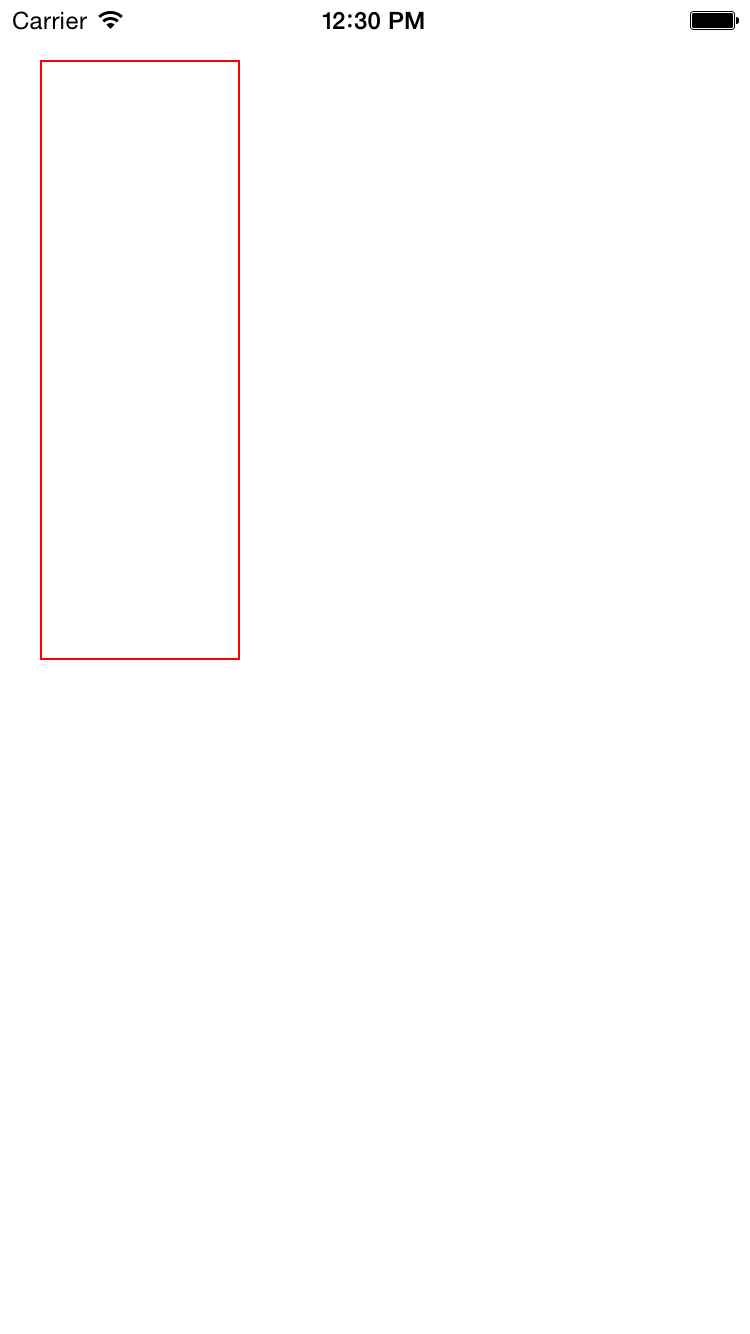
2、使用UIRectFrame画一个矩形:
- (void)drawRect:(CGRect)rect {

        //setStroke设置描边的颜色

        [[UIColor redColor] setStroke];

        CGRect frame = CGRectMake(, , , );

        UIRectFrame(frame);

}
其中:
setStroke:是设置随后描边用到的颜色
UIRectFrame():根据指定的rect画一个框架。
结果如下:
3、然后是NSString类的绘制文本方法:
- (void)drawRect:(CGRect)rect {

        NSString *s = [NSString stringWithFormat:@"zhangsan"];

        //这里面drawAtPoint就是绘制文本的方法

        [s drawAtPoint:CGPointMake(, ) withAttributes:@{NSFontAttributeName:[UIFont boldSystemFontOfSize:]}];

}
运行效果如下:
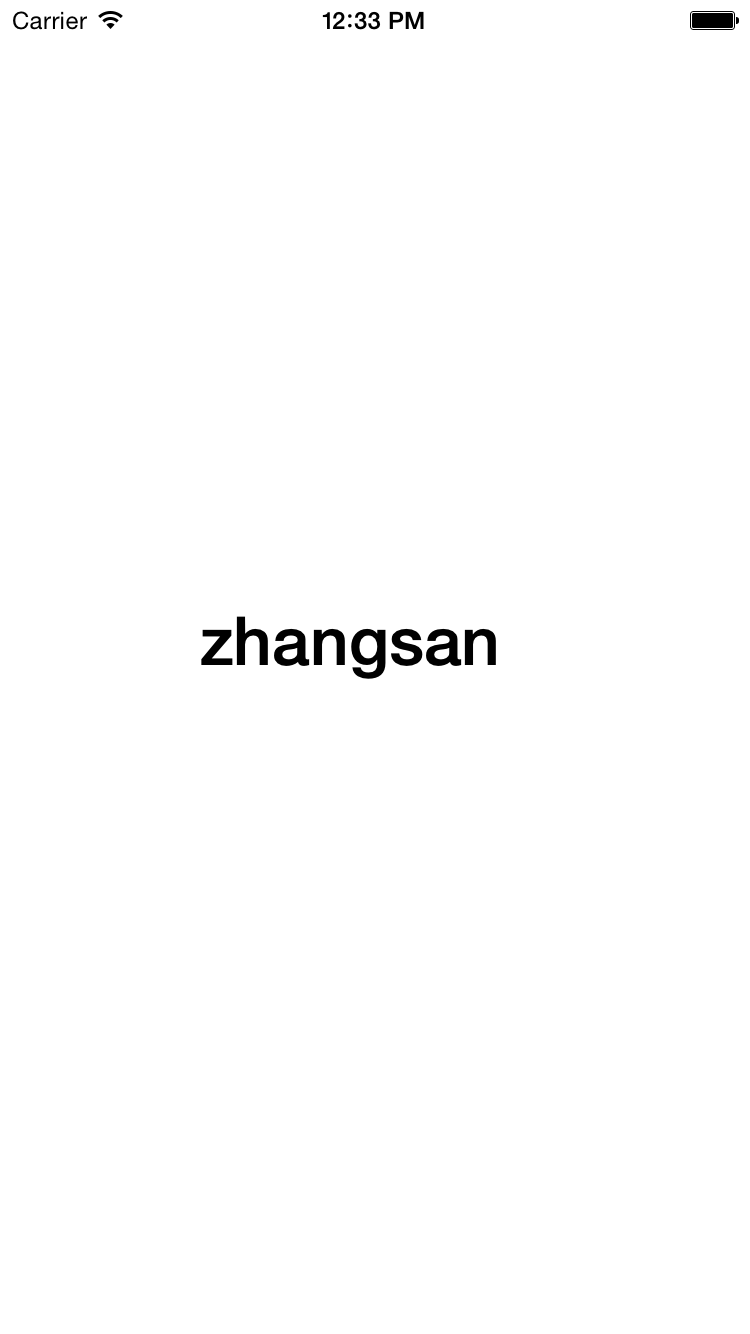
其中主要用的的方法就是drawAtPoint:那个方法
另外还有drawInRect方法。具体的方法介绍就不做过多介绍了。
4、画三角形
- (void)drawRect:(CGRect)rect {

    CGContextRef context = UIGraphicsGetCurrentContext();  //创建图形上下文
  CGContextSaveGState(context);   //保存当前图形上下文设置

    CGContextMoveToPoint(context, , );

    CGContextAddLineToPoint(context, , );

    CGContextAddLineToPoint(context, , );

    CGContextClosePath(context);

    [[UIColor redColor] setFill];

    [[UIColor blackColor] setStroke];

    CGContextDrawPath(context, kCGPathFillStroke);
  CGContextRestoreGState(context);  //恢复图形上下文设置

}
效果如下:
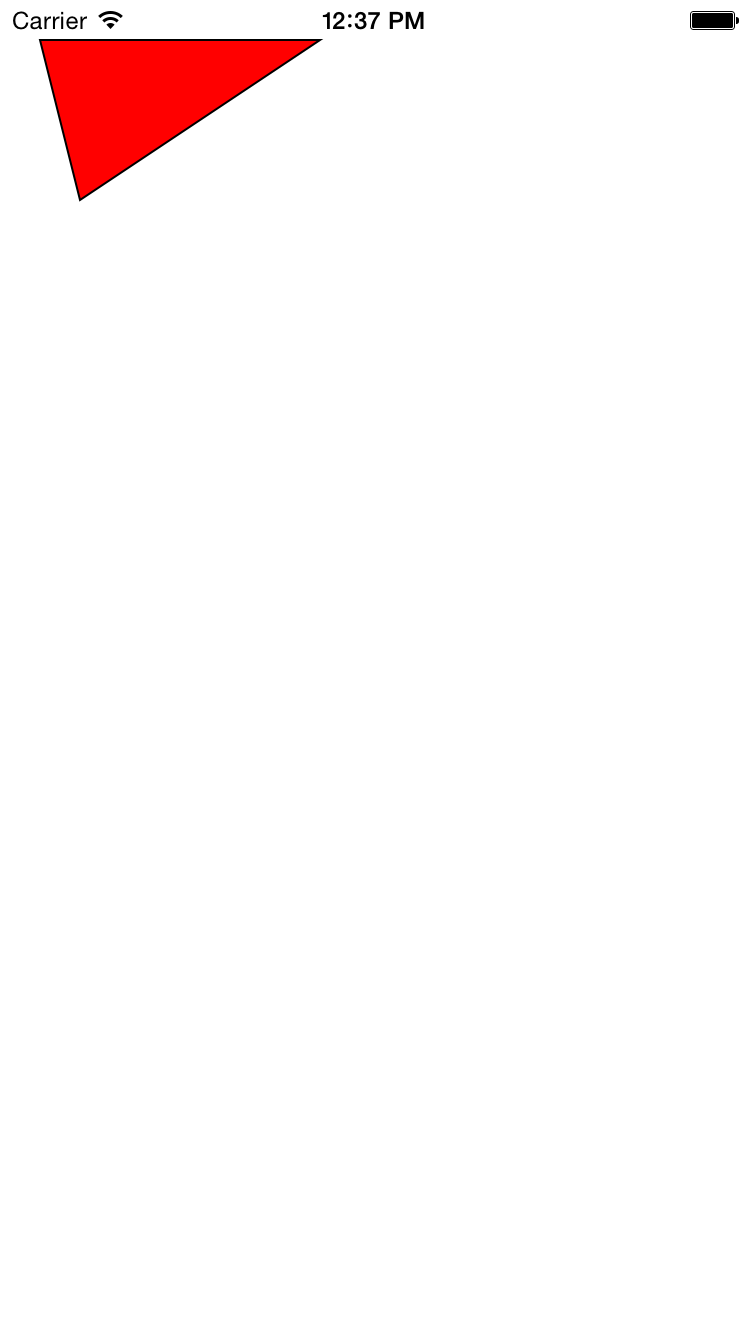
其中遇到了新的东西:CGContextRef。不要害怕遇到CG,其实很简单。
首先,一句
CGContextRef context = UIGraphicsGetCurrentContext(); //创建图形上下文
创建了上下文,什么是上下文?????你可以直接把他理解成一个Quartz 2D的绘画环境。
就是对每个的绘画操作都需要一个绘画环境,然后才能进行绘画操作。而UIGraphicsGetCurrentContext()就是获取当前的绘画环境,
然后里面有:
CGContextMoveToPoint:就是绘画的起始点。
CGContextAddLineToPoint:就是从刚才绘画起始点到你在这个函数中指定的点。
最后用CGContextClosePath去封闭这三个点组成的图形。这样一个三角形就出来。
NO,NO,还需要CGContextDrawPath来进行操作哦。它的作用是绘制当前路径用提供的绘制模型:这里用的kCGPathFillStroke,就是描边填充模型,其他的模型读者可以自己查看。
忘了,忘了。还有两个方法没介绍:
CGContextSaveGState(context):它的作用是为当前的上下文保存一个复制。官方介绍是压一份复制的当前绘画状态到绘画状态栈中。也就是压栈操作。
CGContextRestoreGState(context):设置当前绘画状态 为最近保存的一份状态。可以理解为出栈操作。
使用这两个函数的原因:有事后需要多次改变图形上下文对象的参数,这样两次绘制就可能相互影响,这就好像拿着蜡笔画画,每一次只能拿一个。为了防止相互影响所以要保存上下文设置,绘制完成后我们在用restore那个函数回复图形上下文。
5、Quartz路径
Core Graphics中有4种基本图元用于描述路径:点、线、弧和贝塞尔(Bezier)曲线。前两种都不用介绍了都见过,后面的贝塞尔曲线和弧需要说一下。
弧:可以由圆心点、半径、起始角和结束角描述。圆是弧的一个特例。只需要这只起始角度为0,结束角度为360就可以了。
贝塞尔曲线:任何一条曲线都可以通过与他相切的控制线两端的点的位置定义。具体我也不太理解,先没看就。如果你理解的深刻可以给我说一下。
6、坐标变换
首先要理解:在Quartz 2D中的坐标系和UIKit坐标系是相反的。什么意思勒?就是
Quartz 2D坐标系原点在左下角,x向右为正方向,y向上为正方向
UIKit坐标系原点在左上角,x向右为正方向,y向下为正方向。
现在就让我们继续看看坐标变换把。
--------------------------------为了书写方便下面的方法我直接提取出来了,只需要在drawRect:方法里面调用就行了--------------------------------
7、画一张图片:
//反向image

- (void)drawImage {

    /*

     图形的另一种操作就是变换:包括评议、缩放和旋转等形式的变换

     Quartz 2D坐标系和UIKit坐标系是相反的。

     */

    CGContextRef context = UIGraphicsGetCurrentContext();

    UIImage *image = [UIImage imageNamed:@"test"];

    CGImageRef cgImage = image.CGImage;

    CGRect rect = CGRectMake(, , image.size.width, image.size.height);

    CGContextDrawImage(context, rect, cgImage);

    //由于坐标系相反,所以图形是返回来的。

}
运行一下看看:

这图片怎么长这样,我开始也纳闷,后来知道了,原来它是倒着放的。因为什么呢?因为Quartz 2D坐标系和UIKit的相反,所以会造成这种情况。
先不管反正了。反正画了一个图片到view上。看看代码。应该不用过多介绍了。CGContextDrawImage和刚才的CGContextDrawPath类似,只不过画的东西不一样罢了。里面要说下CGImageRef:它是一个结构体:封装了位图图像的信息。而UIImaged的CGImage就是返回的这样的实例。其他不说了。
8、2D图形基本变换:
有平移变换、缩放变换、旋转变换、x轴对称变换、y轴对称变换、坐标原点对称变换。具体的都不详细介绍了。应该都能理解那些变换的意思。
9、CTM变换矩阵
不要看着CTM几个字母就害怕,其实它就是current transformation matrix的简称。就是当前矩阵变换。Quartz 2D提供了多种形式的变换,其中主要是CTM和仿射(Affine)变换。看一下CTM吧。
CTM主要涉及的函数有:
CGContextRotateCTM:旋转变换
CGContextScaleCTM:缩放变换
CGContextTranslateCTM:平移变换
举个简单栗子:
- (void)tanslateImage {

    CGContextRef context = UIGraphicsGetCurrentContext();

    CGContextSaveGState(context);

      UIImage *image = [UIImage imageNamed:@"test"];

    CGImageRef cgImage = image.CGImage;

//    CGContextTranslateCTM(context, 0, image.size.height);

//    CGContextScaleCTM(context, -1, 1);

    CGContextTranslateCTM(context, , );   //移动它的位置到100,50

//    CGContextRotateCTM(context, 360);

    CGRect rect = CGRectMake(, , image.size.width, image.size.height);

    CGContextDrawImage(context, rect, cgImage);

    CGContextRestoreGState(context);

}
看看结果:
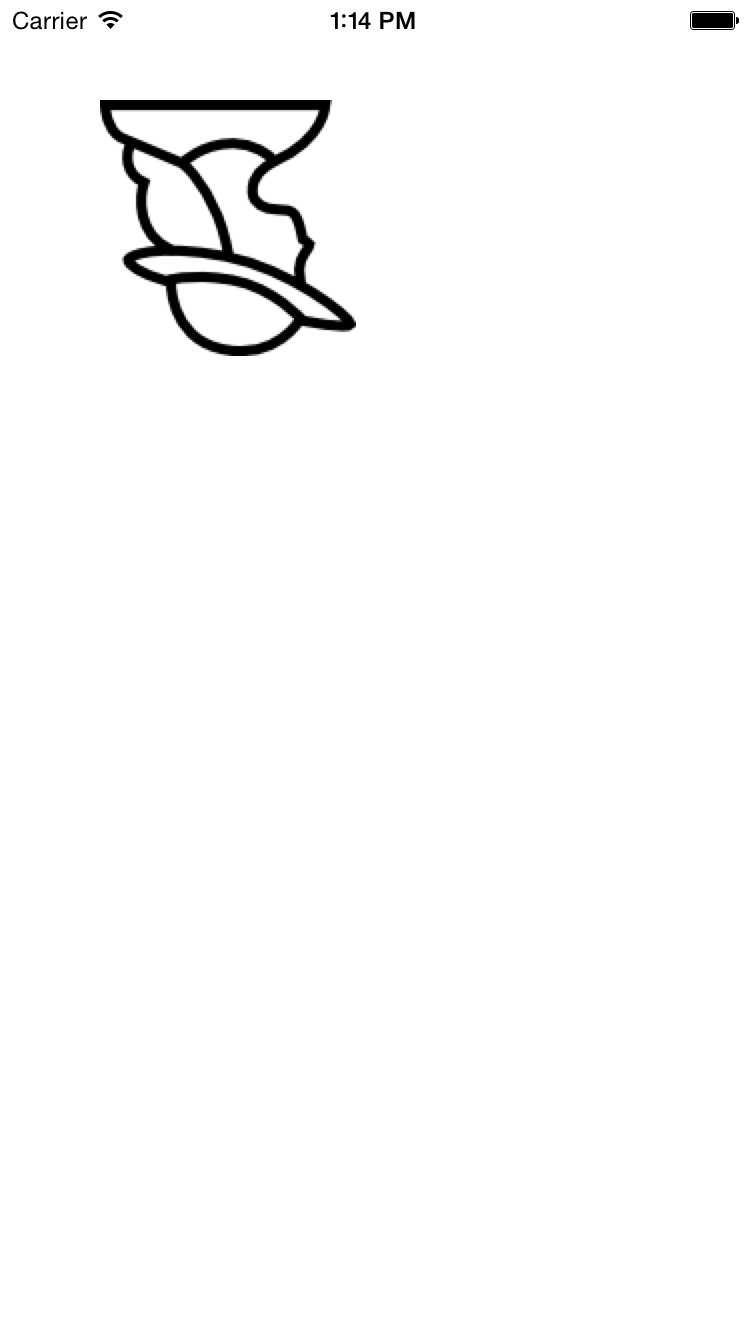
使用了CGContextTranslateCTM,我们可以进行位置调整。这里我把位置向右向下移动了50.就成这样了。哪些旋转和缩小就不说了,自己尝试一把。
这里给出来代码,可以试试:
/**旋转变换*/
#define radians(x) (x*M_PI/180)
- (void)rotateImage {

    CGContextRef context = UIGraphicsGetCurrentContext();

    CGContextSaveGState(context);

    UIImage *image = [UIImage imageNamed:@"test"];

    CGImageRef cgImage = image.CGImage;

    CGContextRotateCTM(context, radians(-.));

    CGRect rect = CGRectMake(, , image.size.width, image.size.height);

    CGContextDrawImage(context, rect, cgImage);

    CGContextRestoreGState(context);

}
/**缩小变换*/

- (void)scaleImage {

    CGContextRef context = UIGraphicsGetCurrentContext();

    CGContextSaveGState(context);

    UIImage *image = [UIImage imageNamed:@"test"];

    CGImageRef cgImage = image.CGImage;

    CGContextScaleCTM(context, ., .);   //设置缩小大小

    CGRect rect = CGRectMake(, image.size.height, image.size.width, image.size.height);

    CGContextDrawImage(context, rect, cgImage);

}
最后再给出一个比较厉害的让你的图片旋转过来的方法:
//正向image

- (void)drawNormalImage {

    CGContextRef context = UIGraphicsGetCurrentContext();

    CGContextSaveGState(context);    //保留初始上下文

    UIImage *image = [UIImage imageNamed:@"test"];

    CGImageRef cgImage = image.CGImage;

    CGContextTranslateCTM(context, , image.size.height);  //先做平移变换

    CGContextScaleCTM(context, , -);   //缩放变换x不变,y相反

    CGRect rect = CGRectMake(, , image.size.width, image.size.height);

    CGContextDrawImage(context, rect, cgImage);

    CGContextRestoreGState(context);   //还原初始上下文

//    CGContextScaleCTM(context, -1, 1);

//    CGContextDrawImage(context, rect, cgImage);

}
其实让图片正过来很简单,先做了平移变换,然后又缩放了一把,就0k了。
------------------------------------------------看累了吗?继续看。马上完--------------------------------
仿射变换(Affine)
也是一种2D变换,他可以重用变换,经过多次变换,每一种变换都可以用矩阵表示,通过多次矩阵相乘得到最后结果。(矩阵太难了。。。。。。。。。没关系,理解就行了)
下面是一些访射变换函数:
CGAffineMakeRotation:创建新的旋转变换矩阵
CGAffineMakeScale:创建新的 缩放矩阵函数
CGAffineMakeTranslation:创建新的平移矩阵
CGAffineTransformRotate:旋转矩阵
CGAffineTransformScale:缩放矩阵
CGAffineTransformTranslate:平移矩阵
CGContextConcatCTM:连接到CTM变换。
这么多函数。这么多函数。这么多函数。太难了。。。。。。不过没事。看看下面的例子你应该就可以理解了。
- (void)normalImageByAffine {

    UIImage *image = [UIImage imageNamed:@"test"];

    CGImageRef cgImage = image.CGImage;

    CGContextRef context = UIGraphicsGetCurrentContext();

    CGContextSaveGState(context);

    CGAffineTransform myAffine = CGAffineTransformMakeTranslation(, image.size.height);

    myAffine = CGAffineTransformScale(myAffine, , -);

    CGContextConcatCTM(context, myAffine);

    CGRect rect = CGRectMake(, , image.size.width, image.size.height);

    CGContextDrawImage(context, rect, cgImage);

    CGContextRestoreGState(context);

}
这个方法是通过仿射变换把刚刚倒过来的图形放正。可以看一下:
CGAFffineTransform就是一个结构体,可以用来接收CGAffineTransformMakeTranslate创建的仿射(平移)矩阵。
然后又CGAffineTransformScale:通过里面的参数来设置缩放矩阵.然后用CGContextConcatCTM连接到CTM变换。这样就实现了图像的正过来。drawNormalImage方法实现的效果是一样的。
----------------------------------------------------这里是结束----------------------------------------------------
没有了,这里就是结束了。
给个代码把?好的好的。下面就是源码:写的比较乱,能看懂就行了。
http://pan.baidu.com/s/1kTMUyX5
谢谢百度网盘给的空间。
Quartz 2d绘图的更多相关文章
- iOS基础 - Quartz 2D绘图的基本步骤
一.使用Quartz 2D绘图的基本步骤 1) 获取上下文context(绘制图形的地方) 2) 设置路径(路径是用来描述形状的) 3) 将路径添加到上下文 4) 设置上下文属性(设置颜色,线宽, ...
- iOS基础 - Quartz 2D绘图
一.Quartz 2D Quartz 2D是一个二维图形绘制引擎,支持iOS环境和Mac OS X环境. Quartz 2D以PDF的规范为基础的图形库,用来绘制二维文字和图形,允许相同的绘图指令在任 ...
- Core Graphics框架 利用Quartz 2D绘图
首先,什么是Core Graphics和Quartz 2D? Core Graphics:是基于Quartz 2D绘图引擎的一个C语言的API绘图框架.它也是iOS开发中最基本的框架(Framewor ...
- 关于Quartz 2D绘图的简单使用
Quartz 2D是一个二维图形绘制引擎,支持iOS环境和Mac OS X环境,Quartz 2D的API可以实现许多功能,如:基于路径的绘图.透明度.阴影.颜色管理.反锯齿.PDF文档生成和PDF元 ...
- 1.1 Quartz 2D 绘图
本文并非最终版本,如有更新或更正会第一时间置顶,联系方式详见文末 如果觉得本文内容过长,请前往本人 “简书” Quartz2D 绘图主要步骤: 1. 获取[图形上下文]对象 —— (拿到草稿纸 ...
- iOS - Quartz 2D 二维绘图
1.Quartz 2D 简介 Quartz 2D 属于 Core Graphics(所以大多数相关方法的都是以 CG 开头),是 iOS/Mac OSX 提供的在内核之上的强大的 2D 绘图引擎,并且 ...
- iOS - Quartz 2D 贝塞尔曲线
1.贝塞尔曲线 贝塞尔曲线(Bézier curve),又称贝兹曲线或贝济埃曲线,是应用于二维图形应用程序的数学曲线.一般的矢量图形软件通过它来精确画出曲线,贝兹曲线由线段与节点组成,节点是可拖动的支 ...
- iOS_Quartz 2D绘图
目 录: 一.基础知识掌握 二.Quartz 2D绘图基础:CGContextRef实现简单地绘制图形 三.CGContextRef实现文字.图片.基于路径的图形绘制 四.在内存中绘制位图 五.添加 ...
- Quartz 2D(常用API函数、绘制图形、点线模式)
Quzrtz 2D 绘图的核心 API 是 CGContextRef ,它专门用于绘制各种图形. 绘制图形关键是两步: 1.获取 CGContextRef ; 2.调用 CGContextRef 的方 ...
随机推荐
- 【转】基于CXF Java 搭建Web Service (Restful Web Service与基于SOAP的Web Service混合方案)
转载:http://www.cnblogs.com/windwithlife/archive/2013/03/03/2942157.html 一,选择一个合适的,Web开发环境: 我选择的是Eclip ...
- Qt5 从头学(1)-- 环境
对我来说MFC太过麻烦了,同样是桌面开发工具,Qt就完全不一样了.Qt使用C++语言可以轻松实现"一次编写,到处编译"的跨平台性能,并且可以做出很多炫酷的界面效果.目前支持几乎所有 ...
- Android studio动态调试smali
前面介绍了使用IDA动态调试smali,这种方法设置简单,不用重打包,用起来方便,但是如果变量类型设置错误则会马上退出调试,这是让人不爽的地方,而使用Android studio则不会. 0x01 ...
- 【HTML】iframe跨域访问问题
概述 本地同一浏览器访问本地HTML文件和访问服务器端HTML文件,本地Iframe没有自适应高度,而服务器端的Ifrane自适应了高度. 1.问题重现: Chrome 版本 41.0.2272.10 ...
- 【Android菜鸟学习之路】环境搭建问题-修改AVD Path
更改avd默认路径
- tar exclue文件夹
tar zcvf logs.tar.gz logs --exclude=logs/log1
- Linux bash - 常用操作命令
一.终端基础 本文摘录一些本人在学习Linux(CentOS 6.6) bash命令,并且会不定期保持更新. 在此先介绍一下Linux shell终端的常规命令输入格式,如下图: 上图中root是用户 ...
- 《HelloGitHub月刊》第01期
<HelloGitHub月刊> 因为现在这个项目只有我自己做,只敢叫"月刊",希望有志同道合者,快点加入到这个项目中来!同时,如果您有更好的建议或者意见,欢迎联系我.联 ...
- (翻译)为你的MVC应用程序创建自定义视图引擎
Creating your own MVC View Engine For MVC Application 原文链接:http://www.codeproject.com/Articles/29429 ...
- 说说Web API数据格式化——Json
题外话 一同事离职了,我去上厕所的路上正巧碰到他办完离职手续出来,抱着他的全部家当,最值钱的可能就是那个两块钱的蓝色杯子和手中的雨伞了.在一块儿走向厕所的长长楼道里,我对他说:丫的,你是不是找到别的发 ...