
Jenkins搭建.NET自动编译发布远程环境
继上一篇文章Jenkins搭建.NET自动编译发布本地环境 发布到本地成功后,接下来配置发布到远程环境。
Build配置——发布到远程
根据前面VS中发布项目,生成的CustomProfile2 来配置
1、MSBuild Build File:配置为.\angularDemo\angularDemo.csproj
或者C:\Program Files (x86)\Jenkins\workspace\FirstSite\angularDemo.sln都可以。
2、Build的命令行参数:
配置参数之前需要 在部署站点的服务器上做以下配置。
IIS远程发布配置
1、在服务器管理器中安装“管理服务”(若已存在则无须再安装)
1.1 服务器管理----->角色----->web 服务器IIS
1.2 点击右下角 “添加角色服务”,弹出选择“选择角色服务”对话框

1.3 选中“管理服务” 点击“下一步”----->点击“安装”。安装完成后,重新打开“服务器管理器”在”Internet 信息服务(IIS)管理器“主界面能看到”管理服务“的图标。
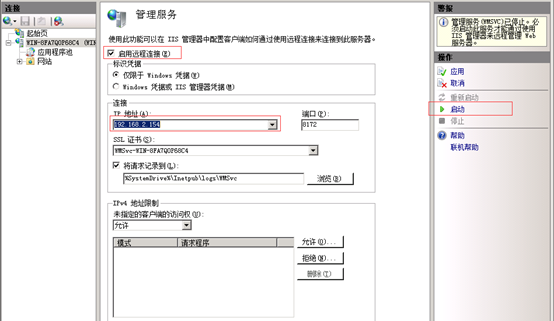
1.4 打开”管理服务“ 主界面,启动远程连接,并设置连接IP地址(服务器IP地址)和端口。然后启动”服务管理“。
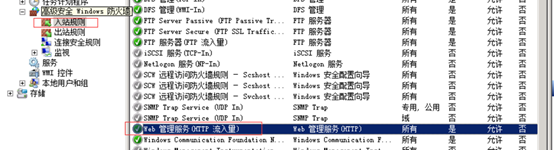
1.5 在防火墙的“入站规则”中添加(若已存在设置为启用)服务管理的端口号。
安装和配置Web Deploy
Web Deploy 下载地址
2.1下载完成后打开安装包,在选择安装类型界面选择”完全安装“。
2.2 安装完成后重新打开”服务器管理器”在”Internet 信息服务(IIS)管理器“主界面右键单击任意一个网站名称,弹出菜单选择“部署”弹出二级菜单。
若IIS安装Web Deploy之后站点右键没有部署菜单。则重新安装Web Deploy,去控制面板里面的“程序和功能”里面,找到Web Deploy,右键点击后选择“卸载”。

卸载完毕之后,再运行下载好的安装包。安装完毕后最好重启一下,之后便可以在IIS的网站右键菜单中,找到新增的“部署”菜单项。
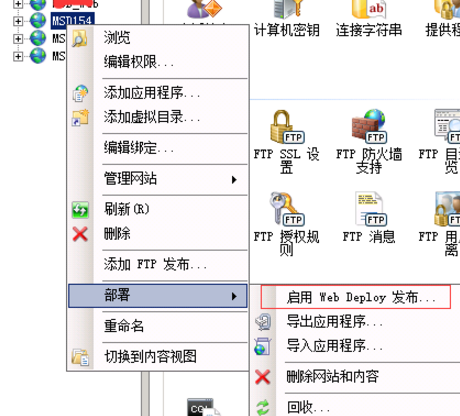
2.3 在上一步弹出的二级菜单中点击“启用 web deploy 发布” ,弹出“启用 web deploy 发布” 对话框,选择一个系统管理员用户授权(非管理员账户发布可能会有权限问题),设置“指定发布服务器连接的url” 中的IP和端口号
此处我们选择 windows系统用户(上文有提到),url里面用ip:port。
2.4 点击“启用 web deploy 发布” 对话框中的 设置 按钮。当结果中显示下图中的文字则设置成功。到此服务器的配置全部搞定,接下来就是去VS2017 中发布了!

2.5 VS站点发布,方式 web deploy
上文已经介绍过了。
Jenkins配置
1、使用发布配置文件来发布:
/t:rebuild
/p:DeployOnBuild=true;Configuration=Release;VisualStudioVersion=15.0;PublishProfile=CustomProfile2;AllowUntrustedCertificate=True;password=xxxxx
构建之后,站点会发布到CustomProfile2中设置的DeployIisAppPath站点下。
注:相比本地发布,多了后面两个属性,不然会报错(后文有解决方法)
2、当然也可以不使用发布配置文件,直接使用MSBuild命令,来进行编辑和发布MSBuild Build File:
.\angularDemo\angularDemo.csproj
Build的命令行参数:
/t:rebuild
/p:DeployOnBuild=true;ExcludeGeneratedDebugSymbol=false;ExcludeXmlAssemblyFiles=false;SkipExtraFilesOnServer=True;WarningLevel=4;NoWarn=1591;DeployTarget=MSDeployPublish;MSDeployPublishMethod=WMSVC;AllowUntrustedCertificate=True;MsDeployServiceUrl=https://xxx.yyy.zzz.151:8172/msdeploy.axd;username=WDeployAdmin;password=xxxxxxx;DeployIisAppPath=Test/FirstSite;Configuration=Release;VisualStudioVersion=15.0
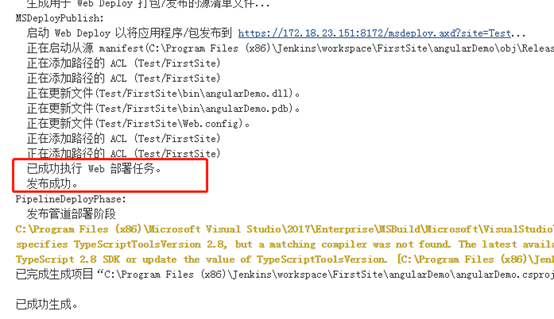
发布成功,jenkins项目工作台界面输出:
常见的构建问题报错,参考:Jenkins构建常见问题
Jenkins搭建.NET自动编译发布远程环境的更多相关文章
- Jenkins搭建.NET自动编译发布本地环境
最近在做一个团队项目的时候,用到了自动编译发布部署环境[也可以说是持续集成],于是顺便学习了下这个环境的搭建过程. 持续集成 持续集成是一种软件开发实践,即团队开发成员经常集成它们的工作,通常每个成员 ...
- Jenkins搭建.NET自动编译测试与发布环境
本文地址: http://blog.csdn.net/wangjia184/article/details/18365553 操作系统Windows, 确保需要的.NET Framework已经安装 ...
- Windows2012中Jenkins搭建.NET自动编译测试与发布环境
安装7Zip 下载地址: http://www.7-zip.org/a/7z1602-x64.exe 安装Git 下载地址:https://github.com/git-for-windows/git ...
- Jenkins 搭建企业实战案例 (发布与回滚)
让我们的代码部署变得easy,不再难,Jenkins是一个可扩展的持续集成引擎,是一个开源软件项目,旨在提供一个开放易用的软件平台,使软件的持续集成变成可能.Jenkins非常易于安装和配置,简单易用 ...
- .NET代码自动编译发布
.NET代码自动编译发布 因本人一直使用.NET开发,在做项目的时候,每次都要涉及到各个环境的部署问题,手工操作容易出错,并且重复劳动多,所以一直在寻找一个能实现自动化部署的方案. 废话不多讲,先 ...
- Jenkins 通过 maven 构建编译 JAVA 项目环境
Jenkins 通过maven 构建编译 JAVA 项目环境 官网下载合适Jenkins版本包: 1.jenkins http://mirrors.jenkins.io/war-stable/ 2.J ...
- 一文搭建自己博客/文档系统:搭建,自动编译和部署,域名,HTTPS,备案等
本文纯原创,搭建后的博客/文档网站可以参考: Java 全栈知识体系.如需转载请说明原处. 第一部分 - 博客/文档系统的搭建 搭建博客有很多选择,平台性的比如: 知名的CSDN, 博客园, 知乎,简 ...
- Jenkins搭建windows service自动编译发布环境
类库项目(Task)部署 前面搭建了Web站点的环境,类库项目发布不同于站点项目,它只需要将MSBuild编译出来的dll复制到目标服务器上即可,而不需要通过Web Deploy,下面来说一下如何发布 ...
- Jenkins 搭建U3D自动发布 IOS
http://www.cnblogs.com/yinghuochong/archive/2013/09/01/3294940.html 1.安装包,工具略过. 2.插件管理 Subversion Pl ...
随机推荐
- (转)JavaScriptSerializer,DataContractJsonSerializer解析JSON字符串功能小记
JsonAbout: using System;using System.Collections.Generic;using System.Linq;using System.Text;using S ...
- php面向对象多继承实现
在PHP面向对象概念编程中,一个子类只能继承一个父类,但是从php5.4后新增traits实现代码复用机制变向达到多继承.Trait 为了减少单继承语言的限制,使开发人员能够自由地在不同层次结构内独立 ...
- Xcode7.2与iOS9之坑 (持续更新)
GitHub地址 前几天升级OS X EI Capitan 10.11.1, 以及Xcode7.1,正好赶上公司新产品上线,要做iOS9的适配,遇到各种坑,各种查资料,随之记录总结一下遇到的坑. 先说 ...
- target='_blank' 安全漏洞
有关 target="_blank" 的安全缺陷 可能大家在写网页的时候经常给超链接加个属性 target="_blank",意思就是在浏览器新的窗口打开此超链 ...
- tar: Cowardly refusing to create an empty archive 问题
在解压 .tar.gz文件的时候遇到了这个解压的问题. 原命令:tar -zcvf ···.tar.gz 提示:tar: Cowardly refusing to create an empty ar ...
- BZOJ 1042: [HAOI2008]硬币购物(容斥原理)
http://www.lydsy.com/JudgeOnline/problem.php?id=1042 题意: 思路: 如果不考虑硬币个数的话,这就是一道完全背包的题目. 直接求的话行不通,于是这里 ...
- POJ 2528 Mayor's posters(线段树染色问题+离散化)
http://poj.org/problem?id=2528 题意: 给出一面无限长的墙,现在往墙上依次贴海报,问最后还能看见多少张海报. 题意:这道题目就相当于对x轴染色,然后计算出最后还能看见多少 ...
- python 计算字典value值的和
my_dict = {,,} print(sum(my_dict.values()))
- vapply
尽管 sapply 非常方便和智能,但有时智能可能隐藏着风险.假如我们有一个数字列表:x <- list(c(1, 2), c(2, 3), c(1, 3))如果我们想得到一个向量,其中每个元素 ...
- 常用 Math 属性及方法
Math 对象 Math.PI π 3.141592653589793 Math.ceil('2.5') Math.ceil(2.1) 向上取整 3 Math.floor ...