
Linux轻松使用vim
VIM命令---Vi IMproved, a programmers text editor文本编辑
一、vim不同模式切换

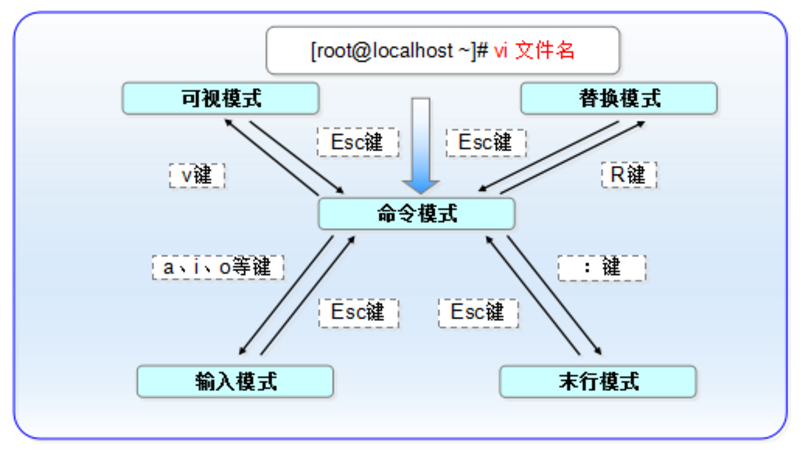
1、a、i、o等键:输入模式
2、:键:末行模式
3、R键:替换模式(replace)
4、v键:可视模式(visual)
二、输入(插入)模式
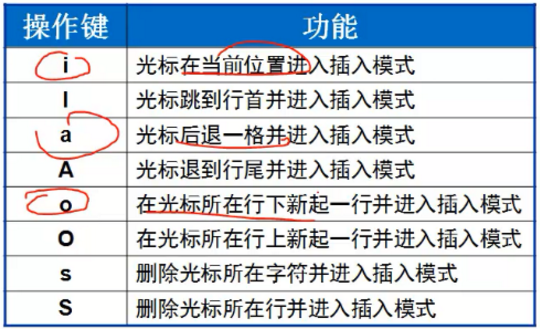
1、i 当前位置插入内容(insert)
2、a (append)

三、末行模式
1、:q =如果未对文件做改动则退出 quit
2、:q! =放弃保存并退出
3、:wq =保存当前文件并退出 write quit
4、:wq! =强制保存当前文件并退出
5、:x =保存当前文件并退出
6、:x! =强制保存当前文件并退出
7、:w =保存
8、:w abc.txt =另存为 (可以使用绝对路径)
9、ZZ =在命令模式下使用,退出并且保存
10、:X =设置密码。退出最好使用:wq
四、光标移动
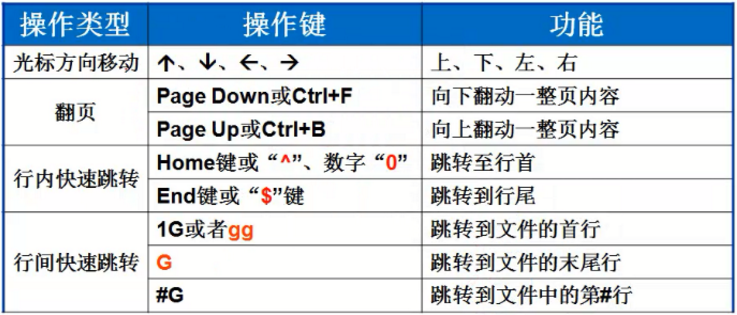
在末行模式下使用
:set nu 显示行号(:set number)
:set nonu 取消行号
:50 调到第50行

五、复制-粘贴-删除
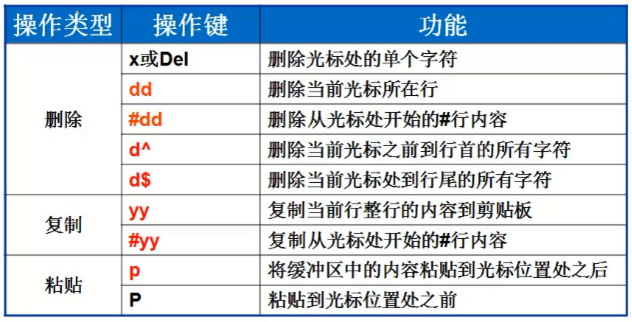
u是撤销(undo)
ctrl+r 恢复 recover redo

六、可视模式
1、小v 可视模式 visual
2、大V 可视行模式 VISUAL line
3、ctrl+v 可视块模式 VISUAL block
七、末行模式下的操作
、查找功能(高亮效果)

:set nohlsearch  取消高亮效果 (high  light  search)

:set hlsearch    开启高亮效果

示例:

/word    从上而下在文件中查找字符串“word”

?word    从下而上在文件中查找字符串“word”

n    定位下一个匹配的被查找字符串

N    定位上一个匹配的被查找字符串
、替换substitute

例1:将6到8行所有的old替换为new

:,8s/old/new/g


例2:将整篇文章里的old替换为new

:%s/old/new/g

例3:替换的时候需要确认,将old替换为new

:%s/old/new/gc
y是yes  :替换

n是no   :不替换

a是all  :全部替换

q是quit :退出不替换

l是line :替换整行的
、末行模式下对其他文件的操作
例1:打开新文件进行编辑

:e ~instal.log


例2:在当前文件中读入其他文件内容

:r /etc/filesystems
、终止文件操作
例1:撤销对文件的所有操作,重新开始

:e!

例2:把当前文件另存为/tmp目录下的hello.txt

:w /tmp/hello.txt
、多文件操作

vim .txt .txt .txt

:n   编辑下一个文件

:N   编辑上一个文件

:file   列出vim打开的文件名

        "bajie"                        line

   %a   "wukong"                       line

   #    "shashidi"                     line

:last  最后一个

:first 第1个
:syntax enable 开启语法颜色显示效果
:syntax off 关闭语法颜色显示效果
:set hlsearch 开启查找文字的高亮效果 (high light)
:set nohlsearch 关闭查找文字的高亮效果
:set cursorline 显示下划线的效果(光标所在行)
:set cursorcolumn 显示光标所在的列
Q:如何配置专属vim
A:启动vim编辑器的时候需要运行的命令,可以放到vim的配置文件里
局部配置文件:/root/.vimrc
全局配置文件:/etc/vimrc
###配置文件里面的命令,都会是写入vim末行模式的命令(类似于预操作)
例如:
shell> cat /root/.vimrc
set cursorline
set cursorcolumn
set nu
set tabstop=4 #设置vim的tab键的宽度(默认情况下是8个空格)
然后再使用vim的时候,会自动开启上面的功能
注意:如果上面的配置不需要,建议删除,不要在前面加#,会导致vim启动的时候报错
Linux轻松使用vim的更多相关文章
- Linux下面对于VIM编辑器的代码折叠使用与screen
VIM设置代码折叠 1. 折叠方式 可用选项 'foldmethod' 来设定折叠方式:set fdm=*****.有 6 种方法来选定折叠: manual 手工 ...
- Linux系列教程(十)——Linux文本编辑器vim
通过前面几篇博客我们终于结束了Linux常用命令的介绍,Linux常用命令主要包括以下: ①.Linux文件和目录处理命令 ②.Linux链接命令和权限管理命令 ③.Linux文件搜索命令 ④.Lin ...
- 【转】Linux上vi(vim)编辑器使用教程
Linux上vi(vim)编辑器使用教程 ------------------------------------------------------------ ikong ------------ ...
- linux文本编辑器vim大全
linux基础之vim编辑器 1.vim编辑器 基本介绍 vim编辑器的前身叫做vi.vi的英文名:Visual Interface.中文解释文本编辑器,你不应该用他去打开二进制可执行文件 文本编辑 ...
- Linux文本编辑器vim
目录 1.vim 的工作模式 2.插入命令 3.定位命令 4.删除命令 5.复制和剪切命令 6.替换和取消命令 7.搜索和搜索替换命令 8.保存和退出命令 9.vim 高级操作 10.总结 通过前面几 ...
- Linux系统Vi/Vim编辑器的简单介绍、安装/卸载、常用命令
Linux系统Vi/Vim编辑器的简单介绍.安装/卸载.常用命令 1.介绍 vi(Visual Interface)编辑器是Linux和Unix上最基本的文本编辑器,工作在字符模式下.由于不需要图形界 ...
- Linux command ------ vi / vim
EDIT mode to GENERAL mode: press ESC General mode: operate file :q! :force to close the file but ...
- Linux学习之Vim/Vi使用(十三)
Linux学习之Vim/Vi使用 Vim/Vi简介 Vim/Vi工作模式 Vim/Vi基本使用 Vim/Vi应用技巧 Vim/Vi简介 Vim/Vi是一个功能强大的全屏幕文本编辑器,是Linux/UN ...
- Linux系统 vi/vim文本编辑器
Linux系统 vi/vim文本编辑器 (一)Vim/Vi简介 (二)Vim/Vi工作模式 (三)Vim/Vi基本使用 (四)Vim/Vi应用技巧 (一)Vim/Vi简介 Vim/Vi是一个功能强大的 ...
随机推荐
- Memcached·Redis缓存的基本操作
Memcached Memcached 是一个高性能的分布式内存对象缓存系统,用于动态Web应用以减轻数据库负载.它通过在内存中缓存数据和对象来减少读取数据库的次数,从而提高动态.数据库驱动网站的速度 ...
- MySQL分区表的局限和限制
禁止构建 分区表达式不支持以下几种构建: 存储过程,存储函数,UDFS或者插件 声明变量或者用户变量 可以参考分区不支持的SQL函数 算术和逻辑运算符 分区表达式支持+,-,*算术运算,但是不支持DI ...
- 【Spring】使用Spring和AMQP发送接收消息(上)
讲AMQP之前,先讲下传统的JMS的消息模型,JMS中主要有三个参与者:消息的生产者.消费者.传递消息的通道(队列或者主题),两种消息模型如下:通道是队列: 通道是队列: 通道是主题: 在JMS中,虽 ...
- 1741: [Usaco2005 nov]Asteroids 穿越小行星群
1741: [Usaco2005 nov]Asteroids 穿越小行星群 Time Limit: 5 Sec Memory Limit: 64 MBSubmit: 231 Solved: 166 ...
- kali linux 折腾笔记
http://xiao106347.blog.163.com/blog/static/215992078201342410347137/ 这里告诉你刚刚装好kali后要做,有些也是不正确的,可能开始你 ...
- 温故而知新——map
map :关联式容器,使用时是以属性值对的方式进行使用,例如:<key,value>.map key值唯一,相同的key值插入时只会保留一个.除此之外,map的特点还包括:1.map底层 ...
- Office 365开发概述及生态环境介绍(二)
本文于2017年3月19日首发于LinkedIn,原文链接在这里 在上一篇 文章,我给大家回顾了Office发展过来的一些主要的版本(XP,2003,2007,2013等),以及在Office客户端中 ...
- php中数据库服务器连接类库文件的编写
<!--数据库服务器连接类库文件的编写--> <?php class mysql{ //连接服务器.数据库以及执行Sql语句的类库 public $database; public ...
- DBMS
数据库中的概念 Catalog(分类) Table(表) Column(列)或者Field(字段) Primary(主键):唯一标识数据行的一列 业务主键:有业务意义的字段做主键 逻辑主键:使用没有任 ...
- Struts2.5简单使用入门
今天学了Struts2.5最新版的,老师在黑板上讲的很是简单,也很是容易,简单的就实现了.可是课下让我们自己弄,自己无论如何都无法运行成功,一直提示404.偶然间灵机一动,改了一下那个文件就好了.希望 ...