
Deepin20系统安装Nvidia驱动
Deepin20系统安装Nvidia驱动
系统设备配置信息如下:
电脑型号:华硕天选air[ASUS-FX516P]
显卡型号:RTX 3070 移动版独显
处理器型号: 11th Gen Intel(R) Core(TM) i7-11370@3.30GHz
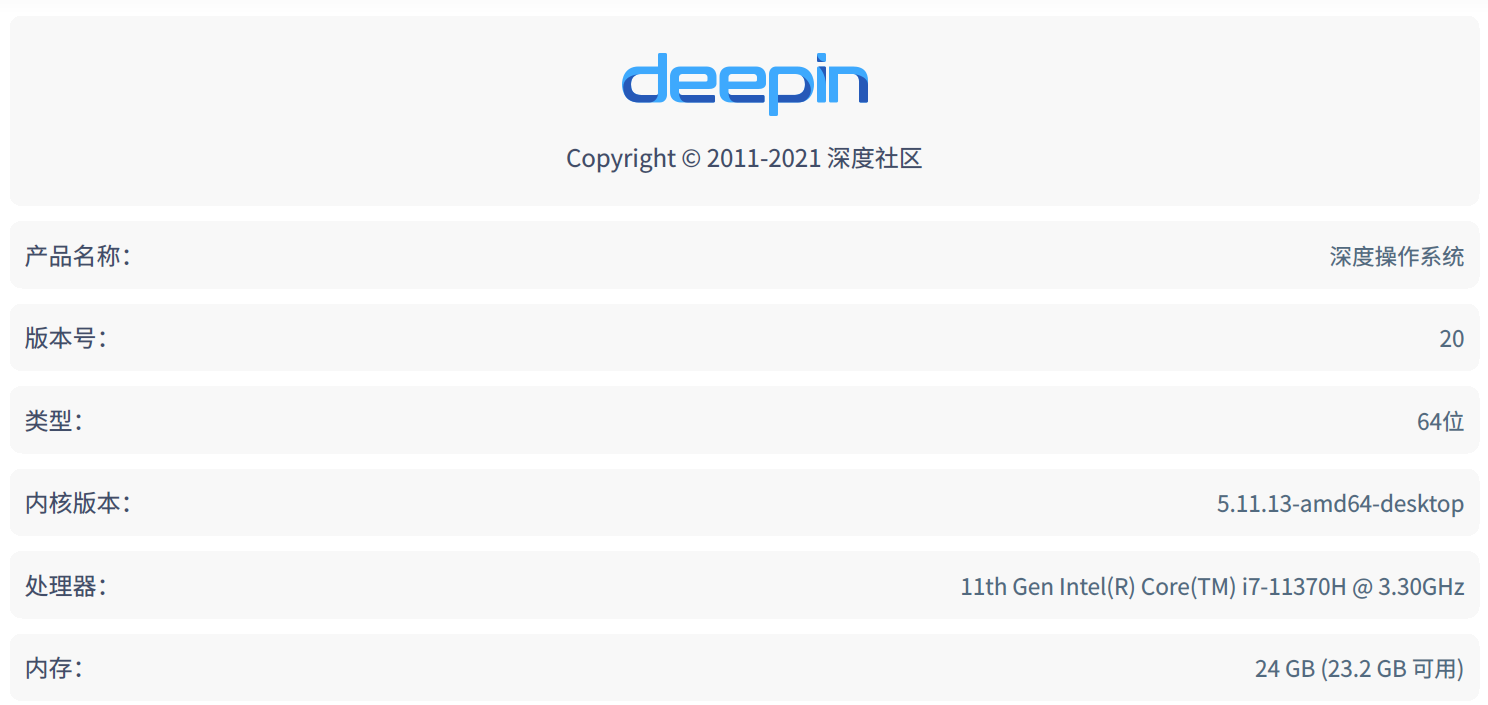
这里的安装分为两部分,第一部分是准备工作,第二部分是安装与验证。
其中,下面第一步至第三步为准备工作的部分,第四步至第五步为安装验证的分布。
第一步:安装深度系统自带的“显卡驱动器”
在deepin v20 中默认没有显卡驱动管理器,需要命令行安装,命令如下
sudo apt install deepin-graphics-driver-manager
第二步:卸载英伟达开源驱动
如果刚刚安装好系统,什么都没操作,那么这一步可以省略。
sudo apt autoremove nvidia-*
第三步:禁止nouveau驱动
这一步也是最最关键的,就是禁止nouveau驱动,话不多说,上代码。
sudo dedit /etc/modprobe.d/blacklist.conf
在打开的 blacklist.conf 文件中复制以下内容并保存关闭:
blacklist nouveau

blacklist lbm-nouveau

options nouveau modeset=0

alias nouveau off

alias lbm-nouveau off
保存并关闭文本后,继续在终端中输入代码:
sudo update-initramfs -u
好了,截止到目前,双显卡安装英伟达显卡的前期准备工作已经全部完成了!
第四步:安装英伟达闭源驱动
第一步:打开终端,在“root”权限下,使用命令:
sudo apt install nvidia-driver
然后就开始在终端安装最新的英伟达显卡驱动了,其中有需要确认安装的,输入“y”再回车就好了。
在第一步安装执行完成后,进行第二步前,使用命令:
lspci | egrep "VGA|3D"
查看在显示的最前面的数字中,我的英伟达显卡前面显示的是“01:00:00”所以后面的“X:X:X”替换成“1:0:0”(根据自己电脑输出的是什么数字,对比更改就行了)
第二步:使用命令:
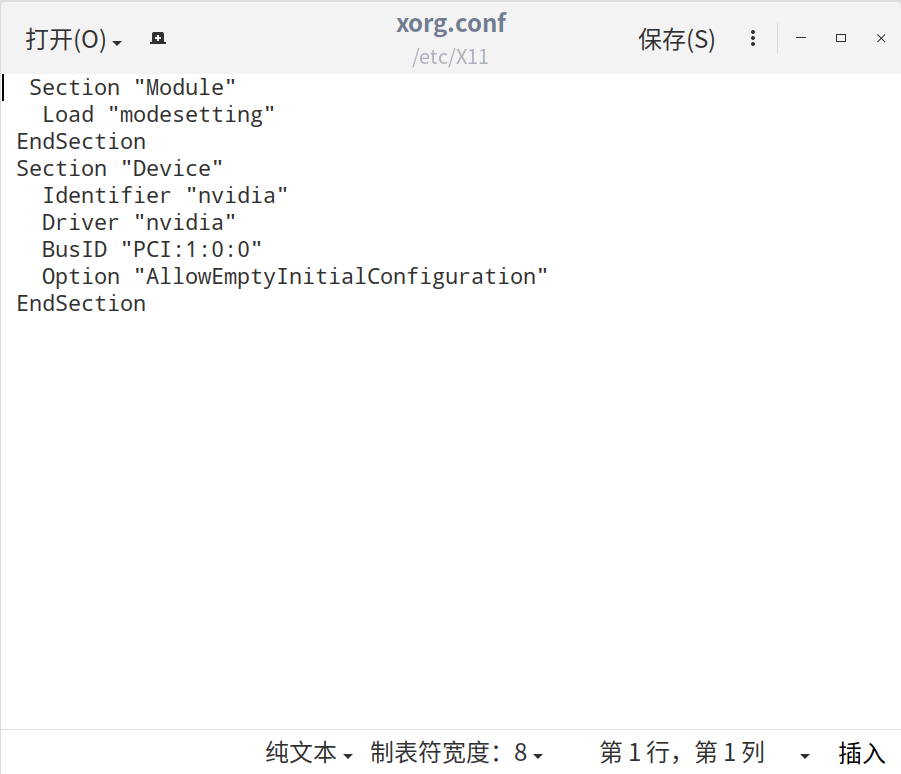
sudo gedit /etc/X11/xorg.conf
在打开的文本中复制一下内容(这里要进行转换一下:01:00:00 --> 1:0:0,即PCI:1:0:0):
 Section "Module"

   Load "modesetting"

 EndSection

 Section "Device"

   Identifier "nvidia"

   Driver "nvidia"

   BusID "PCI:X:X:X"

   Option "AllowEmptyInitialConfiguration"

 EndSection
第三步:使用命令:
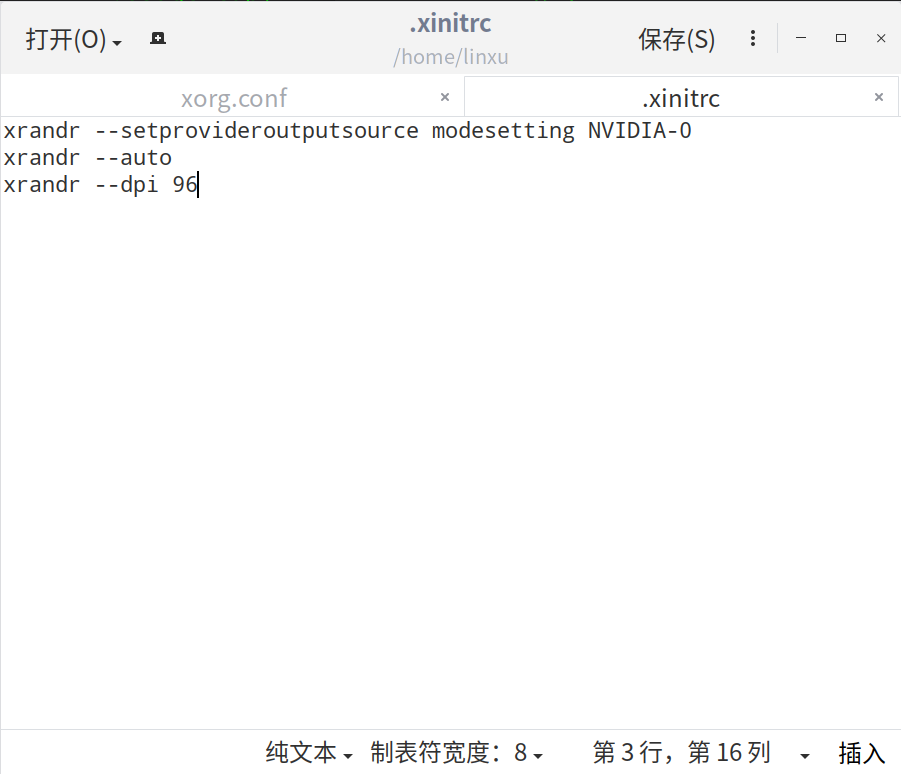
sudo gedit ~/.xinitrc
同理,在打开的文本中复制以下内容,然后保存关闭文本。
xrandr --setprovideroutputsource modesetting NVIDIA-0

xrandr --auto

xrandr --dpi 96
第五步:使用命令赋予“第四步”的文本运行权限:
sudo chmod +x /etc/lightdm/display_setup.sh

如果没有就新建,再重新设置
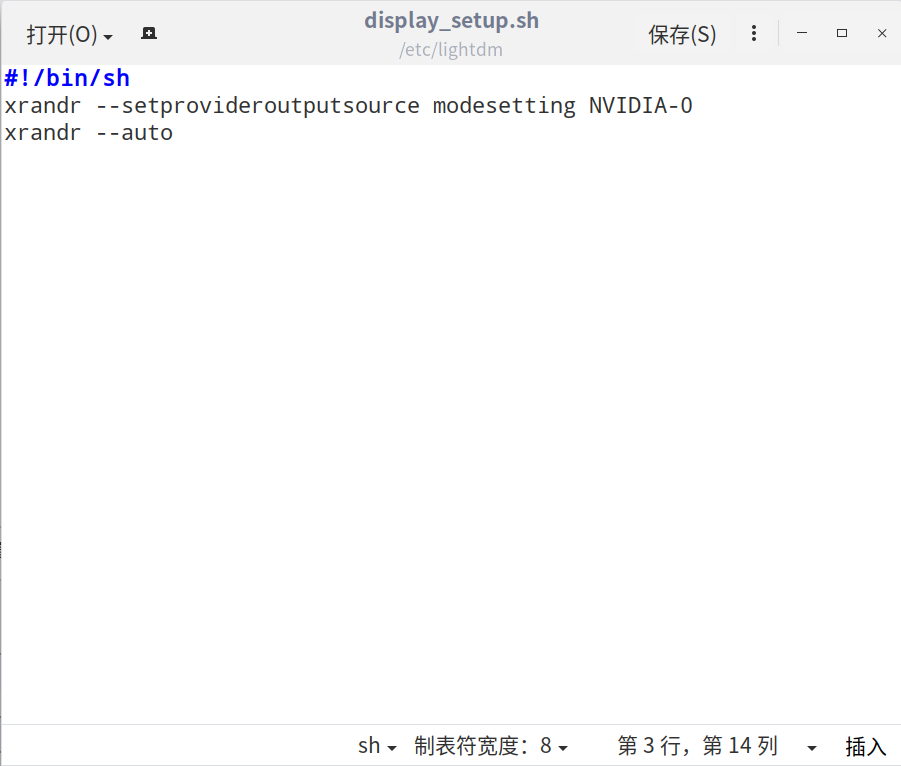
sudo gedit /etc/lightdm/display_setup.sh
写入内容为:
#!/bin/sh

xrandr --setprovideroutputsource modesetting NVIDIA-0

xrandr --auto
第六步:使用命令:
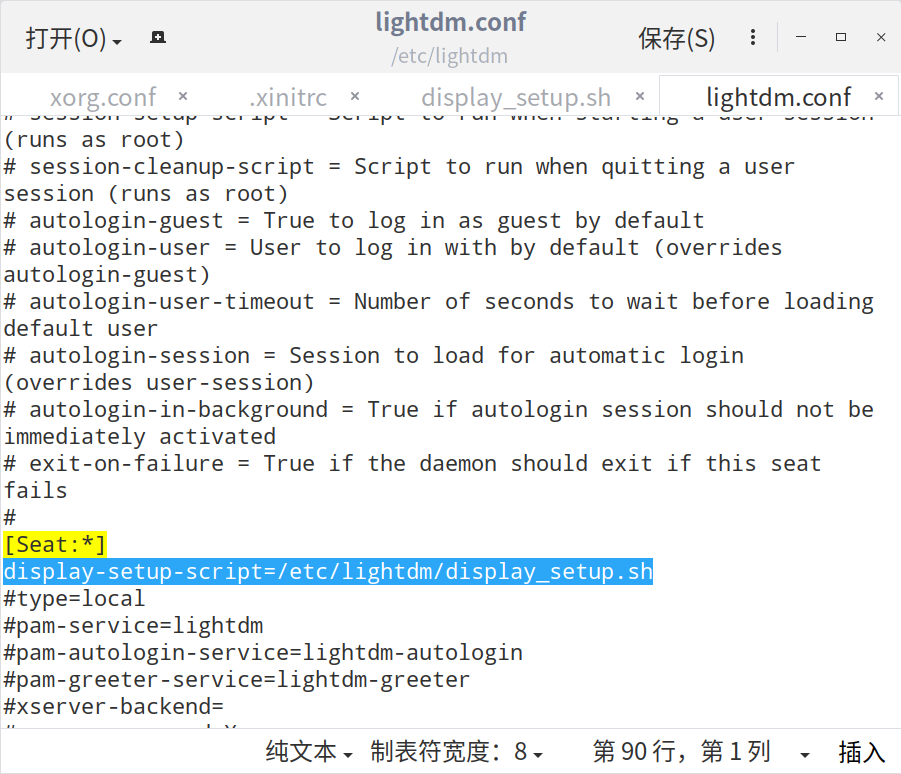
sudo gedit /etc/lightdm/lightdm.conf
在打开的文本中,找到[Seat:*]这一行,然后在[Seat:*]行下添加如下代码:
display-setup-script=/etc/lightdm/display_setup.sh
第五步:nvidia-smi验证
截止到这里,所有的安装工作就结束了。然后重启系统就好了。在终端输入 nvidia-smi 后,如果打印出显卡驱动信息,那么说明安装成功。
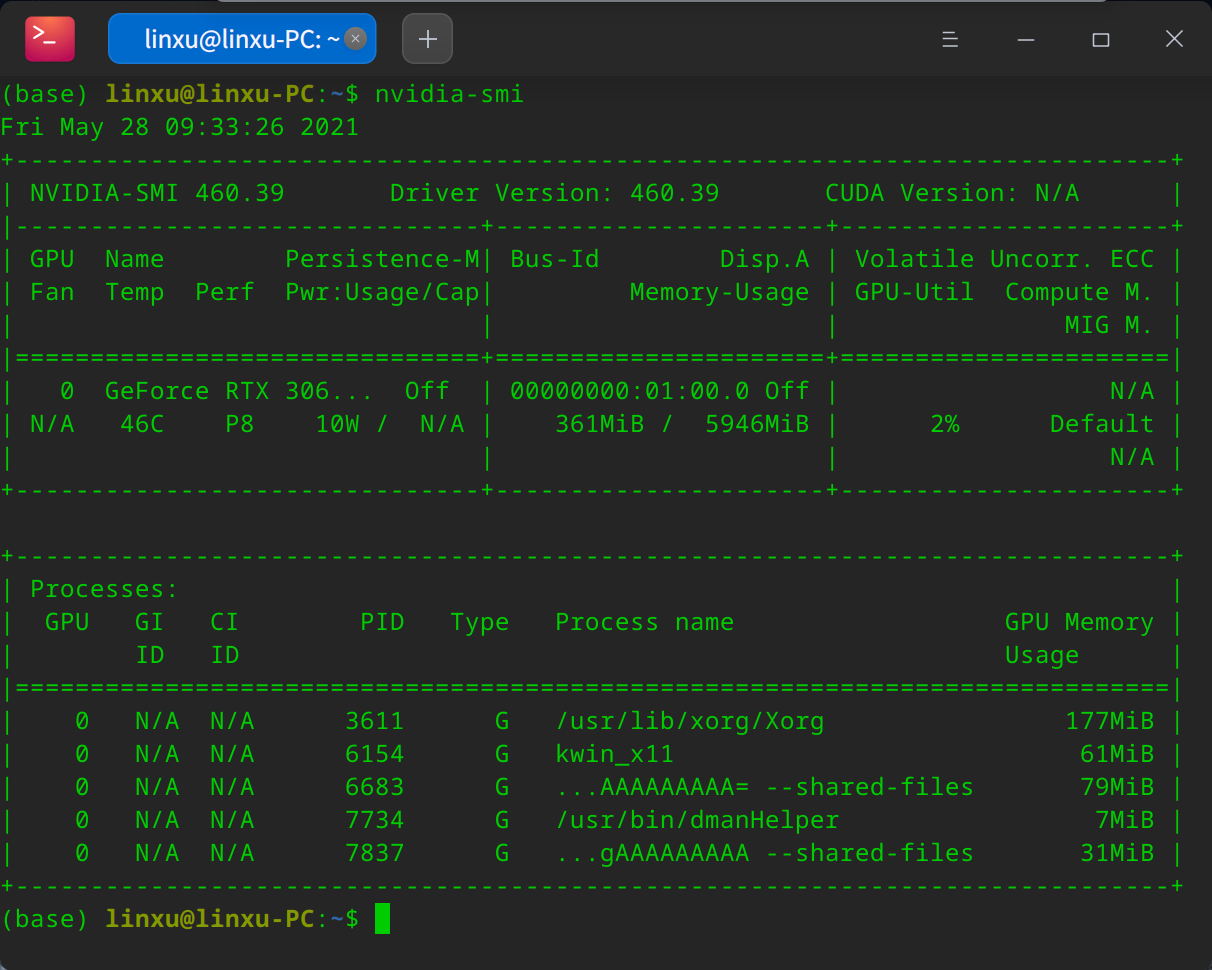
如果在终端输入 nvidia-smi 无反应,那么需要执行如下命令:
sudo apt update -y && sudo apt install nvidia-smi -y
可能会报没找到依赖的错误,那么根据提示安装需要的依赖就行。
sudo apt install plymouth-themes console-setup
再执行安装 nvidia-smi 命令,就可以成功执行了。
如果终端执行nvidia-smi报错,信息如下:
NVIDIA-SMI has failed because it couldn’t communicate with the NVIDIA driver
可以参考,下面这篇博文显卡驱动报错:NVIDIA-SMI has failed because it couldn’t communicate with the NVIDIA driver.。推断出现这个问题的原因是,内核与nvidia驱动版本不兼容,因此我的做法是所有信息配置好之后,卸载nvidia驱动,再重装后成功安装。
也可参考,报错NVIDIA-SMI has failed because it couldn't communicate with the NVIDIA driver.解决
参考
以上内容都是基于 https://bbs.deepin.org/forum.php?mod=viewthread&tid=192957 上从新排版和整理,为以后安装做备份。
CUDA安装
sudo apt install nvidia-cuda-dev nvidia-cuda-toolkit nvidia-nsight nvidia-visual-profiler
Deepin20系统安装Nvidia驱动的更多相关文章
- Ubuntu下安装CUDA8.0及nvidia驱动
参考:https://blog.csdn.net/qq_35379989/article/details/80147630 cuda的历史版本下载地址:https://developer.nvidia ...
- Fedora 21 安装 Nvidia 驱动以及失败后的补救方法
在 Linux 桌面系统下玩了这么久,大部分时间都是使用 Ubuntu,偶尔使用一下 Fedora.我的电脑中安装有多个 Linux 发行版,见这里<在同一个硬盘上安装多个Linux发行版及Fe ...
- ubuntu安装nVidia驱动,遇到终端闪砾问题并解决
安装nvidia的官方驱动之后,比起nouvean来说感觉速度快了不少. 安装该驱动很简单,但选择哪个驱动是要注意的.因为今天我试了nvidia的多个驱动后都在ubuntu下用起来并不好. 我现在的环 ...
- Ubuntu16.04安装NVIDIA驱动时的一些坑与解决方案
这几天在新购置的笔记本上部署工作环境,在安装NVIDIA驱动的时候遇到了不少坑,重装了很多次,在Ubuntu论坛以及其他资料源看了很多大牛的分析,最终终于解决了一个又一个问题,过程比较艰辛,所以决定写 ...
- Ubuntu16笔记本双显卡安装NVIDIA驱动
blockquote { direction: ltr; color: rgb(0, 0, 0) } blockquote.western { font-family: "Liberatio ...
- Ubuntu 16.04 nvidia-smi报错(重装Nvidia驱动)
之前因为学习TensorFlow,所以在自己的Ubuntu上安装了cuda,cudnn以及Nvidia驱动.但可能是由于自己经常不注重正常关闭自己的Ubuntu,这就导致了一个问题: 某天在查看自己的 ...
- Ubuntu系统查看显卡型号和NVIDIA驱动版本
查看GPU型号 lspci | grep -i nvidia 查看NVIDIA驱动版本 sudo dpkg --list | grep nvidia-*
- 【linux基础】ubuntu系统NVIDIA驱动安装
在安装GPU环境下的软件工具,特别是CUDA/CUDNN等,一定要先把GPU环境搭建好. NVIDIA驱动安装会遇到各种问题,真希望黄教主可以将各个工具如何安装使用讲解的更加细致.清楚一些,有时候按照 ...
- centos7.3安装nvidia驱动和cuda9
一, 挂载本地源镜像 1) 下载操作系统镜像 所有服务器操作系统必须统一,本平台只支持 CentOS 7.3 1611,镜像下载地址. 2) 上传镜像到服务器 ,假设上传在 root 下 3) 建立挂 ...
随机推荐
- Sharding-JDBC 实现水平分表
1.搭建环 (1) 技术: SpringBoot2.2.1+ MyBatisPlus + Sharding-JDBC + Druid 连接池(2)创建 SpringBoot 工程
- Shell学习(五)—— awk命令详解
一.awk简介 awk是一个非常好用的数据处理工具,相对于sed常常作用于一整个行的处理,awk则比较倾向于一行当中分成数个[字段]处理,因此,awk相当适合处理小型的数据数据处理.awk是一种报 ...
- Docker学习(一)——安装docker
Suse12上安装docker 对于suse13.2之后的版本,因为docker已经被添加到了suse仓库中,直接使用sudo zypper install docker即可. suse12不 ...
- Lombok安装及Spring Boot集成Lombok
文章目录 Lombok有什么用 使用Lombok时需要注意的点 Lombok的安装 spring boot集成Lombok Lombok常用注解 @NonNull @Cleanup @Getter/@ ...
- OpenStack之九: 创建一个实例
官网地址 https://docs.openstack.org/install-guide/launch-instance-networks-provider.html #:导入变量 [root@co ...
- java中的迭代器的含义
可迭代是Java集合框架下的所有集合类的一种共性,也就是把集合中的所有元素遍历一遍.迭代的过程需要依赖一个迭代器对象,那么什么是迭代器呢? 迭代器(Iterator)模式,又叫做游标模式,它的含义是, ...
- python中的虚拟环境(在jupyter和pycharm中的使用)
1.通过anaconda新建虚拟环境 创建虚拟环境:conda create -n your_env_name python=3.6 激活虚拟环境:activate your_env_name(虚拟环 ...
- 快速上手ANTLR
回顾前文: ANTLR 简单介绍 ANTLR 相关术语 ANTLR 环境准备 下面通过两个实例来快速上手ANTLR. 使用Listener转换数组 完整源码见:https://github.com/b ...
- scanf("%c\n",&a)和scanf("%c",&a)区别
scanf("%c",&a); 当输入字符的时候,我们按下任意字符 + 回车的时候,回车没有被当作为分隔符,而是作为一个转义字符与输入的字符一起保存在缓存区.第一次scan ...
- 论文翻译:2021_Low-Delay Speech Enhancement Using Perceptually Motivated Target and Loss
论文地址:使用感知动机目标和损失的低延迟语音增强 引用格式:Zhang X, Ren X, Zheng X, et al. Low-Delay Speech Enhancement Using Per ...