
『与善仁』Appium基础 — 4、常用ADB命令(一)
在上一篇文章中说明了ADB命令的使用方式:
- 使用ADB命令的前提是保证手机或者模拟器和电脑是连接状态。
- 使用
adb connect 127.0.0.1:+端口号命令,进行链接。
本篇文章详细说明一下常用ADB命令的操作。
1、启动和关闭ADB服务
在某些情况下,可能需要终止然后再启动服务端进程,例如ADB不响应命令的时候,可以通过重启解决问题。
开启命令行终端执行命令:
- 启动ADB服务,ADB命令:
adb start-server。 - 关闭ADB服务,ADB命令:
adb kill-server。
演示:
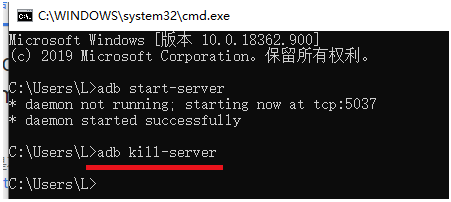
1)启动ADB服务
C:\Users\L>adb start-server

* daemon not running; starting now at tcp:5037

* daemon started successfully

C:\Users\L>
提示:守护进程没有开启,现在通过5037端口开启守护进程服务。
注意:
- ADB命令默认绑定端口为5037 ,若端口被别的应用绑定则无法启动ADB服务。
- 一般无需手动执行此命令,在运行ADB命令时若发现
adb server没有启动会自动调起。
2)关闭ADB服务
关闭ADB服务没有任何提示。
2、查看ADB版本
ADB命令:adb version
C:\Users\L>adb version

Android Debug Bridge version 1.0.41

Version 29.0.6-6198805

Installed as F:\***\android-sdk-windows\platform-tools\adb.exe

C:\Users\L>
3、指定adb server的网络端口
ADB命令:adb -P <port> start-server(临时换一个端口号开启ADB服务)
默认端口为 5037。
C:\Users\L>adb -P 5039 start-server

* daemon not running; starting now at tcp:5039

* daemon started successfully

C:\Users\L>
提示:
netstat -ano查询进程ID。taskkill /f /t /im 进程名杀掉进程。
如:taskkill /f /t /im nginx.exe
4、查询已连接设备/模拟器
ADB命令:adb devices
前提:Android模拟器已开启。
演示:
(1)直接执行adb devices命令
C:\Users\L>adb devices

* daemon not running; starting now at tcp:5037

* daemon started successfully

List of devices attached

C:\Users\L>
从上面可以看到,如果我们没有启动ADB服务,且直接执行adb devices命令,会先自动帮我们开启ADB服务,在执行adb devices命令,结果没有查询到已链接的模拟器。
(2)使用ADB服务链接Android模拟器
执行命令adb connect 127.0.0.1:21503(注:不同的模拟器的端口号不同)。
C:\Users\L> adb connect 127.0.0.1:21503

connected to 127.0.0.1:21503

C:\Users\L>
(3)再次执行adb devices命令,查询已连接设备
C:\Users\L>adb devices

List of devices attached

127.0.0.1:21503 device

C:\Users\L>
我们就可以看到ADB服务已经链接的设备了
说明:
输出格式为
[serialNumber] [state]。
serialNumber即我们常说的SN码,state有如下几种:
offline:表示设备未连接成功或无响应。device:设备已连接。注意这个状态并不能标识 Android 系统已经完全启动和可操作,在设备启动过程中设备实例就可连接到ADB,但启动完毕后系统才处于可操作状态。no device:没有设备/模拟器连接。
常见异常输出:
- 没有设备/模拟器连接成功。
List of devices attached
- 设备/模拟器未连接到 adb 或无响应。
List of devices attached

cf264b8f	offline
5、获取安卓系统版本
ADB命令:adb shell getprop ro.build.version.release
演示:
C:\Users\L>adb shell getprop ro.build.version.release

7.1.2

C:\Users\L>
6、为命令指定目标设备
如果有多个设备/模拟器连接,则需要为命令指定目标设备。
| 参数 | 含义 |
|---|---|
-d |
指定当前唯一通过 USB 连接的 Android 设备为命令目标 |
-e |
指定当前唯一运行的模拟器为命令目标 |
-s <serialNumber> |
指定相应serialNumber号的设备/模拟器为命令目标 |
在多个设备/模拟器连接的情况下较常用的是 -s <serialNumber> 参数,serialNumber可以通过 adb devices 命令获取。如:
$ adb devices

List of devices attached

cf264b8f	device

emulator-5554	device

10.129.164.6:5555	device
输出里的 cf264b8f、emulator-5554 和 10.129.164.6:5555 即为serialNumber。
比如这时想指定 cf264b8f 这个设备来运行ADB命令获取屏幕分辨率:
adb -s cf264b8f shell wm size
又如想给 10.129.164.6:5555 这个设备安装应用(这种形式的 serialNumber 格式为 <IP>:<Port>,一般为无线连接的设备或 Genymotion 等第三方 Android 模拟器):
adb -s 10.129.164.6:5555 install test.apk
遇到多设备/模拟器的情况均使用这几个参数为命令指定目标设备
7、发送文件到手机
ADB命令:adb push 电脑端文件路径\需要发送的文件(全名) /手机端存储的路径
提示:
- Android手机存储卡的根目录都是
sdcard目录。(固定死的) - 注意目录中斜杠的方向。
示例:
将桌面的test.txt文件发送到手机sdcard目录下。
C:\Users\L>adb push C:\Users\L\Desktop\test.txt /sdcard

C:\Users\L\Desktop\test.txt: 1 file pushed, 0 skipped. 0.0 MB/s (36 bytes in 0.003s)

C:\Users\L>
提示:我们可以把文件直接拖拽到命令行终端中,该文件的路径和文件名会自动生成。
我们再到Android模拟器中的文件管理器查看test.txt文件是否接收到。
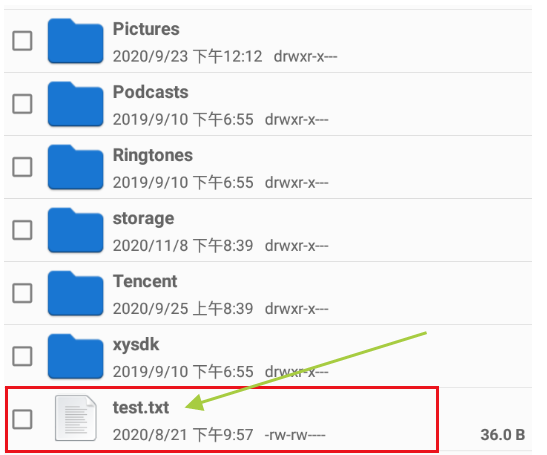
打开文件的内容也是一样的。
8、从手机拉取文件
ADB命令:adb pull 手机端的路径/拉取文件名(全名) \电脑端存储文件路径
示例:
将手机/sdcard目录中的test.txt文件,发送到电脑桌面
C:\Users\L>adb pull /sdcard/test.txt C:\Users\L\Desktop

/sdcard/test.txt: 1 file pulled, 0 skipped. 0.0 MB/s (36 bytes in 0.002s)

C:\Users\L>
桌面上会接收到test.txt文件。
注意:练习的时候,文件名尽量不要使用中文,可能测试效果不好。
『与善仁』Appium基础 — 4、常用ADB命令(一)的更多相关文章
- 『与善仁』Appium基础 — 3、ADB命令介绍
目录 1.ADB命令简介 2.ADB命令运行原理 3.通过ADB命令连接安卓模拟器 (1)安装安卓模拟器 (2)ADB命令连接安卓模拟器 (3)常用Android模拟器端口号 1.ADB命令简介 AD ...
- 『与善仁』Appium基础 — 7、ADB Shell命令的使用
目录 1.查看进程 2.查看实时资源占用情况 3.查看进程 UID 4.其它ADB Shell命令说明 Android系统是基于 Linux 内核的,也就是说Android系统的底层是Linux系统. ...
- 『与善仁』Appium基础 — 8、Appium自动化测试框架介绍
目录 1.主流的移动端自动化测试框架 (1)Robotium (2)Macaca (3)Appium 2.自动化测试工具的选择 3.Appium简介 提示:我们前面说的Android环境搭建和adb命 ...
- 『与善仁』Appium基础 — 12、Appium的安装详解
目录 (一)Appium server安装 方式一:(桌面方式:推荐) 1.Appium Desktop下载 2.Appium Desktop安装 3.Appium Desktop使用 方式二:(No ...
- 『与善仁』Appium基础 — 15、使用Appium的第一个Demo
我们使用Python语言作为测试脚本的编写语言. 执行脚本前提: Android模拟器或者手机是开机状态. 使用确保电脑和Android设备进行了链接. 也就是使用ADB命令adb connect链接 ...
- 『与善仁』Appium基础 — 16、APPium基础操作API
目录 1.前置代码 2.安装和卸载APP 3.判断APP是否已安装 4.关闭APP软件和关闭驱动对象 5.发送文件到手机和获取手机中的文件 6.获取当前屏幕内元素结构(重点) 7.脚本内启动其他APP ...
- 『与善仁』Appium基础 — 9、补充:C/S架构和B/S架构说明
目录 1.C/S架构和B/S架构概念 2.C/S结构与B/S架构的区别 3.C/S架构和B/S架构优点和缺点 (1)B/S模式的优点和缺点: (2)C/S模式的优点和缺点: 1.C/S架构和B/S架构 ...
- 『与善仁』Appium基础 — 10、Appium基本原理
目录 1.Appium自动化测试架构 2.Appium架构图 3.Session说明 4.Desired Capabilities说明 5.Appium Server说明 6.Appium Clien ...
- 『与善仁』Appium基础 — 14、Appium测试环境搭建
目录 1.Appium测试环境搭建整体思路 (1)Android测试环境搭建 (2)Appium测试环境搭建 (3)测试脚本语言的环境搭建 2.Appium在Android端和IOS端的工作流程 (1 ...
- 『与善仁』Appium基础 — 17、元素定位工具(一)
目录 1.uiautomatorviewer介绍 2.uiautomatorviewer工具打开方式 3.uiautomatorviewer布局介绍 4.uiautomatorviewer工具的使用 ...
随机推荐
- 马斯克如何颠覆航天? 1/5385成本,c++和python编程!
马斯克如何颠覆航天? 1/5385成本,c++和python编程! 5月31日,经历了重重困难,马斯克的SpaceX载人飞船成功发射,这是美国自2011年以来首次发射载人航天飞船,也是美国进入由商业主 ...
- 新版 ZooKeeper 启动时一直报: Starting zookeeper … FAILED TO START
https://www.pianshen.com/article/74551582443/ 这里引用别人博客,自己验证过,确实如此
- 最小高度树Java版本(力扣)
最小高度树 给定一个有序整数数组,元素各不相同且按升序排列,编写一个算法,创建一棵高度最小的二叉搜索树. 示例:给定有序数组: [-10,-3,0,5,9],一个可能的答案是:[0,-3,9,-10, ...
- windows 7系统安装与配置Tomcat服务器环境
windows 7系统安装与配置Tomcat服务器环境 学习了一个月的java基础,终于要迈向java web领域.学习java web开发就离不开服务器的支持,由于本人是菜鸟,只好求助度娘谷哥.在此 ...
- storage事件中的坑,storage.setItem()无法触发storage事件
一.概述 众所周知,以下代码可以用来监听页面中localstorage和sessionstorage中属性值的变化 window.addEventListener('storage', event=& ...
- redis为什么要提供pipeline功能
通常我们用redis做接口缓存后,查询接口的性能就能提升到ms级别: 但是redis是纯内存操作啊,总不至于要到ms吧,根据官方的 benchmark 单实例也是能抗 7w+ qps 也就是说单个re ...
- css--flex弹性布局详解和使用
前言 前端开发最基础的能力是根据 ui 设计稿迅速还原页面,拿到设计稿不要急于写代码,首先要对页面进行分析,对页面的整体布局有个大概的了解,然后先实现一个整体的布局,再把布局拆分成逐个小模块,逐个去实 ...
- gomod使用小结
gomod使用小结 使用方法 把工程拷贝到$GOPATH/src之外 在工程目录下执行:go mod init {module name}该命令会创建一个go.mod文件 然后在该目录下执行 go b ...
- R语言六种数据类型
1 向量 1.1 定义向量 向量使用c来赋值,向量中不能混合不同类型的数据 x<-c(2,3,7,6,8) 数值型num y<-("one","two&qu ...
- Java并发之Semaphore源码解析(二)
在上一章,我们学习了信号量(Semaphore)是如何请求许可证的,下面我们来看看要如何归还许可证. 可以看到当我们要归还许可证时,不论是调用release()或是release(int permit ...