
【转载】jmeter非GUI执行脚本+动态线程+生成HTML报告
本次记录是在工作中为了能更好的用jmeter进行压力测试,进行了几个小时的搜集资料,总结调试,最终顺利执行
希望每次总结的经验对测试行业的同学会有所帮助,少踩些坑!!!
================================================================================================
1.首先使用jmeter进行.jmx脚本制作
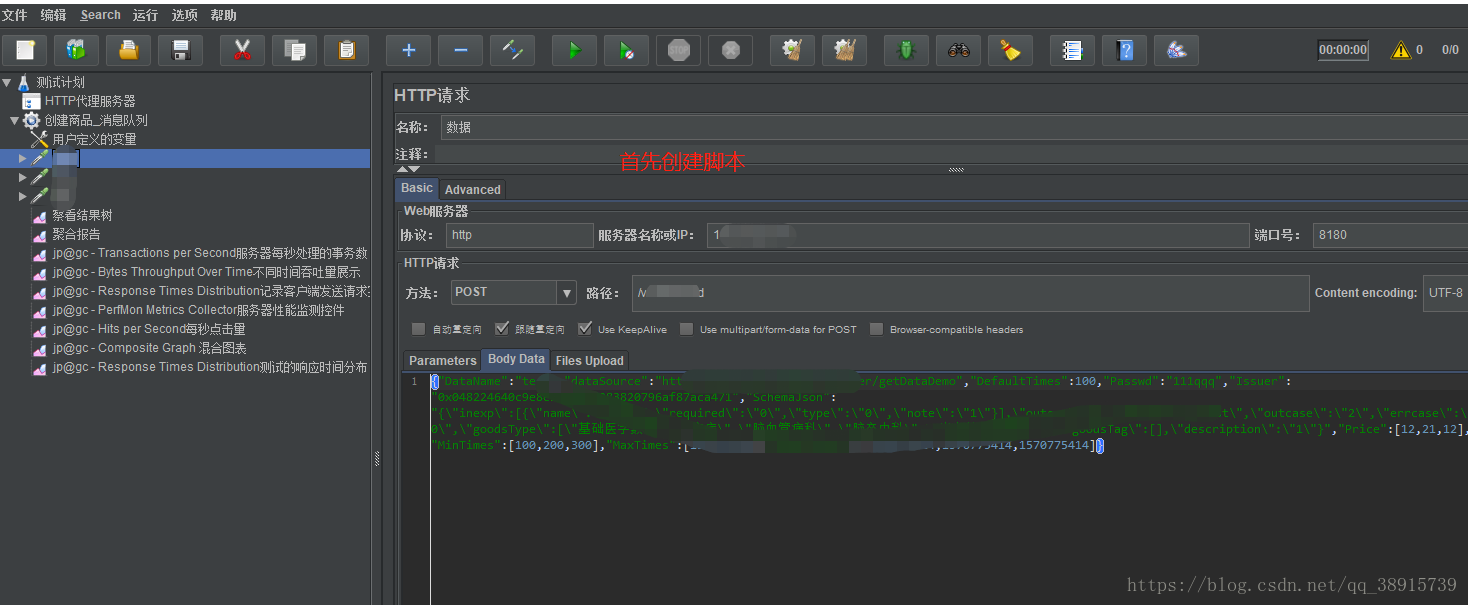
2.有两种操作
2.1.直接在线程组里面对所有参数进行固定数量设置,这样在用命令执行脚本时如果想改变线程数没法灵活操作
2.2(推荐)直接在线程组,对所有参数进行动态设置
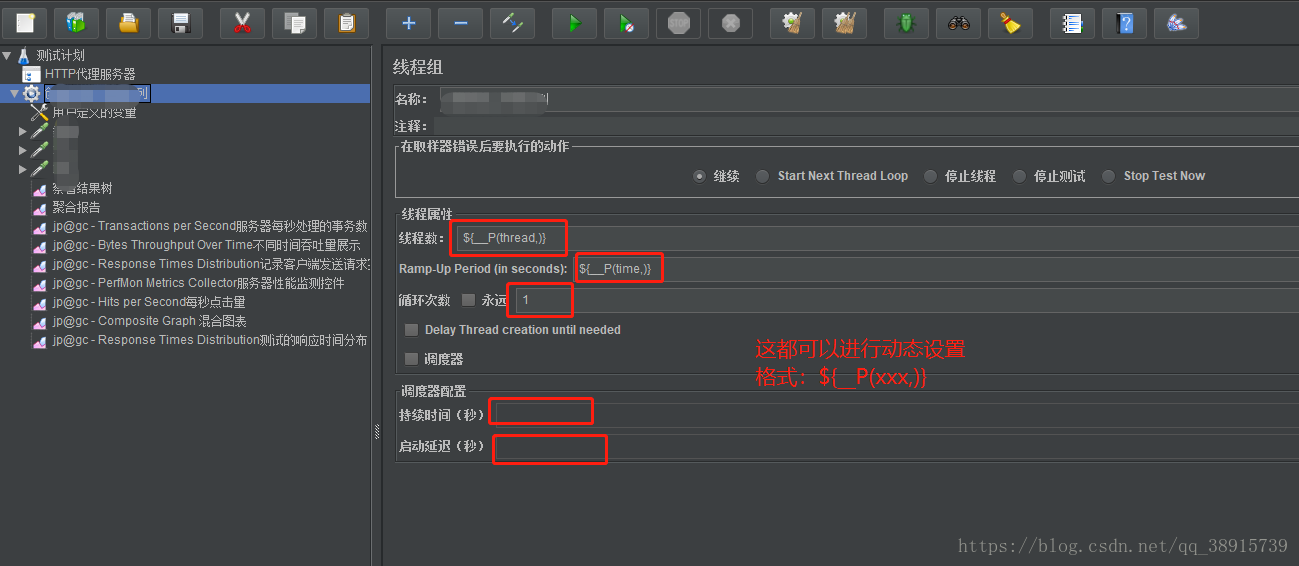
备注:${__P(xxx,)} 一定注意格式,否则调用不到__P这个函数
3.脚本制作完成,在jmeter/bin目录下创建 testcase(存放制作的脚本.jmx)、log(存放jtl文件) 和 html (存放HTML报告)文件
备注:文件名字自定义(jtl文件生成之后看一眼就明白是什么,这里就不过多解释了)
4.打开dos命令框(基于windows),进入到jmeter下bin目录

5.如果需要生成报告,修改jmeter.properties文件(如果不需要生成报告,直接进行第6步操作)
jmeter.save.saveservice.data_type=true
jmeter.save.saveservice.label=true
jmeter.save.saveservice.response_code=true
response_data is not currently supported for CSV output
jmeter.save.saveservice.response_data=false
Save ResponseData for failed samples
jmeter.save.saveservice.response_data.on_error=false
jmeter.save.saveservice.response_message=true
jmeter.save.saveservice.successful=true
jmeter.save.saveservice.thread_name=true
jmeter.save.saveservice.time=true
jmeter.save.saveservice.subresults=true
jmeter.save.saveservice.assertions=true
jmeter.save.saveservice.latency=true
# Only available with HttpClient4
jmeter.save.saveservice.connect_time=true
jmeter.save.saveservice.samplerData=false
jmeter.save.saveservice.responseHeaders=false
jmeter.save.saveservice.requestHeaders=false
jmeter.save.saveservice.encoding=false
jmeter.save.saveservice.bytes=true
# Only available with HttpClient4
jmeter.save.saveservice.sent_bytes=true
jmeter.save.saveservice.url=false
jmeter.save.saveservice.filename=false
jmeter.save.saveservice.hostname=false
jmeter.save.saveservice.thread_counts=true
jmeter.save.saveservice.sample_count=false
jmeter.save.saveservice.idle_time=true
# Timestamp format - this only affects CSV output files
# legitimate values: none, ms, or a format suitable for SimpleDateFormat
jmeter.save.saveservice.timestamp_format=ms
jmeter.save.saveservice.timestamp_format=yyyy/MM/dd HH:mm:ss.SSS
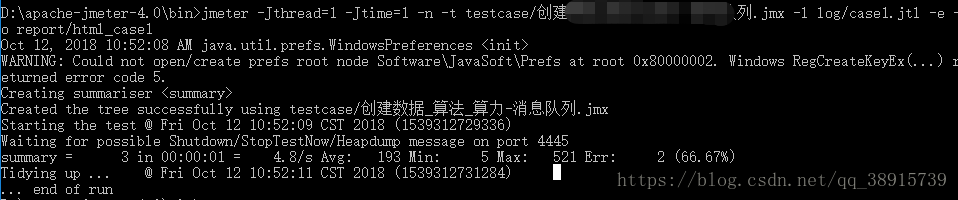
6.接下来输入执行命令
jmeter.bat -Jthread=500 -Jtime=1 -n -t testcase/xxxxx.jmx -l log/case15.jtl(不会生成报告)
jmeter.bat -Jthread=500 -Jtime=1 -n -t testcase/xxxxx.jmx -l log/case15.jtl -e -o html/html15z(包含生成报告)

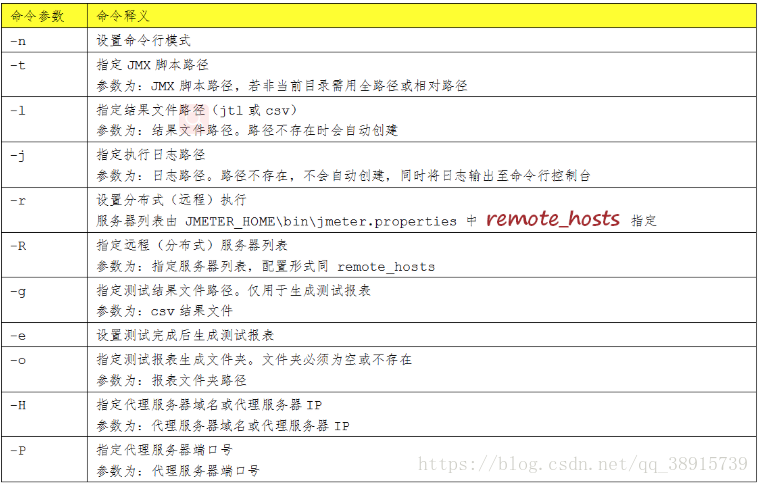
命令参数详解:
7.执行完成之后,可以清晰的看见结果
8.进入指定的log文件夹生成的 .jtl 文件内容

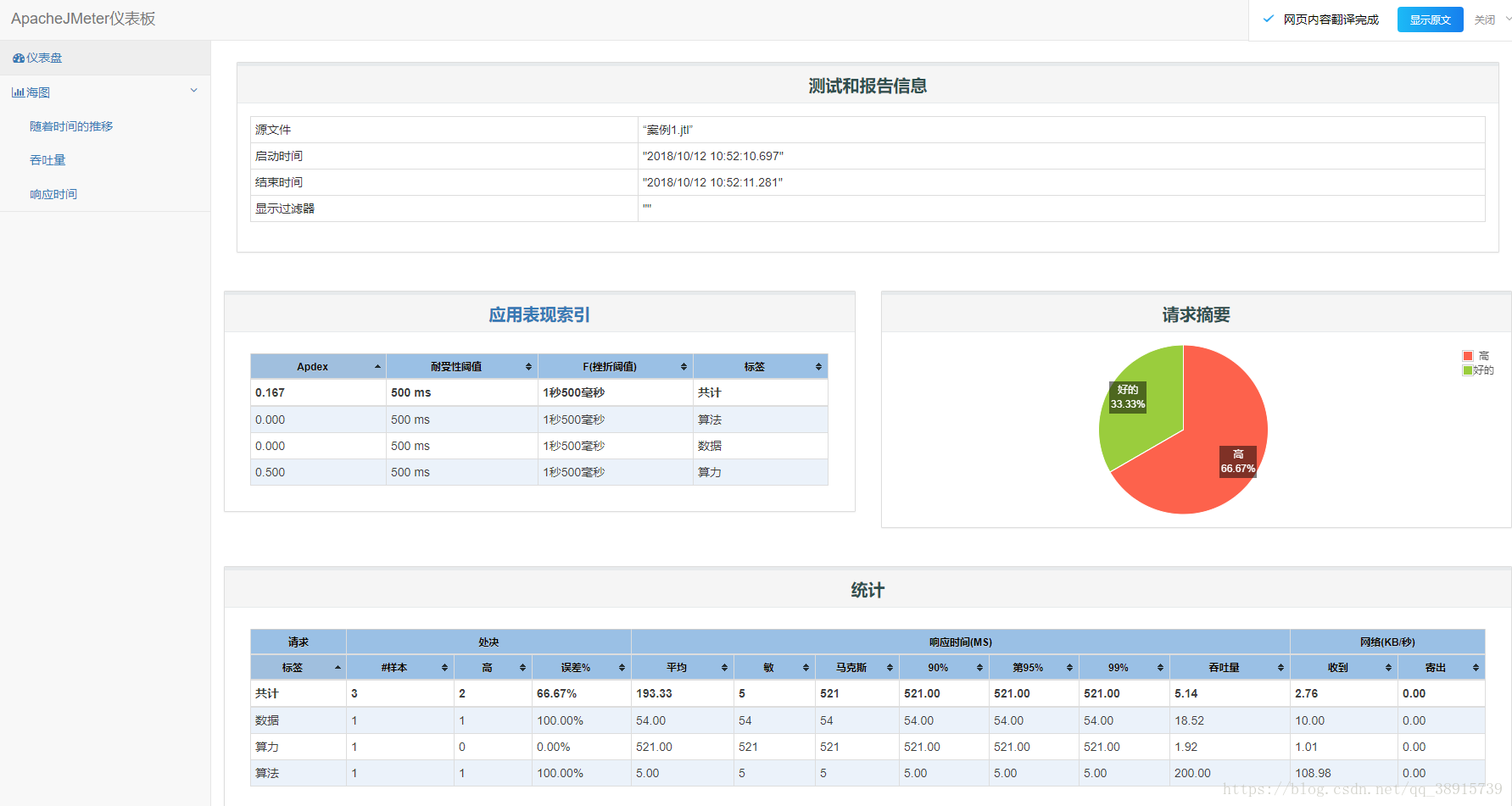
9.进入report文件夹查看生成的HTML报告
【转载】jmeter非GUI执行脚本+动态线程+生成HTML报告的更多相关文章
- jmeter 非GUI执行测试,导入jtl文件没有响应数据出来办法
jemter 官方也一直强调要在非GUI下执行 Run your JMeter test in command-line non-GUI mode as 在linux下执行jmeter压力测试,生成j ...
- jmeter 非GUI执行测试,没有响应数据保存到jtl文件办法
估计是jmeter为了减轻客户机负担,就没又默认把这些信息保存,如果想要保存,也可以,需要做出如下配置: 修改bin目录下的user.properties文件,追加配置: jmeter.save.sa ...
- jmeter非gui之shell脚本
非gui运行脚本,如果目录非空,会报不能写的错 可以通过shell脚本来处理: #!/bin/bash filename=`date +'%Y%m%d%H%M%S'` if [ -d /root/te ...
- Jmeter非GUI运行,生成html报告
一.JMete执行方式 JMeter执行方式有2种,一种是GUI模式,一种是非GUI模式.GUI模式就是界面模式,非GUI模式就是命令行模式.界面模式主要用来编写和调试脚本用的,项目的真正执行最好是采 ...
- Jmeter非GUI界面对阿里云服务器压测
一.Jmeter非GUI界面 参数讲解 讲解:非GUI界面,压测参数讲解 -h 帮助 -n 非GUI模式 -t 指定要运行的 JMe ...
- jmeter非GUI界面常用参数详解
压力测试或者接口自动化测试常常用到的jmeter非GUI参数,以下记录作为以后的参考 讲解:非GUI界面,压测参数讲解(欢迎加入QQ群一起讨论性能测试:537188253) -h 帮助 -n 非GUI ...
- JMeter非GUI方式运行时动态设置线程组及传参
http://blog.csdn.net/selingchen/article/details/48106517 在使用JMeter进行性能测试自动化时,可能会有如下需求: 1.指定运行多少线程,指定 ...
- jmeter命令行执行脚本_动态参数设置
从04月换公司开始,就没静下来心来学习,其中发生了比较多的事情吧,不过不管如何,没坚持学习还是因为懒.本周交接完,下周去入职新公司,该静下心来学点什么了. ---------------------- ...
- Jmeter非GUI命令参数说明
查看帮助 -h, --help print usage information and exit 查看版本 -v, --version print the version information an ...
随机推荐
- Large-Scale Oil Palm Tree Detection from High-Resolution Satellite Images Using Two-Stage Convolutional Neural Networks(worldview油棕树检测)
不是目标检测也不是语义分割,两步CNN指的是,采集的数据是一堆点,以点为中心的65*65和17*17图像范围大小来判断这个点是否是油棕树.第一步就是判断65*65的范围是否为(油棕树植被群,其他植被/ ...
- java如何实现多线程?线程的状态有哪些?
java实现多线程有两种方法 1.继承Thread类 2.实现Runnable接口 这两种方法的共同点: 不论用哪种方法,都必须用Thread(如果是Thead子类就用它本身) ...
- [洛谷 P4556] 雨天的尾巴
传送门 Solution 线段树合并的入门题 lca可以在dfs的时候离线求(用并查集) 更新的点有每条链的两个端点,它们的lca和dad[lca] 为了节省空间,lca和dad[lca]的更新可以先 ...
- Ubuntu16.04 RYU pip命令安装
pip命令安装方法 sudo apt install gcc python-dev libffi-dev libssl-dev libxml2-dev libxslt1-dev zlib1g-dev ...
- ubuntu之路——day9.3 softmax regression激活函数
Softmax 用于在深度学习中处理多分类(C > 2)问题,分类器最后的输出单元需要Softmax 函数进行数值处理.关于Softmax 函数的定义如下所示: 其中vi表示 vi = z[L] ...
- Thingsboard HTTP连接至服务器
当布署了Thingsboard服务器后,可以通过在服务器地址后,加入swagger-ui.html来打开API文档
- 深度学习面试题28:标签平滑(Label smoothing)
目录 产生背景 工作原理 参考资料 产生背景 假设选用softmax交叉熵训练一个三分类模型,某样本经过网络最后一层的输出为向量x=(1.0, 5.0, 4.0),对x进行softmax转换输出为: ...
- WINDOWS远程控制LINUX终端XSHELL
WINDOWS远程控制LINUX终端XSHELL 笔者购买的腾讯云CENTOS7,通过腾讯云的控制台登录,每次都要打开相关网页.输入密码,感觉操作非常不方便. 使用XSHELL远程控制LINUX终端, ...
- 如将Myeclipse项目改成Eclipse项目
由于项目需求,需要将原来Myeclipse项目转移到Eclipse中去.搞了半天才搞出来,分享给大家,希望对大家有用. 首先导入一个从Myeclipse导出的项目 然后无法进行tomcat发布. 但是 ...
- JVM 扩展类加载器2
1.创建Sample public class MyTest22 { static { System.out.println("MyTest22 initializer"); } ...