
Win2008 Server MySql安装包详细安装教程
首先去官网下载
下载MySql
下载地址:http://downloads.mysql.com/archives/community/
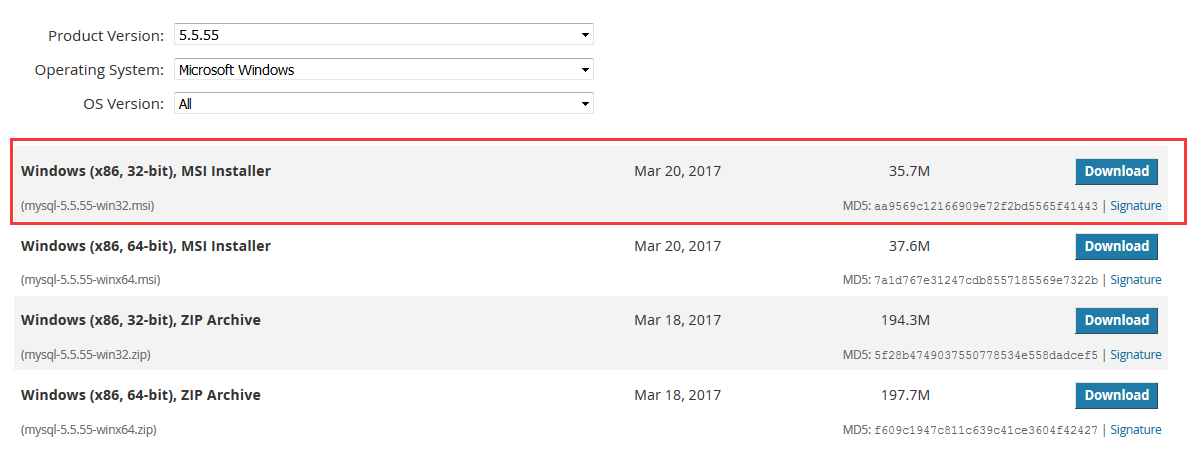
我这里选择MSI的32位安装包安装,服务器系统32位的。
安装MySql
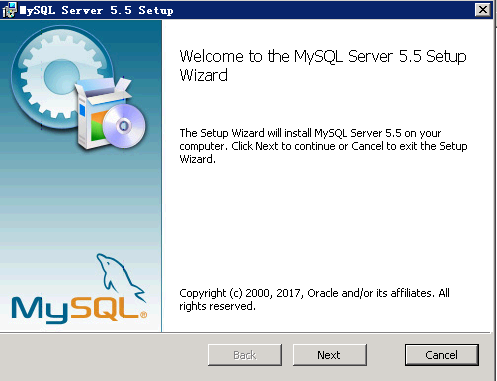
下载好后双击安装包安装。点击Next 下一步

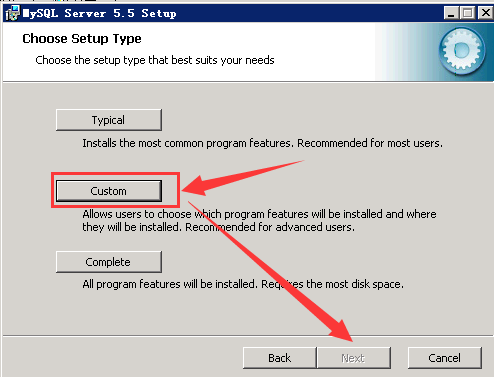
这里有三种安装模式:
Typical(典型安装)、Custom(自定义安装)、Complete(完全安装)
这里选择选择Custom,然后下一步;
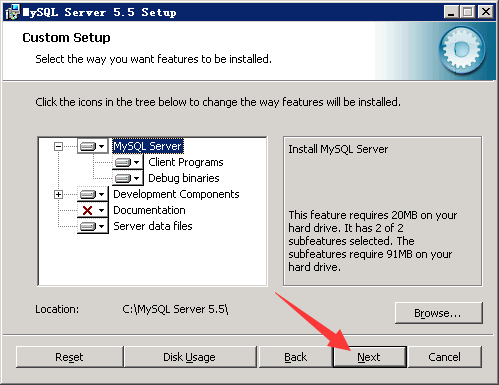
这里可以更改安装目录,一般默认就好了。然后下一步
点击Install安装
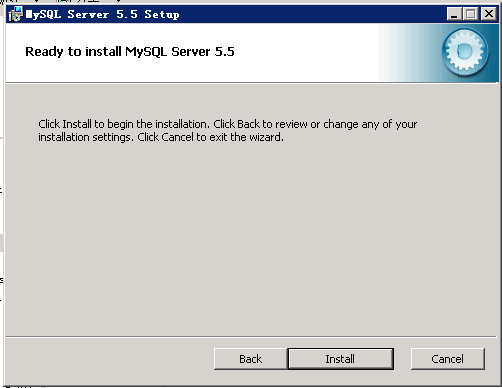
等待进度条后出现如下界面,勾选直接配置MySQL
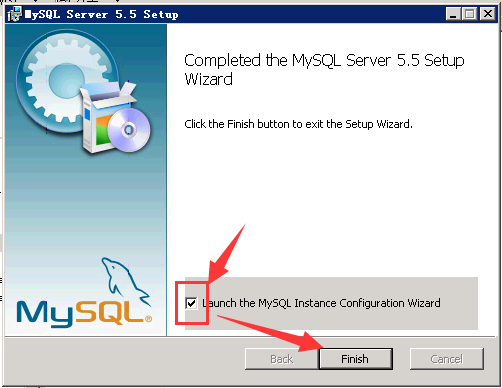
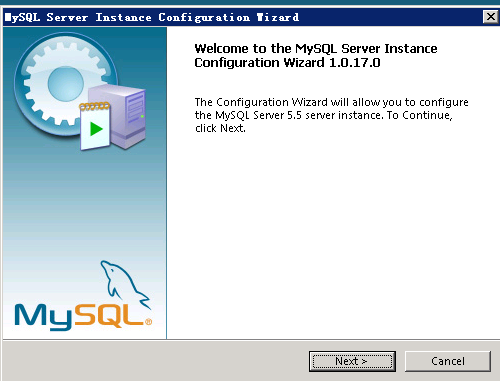
配置MySql
弹出后点击next 下一步
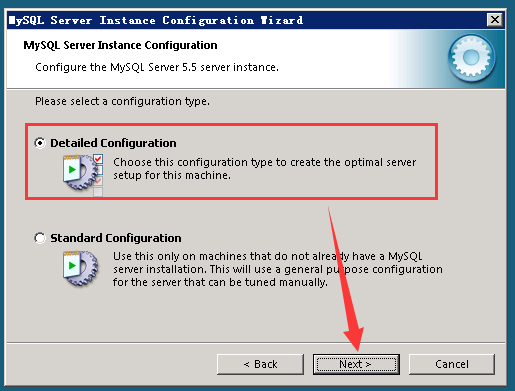
这里有
Detailed Configuration(详细配置)
Standard Configuration(标准配置)
选择Detailed Configuration,下一步
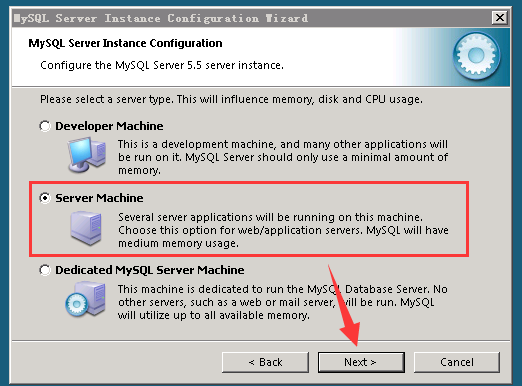
Developer Machine(开发者模式):主要为了个人使用,占用系统最少的资源。
Server Machine(服务器模式):主要用于像FTP,email,web服务器等等,耗用系统较多的资源。
Dedicated MySQL Server Machine:只用作MySQL服务器,不运行其他程序。耗用系统所有可用的资源。
这里选择Server Machine,下一步
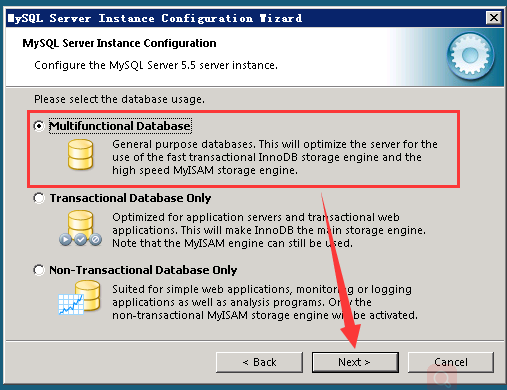
选择mysql数据库的用途,
Multifunctional Database(通用多功能型)
Transactional Database Only(事务型数据库,专注于事务处理)
Non-Transactional Database Only(非事务处理型,较简单,主要做一些监控、记数用),
这里选择”Multifunctional Database”,按nex下一步
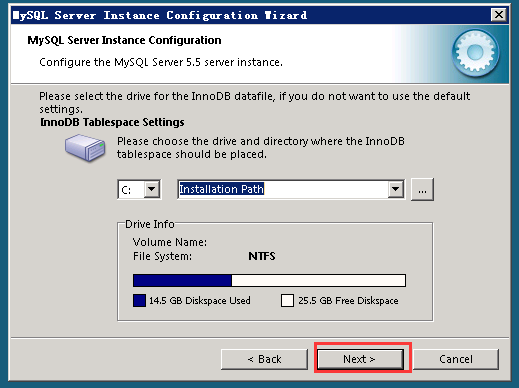
设置数据库文件存储空间,默认就行,直接下一步
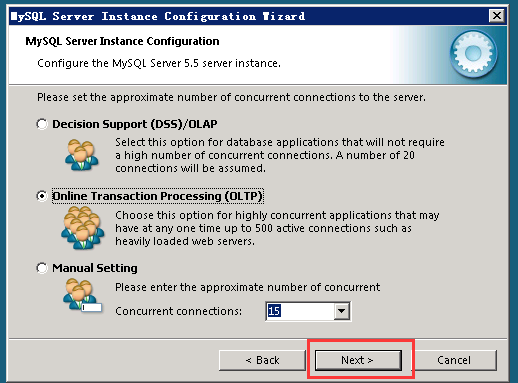
选择您的网站的一般mysql 访问量,同时连接的数目
Decision Support(DSS)/OLAP(20个左右)
Online Transaction Processing(OLTP)(500个左右)
Manual Setting(手动设置,自己输一个数)”,
这里选”Online Transaction Processing(OLTP)”,如果只是测试,设置第一个就行。
继续下一步
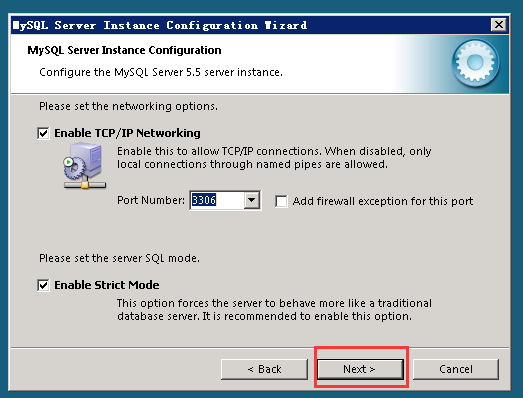
Enable TCP/IP Networking(是否启用TCP/IP连接),如果不启用,就只能在自己的机器上访问mysql 数据库
Port Number(端口号):3306 默认就行
Add firewall exception for this port(为此端口添加防火墙异常) :关于防火墙的设置,将监听端口加为windows防火墙例外,避免防火墙阻断
Enable Strict Mode(启用标准模式):如果选中MySQL就不会允许细小的语法错误
一般默认就好,点击下一步
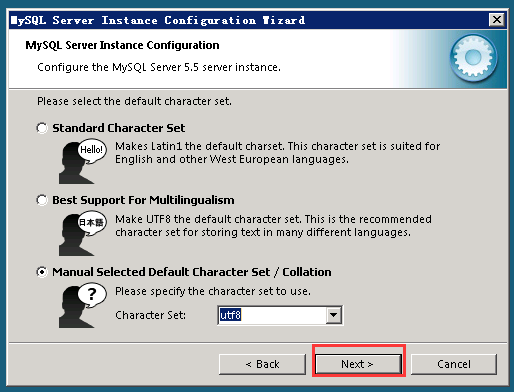
这里设置编码格式,选择最下面的手动设置,这里选择utf8编码
当然你也可以选择GBK、GB2312或者其他中文编码,
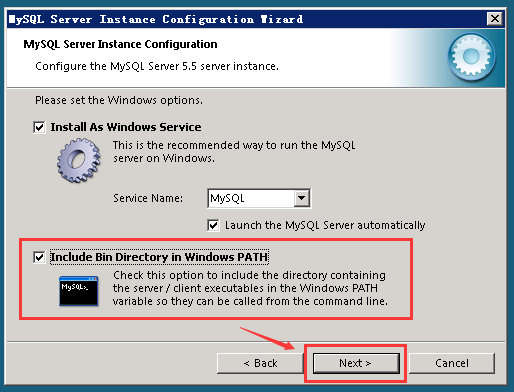
Install as windows service(安装为Windows服务):将MySql安装为系统服务,
Server name(服务名):指定服务名
launch the mysql server automatically(自动启动MySQL服务器)
Include bin birectory in Windows path(是否将mysql的bin目录加入到Windows PATH)
勾选后把bin路径添加到环境变量,可以用命令行直接管理数据库,不用另外指出mysql.exe的完整地址执行mysql命令
这里配置root用户(超级管理)密码,
Enable root access from remotemachines(是否允许root 用户在其它的机器上登陆):勾选后开启远程连接,也就是说在其他电脑上也能访问数据库
Create An Anonymous Account(新建一个匿名用户):勾选后匿名用户可以连接数据库,但不能操作数据,包括查询,一般不勾选

点击安装
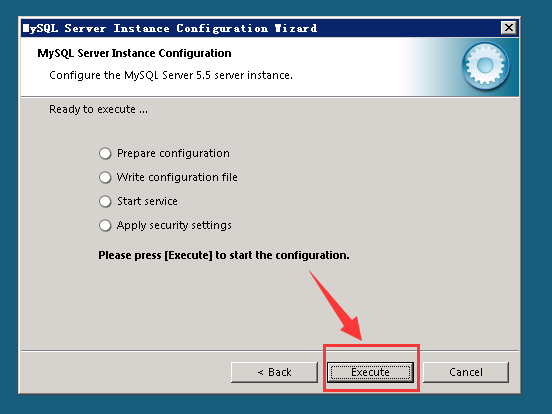
完成后会全部打钩,点击Finish结束配置

测试MySql
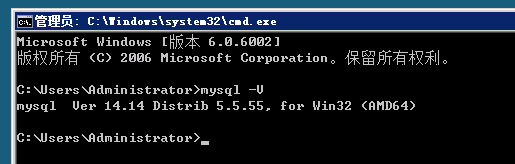
在cmd控制台输入mysql -V ,回车;(注意:V大写),会显示数据库的版本号。
登陆数据库
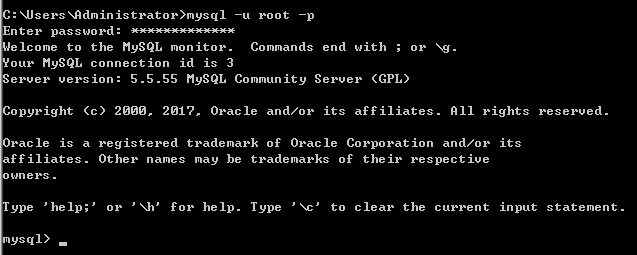
输入Mysql -uroot -p (-u和username之间可以加空格,也可以不加)
接着输入密码
可以看到提示符变为mysql>,证明已经进入mysql
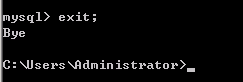
输入exit; 退出连接。
更改数据库密码方法。
mysqladmin -u [username] -p[password] password newpassword
如:更改root密码,当前root密码为“root”,现要更改为“root123”;
输入:mysqladmin -u root -proot password root123
回车即可,正确修改不会出来任何提示。如果修改错误会有错误类型提示。

Win2008 Server MySql安装包详细安装教程的更多相关文章
- (实例篇)LNMP 1.4一键安装包,安装教程
http://mp.weixin.qq.com/s/l6ijKBwD6tt8jkZytWEIsw https://lnmp.org/download.html 2017-09-11 学习与分享 PHP ...
- 3dmax多个版本软件的安装包以及安装教程
这个文档具体出自哪里,我也是记不得了,需要的看下,链接如果是失效,那我也无能为力了. 免费分享,链接永久有效 2014版3D MAX链接:http://pan.baidu.com/s/1nuFr7Xv ...
- NSIS使用教程(安装包制作安装文件教程,如何封装打包文件) 中文版
nsis中文版(Nullsoft Scriptable Install System)是一个专业的开源的可以用来封闭Windows程序的实用工具,是一个开源的 Windows 系统下安装程序制作程序. ...
- .net安装包自动安装Mysql数据库
原文:.net安装包自动安装Mysql数据库 在制作.Net安装包的时候,如果项目有用到数据库,怎么能够把数据库打包安装呢?网上已经有很多自动安装Sql Server数据库的例子,但是自动安装mysq ...
- Mysql在linux下载、安装详情,附带mysql安装包路径
对mysql在linux的安装网上很多,但是都比较坑人,mysql的下载.到用什么包安装,安装过程没有具体解析 我最痛苦的其实是找安装包,建议找.tar.gz安装包比较好(下面我为同胞们找到了mysq ...
- Linux下Tomcat,mysql安装包及教程整合,
前段时间孔老师给了一个虚拟机,自己瞎捣鼓,装了Tomcat和mysql,捣鼓了好几天,把一些安装包和试过还不错的博客整理出来: 老师给的已经装好了Linux系统和JDK. Tomcat9安装包 ...
- MySql5.6 Window超详细安装教程
林炳文Evankaka原创作品.转载请注明出处http://blog.csdn.net/evankaka 目录 一.安装包准备二.开始安装三.验证安装四.客户端工具 一.安装包准备 1.下载MySql ...
- MySql5.6Window超详细安装教程(msi 格式的安装)
转自:红黑联盟 http://www.2cto.com/database/201506/409821.html 一.安装包准备 1.下载MySql5.6 http://www.mysql.com/ ...
- Lamp环境的详细安装教程
原文:Lamp环境的详细安装教程 架构LAMP环境 1.布置LAMP环境之前的准备工作 在架构LAMP环境时,确保你的Linux系统已经安装了make.gcc.gcc-c++(使用rpm -q xxx ...
随机推荐
- bzoj 1007: [HNOI2008]水平可见直线【半平面交】
其实并不算标准半平面交?但是思路差不多 先按照斜率排序,然后用栈维护凸壳,每遇到重斜率或a[i],s[top-1]交点的x轴在s[top],s[top-1]交点左侧,则说明s[top]被a[i],s[ ...
- H5页面在微信端的分享
微信分享,咋一看好像很复杂,实则非常简单.只需要调用微信官方出的微信jssdk,加上些许配置,就可以实现h5页面在微信上的分享,官方文档地址为:https://mp.weixin.qq.com/wik ...
- Luogu P1144 最短路计数 【最短路】 By cellur925
题目传送门 常规的最短路计数问题:注意有重边(重边不用理,看样例),自环(读入时过滤). 另外这个无向图没有权,其实可以直接bfs做,但考虑到以后带权的情况,按spfa走了. 水题被卡了三次(嘤嘤嘤 ...
- LuoguP1063 能量项链【区间Dp】
前天测试考了QAQ.这么经典的区间dp不再开一文好像有点可惜. 内容是从模拟赛结题报告中copy来的.QAQ noip能量项链原题. https://www.luogu.org/problemnew/ ...
- 暑期训练狂刷系列——poj 3468 A Simple Problem with Integers (线段树+区间更新)
题目连接: http://poj.org/problem?id=3468 题目大意: 给出n个数,有两种操作: 1:"C a b c",[a,b]中的每一个数都加上c. 2:&qu ...
- 贪心 CodeForces 124B Permutations
题目传送门 /* 贪心:全排列函数使用,更新最值 */ #include <cstdio> #include <algorithm> #include <cstring& ...
- tabBar隐藏方式
如果是从A push到B,并且把A的一个东西传到B,那么在push时就要隐藏tabBar,并且要在B ViewController设置一个接收A传到的属性. 这种方式一般用在表格点选,要把表格点选的内 ...
- hihocoder offer收割编程练习赛10 C 区间价值
思路: 令v[l, r](0<= l <= r < n)表示区间[l,r]的价值,则长度为n的区间的价值最少为0,最多为n*(n-1)/2.整体对价值二分,求能满足sum{v[l, ...
- e.Row.RowType == DataControlRowType.DataRow详解(转)
代码语句如下: protected void OnRowCreate(object sender, GridViewRowEventArgs e) { if (e.Row.RowT ...
- 重构26-Remove Double Negative(去掉双重否定)
尽管我在很多代码中发现了这种严重降低可读性并往往传达错误意图的坏味道,但这种重构本身还是很容易实现的.这种毁灭性的代码所基于的假设导致了错误的代码编写习惯,并最终导致bug.如下例所示: public ...