
COS上传图片和显示图片
写这篇文章之前,我也是刚刚实现COS上传和显示图片。我百度了好多相关文章,COS上传图片成功的文章不少,上传后显示图片的文章几乎没有。于是写一篇记录下。
COS上传图片推荐链接:https://blog.csdn.net/qq_41485414/article/details/80134908。这个作者写的很好,我按照他的一步步走,成功实现了上传图片。
这里以腾讯云COS上传为例,记录上传图片和显示图片过程。
腾讯云 COS JS SDK 地址:https://github.com/tencentyun/cos-js-sdk-v5
步骤:
1、下载腾讯云 COS JS SDK的demo。安装依赖。执行npm i 发现下载不了,按照package.json文件的依赖包 手动下载。 官网里写的很清楚如何配置。例子都放到demo文件夹了。先运行下官网的demo查看下基本配置。自己重新生成了一个test-sh.html。本地访问:http://127.0.0.1:3000/demo/test-sh.html。默认的是3000端口。node启动服务:node server/sts.js 。服务器接口是http://127.0.0.1:3000/sts。
test-sh.html完整代码
<!DOCTYPE html>

<html lang="en">

<head>

    <meta charset="UTF-8">

    <meta name="viewport" content="width=device-width, initial-scale=1.0">

    <title>Document</title>

    <script src="../dist/cos-js-sdk-v5.min.js"></script>

    <style>

        body{

            background:#ccc

        }

    </style>

</head>

<body>

    <input id="file-selector" type="file">

    <img id="imgupload" src="" alt="">

    <img id="img" src="" alt="">

</body>

</html>

<script>

var Bucket = '';//demo必需 腾讯云获取

var Region = '';//demo必需 腾讯云获取

// 初始化实例

var cos = new COS({

    getAuthorization: function (options, callback) {

        var url = 'http://127.0.0.1:3000/sts'; // 这里替换成您的服务接口地址

       // var url = '../server/sts.php'; // 这里替换成您的服务接口地址

        var xhr = new XMLHttpRequest();

        xhr.open('GET', url, true);

        xhr.onload = function (e) {

            try {

                var data = JSON.parse(e.target.responseText);

            } catch (e) {

            }

            console.log(data)

            callback({

                TmpSecretId: data.credentials && data.credentials.tmpSecretId,

                TmpSecretKey: data.credentials && data.credentials.tmpSecretKey,

                XCosSecurityToken: data.credentials && data.credentials.sessionToken,

                ExpiredTime: data.expiredTime,

            });

        };

        xhr.send();

    }

});

// 监听选文件

document.getElementById('file-selector').onchange = function () {

    var file = this.files[0];

    if (!file) return;

    //上传

    cos.putObject({

        Bucket: Bucket, /* 必须 */

        Region: Region,     /* 存储桶所在地域,必须字段 */

        Key: file.name,              /* 必须 */

        StorageClass: 'STANDARD',

        Body: file, // 上传文件对象

        onProgress: function(progressData) {

            console.log(JSON.stringify(progressData));

        }

    }, function(err, data) {

        console.log(err || data);

       //将来在这里写显示图片

    });

};

</script>
2、显示在页面中。需要改两处。
一处是server/sts.js。里面默认没有配置获取图片地址的权限(如果不添加权限,会返回403的错误)。server/sts.js中config的 allowActions 新增'name/cos:GetObjectUrl'权限。
一处是在页面中调用cos.getObjectUrl(获取图片),不是cos.getObject(获取文件) 哦。
//server/sts.js的config的 allowActions 新增'name/cos:GetObjectUrl'
var config = {

    secretId: '',//必填 在腾讯云找到云api密钥 改成自己的

    secretKey: '',//必填 在腾讯云找到云api密钥 改成自己的

    proxy: process.env.Proxy,

    durationSeconds: 1800,

    bucket: '',//必填 和html的bucket一样 是cos的存储桶信息 都改成自己的

    region: '',//必填 和html的region一样 是cos的域名信息 都改成自己的

    //allowPrefix: '_ALLOW_DIR_/*',

    allowPrefix: '*',

    // 密钥的权限列表

    allowActions: [

        // 所有 action 请看文档 https://cloud.tencent.com/document/product/436/31923

        // 简单上传

        'name/cos:GetObject',//新加权限 demo里默认没有

        'name/cos:GetObjectUrl',//新加权限 demo里默认没有

        'name/cos:PutObject',

        'name/cos:PostObject',

        // 分片上传

        'name/cos:InitiateMultipartUpload',

        'name/cos:ListMultipartUploads',

        'name/cos:ListParts',

        'name/cos:UploadPart',

        'name/cos:CompleteMultipartUpload'

    ],

};
//test-sh.html 在上传图片成功后的回调函数里加入如下代码
     cos.getObjectUrl({

            Bucket: Bucket,

            Region: Region,

            Key: file.name,

            Sign: true

        }, function (err, data) {

            console.log(err || data.Url);

            document.getElementById('imgupload').src=data.Url;

        });
3、浏览器打开 上传一张图片后 图片也显示成功了。
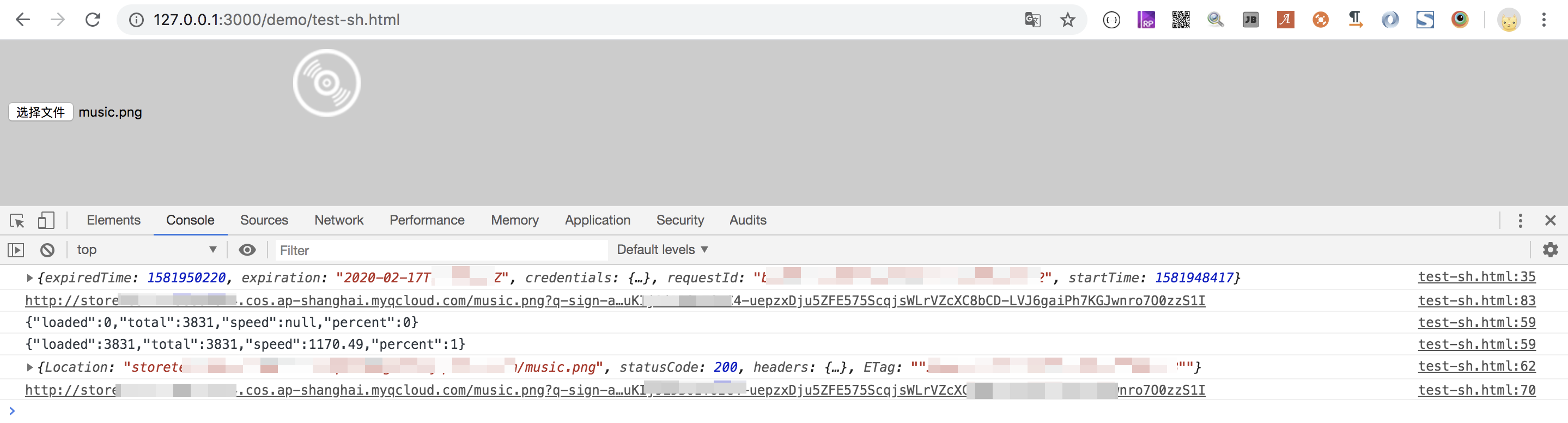
当然 如果知道已上传过的图片名称,可以直接请求。
cos.getObjectUrl({

    Bucket: Bucket,

    Region: Region,

    Key: 'music.png',

    Sign: true

}, function (err, data) {

    console.log(err || data.Url);

    document.getElementById('imgupload').src=data.Url;

});
在网上也看到另外一种展示图片的方法,但是个人不推荐。
方法:需要将对象权限变成公有读私有写。
详情链接:https://developers.weixin.qq.com/community/develop/doc/000e04c61347808e6e7660e1f51800

弊端:针对已经上传的图片才能设置。且新传入图片后还需要再次修改。
COS上传图片和显示图片的更多相关文章
- springmvc上传图片并显示图片--支持多图片上传
实现上传图片功能在Springmvc中很好实现.现在我将会展现完整例子. 开始需要在pom.xml加入几个jar,分别是: <dependency> <groupId>comm ...
- javaweb中上传图片并显示图片,用我要上传课程信息(里面包括照片)这个例子说明
原理: 从客户端上传到服务器 照片——文件夹——数据库 例如:桌面一张照片,在tomacat里创建upload文件夹,把桌面照片上传到upload文件夹里,并且把照片的 ...
- input[type="file"]上传图片并显示图片
<!DOCTYPE html> <html> <head> <meta charset="UTF-8"> <title> ...
- common-fileupload上传图片并显示图片
效果图如下: 代码: 注意:需要jar包:commons-fileupload-1.2.1.jar 和 commons-io-1. ...
- Java web项目 上传图片保存到数据库,并且查看图片,(从eclipse上移动到tomact服务器上,之路径更改,包括显示图片和导出excel)
//项目做完之后,在本机电脑运行完全正常,上传图片,显示图片,导出excel,读取excel等功能,没有任何问题,但是,当打成war包放到服务器上时,这些功能全部不能正常使用. 最大的原因就是,本机测 ...
- 02-20 winform 上传图片并读取图片
建立一个windows窗体应用程序,在form1界面中拖入两个按钮和一个pictureBox,通过输入输出流来上传图片和显示图片.需要添加一下openFileDialog1. 界面如下: 在cs中写上 ...
- 关于百度world 编辑器改变上传图片的保存路径图片不显示的问题
在ueditor.mini for asp.net 中,将上传的图片保存的路径更改了,可图片在 world 编辑器中不显示,但却可以上传到指定的保存目录下,解决这个问题的方法 是: 在udditor_ ...
- 基于ASP.Net +easyUI框架上传图片,实现图片上传,提交表单
<body> <link href="../../Easyui/themes/easyui.css" rel="stylesheet" typ ...
- 使用ajax上传图片,支持图片即时浏览,支持js图片压缩后上传给服务器
使用ajax上传图片,支持图片即时浏览,支持js图片压缩后上传给服务器 ajax上传主要使用了 var reader = new FileReader() 此方法 js图片压缩主要是利用canvas进 ...
随机推荐
- 整理了Linux常用命令变量
查看信息命令 ls 查看当前目录下面的所有文件 -a 显示所有文件(包括隐藏文件) -l 显示所有文件(包括文件的详细信息) 格式: ls 参数 目录路径(绝对/相对) cd 切换目录 格式: cd ...
- go 序列化
序列化 package main import ( "encoding/json" "fmt" ) //结构体 type Monster struct { Na ...
- mysql第八课
开启事务: START TRANSACTION; 提交事务: COMMIT; 回滚事务: ROLLBACK; 事务的概念:原子性,一致性,隔离性,持久性 READ UNCOMMITTED(读了未提交) ...
- P2853 [USACO06DEC]牛的野餐Cow Picnic
------------------------- 长时间不写代码了,从学校中抽身出来真的不容易啊 ------------------------ 链接:Miku ----------------- ...
- 洛谷题解 P1592 【互质】
原题传送门 题目描述 输入两个正整数n和k,求与n互质的第k个正整数. 输入格式 仅一行,为两个正整数n(≤10^6)和k(≤10^8). 输出格式 一个正整数,表示与n互质的第k个正整数. 输入输出 ...
- Wannafly Winter Camp 2020 Day 7A 序列 - 树状数组
给定一个全排列,对于它的每一个子序列 \(s[1..p]\),对于每一个 \(i \in [1,p-1]\),给 \(s[i],s[i+1]\) 间的每一个值对应的桶 \(+1\),求最终每个桶的值. ...
- springboot web - 启动(2) run()
接上一篇 在创建 SpringApplication 之后, 调用了 run() 方法. public ConfigurableApplicationContext run(String... arg ...
- elasticsearch学习(1)
安装 elasticsearch ,操作elasticsearch的工具kibana, (1)在kibana中输入GET _cluster/health查看es的健康状况(2)在kibana中输入 G ...
- centos6/7 下升级openssl并安装python3
今天是2019年的最后一天了,看了看自己今年写的随笔就一篇,实在有点少得可怜,就想着趁现在有点时间就再写一篇,^_^ centos6 或者centos 7 python 默认都是安装python 2 ...
- Centos下查看CPU个数跟核数
总核数 = 物理CPU个数 X 每颗物理CPU的核数 总逻辑CPU数 = 物理CPU个数 X 每颗物理CPU的核数 X 超线程数 查看物理CPU个数 cat /proc/cpuinfo| grep & ...