
PYTHON实战完整教程1-配置VSCode开发环境
一、安装
为降低学习门槛,保证学习目标的聚焦,我们在windows(使用WinServer2019虚拟机)上搭建开发环境。(系列教程最后结束时,也会部署到linux上)
打开Python官网 https://www.python.org/,找到windows对应环境的下载包。
下载后的文件名为:python-3.8.5-amd64.exe,直接双击运行即可完成安装。
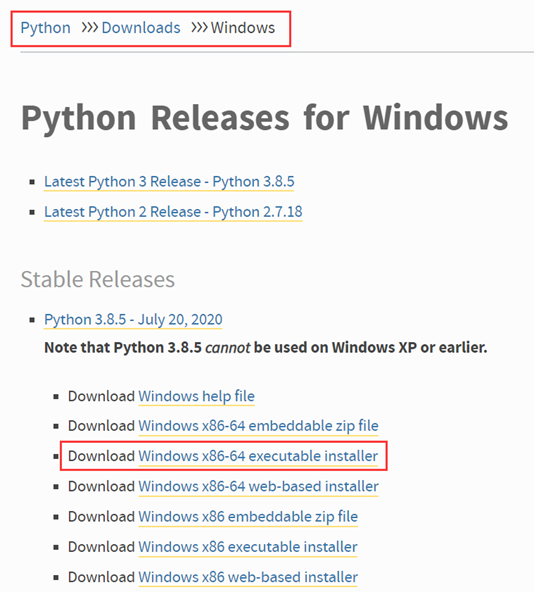
说明:安装时注意要勾选 Add Python 3.8 to PATH ,其他都按默认选项即可。
接下来我们做如下检查:
1、检查环境变量是否OK
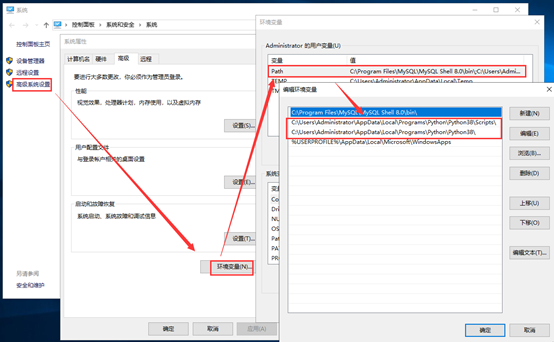
安装完Python后,可执行程序就会被自动加入Windows环境变量中。
如下图,路径: 此电脑 / 属性 / 高级系统设置 / 环境变量
2、检查Python是否正确安装
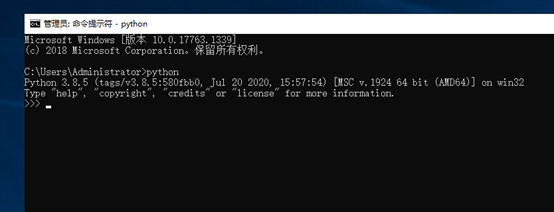
打开cmd, 运行python, 如出现图中三个大于号 >>> 的命令提示符,即表示进入了Python环境,表示已安装成功。
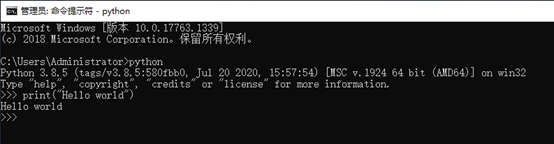
我们通过Console运行一条Python命令测试,打印 Hello world
说明:
上面演示的是交互式的执行方式。
Python代码有两种运行方式,一是交互式(像对话一样,问一句答一句),二是运行整个文件。
二、两种编辑器介绍
编写Python代码除了使用Console外,和其他语言一样,我们一般都有相关的编辑器。
介绍两种:
1、原生编辑器IDEL -- Python 软件包自带的集成开发环境,安装完Python就有,我们简单说明下。
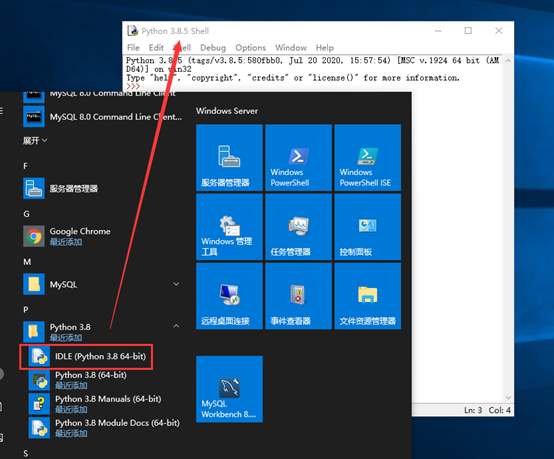
通过windows开始菜单找到IDLE打开,如上图。
可以看到IDLE的外观很像一个记事本,相比记事本添加了一些基本的语法智能提醒,关键字高亮以及调试功能。
实际项目中很少用,一般仅仅使用它来做一些语法验证、测试的工作。
我们不展开,有兴趣的可以点开菜单栏看看里面的功能。
2、实际项目所用编辑器VSCode -- 微软推出的轻量级Python IDE,对Python有全面的支持。后面的整个教程都会使用这个编辑器,我们先来配置环境。
VSCode安装
去官网https://code.visualstudio.com/ 下载安装即可。
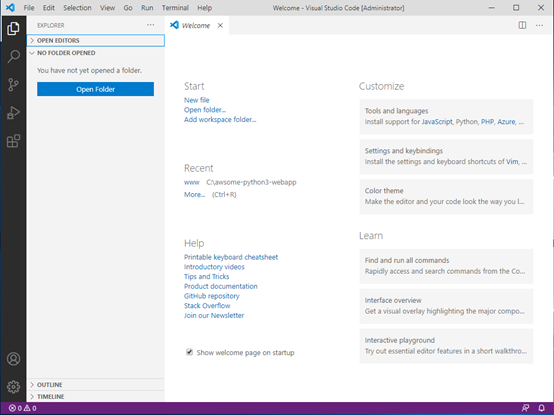
VSCode插件安装
如下图,打开VS Code切换到选项卡EXTENSIONS,搜索Python,安装第一个搜索结果的插件。

这个插件提供Python代码智能提示、格式化、调试、静态代码分析、代码重构等功能。
VSCode使用
到此步骤,我们已经满足了VSCode开发Python程序的前置条件:
即已安装好Python 3,VS Code,VS Code Python extension。
接下来,我们就将VSCode作为Python开发环境,用一个最简单的示例Hello World来演示编辑、运行、调试代码这三个核心功能。
步骤如下:
1、C盘根目录新建文件夹 labs ,存放未来所有演示代码。
2、labs文件夹下新建hello文件夹作为本课示例代码文件夹。
3、打开VSCode,点击菜单File > Open Folder,选择刚刚新建的路径 C:\labs\hello
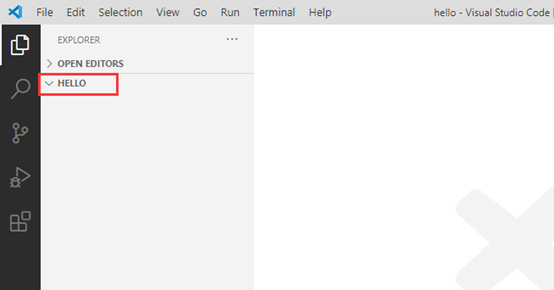
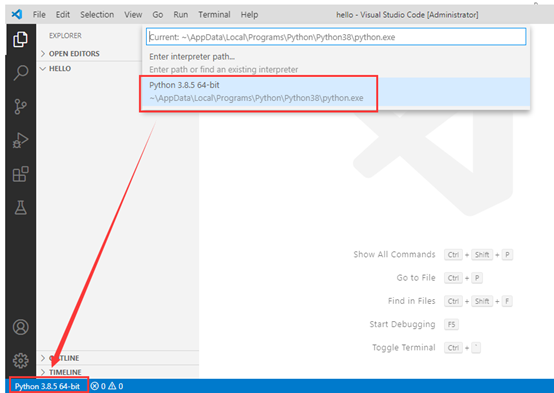
4、我们做一些配置,选择Python interpreter:
左下角点击齿轮图图标,选择Command Palette
跳出的对话框输入 Python: Select Interpreter
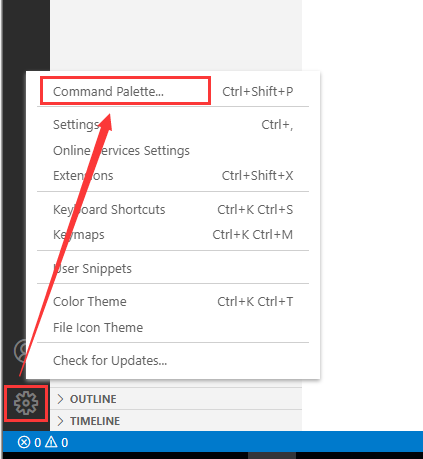
列表中选择已安装好的Python 3.8.5 64-bit
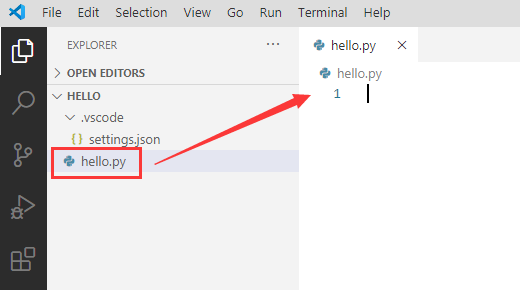
5、设定完Python interpreter 后会发现hello文件夹中产生了一个名为.vscode的文件夹,里面有一个配置文件 settings.json, 指定了pythonPath,如下图

6、新建Hello World 演示代码
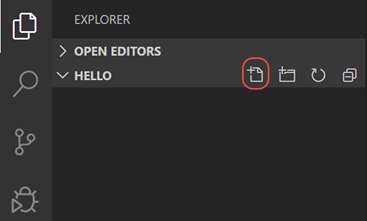
鼠标放在HELLO文件夹上,点击New File图标新建文件,命名为hello.py。
编辑器可以通过 .py 后缀来区分这是一个Python程序文件。
7、我们输入如下示例代码:
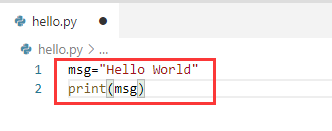
点击右上角的运行按钮运行
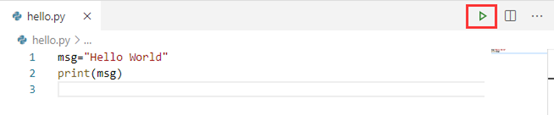
底部会出现一个terminal panel显示运行结果
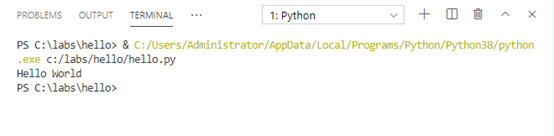
8、调试代码
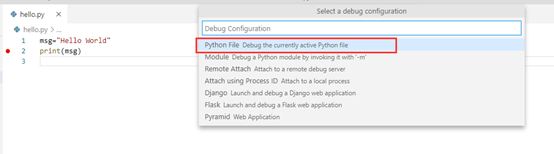
我们先在第二行加个断点,按 F5 即可进行调试。
首次使用调试功能时会让你选择debug配置类型,直接选第一个 Python File 即可。
可以看到程序已经在断点处停止,我们可以在左侧查看变量信息了。
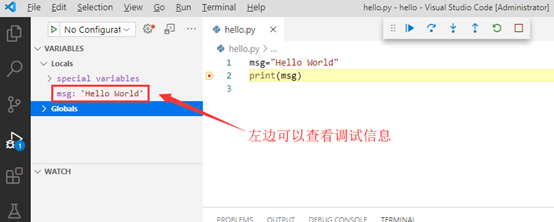
工具栏上列出了常用的调试操作,从左到右依次是:continue (F5)、step over (F10)
step into (F11)、step out (Shift+F11)、restart (Ctrl+Shift+F5) 和 stop (Shift+F5)

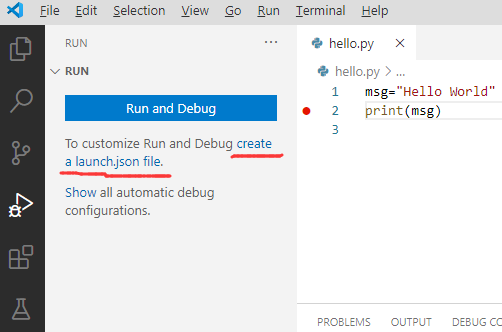
结束调试后,我们选择create a launch.json file, 这样就可以新建debug配置信息,后面再调试时就不需要选择debug配置类型了。

三、总结
我们重点介绍了Python开发的环境配置及使用VSCode的基本操作。
Python还有个主流的编辑器是PyCharm,功能也很完善,不过专业版是收费的,经过评估VSCode完全可以替代,我们直接用VSCode。
欢迎在评论区留言打卡,happy coding :)
PYTHON实战完整教程1-配置VSCode开发环境的更多相关文章
- Mac OS安装Go语言及配置VSCode开发环境:一个工具(gopls)解千愁
前言 截止到目前为止,Go语言已经更新到1.14.1,网上的很多教程均已经过时,我在此汇总并整理一下相关的教程,提供一个适合当下的Mac OS教程. 教程中使用了Go在1.11之后推出的依赖包管理工具 ...
- HC32L110(三) HC32L110的GCC工具链和VSCode开发环境
目录 HC32L110(一) HC32L110芯片介绍和Win10下的烧录 HC32L110(二) HC32L110在Ubuntu下的烧录 HC32L110(三) HC32L110的GCC工具链和VS ...
- 39 Ubuntu下配置python的vscode开发环境
0 引言 最近想在ubuntu下搞深度学习,首先配置了python的vscode开发环境.在配置python时,选择了Anaconda3.x,保证了其相对于系统python2.x的独立性.另外,vsc ...
- VSCode配置JAVA开发环境
VSCode配置JAVA开发环境 1:给机器安装JDK.MAVEN 下载JDK 下载路径:https://www.oracle.com/technetwork/java/javase/download ...
- 1 visual studio code 配置C++开发环境 (windows 开发环境)
0 引言 最近帮GF(不幸变成ex了)配置C++开发环境,一开始想给她装个visual studio13完事,但是一想到自己安装以及使用时的诸多麻烦,就有点退却,觉得没有这个必要.正好了解到vscod ...
- Notepad++ 使用nppexec插件配置简易开发环境
notepad++ 采用nppexec插件来配置简易开发环境,而不需要笨重的IDE以及麻烦.重复的命令行.控制台输入: 以下为本人最近用到的脚本配置: //编程语言脚本中$(NAME_PART).x ...
- Windows下配置Java开发环境
学习Java第一步是配置本地开发环境,学习最基本的桌面开发,下面以win7为例配置Java开发环境,即:JDK+JRE+Eclipse,安装JDK的时候会默认安装JRE,根据提示安装就可以了. 首先去 ...
- Xamarin Andro教程搭建Xamarin Androidid开发环境(一)
Xamarin Andro教程搭建Xamarin Androidid开发环境(一) "工欲善其事,必先利其器".对于程序员来说,编程的环境就是其手中的利器.如果没有一个合适方便的编 ...
- 配置rt-thread开发环境(配置系统,生成系统镜像)
配置rt-thread开发环境 ===========Python============= 1.Python的下载地址:http://www.python.org/ftp/python/ 链接中有各 ...
随机推荐
- MySQL 面试题 24 问
MySQL 是数据库中的主流中的主流,小中性公司基本都以它为主,而作为后端开发和数据库工程师来说,MySQL 是面试必须要过的一关.以下是小编整理网络的 MySQL 面试高频题,希望对大家有所帮助. ...
- 模板方法模式(c++实现)
外观模式 目录 外观模式 模式定义 模式动机 UML类图 源码实现 优点 缺点 模式定义 模板方法模式(Facade),定义一个操作中的算法的骨架,而将一些步骤延迟到子类中.模板方法使得子类可以不改变 ...
- js dom演示
<body> <div id="div1"> <p name="p1">p1内容</p> <p name= ...
- Burp Suite Scanner Module - 扫描模块
Burp Suite Professional 和Enterprise Version的Scaner功能较丰富. 以Professional版本为例,包含Issue activity, Scan qu ...
- ztree : checkbox 选中/不选中时动态添加/删除DOM元素
先上代码. var IDMark_Switch = "_switch", IDMark_Icon = "_ico", IDMark_Span = "_ ...
- 中介者模式(c++实现)
中介者模式 目录 中介者模式 模式定义 模式动机 UML类图 源码实现 优点 缺点 模式定义 中介者模式(Mediator),用一个中介对象来封装一系列的对象交互.中介者使各对象不需要显示地相互引用, ...
- Java中解决继承和接口默认方法冲突
1)超类优先.如果超类提供了一个具体方法,同名而且有相同参数类型发默认方法会被忽略. 2)接口冲突.如果一个超接口提供了一个默认方法,另一个接口提供了一个同名而且参数类型(不论是否是默认参数)相同的方 ...
- 抓取Android崩溃日志
作为一个测试人员,特别是安卓的测试,由于系统版本的不同和手机本身各个品牌的优化和硬件的不同,会出现各种各样的崩溃. 记录崩溃的方式有很多种,比如使用录屏工具或文档进行记录,但是最简洁明了可以直接定位的 ...
- justoj connect(边的处理)
CONNECT https://oj.ismdeep.com/contest/problem?id=1702&pid=2 Problem Description 有nn个顶点,每个顶点有自己的 ...
- python基础--面向对象基础(类与对象、对象之间的交互和组合、面向对象的命名空间、面向对象的三大特性等)
python基础--面向对象 (1)面向过程VS面向对象 面向过程的程序设计的核心是过程(流水线式思维),过程即解决问题的步骤,面向过程的设计就好比精心设计好一条流水线,考虑周全什么时候处理什么东西. ...