
JMeter性能测试9:阿里云服务器压测
第一步准备好jmeter脚本
第二步 将本地的jmeter脚本上传到阿里云进行验证 检验阿里云的jmeter是否能正常运行
将本地的脚本上传到阿里云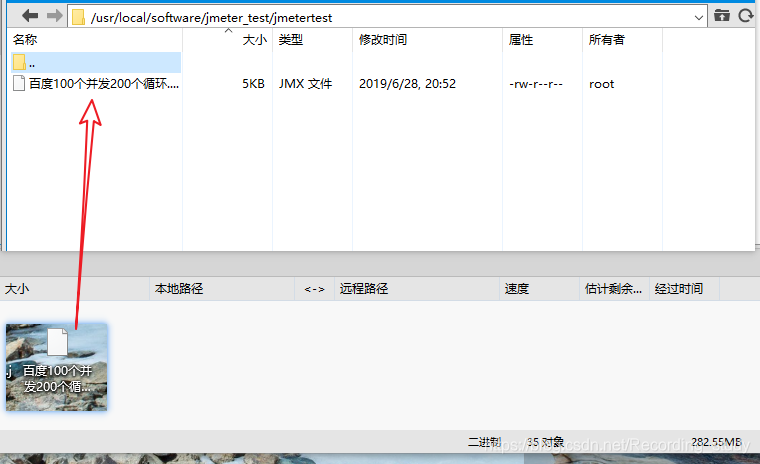
使用xshell进入到该目录下
使用命令运行刚才上传的脚本
jmeter -n -t jmetertest.jmx -l result.jtl -e -o ./report1.执行开始------执行结束 用时1分钟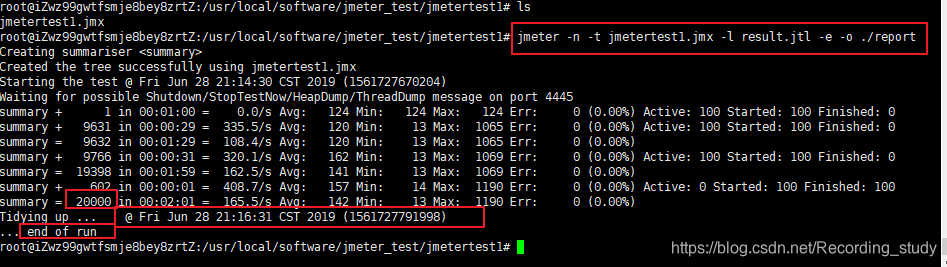
2.生成报告都在这里 可以从xftp下拉下来查看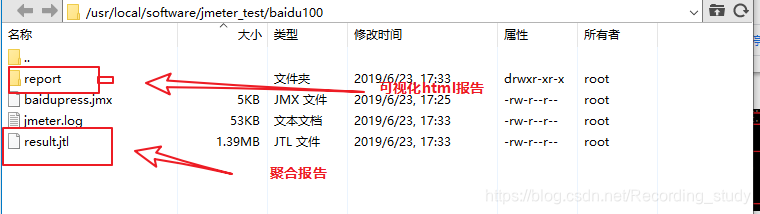
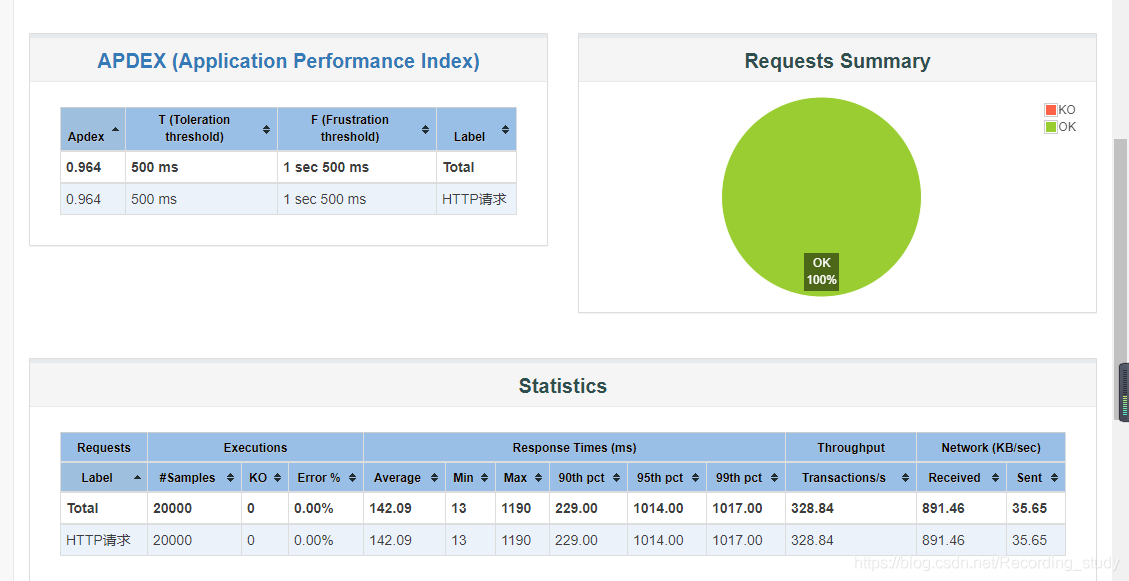
测试结果如下

一、Jmeter非GUI界面 参数讲解
讲解:非GUI界面,压测参数讲解
-h 帮助
-n 非GUI模式
-t 指定要运行的 JMeter 测试脚本文件
-l 记录结果的文件 每次运行之前,(要确保之前没有运行过,即xxx.jtl不存在,不然报错)
-r Jmter.properties文件中指定的所有远程服务器
-e 在脚本运行结束后生成html报告
-o 用于存放html报告的目录(目录要为空,不然报错)
官方配置文件地址 http://jmeter.apache.org/usermanual/get-started.html
jmeter -n -t linux_users_api.jmx -l result.jtl -e -o /usr/local/softwate/jmeter/temp/ResultReport
jmeter -n -t /Users/jack/Desktop/linux_users_api.jmx -l result.jtl -e -o /Users/jack/Desktop/person/jmeter/temp
二、阿里云Linux服务器下非GUI执行jmeter压测
在阿里云服务器上以非GUI界面去执行JMX压测脚本
jmx目录:/usr/local/software/jmeter/temp
jmeter -n -t /usr/local/software/jmeter/temp/linux_users_api.jmx -l /usr/local/software/jmeter/temp/jtl/result.jtl
三、阿里云Linux服务器 Jmeter压测实战之jtl文件生成和查看
可以通过打开jmeter,新建线程组->summary report->浏览文件 进行查看
四、Jmeter压测减少资源使用的一些建议,即压测结果更准确
1、使用非GUI模式:jmeter -n -t test.jmx -l result.jtl
2、少使用Listener, 如果使用-l参数,它们都可以被删除或禁用。
3、在加载测试期间不要使用“查看结果树”或“查看结果”表监听器,只能在脚本阶段使用它们来调试脚本。
4、包含控制器在这里没有帮助,因为它将文件中的所有测试元素添加到测试计划中。
5、不要使用功能模式,使用CSV输出而不是XML
6、只保存你需要的数据,尽可能少地使用断言
7、如果测试需要大量数据,可以提前准备好测试数据放到数据文件中,以CSV Read方式读取。
8、用内网压测,减少其他带宽影响压测结果
9、如果压测大流量,尽量用多几个节点以非GUI模式向服务器施压
官方推荐 :http://jakarta.apache.org/jmeter/usermanual/best-practices.html#lean_mean
五、Jmeter压测生成多维度图形化HTML测试报告
把Jmtere压测结果转换为Html
指令:
jmeter -n -t /usr/local/software/jmeter/temp/linux_users_api.jmx -l /usr/local/software/jmeter/temp/jtl/result.jtl -e -o /usr/local/software/jmeter/temp/result
六、Jmeter图形化HTML压测报告dashboard讲解
简介:讲解-压测报告 html里面Dashboard的核心指标
1、dashboard讲解
1)Test and Report informations
Source file:jtl文件名
Start Time :压测开始时间
End Time :压测结束时间
Filter for display:过滤器
Lable:sampler采样器名称
2)APDEX(Application performance Index)
apdex:应用程序性能指标,范围在0~1之间,1表示达到所有用户均满意
T(Toleration threshold):可接受阀值
F(Frustration threshold):失败阀值
3)Requests Summary
OK:成功率
KO:失败率
4)Statistics 统计数据
lable:sampler采样器名称
samples:请求总数,并发数*循环次数
KO:失败次数
Error%:失败率
Average:平均响应时间
Min:最小响应时间
Max:最大响应时间
90th pct: 90%的用户响应时间不会超过这个值(关注这个就可以了)
2ms,3ms,4,5,2,6,8,3,9
95th pct: 95%的用户响应时间不会超过这个值
99th pct: 99%的用户响应时间不会超过这个值 (存在极端值)
throughtput:Request per Second吞吐量 qps
received:每秒从服务器接收的数据量
send:每秒发送的数据量
七、Jmeter图形化HTML压测报告Charts报表讲解
1、charts讲解
1)Over Time(随着时间的变化)
Response Times Over Time:响应时间变化趋势
Response Time Percentiles Over Time (successful responses):最大,最小,平均,用户响应时间分布
Active Threads Over Time:并发用户数趋势
Bytes Throughput Over Time:每秒接收和请求字节数变化,蓝色表示发送,黄色表示接受
Latencies Over Time:平均响应延时趋势
Connect Time Over Time :连接耗时趋势
2)Throughput
Hits Per Second (excluding embedded resources):每秒点击次数
Codes Per Second (excluding embedded resources):每秒状态码数量
Transactions Per Second:即TPS,每秒事务数
Response Time Vs Request:响应时间和请求数对比
Latency Vs Request:延迟时间和请求数对比
3)Response Times
Response Time Percentiles:响应时间百分比
Response Time Overview:响应时间概述
Time Vs Threads:活跃线程数和响应时间
Response Time Distribution:响应时间分布图
JMeter性能测试9:阿里云服务器压测的更多相关文章
- Jmeter非GUI界面对阿里云服务器压测
一.Jmeter非GUI界面 参数讲解 讲解:非GUI界面,压测参数讲解 -h 帮助 -n 非GUI模式 -t 指定要运行的 JMe ...
- 压力测试(六)-阿里云Linux服务器压测接口实战
1.SpringBoot 接口打包,并用jar包方式部署 简介:用jar包方式在控制台进行启动 打包 mvn package && java -jar target/gs-spring ...
- [SCF+wetest+jmeter]简单云性能压测工具使用方案
前言 压测太难?局域网压力无法判断服务器网络指标?无法产生非常大的并发量?云性能太贵? 也许我们可以把各种简单的工具拼起来进行压力测试! 准备 https://cloud.tencent.com/pr ...
- 软件性能测试分析与调优实践之路-JMeter对RPC服务的性能压测分析与调优-手稿节选
一.JMeter 如何通过自定义Sample来压测RPC服务 RPC(Remote Procedure Call)俗称远程过程调用,是常用的一种高效的服务调用方式,也是性能压测时经常遇到的一种服务调用 ...
- 【阿里云产品公测】消息队列服务MQS java SDK 机器人应用初体验
[阿里云产品公测]消息队列服务MQS java SDK 机器人应用初体验 作者:阿里云用户啊里新人 初体验 之 测评环境 由于MQS支持外网访问,因此我在本地做了一些简单测试(可能有些业余),之后 ...
- 【阿里云产品公测】简单日志服务SLS使用评测 + 教程
[阿里云产品公测]简单日志服务SLS使用评测 + 教程 评测介绍 被测产品: 简单日志服务SLS 评测环境: 阿里云基础ECS x2(1核, 512M, 1M) 操作系统: CentOS 6.5 x6 ...
- 【阿里云产品公测】简单粗暴30S完成PTS测试配置附tornado服务器测试结果
作者:阿里云用户morenocjm [阿里云产品公测]简单粗暴 30S完成PTS测试配置(附tornado服务器测试结果) -------------------------------------- ...
- 阿里云服务器上配置并使用: PHP + Redis + Mysql 从配置到使用
(原创出处为本博客,http://www.cnblogs.com/linguanh/) 目录: 一,下载 二,解压 三,配置与启动 四,测试 Redis 五,配置 phpRedis 扩展 六,综合测试 ...
- 在阿里云服务器(ECS)上从零开始搭建nginx服务器
本文介绍了如何在阿里云服务器上从零开始搭建nginx服务器.阿里云服务器(ECS)相信大家都不陌生,感兴趣的同学可以到http://www.aliyun.com/product/ecs去购买,或到体验 ...
随机推荐
- python菜鸟教程基础入门
一. 可以使用'\'来连接多行.但是有括号的则不需要 a=b+\ c+\ d a1=['a', 'b'] 引号可以是单,双,三引号均可 二. 1. python有5个标准类型:数字,字符串,列表,元组 ...
- HCIP --- BGP综合实验
实验要求: 实验拓扑: 一.配置IP地址 L:代表环回地址(loop back 0) Y:代表业务网段的地址(loop back 1) 二.因为BGP基于IGP之上,给AS 2内配置OSPF 在R2上 ...
- Git常用命令大全,迅速提升你的Git水平
原博文 https://mp.weixin.qq.com/s/hYjGyIdLK3UCEVF0lRYRCg 示例 初始化本地git仓库(创建新仓库) git init ...
- codeblocks opengl glew freeglut 2020.11.15
https://wenku.baidu.com/view/28cd5ebfaf1ffc4fff47accf.html 一下为测试代码 /* ============================== ...
- eclipse在线安装svn插件subclipse
eclipse在线安装svn插件subclipse 1 Help > Eclipse Marketplace,打开Eclipse Marketplace 2 切换到Search,输入subcli ...
- [LeetCode]9. Palindrome Number判断回文数字
/* 查看网上的思路有两种: 1.每次取两边的数,然后进行比较 2.取数的倒置数,进行比较 */ public boolean isPalindrome1(int x) { if (x<0) r ...
- “开源、共享、创新” 2020 中国.NET开发者大会小结
大会的新闻稿在2020年12月31日正式发布:开源·共享·创新|2020年中国.NET开发者大会圆满收官! , 本文是这篇新闻的补充性文章,仅代表个人对大会的各方面分享内容的一个小结. 在2019年上 ...
- Java8的Optional:如何干掉空指针?
目录 Optional概述 Optional简单案例 Optional的主要方法 参考阅读 Optional概述 Optional 是个容器:它可以保存类型T的value,或者仅仅保存null.Opt ...
- mapboxgl实现带箭头轨迹线
最近在使用mapboxgl实现轨迹展示时,想实现类似高德地图导航轨迹效果,然而并未在网上找到类似示例.经一番研究与尝试,最终解决,效果如下. 添加箭头核心代码如下,只需在配置layout中添加symb ...
- git基础-远程仓库的使用
远程仓库的使用 为了能在任意 Git 项目上协作,你需要知道如何管理自己的远程仓库. 远程仓库是指托管在因特网或其他网络中的你的项目的版本库. 你可以有好几个远程仓库,通常有些仓库对你只读,有些则可以 ...