
CentOS-8.3.2011-x86_64 配置网络环境的几个方案以及问题处理方法
1. 在安装前的环境配置中配置网络
可以通过 NETWORK & HOST NAME 进行网络配置, 推介通过这里便捷设置.
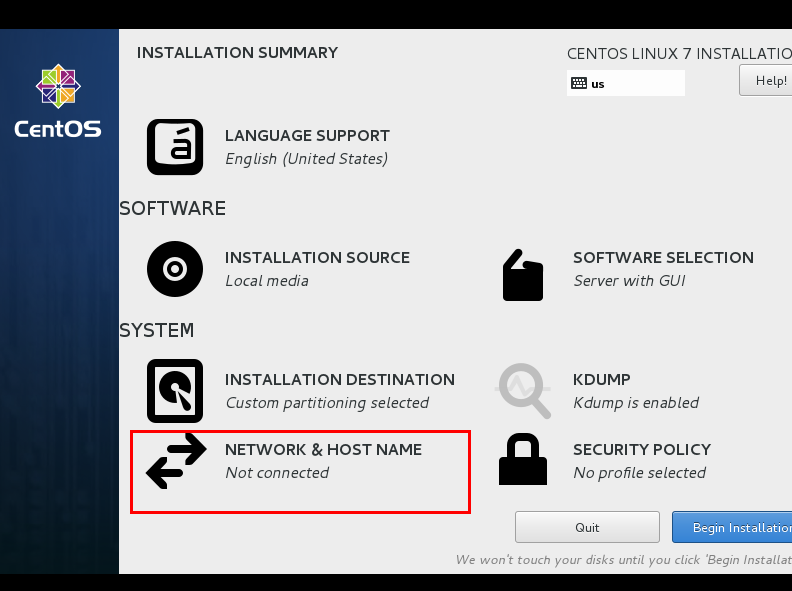
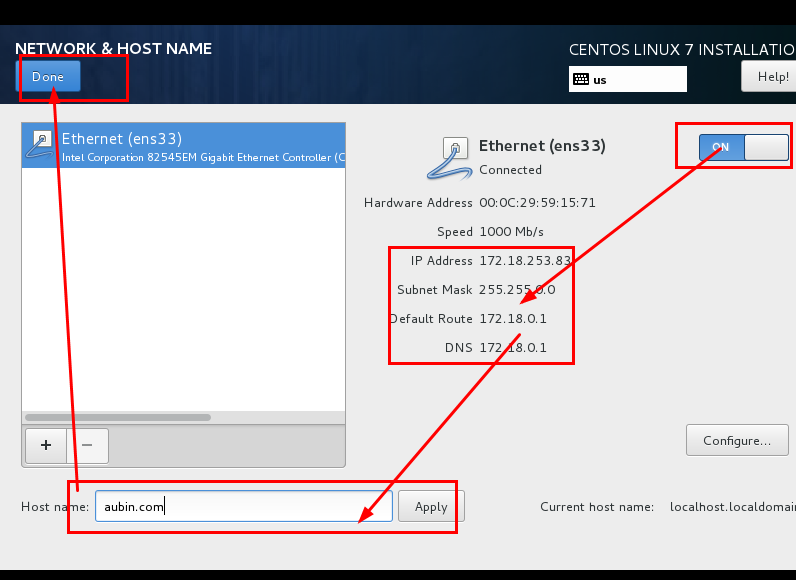
如果在安装的 CentOS 之前的配置选项中没有进行用户和网络的配置选项, 那么你的系统是连不上网的, 那么就要进行一次配置, 方法如下
2. 手动配置网络环境
2.1 自己使用的虚拟机网络配置
进入系统后默认会在home文件夹下的个人目录, 这时需要先进入到我们要修改的配置文件的目录, 如下:
进入文件夹: etc/sysconfig/network-scripts/ 找到 ifcfg-ens32
[suozhiyuan@My-Linux-CentOS-8 ~]$ cd /                    # 进入主目录

[suozhiyuan@My-Linux-CentOS-8 /]$ cd etc/sysconfig/network-scripts/   # 进入到相关目录

[suozhiyuan@My-Linux-CentOS-8 network-scripts]$ ls -laF          # 查看当前文件夹下内容的详细信息

总用量 8

drwxr-xr-x. 2 root root   25 1月   9 21:06 ./

drwxr-xr-x. 6 root root 4096 1月   9 21:06 ../

-rw-r--r--. 1 root root  280 1月   9 21:06 ifcfg-ens32            # 这个就是我们要配置的文件
使用 root 用户登录修改IP地址, 之所以要用 root 用户是因为 ifcfg-ens32 文件为只读文件, 并且看上边的文件信息它拥有 root 权限 , 普通用户无法对其进行保存操作
[suozhiyuan@My-Linux-CentOS-8 network-scripts]$ su        # 切换超级用户

密码:                                   # 输入密码

[root@My-Linux-CentOS-8 network-scripts]# vim ifcfg-ens32    # 编辑文件
ifcfg-ens32 文件内容如下:
如果不会对Linux下文件进行编辑操作, 查看这篇:
TYPE=Ethernet       # 网络类型为以太网

PROXY_METHOD=none

BROWSER_ONLY=no

BOOTPROTO=dhcp      # IP地址获取方式, dhcp 为自动获取, 如果要手动获取这里就要修改为 static, 然后在下边手动配置一个IP

DEFROUTE=yes

IPV4_FAILURE_FATAL=no

IPV6INIT=yes

IPV6_AUTOCONF=yes

IPV6_DEFROUTE=yes

IPV6_FAILURE_FATAL=no

IPV6_ADDR_GEN_MODE=stable-privacy

NAME=ens32        # 网卡设备名

UUID=8633e5ee-2fc8-4075-8127-133a54368449

DEVICE=ens32       # 网卡设备名

ONBOOT=yes        # 该网卡是否随网络服务启动(系统启动是否生效)
如果 BOOTPROTO 配置为:
BOOTPROTO=dhcp
那么就需要在下方配置: 固定IP \ 子网掩码 \ 本机出口网关口 \ 共有DNS, 这也是目前互联网上几乎是所有博客所描述的一种配置, 当然作为服务器使用静态IP是没错的
如下:
TYPE=Ethernet

PROXY_METHOD=none

BROWSER_ONLY=no

BOOTPROTO=static      # IP地址获取方式, dhcp 为自动获取, 如果要手动获取这里就要修改为 static, 然后在下边手动配置一个IP

DEFROUTE=yes

IPV4_FAILURE_FATAL=no

IPV6INIT=yes

IPV6_AUTOCONF=yes

IPV6_DEFROUTE=yes

IPV6_FAILURE_FATAL=no

IPV6_ADDR_GEN_MODE=stable-privacy

NAME=ens32

UUID=8633e5ee-2fc8-4075-8127-133a54368449

DEVICE=ens32

ONBOOT=yes          # 这里为 yes

#以下内容便为新增项
IP配置注意项:
如果你是使用的虚拟机, 比如VMware, 并且使用的是 VMnet8 的 NAT 模式, 这时 IPADDR 配置的 IP 必须与虚拟机 VMnet8网络 为同一网段, 如下:
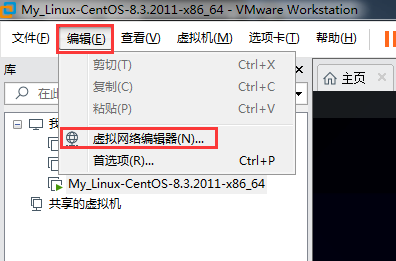
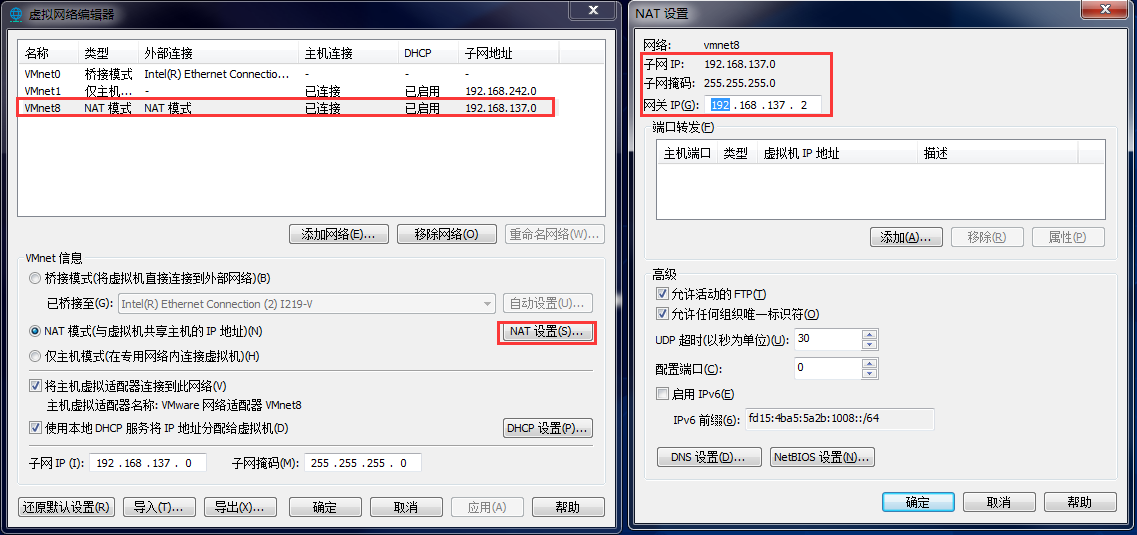
配置完成后保存, 重启网卡
重启方法: 由于CentOS各个版本中重启网卡的命令不一样, 需要确定你的系统版本
CentOS8 重启网卡命令: nmcli c reload +网卡名

例:nmcli c reload ens160
如果不成, 尝试以下命令:
nmcli c reload  ifcfg-xxx                      # 重载所有ifcfg或route到connection(不会立即生效)

nmcli c load /etc/sysconfig/network-scripts/ifcfg-ethX    # 重载指定ifcfg或route到connection(不会立即生效)

nmcli c load /etc/sysconfig/network-scripts/route-ethX    # 重载指定ifcfg或route到connection(不会立即生效)

# 立即生效 connection,有3种方法

nmcli c up ethX

nmcli d reapply ethX

nmcli d connect ethX
如果还不行, 就重启.
2.2 想要共享其他人使用的局域网虚拟机网络配置:
如果你的虚拟机想要给同一局域网下的其他人使用, 你的虚拟机所选的网络环境便不可以选择 NAT 模式, 你需要将其修改为桥接模式, 将虚拟机直接与交换机相连
这里的网卡配置方式与上边个人虚拟机完全相同, 只需要将 VMware 的网络配置修改为桥接, 修改配置文件中相关的网络配置, 重启系统便可.
3. 其他配置
3.1 network 配置
/etc/sysconfig/network 文件里增加如下配置
增加以下这一个配置便可:
NETWORKING=yes
Linux计算机中,/etc/sysconfig/network可配置文件定义了该计算机网络的基本属性,包括网络是否可用、是否允许IP包转发、丰机域名、网关地址、网关设备名等。
系统需要网络支持,故/etc/sysconfig/network文件中的 NETWORKING 应该=yes。如果etc/sysconfig/network文件中的NETWORKING=no,表示系统禁止使用网络。
其他配置(可选):
RORWARD_IPV4=yes

HOSTNAME=deep.openarch.com
GAREWAY=0.0.0.0

GATEWAYDEV=

NETWORK=yes/no           # 网络是否被配置;

FORWARD_IPV4=yes/no        # 是否开启IP转发功能

HOSTNAME=hostname hostname    # 表示服务器的主机名

GAREWAY=gw-ip            # gw-ip表示网络网关的IP地址

GAREWAYDEV=gw-dev         # gw-dw表示网关的设备名,如:etho等
3.2 resolv.conf 配置(可选)
/etc/resolv.conf 它是DNS客户机配置文件,用于设置DNS服务器的IP地址及DNS域名,还包含了主机的域名搜索顺序。该文件是由域名解析 器(resolver,一个根据主机名解析IP地址的库)使用的配置文件。它的格式很简单,每行以一个关键字开头,后接一个或多个由空格隔开的参数。
nameserver    # 定义DNS服务器的IP地址

domain        # 定义本地域名

search        # 定义域名的搜索列表

sortlist      # 对返回的域名进行排序
nameserver 8.8.8.8
4. 防火墙设置
systemctl stop firewalld         # 临时关闭防火墙

systemctl disable firewalld     # 禁止开机启动
5. 重启网络服务
service c restart 网卡名 # 重启网卡
CentOS-8.3.2011-x86_64 配置网络环境的几个方案以及问题处理方法的更多相关文章
- CentOS 6.9使用Setup配置网络(解决dhcp模式插入网线不自动获取IP的问题)
说明:dhcp模式插入网线不自动获取IP是因为网卡没有激活,造成这种原因的,应该是安装系统时没有插入网线造成的. 解决方法: 修改网卡配置文件 vim /etc/sysconfig/network-s ...
- CentOS 6.6下安装配置Tomcat环境
本文转载至:http://www.linuxidc.com/Linux/2015-08/122234.htm 实验系统:CentOS 6.6_x86_64 实验前提:防火墙和selinux都关闭 实验 ...
- CentOS 7 新系统 手动配置网络 简要步骤
一.配置网卡文件 1.修改网卡文件进入网卡配置文件目录 cd /etc/sysconfig/network-scripts 2.查看网卡文件 # ls CentOS中网卡文件一般为 ifcfg-ens ...
- 本地通过VMware Workstation创建虚拟机,配置网络环境
通过VMware Workstation创建虚拟机,系统安装完成后,需要配置相应网卡设置: 打开配置文件:vim /etc/sysconfig/network-scripts/ifcfg-ens33 ...
- ubuntu-18.10 虚拟机 配置网络环境
查询主机系统ip 使用virtualbox 设置网络模式为桥接模式 设置静态 ip 与网关 关闭防火墙 sudo ufw disable
- CentOS(六)--Linux系统的网络环境配置
Linux系统下的网络环境配置,Linux.Unix就是网络的世界,所以在Linux系统中如何配置网络环境变量是至关重要的,这里将会给出3种Linux系统下网络环境配置的方法! 在配置网络环境之前,首 ...
- OCM_第二天课程:Section1 —》配置 Oracle 网络环境
注:本文为原著(其内容来自 腾科教育培训课堂).阅读本文注意事项如下: 1:所有文章的转载请标注本文出处. 2:本文非本人不得用于商业用途.违者将承当相应法律责任. 3:该系列文章目录列表: 一:&l ...
- Windows和Centos下Docker的安装配置
Windows和Centos下Docker的安装配置 windows环境下的安装(win10) 在Windows系统上需要利用toolbox来安装Docker,现在 Docker 有专门的 Win10 ...
- Linux系统的初化始配置(包括配置网络,修改主机名,关闭firewalld与selinux的生效)
一.配置网络环境 1.运行 cmd 查看本机的ip地址,然后记录下来. 2.网络和共享中心--本地连接属性如下: 手工配置到本地连接上面 IP:172.16.191.215,DNS:101.7.8.9 ...
随机推荐
- JMeter断言/检查点
断言就类似LoadRunner中的检查点.对上一个请求返回的信息,获取部分字符串.图片等做判断,确保返回的信息的准确性. 右键点击"HTTP请求" -> "添加&q ...
- 漫话docker的衰落与kubernetes的兴起
本文首发在OPPO互联网公众号,欢迎点击转载 https://mp.weixin.qq.com/s/wBC4CgAzXeTNURa1YdYmIQ. 伴随着kubernetes 1.20中对于docke ...
- Springboot集成xxl-Job
一.前言 xxl-job一个轻量级的分布的调度中间件,详情介绍自己到官网看:https://www.xuxueli.com/xxl-job/ 二.客户端(执行器) 引入依赖compile group: ...
- vue结合element-ui实现二级复选框checkbox
vue结合element-ui实现二级复选框checkbox 话不多说先上效果 交互:1.点击按钮全选,所有的checkbox全部选中:点击清空,所有的checkbox框都不选:点击确定获取选中的ch ...
- 「IOI2017」西默夫 的一个另类做法
我们发现如果我们有一个环套树的话,那么我们可以把这个环套树去掉每一条环上的边\(e\),问一遍有多少御道在这棵树上.假设删去\(e\)后答案为\(A_e\). 如果答案全部一样,那么说明环上的边都不在 ...
- 零基础的Java小白如何准备初级开发的面试
对于各位Java程序员来说,只要能有实践的机会,哪怕工资再低,公司情况再一般,只要自己上心努力,就可能在短时间内快速提升,甚至在工作2年后进大厂都有希望,因为项目里真实的开发实践环境是平时学习不能模拟 ...
- 02-Dockerfile的基本使用
1. FROM 作用:指定基础镜像 使用:FROM 镜像名 demo: FROM mysql FROM mysql:5.6 2. RUN 作用:指令是用来执行命令行命令的 使用: shell格式:RU ...
- Linux IO/NFS tunning 性能优化及检测
Linux IO/NFS tunning:IO Test=======dd 测试读性能的命令# time dd if=/nfsfolder/testfile of=/dev/null bs=1kdd ...
- 工具-Git与GitHub-安装以及基本操作(99.5.1)
@ 目录 1.安装 2.使用 3.工作区和版本库 关于作者 1.安装 1.windows安装 安装后添加环境变量 2.linux安装 sudo apt-get install git 2.使用 1.常 ...
- 推荐系统实践 0x12 什么是Embedding
做过深度学习的小伙伴,大家应该多多少少都听说过Embedding,这么火的Embedding到底是什么呢?这篇文章就用来介绍Embedding.另外,基于深度学习的推荐系统方法或者论文还没有结束,我打 ...