
Mac下使用Hexo搭建个人博客
Hexo介绍
- 利用原作者的一句话:A fast,simple&powerful blog framework,powered by Node.js
- Hexo是基于Node.js的博客平台,Hexo是生成静态的Html文件,部署到各个托管平台完成发布,其官网地址:https://hexo.io/zh-cn/

环境准备
注意:如果没翻墙的话,可能下载的速度会慢些,个人使用smartHost无压力搭建或者百度使用ss纸飞机,关于如何使用smartHost链接可以在我的博客找
安装Mac包管理器Homebrew,通过终端输入一下指令
安装另一个包管理器Homebrew Cask,该包管理器会自动配置好环境变量,使用刚才安装的包管理器
通过包管理器,安装Node.js
安装Git
查看安装的版本,检验是否安装正确
安装Hexo
安装Hexo,执行以下指令
创建一个目录,用于放置你的Hexo博客,然后通过终端进入你创建的目录,初始化站点
初始化站点后,系统会提示执行npm install以完成所有的配置
上面操作完成后,即完成Hexo的安装和初始化,接下来就可以测试了
测试Hexo
在整个配置完成后,打开终端,输入以下指令即可运行本地服务测试

输入http://localhost:4000/即可打开默认页面
hexo文件夹目录结构
- source:博客资源文件夹
- source/_drafts:草稿文件夹
- source/_posts:文章文件夹
- themes:存放主题的文件夹
- themes/landscape:默认的主题
- _config.yml:全局配置文件
部署到Github Pages
博客发布到Github Pages上,供外网访问,当然你也可以部署到其他服务器上,Github Pages服务的使用步骤:
- 开通Github账号,例如我的账号名CSDNHensen,这个后面会用到
- 创建一个repository,名称开头必须和账号名一样,然后以.github.io结尾
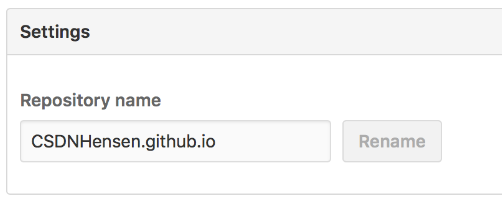
- 修改配置文件:_config.yml,整个站点的配置都在这里,打开_config.yml文件
- 找到下面的语句,然后修改你的信息,repository在github仓库中可以复制
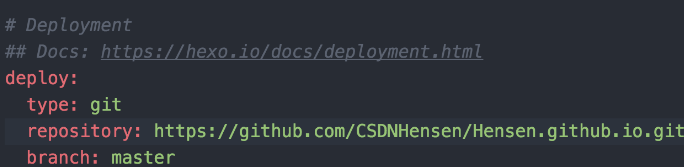
- 如果要修改主题,只需要将主题文件clone到themes目录下,并修改_config.yml配置文件即可
例如进入hexo的themes目录,执行如下指令
然后修改配置文件的theme参数为jacman即可,关于更多主题https://github.com/hexojs/hexo/wiki/Themes
新建博客
站点准备完毕,接下来就是创建博客了,发布博客有两种方式,一种通过命令生成一个博客样板,另一种是直接把Markdown文档拿来使用
- 命令行生成
新生成的文章都会保存在/source/_posts目录下,打开生成的模板,内容如下
这是生成文档的默认格式,在分割线下面,就可以按照正常的Markdown格式进行写作
- 文档拷贝:也可以将Markdown拷贝到/source/_posts目录下
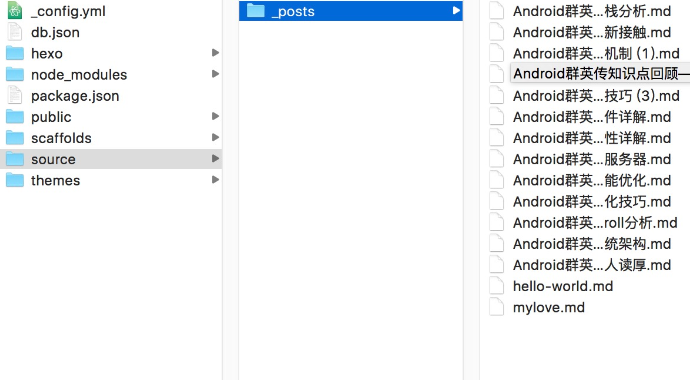
生成博客
新增了博客文章后,需要提交到服务器上,老人服装输入以下指令完成将博客生成静态Html文件
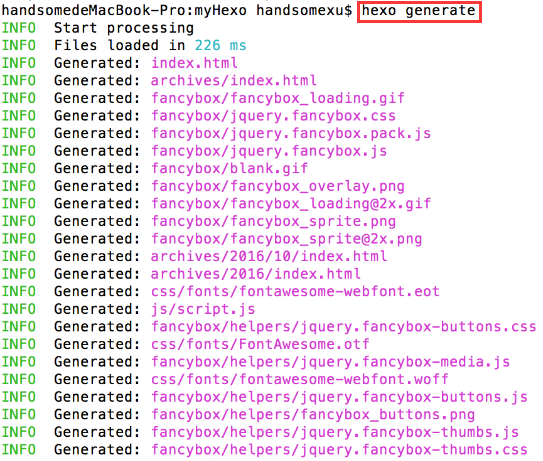
发布博客到服务器
安装hexo-deployer-git工具,输入指令
提交到服务器上,提交过程中还需要输入github账号和密码
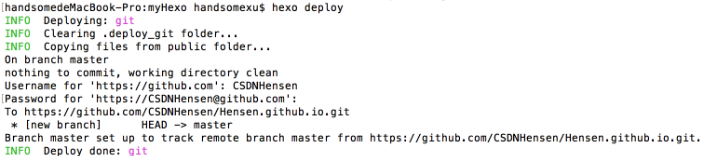
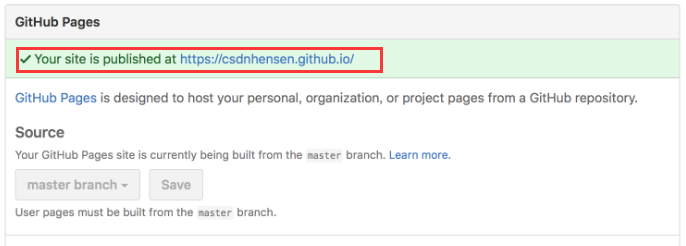
这个时候你就可以打开你的github,进入repository的setting页面,往下滑,可以看到会显示出你的个人主页网址
快捷命令
Hexo常用命令
起始这些命令都有快捷命令
所有操作就到这里结束了,谢谢观看
Mac下使用Hexo搭建个人博客的更多相关文章
- Linux下使用Hexo搭建github博客
找到一篇靠谱的博客,备份一下: ---------以下原文------------------ Nodejs安装 因为hexo是基于nodejs的应用,所以要先安装nodejs才可以.我这里以Ubun ...
- linus系统下使用hexo搭建个人博客
最近在搭建自己的个人网站,准备在上面内置一个博客模块,把之前或者以后杂七杂八的总结都放里边. 大致查了一下在WordPress和Hexo间选用了Hexo,体量较小一点. 先贴上Hexo的官方文档:He ...
- win10下 github+hexo搭建个人博客.md
我的博客地址 https://chenxianfu.github.io/ 遇到的坑 hexo 问题 4000端口打不开,可能端口占用,请输入一下命令 hexo server -p 4001 针对很多人 ...
- 使用Hexo搭建GitHub博客(2018年Mac版)
关于本文 本文仅记录自己学习搭建Hexo博客之时,搭建过程中掉坑的历程总结,对零基础起步的观众朋友可能缺乏某些基础技术的指导,请优先食用下述两篇优质教程: [2018更新]小白独立搭建博客-Githu ...
- Linux下使用 github+hexo 搭建个人博客07-next主题接入搜索和站点管理
这是搭建个人博客系统系列文章的最后一篇,如果你是从第一篇一路跟下来的,那么恭喜你,即将完成整个博客网站的搭建.OK,话不多说,开始我们的收官之战. 不知你想过没有,如果我们的文章少,一眼看完整个目录, ...
- Linux下使用 github+hexo 搭建个人博客06-next主题接入数据统计
之前说了 next 主题的优化和接入评论系统.让我们完成了自己所需的页面风格和排版,也可让访问用户在每篇博文评论,完成博主和访问用户的交互. 本章我们继续讲解其他重要功能. 既然是一个网站,那么我们就 ...
- Linux下使用 github+hexo 搭建个人博客05-next主题接入评论系统
静态站点拥有一定的局限性,因此我们需要借助于第三方服务来扩展我们站点的功能. 而评论系统是最常用于和网站用户交流的,因此本章讲解在 next 主题,如何接入评论系统. 参考网站:Next 使用文档,第 ...
- Linux下使用 github+hexo 搭建个人博客04-next主题优化
上篇我们说了 hexo 的优化,针对的站点的优化. 本篇讲解 next 主题的优化,包括:使用语言.前端页面显示宽度.菜单.侧栏.头像.添加或取消动画效果.打赏功能等等. 让页面排版更符合我们所要的功 ...
- Linux下使用 github+hexo 搭建个人博客03-hexo配置优化
上两张文章,我们说了 hexo 部署.主题的切换.博文的创建.MarkDown 简单使用和 hexo 部署到 GitHub Pages. 也说了我们会使用 next 主题做为我们后期博客的使用和维护. ...
随机推荐
- 攻防世界--web新手练习区(1)
1. 题目描述:X老师想让小明同学查看一个网页的源代码,但小明却发现鼠标右键不管用了. http://111.198.29.45:53629 通过阅读题目描述分析,我们需要查看源码,但是鼠标右键 ...
- CSS - 控制最后边框的隐藏或设置为none
div{ width: 20%; border-left: 1px solid $border-color; &:nth-child(5n+1){ ...
- Linux-initramfs
1. 内核启动问题2. 解决方案2.1 ramdisk(比如initrd)2.2 tmpfs(比如initramfs)2.3 ramdisk vs ramfs2.4 临时文件系统2.4.1 观察tmp ...
- RDD 可视化 —— RDDOperationScope.withScope
最近在看各种博客,学习 spark 源代码. 网上对源代码的分析基本都是基于 0.7, 0.8, 1.0 的代码,而现在的发行版已经是 1.5 了.所以有些代码不大对的上.比如函数 RDD.map() ...
- c# GlobalAddAtom GlobalDeleteAtom
using System; using System.Collections.Generic; using System.ComponentModel; using System.Data; usin ...
- jmeter非GUI模式命令
一.如果没有.jtl文件,运行如下命令: jmeter -n -t baidu.jmx -l result.jtl 以非GUI形式运行Jmeter脚本jmeter -n -t baidu.jmx -l ...
- GDOI#345. 送礼物「JSOI 2015」01分数规划+RMQ
题目描述 JYY和CX的结婚纪念日即将到来,JYY来到萌萌开的礼品店选购纪念礼物.萌萌的礼品店很神奇,所有出售的礼物都按照特定的顺序都排成一列,而且相邻的礼物之间有一种神秘的美感.于是,JYY决定从中 ...
- Codeforces 448C:Painting Fence 刷栅栏 超级好玩的一道题目
C. Painting Fence time limit per test 1 second memory limit per test 512 megabytes input standard in ...
- POJ 1195:Mobile phones 二维树状数组
Mobile phones Time Limit: 5000MS Memory Limit: 65536K Total Submissions: 16893 Accepted: 7789 De ...
- 6 —— node —— 响应一个完整的页面
const http = require('http'); const fs = require('fs'); const server = http.createServer(); server ...