
[jQuery插件]手写一个图片懒加载实现
教你做图片懒加载插件
那一年
那一年,我还年轻 刚接手一个ASP.NET MVC 的 web 项目,
(C#/jQuery/Bootstrap)
并没有做 web 的经验,没有预留学习时间,
(作为项目组长的我,主要C#客户端经验)
项目来了只能硬上,把JS比作C#来写(哭
当时接到请求协助解决一个图片显示慢的问题时,给出了一个后来看来不好的解决方案。
那个项目结束一段时间之后,内心愧疚的我把这个图片懒加载的jQuery插件发了过去。(现在我JS已经搞很溜了你信不信,哇哈哈~)
jQuery 的辉煌时代已成过去,
但不能否定这是个非常优秀的 js 库,
而且仍有大量旧网站在用它。
今天聊一下如何开发一个基于 jQuery 的图片懒加载插件(当然只要你想也可以脱离jQuery用纯原生js)。
工作原理
如何才能懒加载呢?
- 页面初始加载时统一设置一个fake图片
- 在data属性上记录真实图片的url地址
- 在预期的时机请求相应的图片资源
以上,就是一个图片懒加载插件的大致工作原理。
准备
滚动加载
假设一个这样的场景:
- 页面有大量图片
- 出现有滚动条
- 可视范围内的图片要加载
- 可视范围外的图片仍为占位图
- 当滚动时,可视范围外的图片进入(或即将进入)可视范围则发起请求获取图片并显示
带滚动条的图片展示页面
先创建一个demo-lazyload-window-scroll.html的图片展示页面,效果如下:
<!DOCTYPE html>

<html lang="en">

<head>

    <meta charset="UTF-8">

    <meta name="viewport" content="width=device-width, initial-scale=1.0">

    <meta http-equiv="X-UA-Compatible" content="ie=edge">

    <title>demo-lazyload</title>

    <script src="https://cdn.bootcss.com/jquery/2.0.3/jquery.min.js"></script>

    <style>

        .container{

            padding:10px 50px;

            display: flex;

            flex-direction: column;

            align-items: center;

            height: 300px;

            overflow-y: auto;

            border: 1px solid gray;

            background-color: lightskyblue;

        }

        .img{

            flex: 1;

            margin: 10px 0;

            width: 100%;

            height: 100%;

        }

    </style>

</head>

<body>

    <h2>用于展示图片的页面,检验我们的懒加载插件</h2>

    <div id="container" class="container">

        <img src="./blank_img.png" alt="" class="img" data-lazysrc="https://timgsa.baidu.com/timg?image&quality=80&size=b9999_10000&sec=1575255351&di=f793ab57355f48f8dac4dd9c84df3f79&imgtype=jpg&er=1&src=http%3A%2F%2Fpic1.win4000.com%2Fwallpaper%2Fa%2F591580f307d75.jpg">

        <img src="./blank_img.png" alt="" class="img" data-lazysrc="http://pic41.nipic.com/20140514/13102479_214919550103_2.jpg">

        <img src="./blank_img.png" alt="" class="img" data-lazysrc="http://pic41.nipic.com/20140514/13102479_215137440121_2.jpg">

        <img src="./blank_img.png" alt="" class="img" data-lazysrc="http://pic38.nipic.com/20140213/9422601_094926378000_2.jpg">

        <img src="./blank_img.png" alt="" class="img" data-lazysrc="http://pic41.nipic.com/20140505/9448607_213048662000_2.jpg">

        <img src="./blank_img.png" alt="" class="img" data-lazysrc="https://setouchifinder.com/ja/wp-content/uploads/sites/2/2018/03/01onokorojima.jpg">

        <img src="./blank_img.png" alt="" class="img" data-lazysrc="http://img.pconline.com.cn/images/upload/upc/tx/photoblog/1703/23/c15/40225820_1490275789503.jpg">

    </div>

</body>

</html>
- 通过CDN引入了jQuery
container里有7张图片,src都是一个占位用空图片data-lazysrc的值才是真正要显示的图片,我们插件里就取这个值来用
预想的用法
在上面的html页面,
- 引入我们将要完成的插件js
- 调用混入进jQuery的
lazyLoad方法
就是这么简单
<script src="./jquery.lazyloader.js"></script>

<script>

  window.onload = function() {

    $('.img').lazyLoad()

  }

</script>
IIFE
在没有js模块化的年代,人们通过IIFE来解决作用域问题。
IIFE全称Immediately Invoked Function Expression,
即立即执行函数表达式,通过用一个立即执行的函数的形式,
包裹起这个函数的作用域。
(function() {

    // coding here

    root.xx = function(){}

})(root)
然后通过参数传入全局对象等参数,
将插件对象挂载到全局对象上,
以实现在页面上直接使用。
那时的jQuery等库也都是这种风格形式的,插件也不例外。
开发jQuery的插件,要用到jQuery的extend方法,传入一个对象,就可以将对象的属性方法给扩展到现有jQuery对象上。
(function() {

    // coding here

    $.fn.extend({

      lazyLoad: function() {}

    })

})()
剩下的就是去实现我们的lazyLoad方法了
具体实现
lazyLoad
创建js文件:jquery.lazyloader.js
这时我们要考虑如下几点:
- 页面加载时要显示可视区域的图片
- 其它等滚动时再获取并显示(如果有的话)
这样,任务可以分解为:
- 工具函数:判断是否进入可视区域
- 公用函数:获取未显示img元素的真实图片地址,并显示(设到src属性)
- 监听滚动:调用显示图片的函数逻辑即可
同时还要注意对已通过懒加载显示完的图片不在进行处理
(function() {

    // coding here

    $.fn.extend({

      lazyLoad: function() {

        var that = this

        // 初始化时加载一次进入可视区域的图片

        showRealImage(this)

        // 滚动条拖动时显示未加载且进入(即将进入)可视区域的图片

        $(window).scroll(function(){

            showRealImage(that)

        })

      }

    })

    /**

     * 修改进入可视区域的图像元素的真实图像地址使之显示

     *

     * @param {*} $eleList

     */

    function showRealImage($eleList){

        if(!$eleList || !$eleList.length){

            return

        }

        // 先过滤,后处理

        $eleList.filter((i, ele)=>{

            var $img = $(ele)

            // 作为处理对象的条件:

            //    1.未加载

            //    2.进入可视区域

            //    3.DOM标签为img

            return !$img.attr('loaded') && isInSight($img) && ele.nodeName.toLowerCase() === 'img'

        }).each(function(i,ele){

            var $img = $(ele)

            var source = $img.data('lazysrc')

            if(source){

                // 显示真实图片

                $img.attr('src', source)

            }

            // 设为已加载,之后不再需要处理

            $img.attr('loaded', true)

        })

        /**

         *判断图像元素是否进入可视区域(包含预加载Offset的距离)

        *

        * @param {*} $node

        */

        function isInSight($node){

            return ($node.offset().top - 50) <= $(window).height()+$(window).scrollTop();

        }

    }

})()
现在就可以打开demo-lazyload-window-scroll.html试一下效果了。
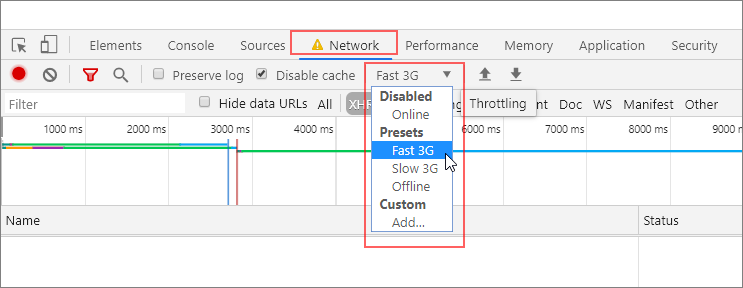
为了效果明显,可以将网络调为3G。
验证方法
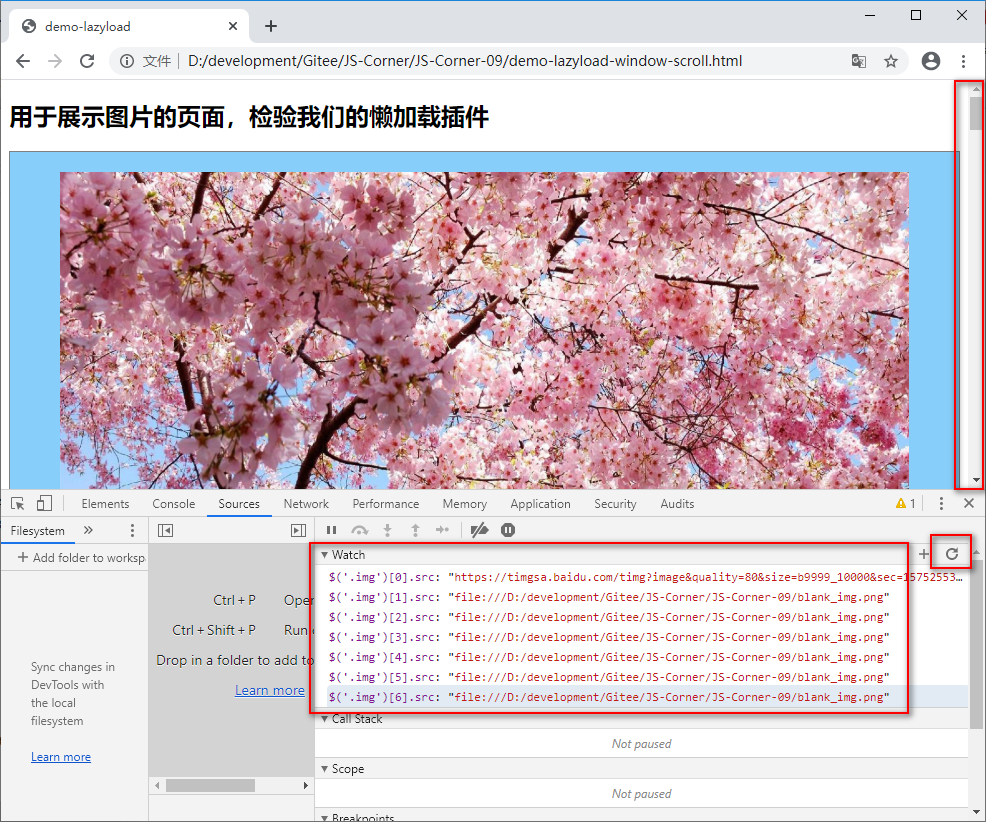
F12打开页面调试工具,通过watch查看图片的src,可以看到初始状态下只有第一张是显示了真是图片的;
一边拖动滚动条,一边刷新watch的结果,可以看到在距离马上就要显示下一张的时候,就会加载出它的真实图片。
存在的问题
虽然能够看到效果了,但是:
- 这里我们用了固定的offset值
- 还用了默认的图片父元素/容器:window
实际上的情况肯定要复杂,这样可不是个合格的插件。
比如当显示图片的区域只是一部分而不是整个window的时候,这里就会失效了。
改进
针对上面提到的情况,我们创建另外一个html文件:
demo-lazyload-container-scroll.html
在这个html文件里,图片显示区域作为子元素被一个div包裹。
<!DOCTYPE html>

<html lang="en">

<head>

    <meta charset="UTF-8">

    <meta name="viewport" content="width=device-width, initial-scale=1.0">

    <meta http-equiv="X-UA-Compatible" content="ie=edge">

    <title>demo-lazyload</title>

    <script src="https://cdn.bootcss.com/jquery/2.0.3/jquery.min.js"></script>

    <style>

        .container{

            padding:10px 50px;

            display: flex;

            flex-direction: column;

            align-items: center;

            height: 300px;

            overflow-y: auto;

            border: 1px solid gray;

            background-color: lightskyblue;

        }

        .img{

            flex: 1;

            margin: 10px 0;

            width: 100%;

        }

    </style>

</head>

<body>

    <h2>用于展示图片的页面,检验我们的懒加载插件(非window滚动)</h2>

    <div id="container" class="container">

        <img src="https://s2.ax1x.com/2019/11/25/MXLO6f.png" alt="" class="img" data-lazysrc="https://timgsa.baidu.com/timg?image&quality=80&size=b9999_10000&sec=1575255351&di=f793ab57355f48f8dac4dd9c84df3f79&imgtype=jpg&er=1&src=http%3A%2F%2Fpic1.win4000.com%2Fwallpaper%2Fa%2F591580f307d75.jpg">

        <img src="https://s2.ax1x.com/2019/11/25/MXLO6f.png" alt="" class="img" data-lazysrc="http://pic41.nipic.com/20140514/13102479_214919550103_2.jpg">

        <img src="https://s2.ax1x.com/2019/11/25/MXLO6f.png" alt="" class="img" data-lazysrc="http://pic41.nipic.com/20140514/13102479_215137440121_2.jpg">

        <img src="https://s2.ax1x.com/2019/11/25/MXLO6f.png" alt="" class="img" data-lazysrc="http://pic38.nipic.com/20140213/9422601_094926378000_2.jpg">

        <img src="https://s2.ax1x.com/2019/11/25/MXLO6f.png" alt="" class="img" data-lazysrc="http://pic41.nipic.com/20140505/9448607_213048662000_2.jpg">

        <img src="https://s2.ax1x.com/2019/11/25/MXLO6f.png" alt="" class="img" data-lazysrc="https://setouchifinder.com/ja/wp-content/uploads/sites/2/2018/03/01onokorojima.jpg">

        <img src="https://s2.ax1x.com/2019/11/25/MXLO6f.png" alt="" class="img" data-lazysrc="http://img.pconline.com.cn/images/upload/upc/tx/photoblog/1703/23/c15/40225820_1490275789503.jpg">

    </div>

    <script src="./jquery.lazyloader.js"></script>

    <script>

        window.onload = function() {

            $('.img').lazyLoad({

                preOffset: 80,

                container: document.getElementById('container')

            })

        }

    </script>

</body>

</html>
页面效果图:
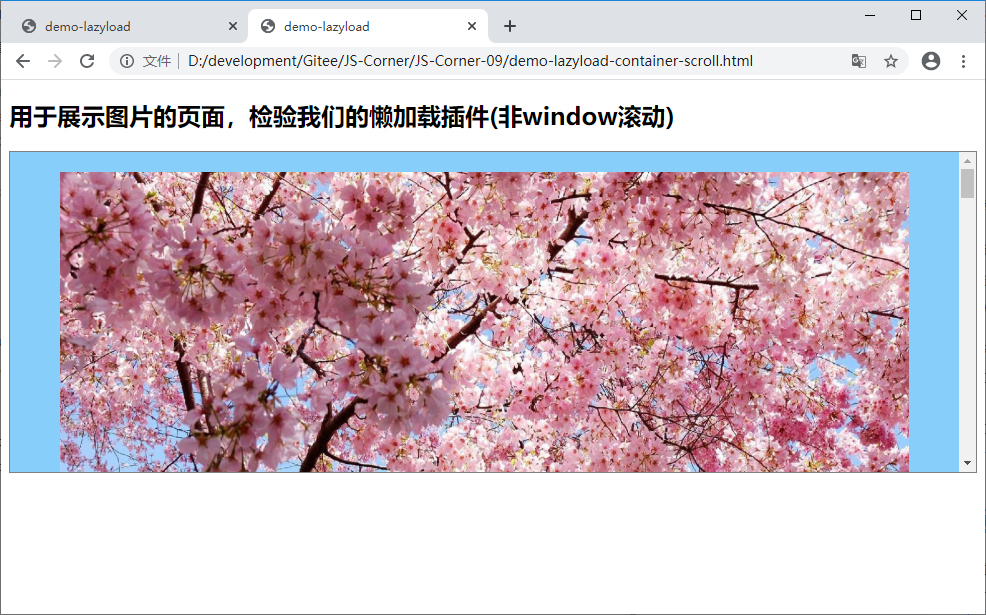
- 上面将占位图片由本地文件换为了线上图片,对于验证没有影响。
- 这次在调用懒加载方法时,传入了自定义内容作参数:
- 预加载Offset的距离:offset
当拖动滚动条,下一张图片距离要显示还有这些像素的时候开始加载 - container元素:container
图片区域的父元素,滚动对象
- 预加载Offset的距离:offset
页面中script调用处:
<script>
window.onload = function() {
$('.img').lazyLoad({
preOffset: 80,
container: document.getElementById('container')
})
}
</script>
详情参照注释文字,完整的实现如下:
/**

 * 图片懒加载jQuery插件

 *

 * 2019-07-25

 * CoderMonkie

 */

(function(){

    // 配置信息

    var options = {}

    /**

     * 默认配置

     */

    function defaultOptions(){

        return {

            preOffset: 100,

            container: window

        }

    }

    // 扩展 lazyLoad 方法

    $.fn.extend({

        lazyLoad: function(setting){

            var that = this

            options = defaultOptions()

            // 确保参数合法的情况下

            if(setting && toString.call(setting) === '[object Object]') {

                // 确保参数里设定项目的值的类型正确

                //   preOffset:数值(负数没有意义,NaN更不符合要求: >= 0)

                //   container:DOM元素

                if(setting.preOffset && typeof(setting.preOffset) === 'number' && setting.preOffset >= 0){

                    options.preOffset = setting.preOffset;

                }

                if(setting.container && setting.container.nodeType){

                    options.container = setting.container

                }

            }

            // 初始化时加载一次进入可视区域的图片

            showRealImage(this)

            // 滚动条拖动时显示未加载且进入(即将进入)可视区域的图片

            $(options.container).scroll(()=>{

                showRealImage(that)

            })

        }

    })

    /**

     *修改进入可视区域的图像元素的真实图像地址使之显示

     *

     * @param {*} $eleList

     */

    function showRealImage($eleList){

        if(!$eleList || !$eleList.length){

            return

        }

        // 先过滤,后处理

        $eleList.filter((i, ele)=>{

            var $img = $(ele)

            // 作为处理对象的条件:

            //    1.未加载

            //    2.进入可视区域

            //    3.DOM标签为img

            return !$img.attr('loaded') && isInSight($img) && ele.nodeName.toLowerCase() === 'img'

        }).each(function(i,ele){

            var $img = $(ele)

            var source = $img.data('lazysrc')

            if(source){

                // 显示真实图片

                $img.attr('src', source)

            }

            // 设为已加载,之后不再需要处理

            $img.attr('loaded', true)

        })

        /**

         *判断图像元素是否进入可视区域(包含预加载Offset的距离)

        *

        * @param {*} $node

        */

        function isInSight($node){

            return ($node.offset().top - options.preOffset) <= $(options.container).height() + $(options.container).scrollTop();

        }

    }

})()
[jQuery插件]手写一个图片懒加载实现的更多相关文章
- Vue实现一个图片懒加载插件(转载)
Vue是可以自定义指令的,最近学习过程中遇见了一个需要图片懒加载的功能,最后参考了别人的代码和思路自己重新写了一遍.以下将详细介绍如何实现自定义指令v-lazyload. 先看如何使用这个指令: &l ...
- 闭包,jQuery插件的写法:图片预加载
最近做的一些网页,单个网页图片量都比较大,网络不好的情况下,特别卡,这个图片预加载的方法可以牺牲一些时间换来网页的浏览顺畅,还是值得的. //闭包的写法,它内部的变量都是局部的,不会和外部巳有的变量进 ...
- 用jquery写的图片懒加载
<%@ page language="java" contentType="text/html; charset=UTF-8" pageEncoding= ...
- 插件:★★★ !!!图片懒加载 lazyload.js 、 jquery.scrollLoading.js
插件:图片懒加载 jquery.lazyload.js 2016-3-31 插件说明:http://www.w3cways.com/1765.html (小插件,好用) 下载地址: https://r ...
- jQuery.imgLazyLoad图片懒加载组件
一.前言 当一个页面中请求的图片过多,而且图片太大,页面访问的速度是非常慢的,对用户的体验非常不友好:使用图片懒加载,可以减轻服务器的压力,增加页面的访问量,这里主要是总结一下我自己写的图片懒加载组件 ...
- Vue图片懒加载插件
图片懒加载是一个很常用的功能,特别是一些电商平台,这对性能优化至关重要.今天就用vue来实现一个图片懒加载的插件. 这篇博客采用"三步走"战略--Vue.use().Vue.dir ...
- JS实现图片懒加载插件
一.前言 我在前几篇博客的记录中,有说自己在做一个图片懒加载的功能,然后巴拉巴拉的遇到哪些问题,结果做完了也没对懒加载这个功能做一些记录,所以这篇文章主要针对我所实现的思路,以及代码做个记录,实现不佳 ...
- jQuery图片懒加载插件jquery.lazyload.js使用实例注意事项说明
jQuery图片懒加载插件jquery.lazyload.js使用实例注意事项说明 jquery.lazyload.js是一个用JavaScript编写的jQuery插件.它可以延迟加载长页面中的图片 ...
- jQuery插件图片懒加载lazyload
来自XXX的前言: 什么是ImageLazyLoad技术 在页面上图片比较多的时候,打开一张页面必然引起与服务器大数据量的 交互.尤其是对于高清晰的图片,占的几M的空间.ImageLazyLoad技术 ...
随机推荐
- 第十届山东省赛L题Median(floyd传递闭包)+ poj1975 (昨晚的课程总结错了,什么就出度出度,那应该是叫讨论一个元素与其余的关系)
Median Time Limit: 1 Second Memory Limit: 65536 KB Recall the definition of the median of elements w ...
- RF(控制台及日志输出中文乱码)
1.查看 ride 版本,我这里是 RIDE 1.7.4.1 running on Python 3.6.0. 2.修改文件 D:\python3.6\Lib\site-packages\roboti ...
- RF(For 循环)
一.介绍:RobotFrameWork 支持 FOR 循环语句,语法和 Python 的语法基本相同,但 RobotFrameWork 中,"FOR" 关键字前面需要增加一个 &q ...
- Android APK 重签名
对APK 进行在线 加固后,Apk体积一般会变大,而且Apk会无法直接安装,因为缺少了你的签名.是的,你需要对这个Apk进行重签名. 如何重签名 重签名的方法,一般来说,有两种,第一种是用JDK自带的 ...
- django源码分析——处理请求到wsgi及视图view
本文环境python3.5.2,django1.10.x系列 根据前上一篇runserver的博文,已经分析了本地调试服务器的大致流程,现在我们来分析一下当runserver运行起来后,django框 ...
- 学习笔记之MySQL的使用
什么是数据库? 数据库(Database)是按照数据结构来组织.存储和管理数据的仓库. 每个数据库都有一个或多个不同的 API 用于创建,访问,管理,搜索和复制所保存的数据. 我们也可以将数据存储在文 ...
- VSCode 安装 React 项目
1 下载nodejs 安装 (此时npm 和 node环境都已经装好) 2 安装淘宝镜像 npm install -g cnpm --registry=https://registry.npm.tao ...
- MySQL命令3
连接 mysql -u username -p 查看进程 SHOW processlist
- Integer和int及String的总结
秉承着总结发表是最好的记忆,我把之前遇到的问题在这里总结和大家分享一下,希望大家共同进步: 一.Integer和int首先说下自动拆装箱,基本数据类型转换为包装类型的过程叫装箱,反之则是拆箱,其中最特 ...
- JDK基本库概述
看脚下,不断行,莫存顺逆. 剖析java的哪些源码 目前主要是java基本库的一些源码的分析,jvm工具的使用等等,后续可能还会结合hotspot源码来分析jvm原理,当然,这是一个比较高级的主题,根 ...