
KVM虚拟化平台环境部署
一:安装依赖包
二:配置网卡
三:配置环境
实验环境:
KVM01 192.168.200.10
关闭防火墙及相关的安全机制
[root@KVM01 ~]# systemctl stop firewalld
[root@KVM01 ~]# iptables -F
[root@KVM01 ~]# setenforce 0
一:安装依赖包
[root@KVM01 ~]# cat /proc/cpuinfo | grep vmx #查看是否支持虚拟化
flags : fpu vme de pse tsc msr pae mce cx8 apic sep mtrr pge mca cmov pat pse36 clflush mmx fxsr sse sse2 ss ht syscall nx pdpe1gb rdtscp lm constant_tsc arch_perfmon nopl xtopology tsc_reliable nonstop_tsc eagerfpu pni pclmulqdq vmx ssse3 fma cx16 pcid sse4_1 sse4_2 x2apic movbe popcnt tsc_deadline_timer aes xsave avx f16c rdrand hypervisor lahf_lm abm 3dnowprefetch ssbd ibrs ibpb stibp tpr_shadow vnmi ept vpid fsgsbase tsc_adjust bmi1 avx2 smep bmi2 invpcid mpx rdseed adx smap clflushopt xsaveopt xsavec arat spec_ctrl intel_stibp flush_l1d arch_capabilities
flags : fpu vme de pse tsc msr pae mce cx8 apic sep mtrr pge mca cmov pat pse36 clflush mmx fxsr sse sse2 ss ht syscall nx pdpe1gb rdtscp lm constant_tsc arch_perfmon nopl xtopology tsc_reliable nonstop_tsc eagerfpu pni pclmulqdq vmx ssse3 fma cx16 pcid sse4_1 sse4_2 x2apic movbe popcnt tsc_deadline_timer aes xsave avx f16c rdrand hypervisor lahf_lm abm 3dnowprefetch ssbd ibrs ibpb stibp tpr_shadow vnmi ept vpid fsgsbase tsc_adjust bmi1 avx2 smep bmi2 invpcid mpx rdseed adx smap clflushopt xsaveopt xsavec arat spec_ctrl intel_stibp flush_l1d arch_capabilities
在CentOS7的系统光盘镜像中,已经提供了安装KVM所需软件,通过部署基于光盘镜像的本地yum源,直接使用yum安装所需软件即可。
[root@KVM01 ~]# yum -y groupinstall "GNOME Desktop" #安装GNOME桌面环境
[root@KVM01 ~]# yum -y install qemu-kvm #KVM模块
[root@KVM01 ~]# yum -y install qemu-kvm-tools #KVM调试工具,可不安装
[root@KVM01 ~]# yum -y install qemu-img #qemu组件,创建磁盘,启动虚拟机
[root@KVM01 ~]# yum -y install bridge-utils #网络支持工具
[root@KVM01 ~]# yum -y install libvirt #虚拟机管理工具
[root@KVM01 ~]# yum -y install virt-manage0r #图形界面管理虚拟机
[root@KVM01 ~]# yum -y install qemu-kvm qemu-kvm-tools virt-install qemu-img bridge-utils libvirt virt-manager
检测KVM模块安装是否成功
[root@KVM01 ~]# lsmod | grep kvm
kvm_intel 174841 0
kvm 578518 1 kvm_intel
irqbypass 13503 1 kvm
注意:使用yum安装完桌面后,将系统默认的运行target修改为graphical.target。重启系统后进入图形界面,若不修改系统的默认运行target,重启时可能会出错。
开启服务,安装完成后还需要开启libvirtd服务
[root@KVM01 ~]# systemctl start libvirtd
[root@KVM01 ~]# systemctl enable libvirtd
二:配置网卡
宿主服务器安装完成KVM,首先要设定网络,在libvirt中运行KVM网络有两种方法,NAT和Bridge,默认是NAT。
1、用户模式,即NAT方式,这种方式是默认网络,数据包由NAT方式通过主机接口进行传送,可以访问外网,但是无法从外部访问虚拟机网络
2、桥接模式,这种模式允许虚拟机像一台独立的主机一样拥有网络,外部机器可以直接访问到虚拟机内部,但需要网卡支持,并编辑网卡参数文件以支持桥接。
注:设置KVM网络对实验没有影响,如果有需求可以设置,如果没有需求可以不用设置
Bridge案例:
[root@KVM01 ~]# cp /etc/sysconfig/network-scripts/ifcfg-ens32 /etc/sysconfig/network-scripts/ifcfg-br0
[root@KVM01 ~]# vim /etc/sysconfig/network-scripts/ifcfg-br0
TYPE=Bridge
PROXY_METHOD=none
BROWSER_ONLY=no
BOOTPROTO=static
DEFROUTE=yes
IPV4_FAILURE_FATAL=no
IPV6INIT=no
IPV6_AUTOCONF=no
IPV6_DEFROUTE=no
IPV6_FAILURE_FATAL=no
IPV6_ADDR_GEN_MODE=stable-privacy
NAME=br0
DEVICE=br0
ONBOOT=yes
IPADDR=192.168.200.10
PREFIX=24
GATEWAY=192.168.200.2
DNS1=202.106.0.20
[root@KVM01 ~]# vim /etc/sysconfig/network-scripts/ifcfg-ens32
TYPE=Ethernet
PROXY_METHOD=none
BROWSER_ONLY=no
BOOTPROTO=static
DEFROUTE=yes
IPV4_FAILURE_FATAL=no
IPV6INIT=no
IPV6_AUTOCONF=no
IPV6_DEFROUTE=no
IPV6_FAILURE_FATAL=no
IPV6_ADDR_GEN_MODE=stable-privacy
NAME=ens32
UUID=b194e583-21c3-4109-a160-3d2a9876a30b
DEVICE=ens32
ONBOOT=yes
IPV6_PRIVACY=no
BRIDGE=br0
重启network服务
[root@KVM01 ~]# systemctl restart network
[root@KVM01 ~]# ifconfig
br0: flags=4163<UP,BROADCAST,RUNNING,MULTICAST> mtu 1500
inet 192.168.200.10 netmask 255.255.255.0 broadcast 192.168.200.255
inet6 fe80::20c:29ff:feb6:933c prefixlen 64 scopeid 0x20<link>
ether 00:0c:29:b6:93:3c txqueuelen 1000 (Ethernet)
RX packets 111 bytes 7746 (7.5 KiB)
RX errors 0 dropped 0 overruns 0 frame 0
TX packets 63 bytes 7098 (6.9 KiB)
TX errors 0 dropped 0 overruns 0 carrier 0 collisions 0
ens32: flags=4163<UP,BROADCAST,RUNNING,MULTICAST> mtu 1500
inet6 fe80::20c:29ff:feb6:933c prefixlen 64 scopeid 0x20<link>
ether 00:0c:29:b6:93:3c txqueuelen 1000 (Ethernet)
RX packets 1776 bytes 142918 (139.5 KiB)
RX errors 0 dropped 0 overruns 0 frame 0
TX packets 1739 bytes 1109674 (1.0 MiB)
TX errors 0 dropped 0 overruns 0 carrier 0 collisions 0
lo: flags=73<UP,LOOPBACK,RUNNING> mtu 65536
inet 127.0.0.1 netmask 255.0.0.0
inet6 ::1 prefixlen 128 scopeid 0x10<host>
loop txqueuelen 1000 (Local Loopback)
RX packets 64 bytes 5568 (5.4 KiB)
RX errors 0 dropped 0 overruns 0 frame 0
TX packets 64 bytes 5568 (5.4 KiB)
TX errors 0 dropped 0 overruns 0 carrier 0 collisions 0
virbr0: flags=4099<UP,BROADCAST,MULTICAST> mtu 1500
inet 192.168.122.1 netmask 255.255.255.0 broadcast 192.168.122.255
ether 52:54:00:b3:df:0e txqueuelen 1000 (Ethernet)
RX packets 0 bytes 0 (0.0 B)
RX errors 0 dropped 0 overruns 0 frame 0
TX packets 0 bytes 0 (0.0 B)
TX errors 0 dropped 0 overruns 0 carrier 0 collisions 0
出现以上信息说明网卡桥接成功。
三:配置环境
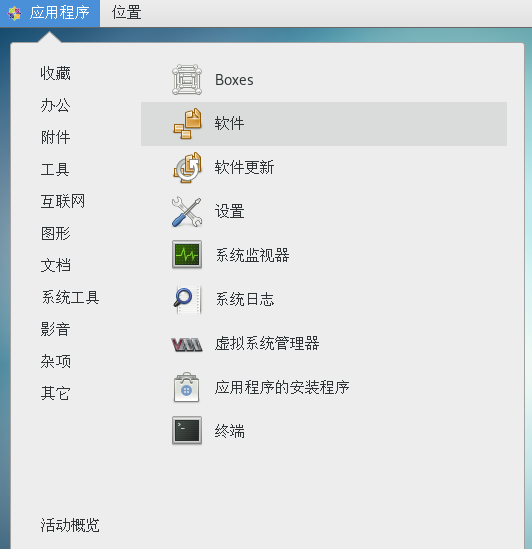
进入虚拟机点击应用程序--系统工具--虚拟系统管理器
[root@KVM01 ~]# virt-manager #终端打开输入命名也能弹出
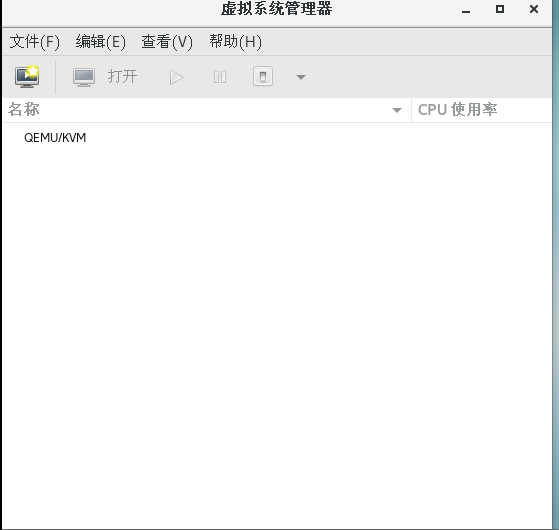
点击QEMU/KVM
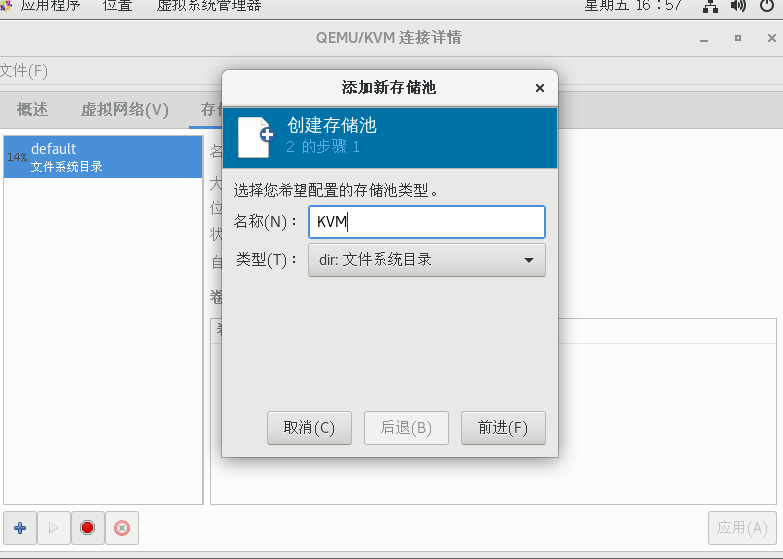
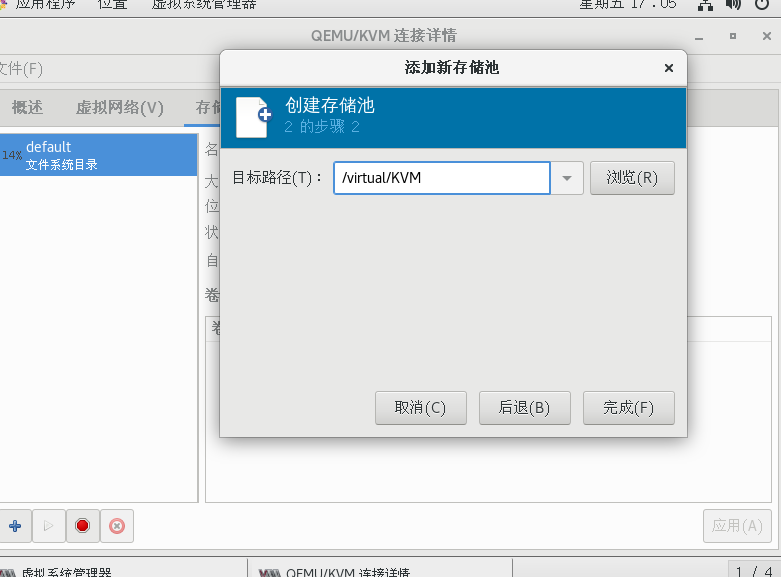
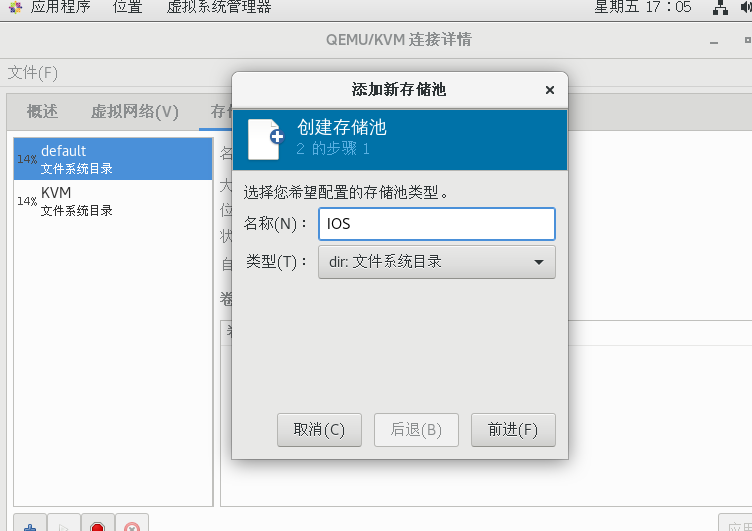
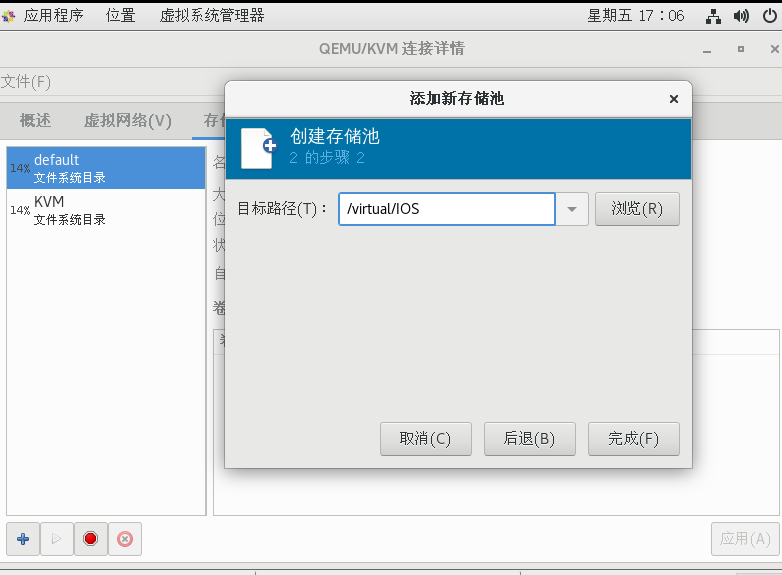
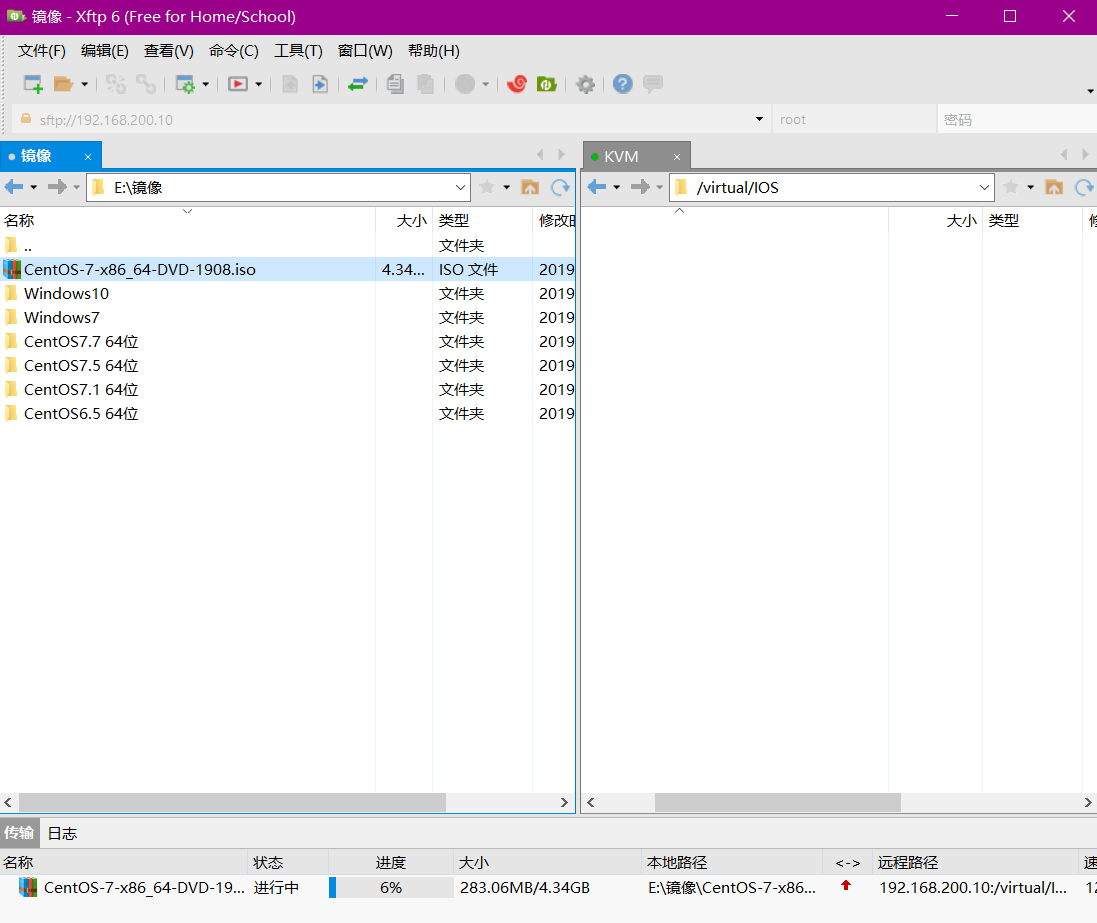
用xftp将镜像传到/virtual/IOS下
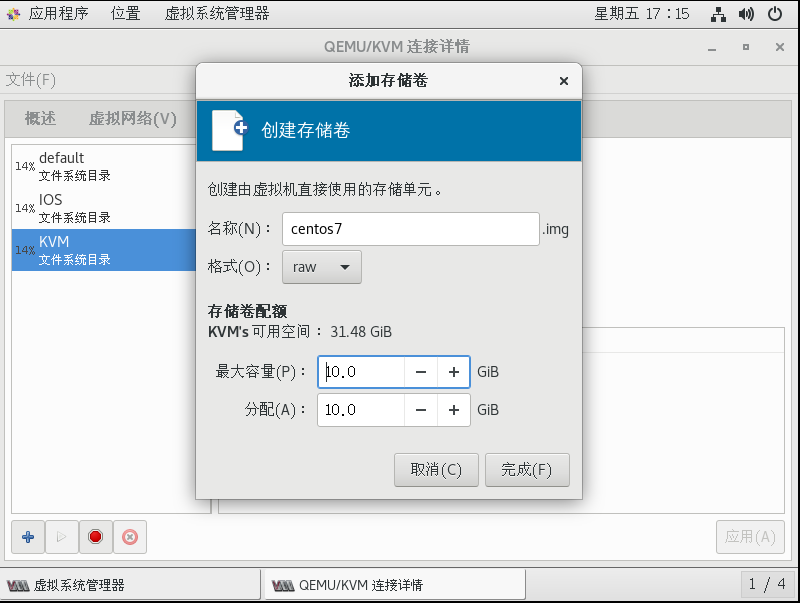
在KVM创建存储卷
raw :裸格式,创建时就需要指定存储容量,占用全部容量,不支持动态扩容,不支持快照,性能好;
qcow2:quick copy on write 2, 写时复制,开始只占用少许容量,支持动态扩容,支持压缩,支持AES加密,支持快照,性能较好
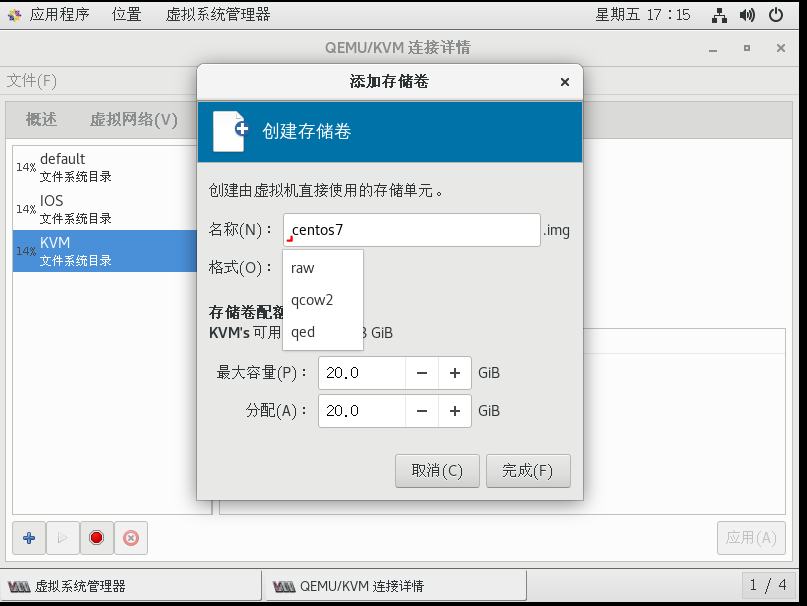
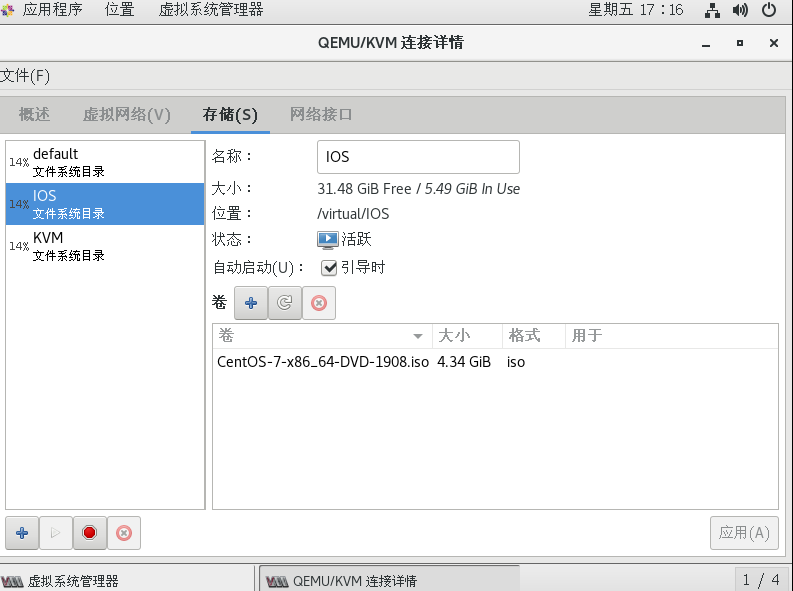
刷新一下就能看到镜像
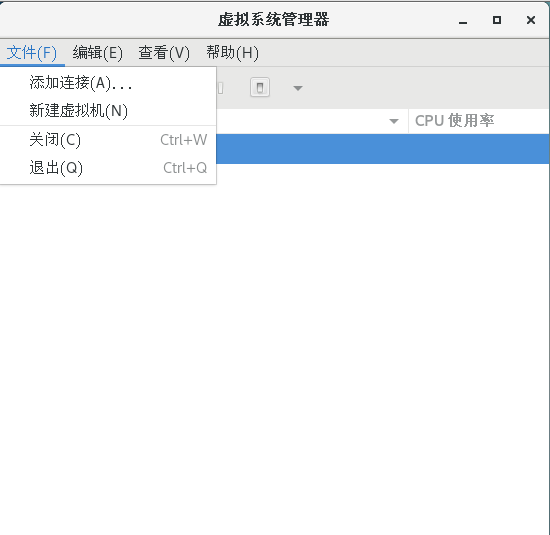
新建虚拟机
前进
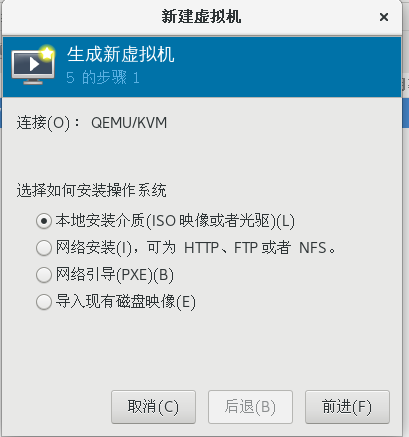
选择自己上传的镜像
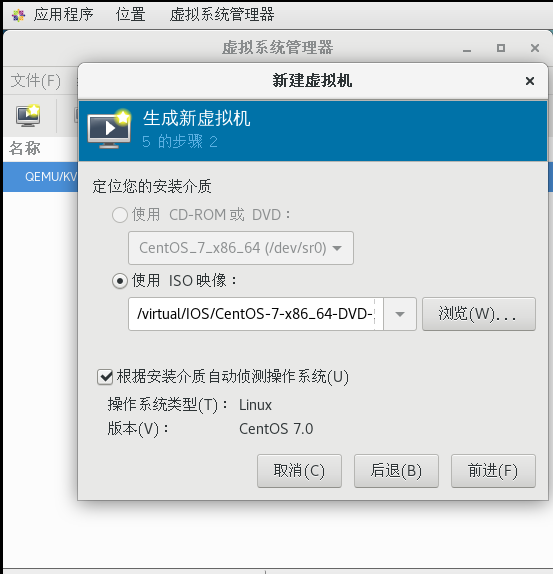
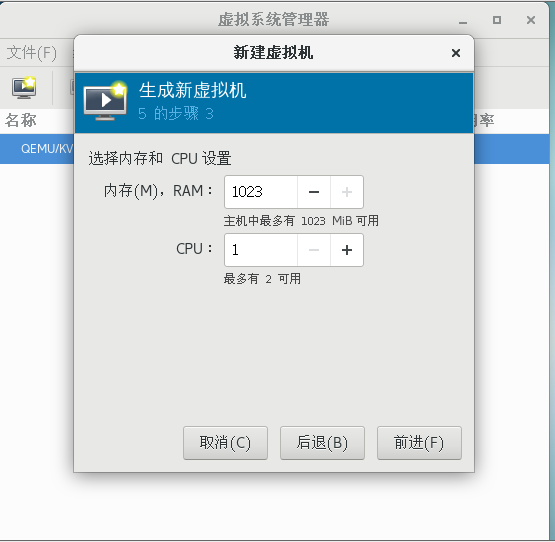
内存可以按自己需求调大调小
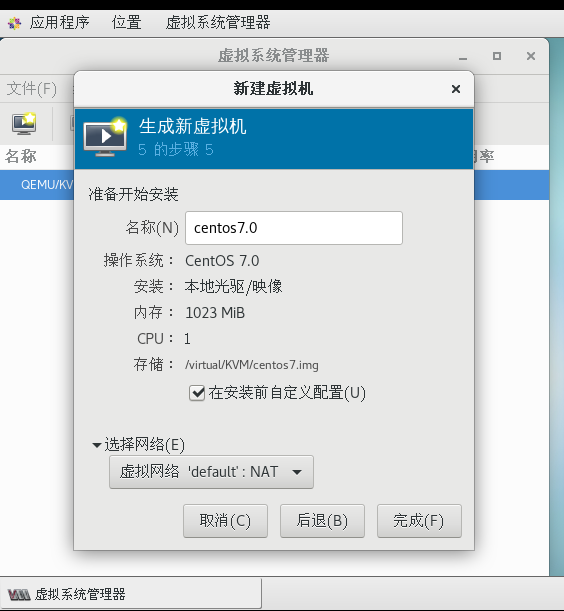
选择自己创建的存储卷

设置在安装前定义自己的配置
网络如果之前做过网卡配置选桥接
我没有做,所以选择NET模式
设置主机引导,这里需要在将自己的镜像选定一下,因为有时会自动取消选定
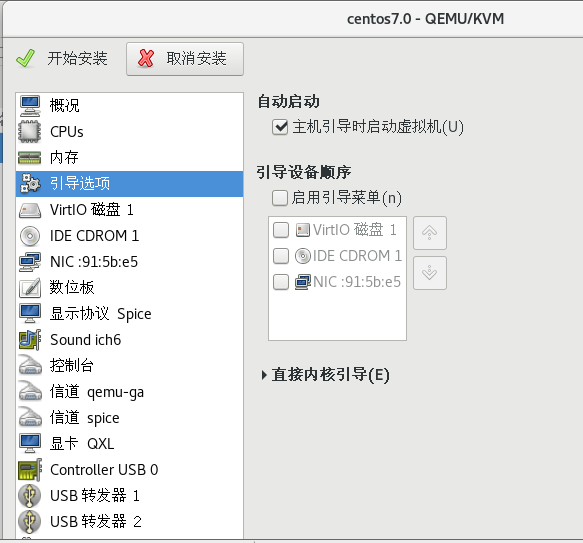
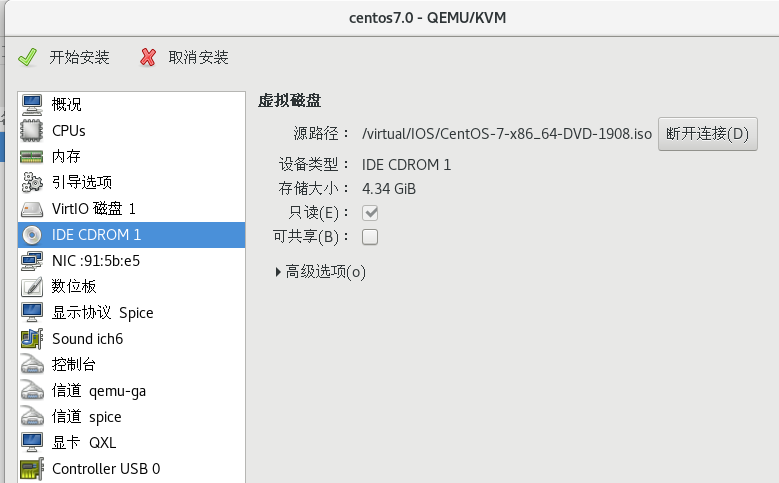
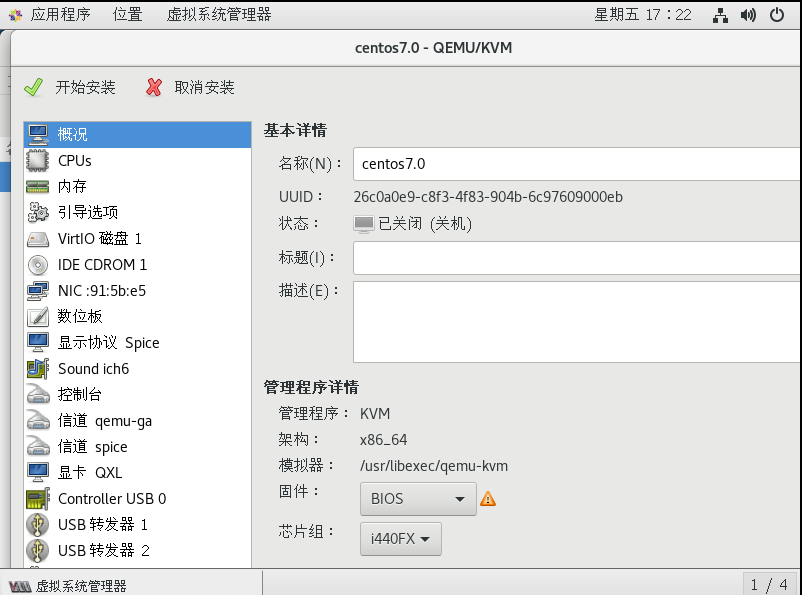
点击开始安装,后面的跟安装Linux相同,这里不做赘述
KVM虚拟化平台环境部署的更多相关文章
- 完整部署CentOS7.2+OpenStack+kvm 云平台环境(3)--为虚拟机指定固定ip
之前在测试环境(centos7.2)上部署了openstack云平台(完整部署CentOS7.2+OpenStack+kvm 云平台环境(1)--基础环境搭建),openstack在neutron组网 ...
- 完整部署CentOS7.2+OpenStack+kvm 云平台环境(2)--云硬盘等后续配置
继上一篇博客介绍了完整部署CentOS7.2+OpenStack+kvm 云平台环境(1)--基础环境搭建,本篇继续讲述后续部分的内容 1 虚拟机相关1.1 虚拟机位置介绍 openstack上创建的 ...
- 完整部署CentOS7.2+OpenStack+kvm 云平台环境(4)--用OZ工具制作openstack镜像
在部署openstack云平台环境的时候,需要上传镜像到glance. 首先下载iso镜像,这里下载了centos6.5镜像,放到/usr/local/src目录下然后用OZ工具制作openstack ...
- 完整部署CentOS7.2+OpenStack+kvm 云平台环境(6)--在线调整虚拟机的大小
前面提到过openstack环境部署及创建虚拟机的完整过程,然后有时候会发现创建的虚拟机规格太小,满足不了业务需求:亦或是虚拟机规格太大,容易造成资源浪费.于是就有了在线拉伸虚拟机规格的需求.所以,今 ...
- kvm虚拟化安装与部署(2)
一.虚拟化VT开启确认 KVM 本身也有一些弱点,那就是相比裸金属虚拟化架构的 Xen . VMware ESX 和 HyperV , KVM 是运行在 Linux 内核之上的寄居式虚拟化架构,会消耗 ...
- kvm虚拟化平台搭建入门
KVM虚拟化有两种网络模式:1)Bridge网桥模式2)NAT网络地址转换模式Bridge方式适用于服务器主机的虚拟化.NAT方式适用于桌面主机的虚拟化. 环境: 本次实验要开启VMWare中对应Ce ...
- ELK实时日志分析平台环境部署--完整记录
在日常运维工作中,对于系统和业务日志的处理尤为重要.今天,在这里分享一下自己部署的ELK(+Redis)-开源实时日志分析平台的记录过程(仅依据本人的实际操作为例说明,如有误述,敬请指出)~ ==== ...
- ELK实时日志分析平台环境部署--完整记录(转)
在日常运维工作中,对于系统和业务日志的处理尤为重要.今天,在这里分享一下自己部署的ELK(+Redis)-开源实时日志分析平台的记录过程(仅依据本人的实际操作为例说明,如有误述,敬请指出)~ ==== ...
- 完整部署CentOS7.2+OpenStack+kvm 云平台环境(1)--基础环境搭建
公司在IDC机房有两台很高配置的服务器,计划在上面部署openstack云平台虚拟化环境,用于承载后期开发测试和其他的一些对内业务.以下对openstack的部署过程及其使用做一详细介绍,仅仅依据本人 ...
随机推荐
- C 送外卖
时间限制 : - MS 空间限制 : 365536 KB 评测说明 : 时限1000ms 问题描述 暑期期间,何老板闲来无事,于是买了辆摩托车,签约某团外卖,跑起来送外卖的业务. 何老板负责的 ...
- C语言把整数转换为字符串
目录 1.把整数/长整数格式化输出到字符串 2.注意事项 3.版权声明 各位可能在网上看到用以下函数可以将整数转换为字符串: itoa(); //将整型值转换为字符串 ultoa(); // 将无符号 ...
- Python学习笔记:迭代器(Iterator)详解
一.可迭代的对象(Iterable) 1.定义:可以直接用在循环的数据类型,如list,tuple,dict,set,str,还有generator(生成器), 和带yield的函数,这些直接可以用在 ...
- Gang Of Four的23中设计模式
Gang Of Four的23中设计模式 标签(空格分隔): 设计模式 1. 根据目的来进行划分 根据目的进行划分可以分为创建型模式, 结构型模式和行为模式三种. 1.1 创建型模式 怎样创建对象, ...
- python实现杨辉三角形
代码实现: # python实现杨辉三角形 def yanghui(): # 定义第一行列表为[1] line = [1] while True: # yield的作用:把一个函数变成生成器,同时返回 ...
- js 数组 随机排序
方法一: function getRandomInt(min, max) { return Math.floor(Math.random() * (max - min + 1) + min) } fu ...
- springmvc <mvc:resource /> 标签使用
<!-- 配置静态资源 --><mvc:resources location="/static/" mapping="/static/**"/ ...
- MyBatis(二):基础CRUD
本文是按照狂神说的教学视频学习的笔记,强力推荐,教学深入浅出1便就懂!b站搜索狂神说即可 https://space.bilibili.com/95256449?spm_id_from=333.788 ...
- 家庭版记账本app开发完成
经过这几天关于android的相关学习,对于家庭版记账本app以及开发结束. 实现的功能为:用户的注册.登录.添加支出账单.添加收入账单.显示所有的该用户的账单情况(收入和支出).生产图表(直观的显示 ...
- 家庭版记账本app进度之编辑框组件
<EditText>中设置提示信息是用到的语句是android:hint来进行提示语句的书写. android:inputType可以将此编辑框设置为输入密码的编辑框(现实的是小黑点) a ...