
PyQt5系列教程(七)控件
软硬件环境
- Windows 10
- Python 3.4.2
- PyQt 5.5.1
- PyCharm 5.0.4
前言
控件是PyQt应用程序的基石。PyQt5自带很多不同的控件,包括像button、check box、slider等等。在本节中我们将学习几个非常有用的控件:QCheckBox、ToggleButton、QSlider、QProgressBar和QCalendarWidget。
QCheckBox
一个QCheckBox会有2种状态:选中和为选中。它有一个选择框和一个label组成,它常常被用来表示应用的某些特性是可启用或不启用的。
# -*- coding: utf-8 -*-

__author__ = 'djstava@gmail.com'

"""

ZetCode PyQt5 tutorial

In this example, a QCheckBox widget

is used to toggle the title of a window.

author: Jan Bodnar

website: zetcode.com

last edited: January 2015

"""

import sys

from PyQt5.QtWidgets import QWidget, QCheckBox, QApplication

from PyQt5.QtCore import Qt

class Example(QWidget):

    def __init__(self):

        super().__init__()

        self.initUI()

    def initUI(self):

        cb = QCheckBox('Show title', self)

        cb.move(20, 20)

        cb.toggle()

        cb.stateChanged.connect(self.changeTitle)

        self.setGeometry(300, 300, 250, 150)

        self.setWindowTitle('QCheckBox')

        self.show()

    def changeTitle(self, state):

        if state == Qt.Checked:

            self.setWindowTitle('QCheckBox')

        else:

            self.setWindowTitle('')

if __name__ == '__main__':

    app = QApplication(sys.argv)

    ex = Example()

    sys.exit(app.exec_())
程序执行效果如下
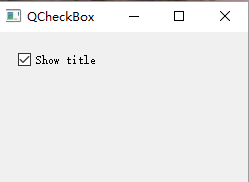
在这个例子中,我们创建了一个选择框,它状态的变化会引起窗口标题的变化。
cb = QCheckBox('Show title', self)
这条语句是QCheckBox的构造函数,它的label是”Show title”。
cb.toggle()
设置默认是选中状态
cb.stateChanged.connect(self.changeTitle)
将自定义的槽函数changeTitle和信号stateChanged绑定起来,槽函数changeTitle会改变窗口的标题
def changeTitle(self, state):

if state == Qt.Checked:

    self.setWindowTitle('QCheckBox')

else:

    self.setWindowTitle('')
选中状态下,窗口标题设置为”QCheckBox”,否则设置为空
Toggle button
Toggle button是一种特殊的QPushButton(按钮),它也有2种状态,按下和未按下,我们通过点击它来区分2种不同的状态。实际很多情况下都会用到它。
# -*- coding: utf-8 -*-

__author__ = 'djstava@gmail.com'

"""

ZetCode PyQt5 tutorial

In this example, we create three toggle buttons.

They will control the background colour of a

QFrame.

author: Jan Bodnar

website: zetcode.com

last edited: January 2015

"""

import sys

from PyQt5.QtWidgets import (QWidget, QPushButton,

    QFrame, QApplication)

from PyQt5.QtGui import QColor

class Example(QWidget):

    def __init__(self):

        super().__init__()

        self.initUI()

    def initUI(self):

        self.col = QColor(0, 0, 0)

        redb = QPushButton('Red', self)

        redb.setCheckable(True)

        redb.move(10, 10)

        redb.clicked[bool].connect(self.setColor)

        redb = QPushButton('Green', self)

        redb.setCheckable(True)

        redb.move(10, 60)

        redb.clicked[bool].connect(self.setColor)

        blueb = QPushButton('Blue', self)

        blueb.setCheckable(True)

        blueb.move(10, 110)

        blueb.clicked[bool].connect(self.setColor)

        self.square = QFrame(self)

        self.square.setGeometry(150, 20, 100, 100)

        self.square.setStyleSheet("QWidget { background-color: %s }" %

            self.col.name())

        self.setGeometry(300, 300, 280, 170)

        self.setWindowTitle('Toggle button')

        self.show()

    def setColor(self, pressed):

        source = self.sender()

        if pressed:

            val = 255

        else: val = 0

        if source.text() == "Red":

            self.col.setRed(val)

        elif source.text() == "Green":

            self.col.setGreen(val)

        else:

            self.col.setBlue(val)

        self.square.setStyleSheet("QFrame { background-color: %s }" %

            self.col.name())

if __name__ == '__main__':

    app = QApplication(sys.argv)

    ex = Example()

    sys.exit(app.exec_())
代码执行效果如下所示
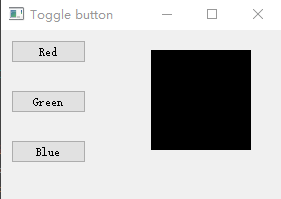
本例中我们创建了3个toggle button和一个QWidget,将QWidget的背景色设置成了黑色,左边的3个toggle button会改变右边QWidget的颜色。
redb = QPushButton('Red', self)

redb.setCheckable(True)
为了创建toggle button,我们首先创建一个QPushButton,然后调用方法setCheckable()。后面的信号和槽的绑定,相信大家都很熟悉了,这里就不说了。
QSlider
QSlider是一个滑动条,允许你在某一范围内拖动。有时候这种方式比输入数字或者使用spin box更加自然。
# -*- coding: utf-8 -*-

__author__ = 'djstava@gmail.com'

"""

ZetCode PyQt5 tutorial

This example shows a QSlider widget.

author: Jan Bodnar

website: zetcode.com

last edited: January 2015

"""

import sys

from PyQt5.QtWidgets import (QWidget, QSlider,

    QLabel, QApplication)

from PyQt5.QtCore import Qt

from PyQt5.QtGui import QPixmap

class Example(QWidget):

    def __init__(self):

        super().__init__()

        self.initUI()

    def initUI(self):

        sld = QSlider(Qt.Horizontal, self)

        sld.setFocusPolicy(Qt.NoFocus)

        sld.setGeometry(30, 40, 100, 30)

        sld.valueChanged[int].connect(self.changeValue)

        self.label = QLabel(self)

        self.label.setPixmap(QPixmap('mute.png'))

        self.label.setGeometry(160, 40, 80, 30)

        self.setGeometry(300, 300, 280, 170)

        self.setWindowTitle('QSlider')

        self.show()

    def changeValue(self, value):

        if value == 0:

            self.label.setPixmap(QPixmap('mute.png'))

        elif value > 0 and value <= 30:

            self.label.setPixmap(QPixmap('min.png'))

        elif value > 30 and value < 80:

            self.label.setPixmap(QPixmap('med.png'))

        else:

            self.label.setPixmap(QPixmap('max.png'))

if __name__ == '__main__':

    app = QApplication(sys.argv)

    ex = Example()

    sys.exit(app.exec_())
代码运行效果如下所示,我这没有加入图片,所以看不到右侧图片的变化。我这里只解释下QSlider的使用,信号和曹函数跟之前都是一样的。
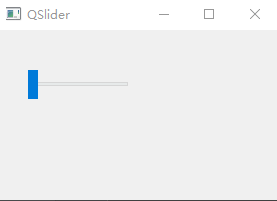
sld = QSlider(Qt.Horizontal, self)

sld.setFocusPolicy(Qt.NoFocus)

sld.setGeometry(30, 40, 100, 30)

sld.valueChanged[int].connect(self.changeValue)
QSlider构造函数中传入Qt.Horizontal,创建的是一个横向的slider
QProgressBar
ProgressBar一般用来表示任务的进度,也有横向和众向之分。你可以设置进度条的最小值和最大值,默认是0和99。
# -*- coding: utf-8 -*-

__author__ = 'djstava@gmail.com'

"""

ZetCode PyQt5 tutorial

This example shows a QProgressBar widget.

author: Jan Bodnar

website: zetcode.com

last edited: January 2015

"""

import sys

from PyQt5.QtWidgets import (QWidget, QProgressBar,

    QPushButton, QApplication)

from PyQt5.QtCore import QBasicTimer

class Example(QWidget):

    def __init__(self):

        super().__init__()

        self.initUI()

    def initUI(self):

        self.pbar = QProgressBar(self)

        self.pbar.setGeometry(30, 40, 200, 25)

        self.btn = QPushButton('Start', self)

        self.btn.move(40, 80)

        self.btn.clicked.connect(self.doAction)

        self.timer = QBasicTimer()

        self.step = 0

        self.setGeometry(300, 300, 280, 170)

        self.setWindowTitle('QProgressBar')

        self.show()

    def timerEvent(self, e):

        if self.step >= 100:

            self.timer.stop()

            self.btn.setText('Finished')

            return

        self.step = self.step + 1

        self.pbar.setValue(self.step)

    def doAction(self):

        if self.timer.isActive():

            self.timer.stop()

            self.btn.setText('Start')

        else:

            self.timer.start(100, self)

            self.btn.setText('Stop')

if __name__ == '__main__':

    app = QApplication(sys.argv)

    ex = Example()

    sys.exit(app.exec_())
代码运行效果如下所示
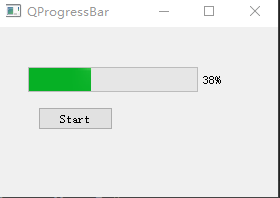
这里使用一个计时器来启动进度条
self.timer = QtCore.QBasicTimer()

def timerEvent(self, e):

if self.step >= 100:

    self.timer.stop()

    self.btn.setText('Finished')

    return

self.step = self.step + 1

self.pbar.setValue(self.step)
每个QObject及其子类都有个timerEvent()事件处理器,需要我们重新实现,它的第一个参数是超时时间
QCalendarWidget
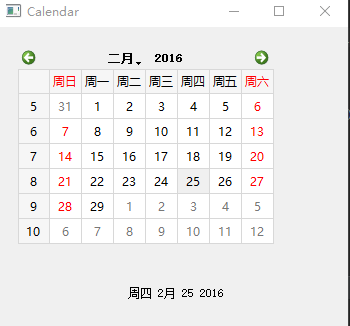
QCalendarWidget是一个以月份为基础的日历控件,用来供用户选择日期
# -*- coding: utf-8 -*-

__author__ = 'djstava@gmail.com'

"""

ZetCode PyQt5 tutorial

This example shows a QCalendarWidget widget.

author: Jan Bodnar

website: zetcode.com

last edited: January 2015

"""

import sys

from PyQt5.QtWidgets import (QWidget, QCalendarWidget,

    QLabel, QApplication)

from PyQt5.QtCore import QDate

class Example(QWidget):

    def __init__(self):

        super().__init__()

        self.initUI()

    def initUI(self):

        cal = QCalendarWidget(self)

        cal.setGridVisible(True)

        cal.move(20, 20)

        cal.clicked[QDate].connect(self.showDate)

        self.lbl = QLabel(self)

        date = cal.selectedDate()

        self.lbl.setText(date.toString())

        self.lbl.move(130, 260)

        self.setGeometry(300, 300, 350, 300)

        self.setWindowTitle('Calendar')

        self.show()

    def showDate(self, date):

        self.lbl.setText(date.toString())

if __name__ == '__main__':

    app = QApplication(sys.argv)

    ex = Example()

    sys.exit(app.exec_())
代码运行效果如下所示
参考文献
http://zetcode.com/gui/pyqt5/widgets/
PyQt5系列教程(七)控件的更多相关文章
- 【转】PyQt5系列教程(七)控件
PyQt5系列教程(七)控件 软硬件环境 Windows 10 Python 3.4.2 PyQt 5.5.1 PyCharm 5.0.4 前言 控件是PyQt应用程序的基石.PyQt5自带很多不 ...
- PyQt5系列教程
PyQt5系列教程(一)Mac OS X下搭建Python3.5.1+PyQt5开发环境PyQt5系列教程(二)利用QtDesigner设计UI界面PyQt5系列教程(三)用py2exe进行程序打包P ...
- PyQt5系列教程(二)利用QtDesigner设计UI界面
软硬件环境 OS X EI Capitan Python 3.5.1 PyQt 5.5.1 PyCharm 5.0.1 前言 在PyQt5系列教程的第一篇http://blog.csdn.net/dj ...
- CPF 入门教程 - 各个控件介绍(八)
CPF C#跨平台桌面UI框架 系列教程 CPF 入门教程(一) CPF 入门教程 - 数据绑定和命令绑定(二) CPF 入门教程 - 样式和动画(三) CPF 入门教程 - 绘图(四) CPF 入门 ...
- CRL快速开发框架系列教程七(使用事务)
本系列目录 CRL快速开发框架系列教程一(Code First数据表不需再关心) CRL快速开发框架系列教程二(基于Lambda表达式查询) CRL快速开发框架系列教程三(更新数据) CRL快速开发框 ...
- ASP.NET 5系列教程(七)完结篇-解读代码
在本文中,我们将一起查看TodoController 类代码. [Route] 属性定义了Controller的URL 模板: [Route("api/[controller]") ...
- duilib进阶教程 -- Container控件的bug (14)
在<duilib进阶教程 -- TreeView控件的bug (9)>里,Alberl发现了两个bug,并解决了其中一个,现在教程已经接近尾声啦,所以Alberl就解决了另外一个bug. ...
- DWZ (JUI) 教程 tree 控件的选中事件
DWZ (JUI) 教程 tree 控件的选中事件 先简单说一下流程 第一步 当然是先定义好回调事件了 function checkCallback(json){ ........... ...... ...
- C#控件系列--文本类控件
C#控件系列--文本类控件 文本类控件主要包含Label.LinkLabel.Button.TextBox以及RichTextBox. Label 功能 Label用来 ...
随机推荐
- UVA 156:Ananagrams (vector+map+sort)
题意:一大堆单词中间有空格隔开,以'#'结束输出,问只出现一次的的单词有哪些(如果两个具有相同的长度,相同的字母也算是相同的,不区分大小写,如:noel和lone属于一个单词出现两次).最后按照字典序 ...
- L3-017 森森快递 (30 分)
森森开了一家快递公司,叫森森快递.因为公司刚刚开张,所以业务路线很简单,可以认为是一条直线上的N个城市,这些城市从左到右依次从0到(编号.由于道路限制,第i号城市(,)与第(号城市中间往返的运输货物重 ...
- string str将str转字符数组以及字符数组初始化
c和指针(<pointers on c>) 8.1.11 一个字符串,如"hello",一般为字符串常量,可以用它对字符指针赋值,或初始化,相当于把这个字符串常量的首地 ...
- Linux regulator系统
1. 概念:Regulator : 电源芯片, 比如电压转换芯片Consumer : 消费者,使用电源的部件, Regulator是给Consumer供电的machine : 单板,上面焊接有Regu ...
- Linux配置NTP服务器,时间同步
当服务器多了,时间准确与否,一致与否是个大问题.虽然这个问题总是被忽略,但是统一一致的时间是很有必要的.下面说一下在局域网内配置Linux时间服务器的方法. 配置的环境及要求: 假设在192.168. ...
- leetcode:Reverse Words in a String【Python版】
class Solution: # @param s, a string # @return a string def reverseWords(self, s): ss = s.split(&quo ...
- 来自官方的一些dbt 最佳实践
限制对原始数据的依赖性 您的项目将取决于存储在数据库中的原始数据.我们建议制作所谓的“基本模型”,以最大限度地减少对原始数据表的依赖性.在此约定中,基本模型可以具有以下职责: 仅选择与当前分析相关的字 ...
- Oracle中的三种Join 方式
基本概念 Nested loop join: Outer table中的每一行与inner table中的相应记录join,类似一个嵌套的循环. Sort merge join: 将两个表排序,然后再 ...
- JS页面打印预览功能
点击按钮后就可以直接打印预览,并且隐藏了按钮,如果你不希望按钮显示,可以把那部分代码删除就可以了. <html><head><meta http-equiv=" ...
- Java的四种引用之强弱软虚
在java中提供4个级别的引用:强引用.软引用.弱引用和虚引用.除了强引用外,其他3中引用均可以在java.lang.ref包中找到对应的类.开发人员可以在应用程序中直接使用他们. 1 强引用 强引用 ...