
Pycharm 专业版安装
1.Pycharm官网,网址:http://www.jetbrains.com/pycharm/download/#section=windows,下载PyCharm安装包,根据自己电脑的操作系统进行选择,对于windows系统选择下图的框框所包含的安装包
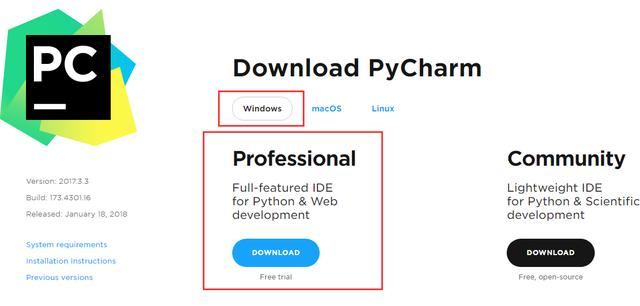
professional 专业版
community 试用版
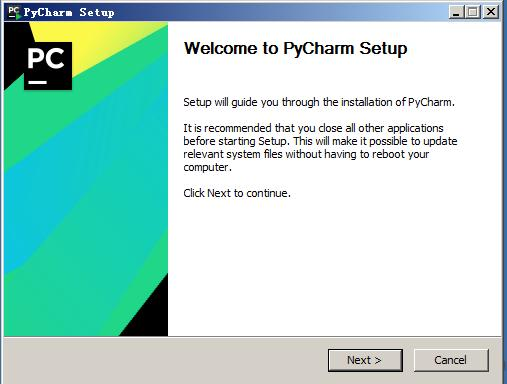
2.双击下载的安装包,进行安装,然后会弹出界面:
2.选择安装目录,Pycharm需要的内存较多,建议将其安装在D盘或者E盘,不建议放在系统盘C盘:
3.点击Next,进入下图的界面:
Create Desktop Shortcut创建桌面快捷方式,一个32位,一个64位,小编的电脑是64位系统,所以选择64位。
勾选Create Associations是否关联文件,选择以后打开.py文件就会用PyCharm打开。
4.点击Next,进入下图:
默认安装即可,直接点击Install。
5.等待安装完成,如下图:
6.之后就会得到下面的安装完成的界面:
7.点击Finish,Pycharm安装完成。接下来对Pycharm进行配置,双击运行桌面上的Pycharm图标,进入下图界面:
选择Do not import settings,之后选择OK,进入下一步。
8、选择Accept,进入下一步:
11、进入激活界面,选择第二个License server,如下图所示:
之后在License server address中随意输入下面两个注册码中的任意一个即可,Pycharm新注册码1:http://idea.liyang.io或pycharm新注册码2:http://xidea.online,之后点击OK,便可以激活Pycharm了。
9、Pycharm激活后
10、激活之后会自动跳转到下图界面,选择IDE主题与编辑区主题:
建议选择Darcula主题,该主题更有利于保护眼睛,而且看上去也非常不错~~~
14、选择OK之后进入下图界面:
选择Yes即可,更换IDE主题。
11、之后进入下图界面:
12、点击Create New Project,进入如下图的界面:
自定义项目存储路径,IDE默认会关联Python解释器。选择好存储路径后,点击create。
13、IDE提供的提示,直接close即可,不用理会。
14、进入的界面如下图所示,鼠标右击图中箭头指向的地方,然后选择New,最后选择python file,在弹出的框中填写文件名(任意填写),本例填写:helloworld。
15、之后得到下图,然后点击OK即可:
16、文件创建成功后便进入如下的界面,便可以编写自己的程序了。
这个界面是Pycharm默认的界面,大家完全可以自己去setting中设置自己喜欢的背景和字体大小、格式等等。
在这里我就不一一赘述了,起码到这里我相信大家已经实现了Pycharm的安装了。
Pycharm 专业版安装的更多相关文章
- PyCharm专业版安装(2018年Windows版)
友情提示: 本教程仅供学习交流使用,如需商业用途,强烈建议使用官方正式版.(官网正式链接为:https://www.jetbrains.com/pycharm/) 当然网上有很多其他激活教程,我看到的 ...
- Mac pycharm专业版安装以及破解方法
1.先在Pycharm官网,或者直接输入网址:http://www.https://www.jetbrains.com/pycharm/ 2.修改hosts文件 sudo vim /etc/hosts ...
- python3 下载 以及 练习1 以及 pycharm 专业版 安装
下载python: https://www.python.org/downloads/release/python-365/ ########sample 1 下载pycharm 社区版本,但是web ...
- 安装与破解PyCharm专业版
安装与破解PyCharm专业版(有两种方法) 一.安装与破解PyCharm专业版 1.安装pycharm(建议安装python3) 这是网址:(https://www.jetbrains.com/py ...
- 安装python3.7和PyCharm专业版
安装python3.7 安装PyCharm专业版 1.下载地址http://www.jetbrains.com/pycharm/download/,选择windows下面的Professional,点 ...
- 搞定pycharm专业版的安装
学习python也有一段时间了,装了python2,也装了python3.对于IDE当然首选了人人拍掌叫好的pycharm.其实作为小白,一开始的时候并不知道什么是IDE,什么是pychram,以为装 ...
- linux(ubuntu16.04)下安装和破解pycharm专业版
我用的linux 版本是ubuntu,查看版本命令是: lsb_release -a 因为学习Python爬虫,pycharm是Python很好用的IDE,但是专业版需要付费,所以开始安装: 首先在官 ...
- PyCharm专业版下载安装
目录 1. 推荐阅读 2. PyCharm专业版 (目录) 1. 推荐阅读 Python基础入门一文通 | Python2 与Python3及VSCode下载和安装.PyCharm安装.Python在 ...
- PyCharm专业版编辑器安装(含破解步骤)
一.首先下载好安装包: 二.安装步骤: 1.双击安装包,打开安装界面,点击"next": 2.选择安装路径,点击"next": 3.电脑是64位的就勾选64-b ...
随机推荐
- Cacti监控Redis实现过程
Cacti是一套基于PHP,MySQL,SNMP及RRDTool开发的网络流量监測图形分析工具.被广泛的用于对server的运维监控中,Cacti提供了一种插件式的管理.仅仅要按要求写好特定的模板,那 ...
- Android学习笔记-保存数据的实现方法2-SharedPreferences
Android下,数据的保存,前面介绍过了,把数据保存到内存以及SD卡上,这次我们就介绍一下,更为常用的采用SharedPreferences的方式来保存数据, 1,得到SharedPreferenc ...
- NSSet所有API学习。
/****************集合(NSSet)和数组(NSArray)有相似之处,都是存储不同的对象的地址.只是NSArray是有序的集合,NSSet是无序的集合,同一时候NSSet能够保证数据 ...
- Swing手动进行最大化最小化
首先jdk的setExtendedState是有bug的,需要先重载JFrame的setExtendedState方法 /** * Fix the bug "jframe undecorat ...
- go语言---slice
go语言---slice https://blog.csdn.net/cyk2396/article/details/78893420 一.数组切片的使用: //1.基于数组创建数组切片 var ar ...
- maven中的三种工程,以及在idea中构建父子工程。
1.pom工程:用在父级工程或聚合工程中.用来做jar包的版本控制.主要是定义POM文件,将后续各个子模块公用的jar包等统一提出来,类似一个抽象父类 2.war工程:将会打包成war,发布在服务器上 ...
- ASP.Net 下载大文件的实现 (转)
原文:http://www.cnblogs.com/luisliu/p/4253815.html 当我们的网站需要支持下载大文件时,如果不做控制可能会导致用户在访问下载页面时发生无响应,使得浏览器崩溃 ...
- HTML5中File
一 File对象与FileList对象 当将input元素的type类型设置为file时,web页面上会显示一个选择文本按钮和一个文本显示框,单击文件按钮可以选择一个文件,文本显示框中会显示选中的文件 ...
- bzoj 3396: [Usaco2009 Jan]Total flow 水流【最大流】
最大流生动形象的板子,注意数组开大点 #include<iostream> #include<cstdio> #include<queue> #include< ...
- open_basedir 报错
Warning: require(): open_basedir restriction in effect. File(/home/www/blog/vendor/autoload.php) is ...