
2016/2/18 html 图片热点,网页划区,拼接,表单
①图片热点
规划出图片上的一个区域,可以做出超链接,直接点击图片区域就可以完成跳转的效果。
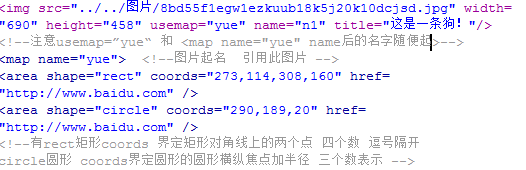
显示

②网页划区
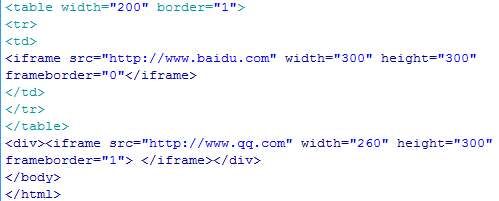
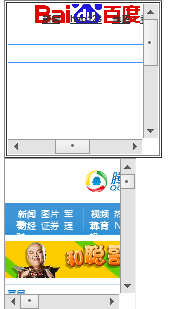
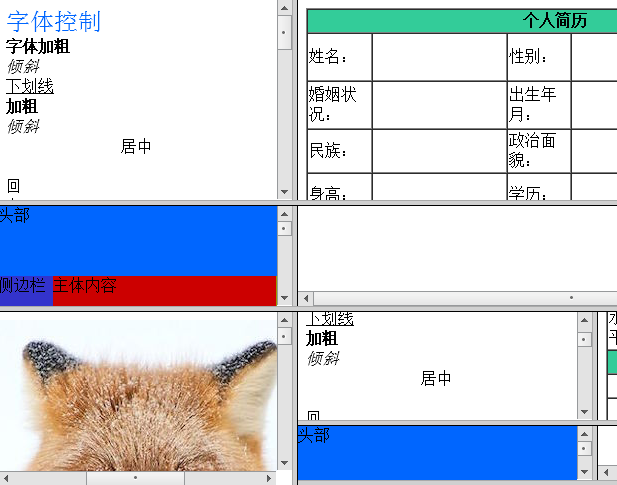
在一个网页里,规划出一个区域用来展示另一个网页的内容。
③网页拼接
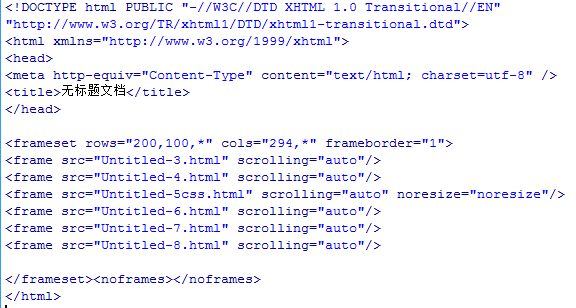
在一个网络页面内,规划出多个页面窗口,以表格拼接的形式展示出来。
④表单
<form id="" name="" method="post/get" action="负责处理的服务端">
id不可重复,name可重复,get提交有长度限制,并且编码后的内容在地址栏可见,
post提交没有长度限制,且编码后内容不可见。
</form>
1.文本输入
文本框<input type="txt" name="" id="" value="" />
密码框<input type="password" name="" id="" value="" />
文本域<textarea name="" id="" cols=""(字符多少) rows=""(几行高)></textarea>
隐藏域<input type="hidden" name="" id="" value="" />
2.按钮
提交按钮<input type="submit" name="" id="" disabled="disabled" value="" />点击后转到form内的提交服务器的地址
重置按钮<input type="reset" name="" id="" disabled="disabled" value="" />
普通按钮<input type="button" name="" id="" disabled="disabled" value="" />
图片按钮<input type="image" name="" id="" disabled="disabled" src="图片地址" />
disabled使按钮失效
enable使按钮可用
3.选择输入
单选按钮组<input type="radio" name="" checked="checked" value="" />
name的值用来分组,value的值看不见,提交给程序用的,checked设置默认选项。
复选框组<input type="checkbox" name="" checked="checked" value="" />
文件上传<input type="file" name="" id="" />
<lable for=""></lable>
lable标签为input元素定义标注。
lable元素不会向用户呈现任何特殊效果,不过,他为鼠标用户改进了可用性。如果您在lable元素内点击文本,就会触发此控件。
就是说,当用户选择该标签时,浏览器会 将焦点转到和标签相关的表单控件上。
lable标签的for属性应当与相关元素的id属性相同。
4.下拉列表框
<select name="" id="" size="" multiple="multiple">
--size为1时,为菜单;>1时,为列表。multiple为多选。
<option value="值">内容1</option>
<option value="值" selected="selected">内容2</option>
--selected,设为默认
<option value="值">内容3</option>
</select>
5.标签
<label></label>
字段集 (一堆label)
<fieldset></fieldset>
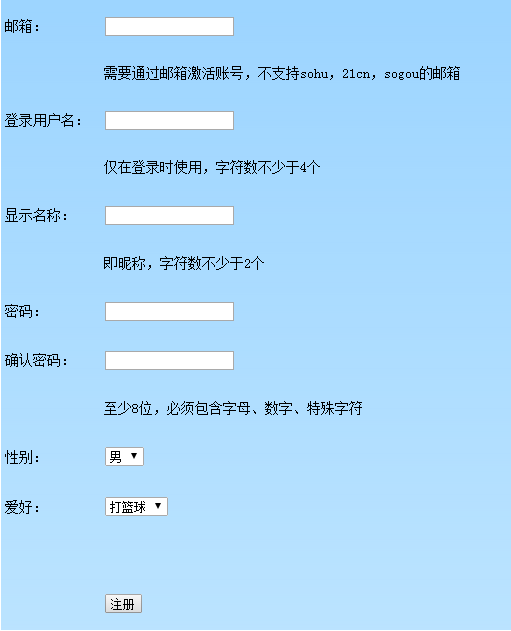
示例 邮箱申请
<!DOCTYPE html PUBLIC "-//W3C//DTD XHTML 1.0 Transitional//EN" "http://www.w3.org/TR/xhtml1/DTD/xhtml1-transitional.dtd">
<html xmlns="http://www.w3.org/1999/xhtml">
<head>
<meta http-equiv="Content-Type" content="text/html; charset=utf-8" />
<title>无标题文档</title>
</head> <body >
<table background="weitu/20150403H4633_xLR8N.png" width="41%" height="700" border="0" cellpadding="1" cellspacing="5">
<tr>
<td width="19%">邮箱:</td>
<td width="81%"><form id="form1" name="form1" method="post" action="">
<label for="textfield"></label>
<input type="text" name="textfield" id="textfield" />
</form></td>
</tr>
<tr>
<td> </td>
<td>需要通过邮箱激活账号,不支持sohu,21cn,sogou的邮箱</td>
</tr>
<tr>
<td>登录用户名:</td>
<td><form id="form2" name="form2" method="post" action="">
<label for="textfield2"></label>
<input type="text" name="textfield2" id="textfield2" />
</form></td>
</tr>
<tr>
<td> </td>
<td>仅在登录时使用,字符数不少于4个</td>
</tr>
<tr>
<td>显示名称:</td>
<td><form id="form3" name="form3" method="post" action="">
<label for="textfield3"></label>
<input type="text" name="textfield3" id="textfield3" />
</form></td>
</tr>
<tr>
<td> </td>
<td>即昵称,字符数不少于2个</td>
</tr>
<tr>
<td>密码:</td>
<td><form id="form4" name="form4" method="post" action="">
<label for="textfield4"></label>
<input type="text" name="textfield4" id="textfield4" />
</form></td>
</tr>
<tr>
<td>确认密码:</td>
<td><form id="form5" name="form5" method="post" action="">
<label for="textfield5"></label>
<input type="text" name="textfield5" id="textfield5" />
</form></td>
</tr>
<tr>
<td> </td>
<td>至少8位,必须包含字母、数字、特殊字符</td>
</tr>
<tr>
<td>性别:</td>
<td><form id="form6" name="form6" method="post" action="">
<label for="select"></label>
<select name="select" id="select">
<option value="男">男</option>
<option value="女">女</option>
</select>
</form></td>
</tr>
<tr>
<td>爱好:</td>
<td><form id="form7" name="form7" method="post" action="">
<label for="select2"></label>
<select name="select2" id="select2">
<option value="打篮球">打篮球</option>
<option value="听音乐">听音乐</option>
<option value="看电影">看电影</option>
<option value="看书">看书</option>
</select>
</form></td>
</tr>
<tr>
<td> </td>
<td> </td>
</tr>
<tr>
<td> </td>
<td><form id="form8" name="form8" method="post" action="">
<input type="submit" name="button" id="button" value="注册" />
</form></td>
</tr>
</table>
</body>
</html>
显示
⑤快速制作网页方法
利用Photoshop中的切片工具来规划出要设置链接的位置,设置好后存储为web可使用的html格式。
用DREAMWEAVER打开,打开设计页面,选择切片弄好的位置,在属性中输入超链接的网址即可。
2016/2/18 html 图片热点,网页划区,拼接,表单的更多相关文章
- HTML:图片热点 网页划区 表单
图片热点: 划出图片中的区域,做超链接,点击该区域就可以直接跳转到链接网站 <img src="../../../3.jpg" title="血精灵" u ...
- HTML基础(二)——表单,图片热点,网页划区和拼接
一.表单 <form id="" name="" method="post/get" action="负责处理的服务端&qu ...
- HTML · 图片热点,网页划区,拼接,表单
图片热点: 规划出图片上的一个区域,可以做出超链接,直接点击图片区域就可以完成跳转的效果. 网页划区: 在一个网页里,规划出一个区域用来展示另一个网页的内容. 网页的拼接: 在一个网络页面内,规划出多 ...
- HTML--表单,图片热点,网页划区和拼接
一.图片热点 规划出图片上的一个区域,可以做出超链接,直接点击图片区域就可以完成跳转的效果. 示例: <img src="/ usemap="longzhu"> ...
- HTML--2图片热点,网页划区,拼接
图片热点: 规划出图片上的一个区域,可以做出超链接,直接点击图片区域就可以完成跳转的效果. 示例: 网页划区: 在一个网页里,规划出一个区域用来展示另一个网页的内容. 示例: 网页的拼接: 在一个网络 ...
- HTML图片热点、网页划区、拼接、表单
一.图片热点: 规划出图片上的一个区域,可以做出超链接,直接点击图片区域就可以完成跳转的效果. 示例: 二.网页划区: 在一个网页里,规划出一个区域用来展示另一个网页的内容. 示例: 三.网页的拼接: ...
- HTML静态网页(图片热点、网页划区、拼接及表单的使用)
图片热点: 规划出图片上的一个区域,可以做出超链接,直接点击图片区域就可以完成跳转的效果. 示例: 网页划区: 在一个网页里,规划出一个区域用来展示另一个网页的内容. 示例: 网页的拼接: 在一个 ...
- HTML--2图片热点,网页划区,拼接,表单
图片热点: 规划出图片上的一个区域,可以做出超链接,直接点击图片区域就可以完成跳转的效果. 示例: 网页划区: 在一个网页里,规划出一个区域用来展示另一个网页的内容. 示例: 网页的拼接: 在一个网络 ...
- html-图片热点和网页划区
<!DOCTYPE html PUBLIC "-//W3C//DTD XHTML 1.0 Transitional//EN" "http://www.w3.org/ ...
随机推荐
- php基础查找算法
1.顺序查找 function line_search($array,$tar) { if(!is_array($array) || count($array) < 1) return fals ...
- 【传智播客】Libevent学习笔记(一):简介和安装
目录 00. 目录 01. libevent简介 02. Libevent的好处 03. Libevent的安装和测试 04. Libevent成功案例 00. 目录 @ 01. libevent简介 ...
- NET使用SuperSocket完成TCP/IP通信
1)为什么使用SuperSocket? 性能高,易上手.有中文文档,我们可以有更多的时间用在业务逻辑上,SuperSocket有效的利用自己的协议解决粘包 2)SuperSocket的协议内容? 命令 ...
- vue 中slot 的具体用法
子组件 <template> <div class="slotcontent"> <ul> <!--<slot></sl ...
- ThinkPHP5.X PHP5.6.27-nts + Apache 通过 URL 重写来隐藏入口文件 index.php
我们先来看看官方手册给出关于「URL 重写」的参考: 可以通过 URL 重写隐藏应用的入口文件 index.php ,Apache 的配置参考: 1.http.conf 配置文件加载 mod_rewr ...
- Python之面向对象新式类和经典类
Python之面向对象新式类和经典类 新式类和经典类的继承原理: 在Python3中,就只有新式类一种了. 先看Python3中新式类: 类是有继承顺序的: Python的类是可以继承多个类的,也就是 ...
- Python中面向对象初识到进阶
面向对象初识到进阶 # 面向对象结构: # class 类名: # def __init__(self,参数1,参数2): # self.对象的属性1 = 参数1 # self.对象的属性2 = 参数 ...
- STM32——GPIO口的八种工作模式
GPIO的输入工作模式1——输入浮空模式: GPIO_Mode_IN_FLOATING =0x04 工作原理:配置完相应寄存器为此工作模式后,高低电平信号通过1处的IO口输入进去,由于寄存器配置了的缘 ...
- 主席树模板poj 2104
资料1:http://blog.csdn.net/regina8023/article/details/41910615 资料2:模板来源:http://www.cnblogs.com/lidaxin ...
- 判断List集合为空
package org.springframework.util; CollectionUtils.isEmpty(list)